安排工作访问
现场政策可能会更改。全面的政策信息,请参阅我们的全球IBX政策。 与工单上列出的其他访客共享IBX健康与安全指南。
如果您需要访问IBX的空间,可以免费安排因工到访。例如,因工到访可用于:
- 允许供应商对您的服务器进行维护工作
- 从您的服务器读取数据
- 安装摄像头或其他设备
因工到访期间的监督和护送
Equinix员工可在因工到访期间护送客户返回其空间。将收取额外费用。员工需要留在现场并监督到访,或允许进入屋顶或天线空间,则需要单独订购Smart Hands机笼/屋顶访问监督护送。为确保员工可用,建议提前安排监督/护送订单。
在IBX中使用记录设备
在IBX内使用录制设备(包括摄影,视频和音频录音)需要经过Equinix事先审核和批准。
客户只能在私有许可空间内独立拍照,这些空间与公共区域和其他客户空间完全隔离,例如实墙套间或带有隐私面板的机笼。如果您需要IBX技术人员拍摄机笼或设备的照片或录像,请提交Smart Hands订单。
在获准的私人空间以外使用个人录像设备,请在访问请求中注明拍照或录像目的。有关完整的要求和限制,请参阅全球IBX政策。
安排一次工作访问
-
从客户门户网站的_订单和工单_菜单中,选择因工到访。
-
在_因工到访_屏幕上的“网点”下方,选择要访问的IBX数据中心。
选择地点后,屏幕将显示地点详情(包括街道地址、营业时间和周边地区地图链接)。
-
选择要执行工作的机笼/套间和机柜(可选)。
-
在_“访客_”下,添加将参加参观的所有人,最小值=1,最大值=10。
信息所有与会者必须出示政府签发的带照片的身份证件才能进入IBX。更多信息,请参阅进入和退出IBX。
-
要按姓名或电子邮件地址查找联系人,请使用_搜索_BOX。在搜索结果中,单击此人的姓名以将其添加到与会者列表中。
-
要获取其他搜索/筛选选项,或添加多个用户,请单击用户目录。然后,您可以使用搜索BOX,对列进行排序和/或使用顶部的筛选器。单击所选联系人对应的复选框,然后单击完成。
提示常用联系人,请单击名称旁边的星号。然后,您可以使用_收藏夹筛选器_快速查找这些联系人。
-
添加没有客户门户账户的人员(如供应商),请单击添加未列出的与会者。添加其联系人详细信息,然后单击添加。
信息为未列出的与会者提供准确的电子邮件地址和/或手机号码。此信息用于向与会者发送唯一的二维码。与会者将使用二维码在IBX办理登机手续。有关详细信息,请参阅在安检处显示二维码。
提示对于您添加的每个访客,您可以点击其姓名旁边的箭头来查看其权限和帐户状态。
-
-
在“因工到访详情>按日工作详情”下方,使用IBX当地时区选择访问的建议_开始日期_和_结束日期_。
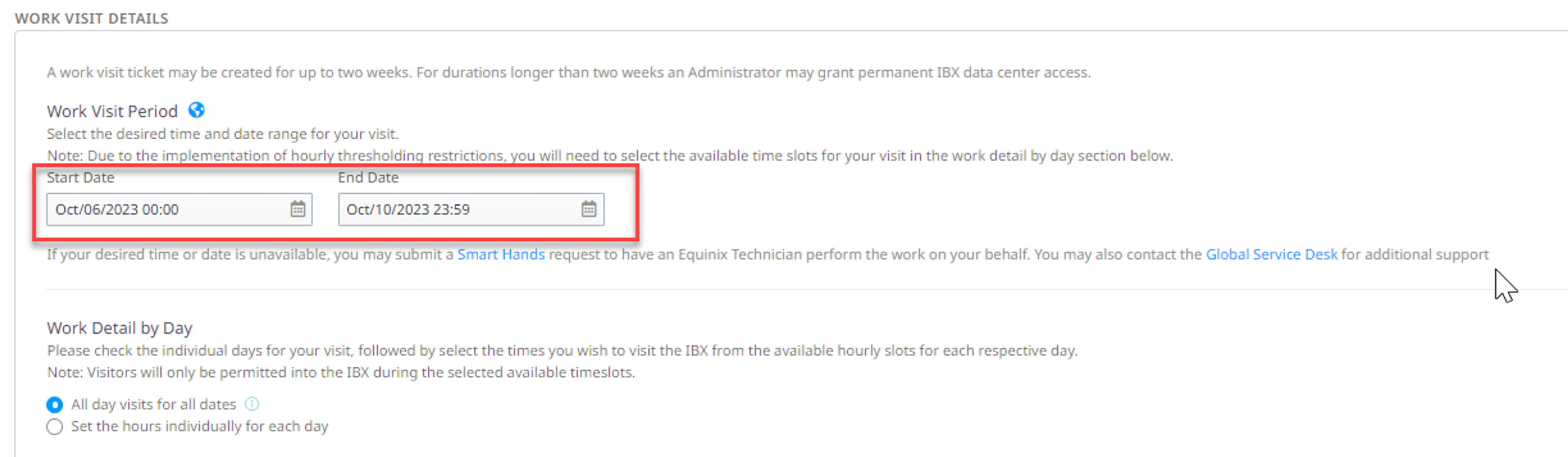 注意
注意因工到访的最长持续时间为14天。如果需要更长时间的访问,请联系您的客户门户网站管理员申请永久的IBX数据中心访问权限。
-
对于位于美洲地区或欧洲,中东和非洲地区的IBX,请在_“工作访问详情_>按日工作详情”下方,您可以执行以下操作:
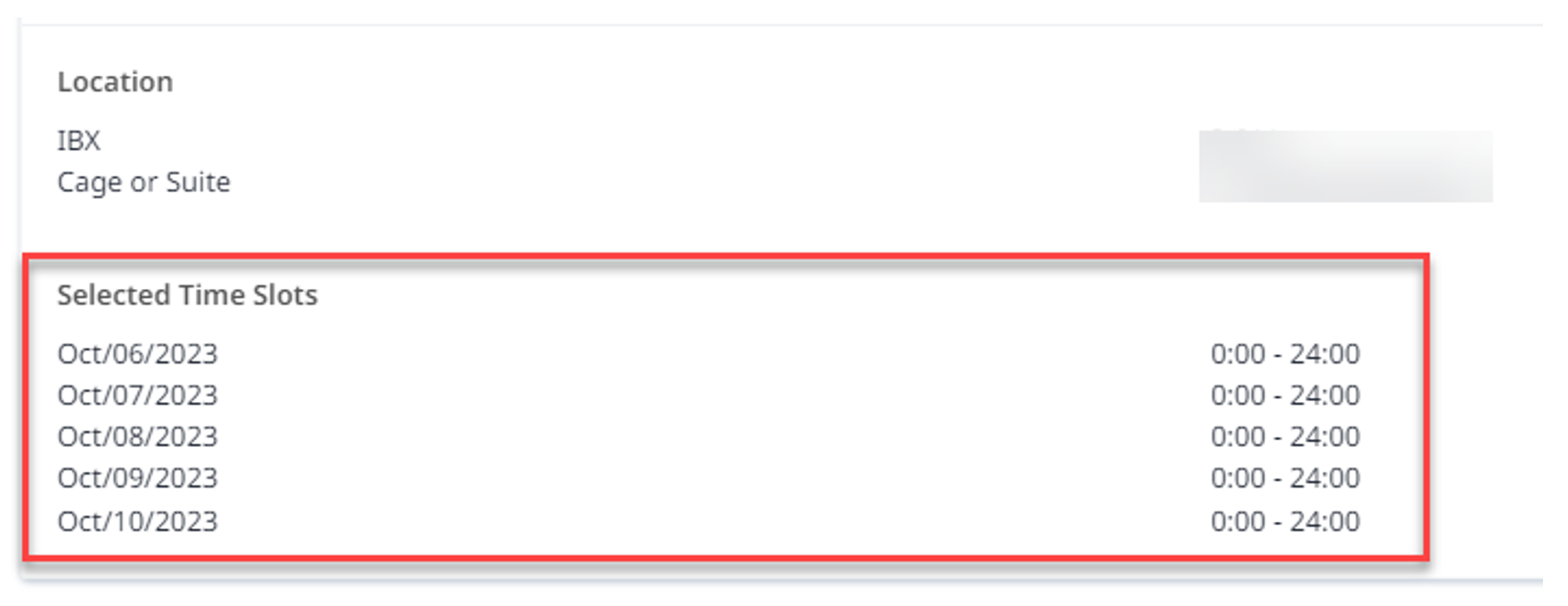
- 选中所有日期的全天访问复选框,即可全天访问IBX。这将授予您24小时访问所选日期的权限。从提交因工到访请求之日起,它将启用当天的访问权限。
-
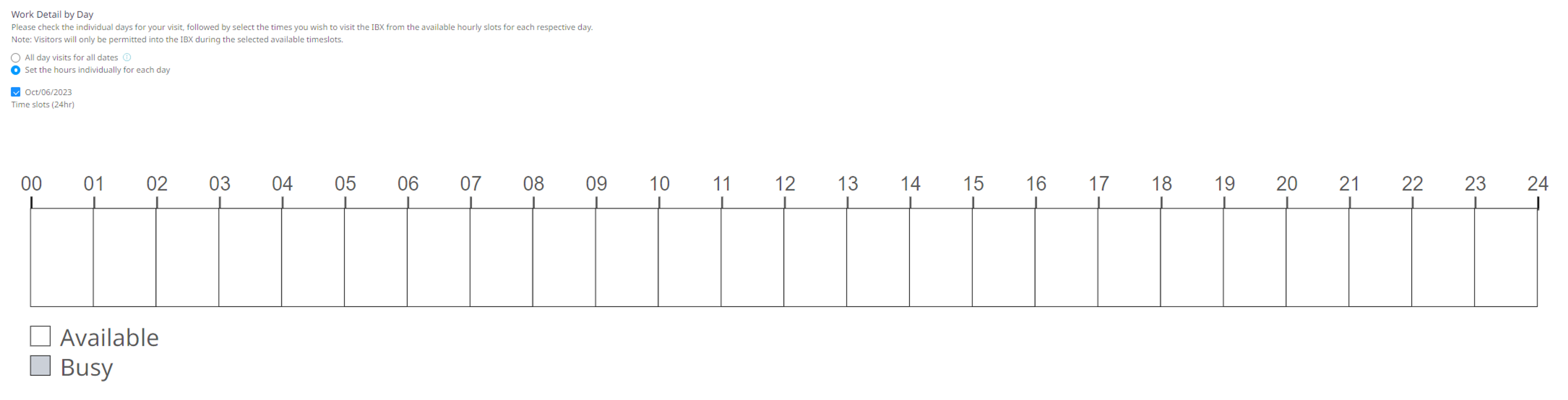
设置每天的小时数选项可让您设置访问IBX的每日因工到访时间。选择日期后,24小时时间表将显示可用时段,当天可用时间以白色显示;不可用时间和指定开始/结束范围以外的任何时间以灰色显示。点击您每天要在现场的小时数。您选择的小时数将以蓝色显示。
 提示
提示要增加或减少您的预留时间,请使用鼠标抓住蓝色阴影区域的边缘,然后向左或向右拖动。
-
在“工作范围”下,输入当天要完成的工作的详细信息。
注意您可以提交Smart Hands订单,由Equinix技术人员代您执行相关工作(收取额外费用)。如果您在不可用的时段内有访问IBX的紧急需求,请联系全球服务中心(GSD)。
-
Equinix工作人员可免费陪同您前往您的空间,并打开您的Private Cage或Secure Cabinet进行到访。在_打开机笼或机柜协助_下,启用允许Equinix打开机笼或机柜。
注意仅当您在工单的_“网点_”部分下选择机柜时,此选项才可用。
-
在_“附加信息_和_文件附件_”下:
-
使用“其他详细信息”添加您要传达给IBX员工的任何其他信息,例如您要查看的IBX的任何特定区域。
信息如果您打算在参观期间拍照或拍摄视频,您必须先申请许可。在_“其他详情_”下说明您的详细用途。Equinix将审核您的请求。
-
使用_上传文件_为请求添加任何相关附件。您的附件将发送给IBX现场员工。
- 最多可添加 5 个文件。
- 每个文件的最大大小为 2MB。
- 文件可以是以下任何一种格式:bmp、jpg、jpeg、gif、png、tif、tiff、txt、doc、docx、xls、xlsx、ppt、pps、ppsx、pdf、vsd 和 vsdx。
-
-
输入_客户参考信息_。许多公司都有内部票单系统来跟踪问题或跟踪从Equinix订购的项目。此字段提供了一个位置,用于输入内部参考信息,例如P.O.编号,工单编号或描述性文本。
提示此信息可在_“订单和工单历史记录_”屏幕中搜索,并将显示在任何相关发票中。
-
在_添加联系信息_下,您将被列为订购联系人和通知联系人。您可以添加更多通知联系人和/或技术联系人。
注意:
- 技术联系人和通知联系人可以是同一个人。
- 您可以选择多个通知联系人,但只能选择一个技术联系人。
- 通知联系人会收到有关票务状态(以及价格,如果适用)的电子邮件通知。
- 技术联系人不会收到预订或完成通知。
- 要从工单中移除通知联系人,请单击
X图标。
-
阅读并确认_免责_声明和_IBX访问安全规则_和_注意事项_。
-
查看_因工到访概要_,然后单击提交。
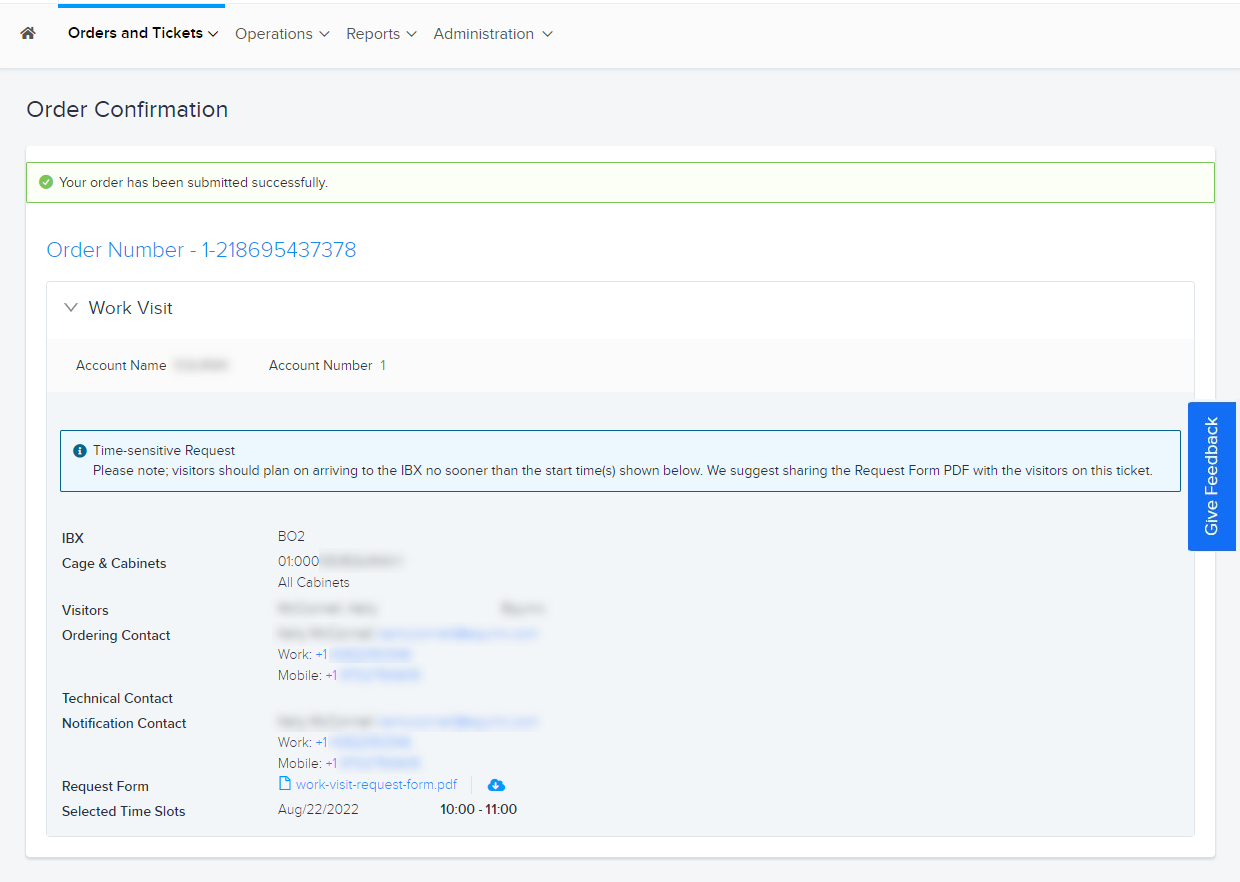
在您参观完 IBX 之后,您将收到一封调查邮件,邀请您分享您的参观体验反馈。