Solution Builder:创建图表
-
单击**"创建新图**"开始创建新设计。此时将显示项目选择器,以将新设计与现有项目相关联。
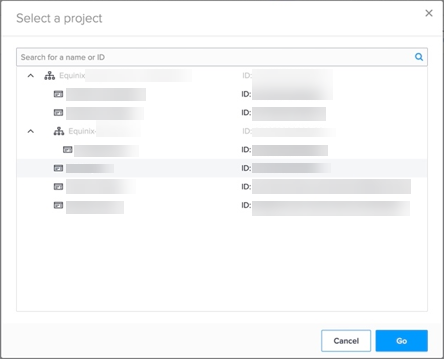 注意
注意如果您的组织被迁移到Identity and Access Management经验,您可以在您目前所在的项目中创建和复制解决方案设计。你不能将你的设计转移或复制到其他项目中。
-
在解决方案详细信息BOX中,更改设计的默认名称(无标题)。

-
单击X以关闭BOX。
Solution Builder生成器中的工作区是您可以拖放网络资源的背景。
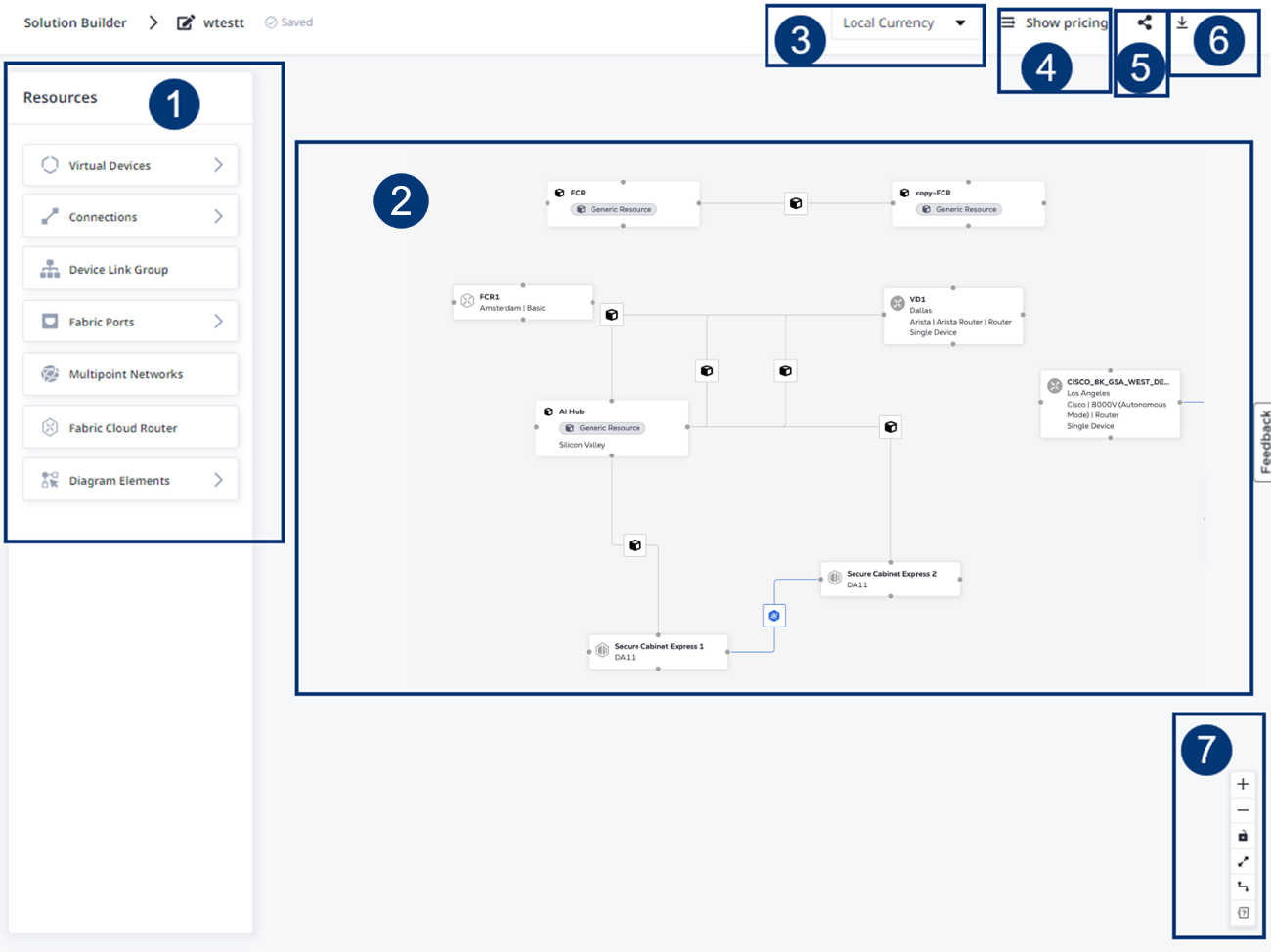
 Resources – Select the resources you want to add to your diagram. Resources include your virtual devices, connections, device link groups, Fabric ports, and diagram elements such as text boxes.
 Workspace – Drag your resources to your workspace
 Currency – Use the drop-down to select a single currency for your pricing summary, regardless of which metros your digital assets reside in. If you select Local Currency, the quote will include the currency for each individual metro.
 Pricing – Click Show pricing to view a pricing summary for your solution.
 Share – Click Share to share your design with another user and allow other users to collaborate on your diagram.
 Download – Click Download solution design and pricing (.pdf) to download a pricing summary of your design complete with a diagram of your design. Click Download solution design (.png) to download an image of your design.
 Controller – Use the controller on your diagram to zoom in and out, lock others from changing it, and format the connection lines.
在您的图表中添加一个服务提供商
-
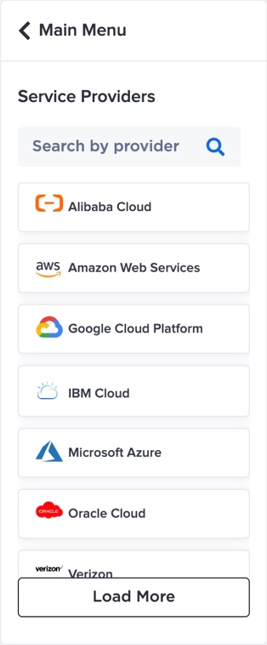
首先单击**"资源**"部分中的**"连接**"。
-
单击服务提供商以查看所有可用的服务提供商。单击Load more (加载更多)并滚动浏览列表或在搜索字段中输入服务提供商名称以查找首选服务提供商。将首选服务提供商拖到图表工作区。服务提供商的状态将指示其为Pending Configuration(待定配置)。

-
单击
 或双击组件BOX以配置组件选项。按照右侧面板中的步骤选择服务配置文件和城域位置。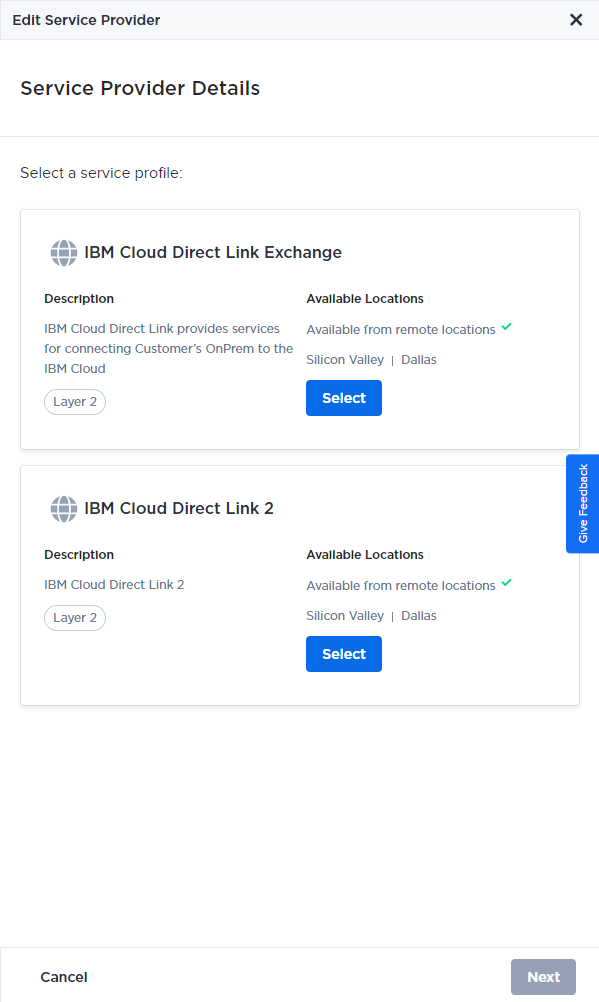
一旦你的配置完成,你的设计就会自动保存。
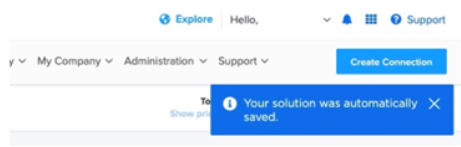
Solution Builder具有自动保存功能,可在配置选项后自动保存零部件和设计。当您从Solution Builder导航到其他门户功能时,它还可以保存设计解决方案。此时将显示一个已保存的图标,上次保存的时间和日期。
配置服务提供商后,单击主菜单返回到资源部分。
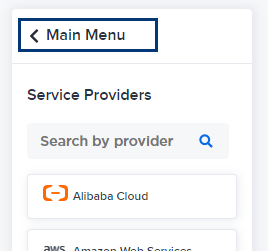
在你的图表中添加一个设备
-
单击**"Virtual Devices"(虚拟设备**),然后将**"Single** **Devices"(**单个设备)拖到图表中。
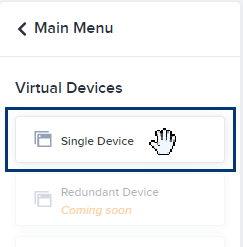
设备的状态将指示其为Pending Configuration(待定配置)。

-
单击
进行配置。按照右侧面板中的步骤进行操作。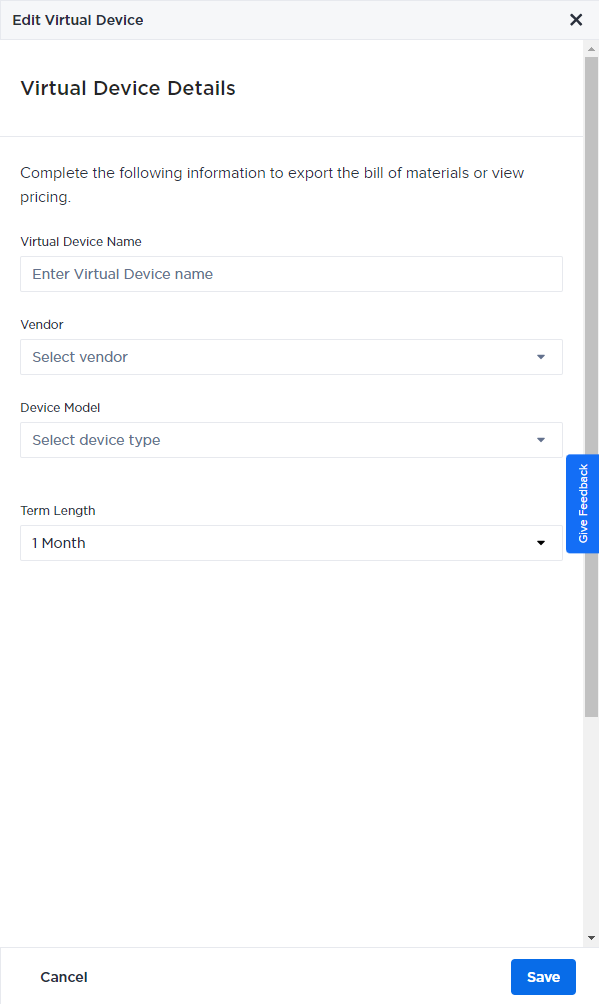
请确保配置设备配置中的所有选项,包括虚拟设备名称、供应商、设备型号、设备都市、期限长度、设备配置、许可、设备资源、软件包和软件版本,以开始计算价格估算。
有关设备配置的详细信息,请参阅Create a Single Virtual Device(创建单个虚拟设备)。
将您的设备连接到您的服务提供商
用你的光标将你的设备连接到你的服务提供商。
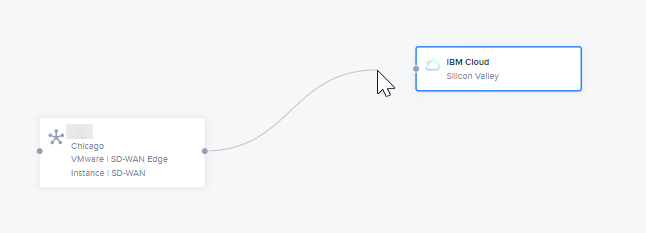
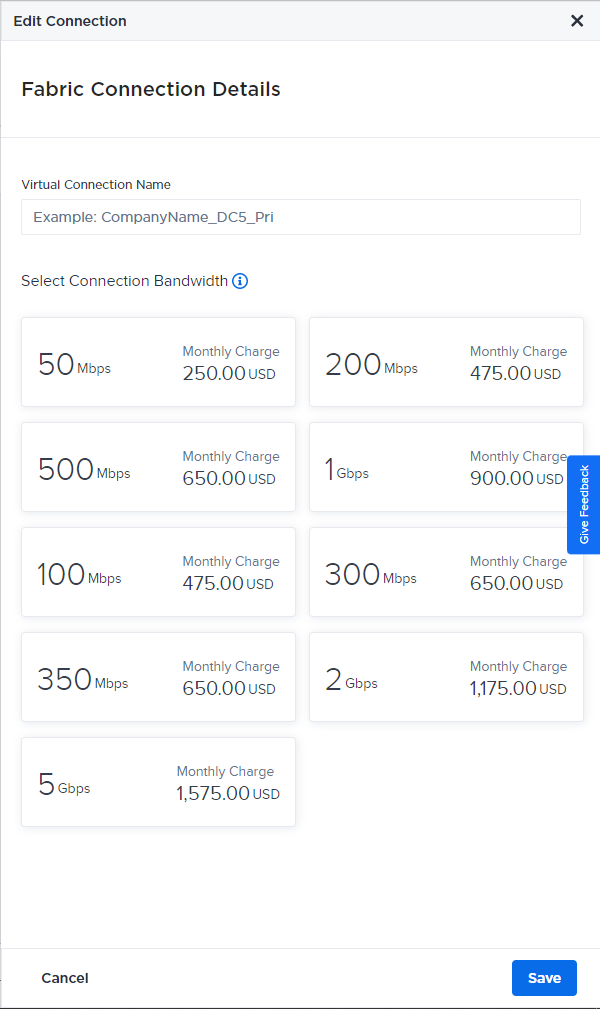
系统将自动提示您配置连接。按照右侧面板中的步骤进行操作。必须配置"**连接名称"**并选择"连接带宽",以获得整个设计的准确定价。
为图表添加文本框
-
单击"图元素"并将文本拖到图中。
-
在框内输入文字。
-
在方框中双击鼠标,即可看到选项菜单:
- 单击 B 给文本加粗。
- 点击灰色或黑色圆圈可更改文字颜色。
- 单击克隆图标复制文本框。
- 点击垃圾桶图标删除文本框。
无法调整文本框的大小。无法更改文本字体大小。文本BOX大小将随着您添加更多文本而水平增大,当您输入换行符时垂直增大。
向图表中添加通用资源
通用资源是一个灵活的元素,表示不适合Solution Builder预定义产品或服务类别的任何资源或概念。对现有Equinix产品组件(如MCP服务器或您自己的基础结构组件)未涵盖的项目使用通用资源。
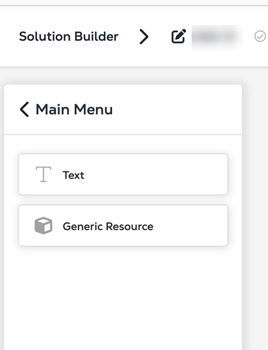
要向图表中添加通用资源:
- 单击"**图元素"并将"常规资源"**拖到图中。
- 单击"Generic Resource BOX (通用资源名称)"以添加"Generic Resource Name (通用资源名称)","Resource Location (资源位置)"和**"Description**(说明)"。
- 单击保存。
可以将通用资源连接到图表中的其他画布元素以创建通用连接。解决方案模板支持通用资源。