Solution Builder
Solution Builder允许您使用拖放功能设计端到端解决方案。绘制您的Equinix Fabric解决方案图,然后下载您的设计和估算价格。
Solution Builder目前有限发行。它可用于Equinix Customer Portal中的常规用户帐户。除最终用户客户(由经销商帐户管理的帐户)之外,Solution Builder将适用于所有客户类型。任何反馈或问题都可以通过单击提供反馈来报告,而不是打开支持请求。
创建图表
要创建Solution Builder构建器图表:
-
登录到Equinix Fabric。
-
从解决方案和定价菜单中,选择构建解决方案。
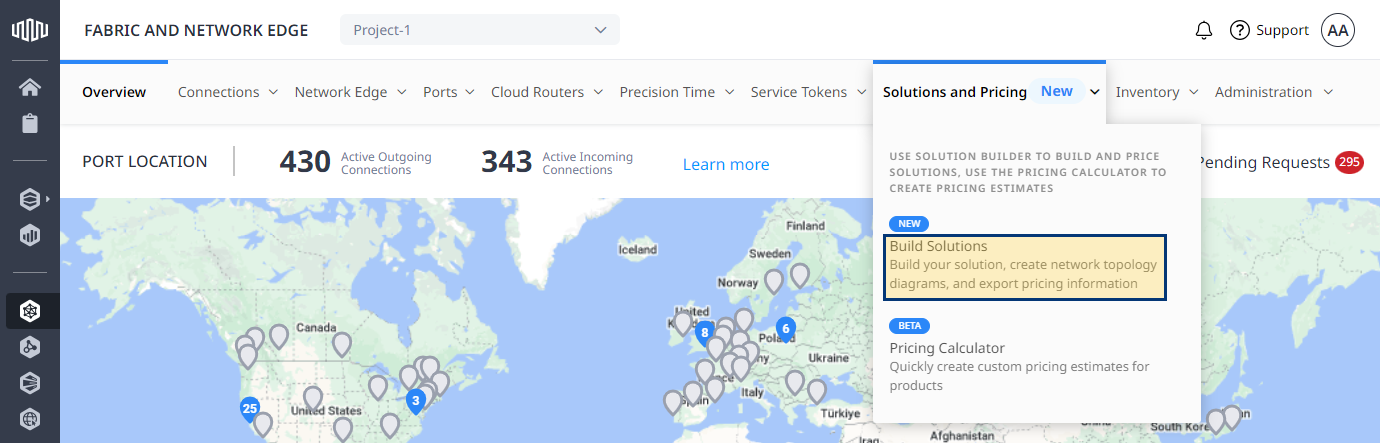
-
单击“创建新图表”。
-
选择项目并单击“Go”。
-
命名您的图表并单击 X 以关闭解决方案详细信息。
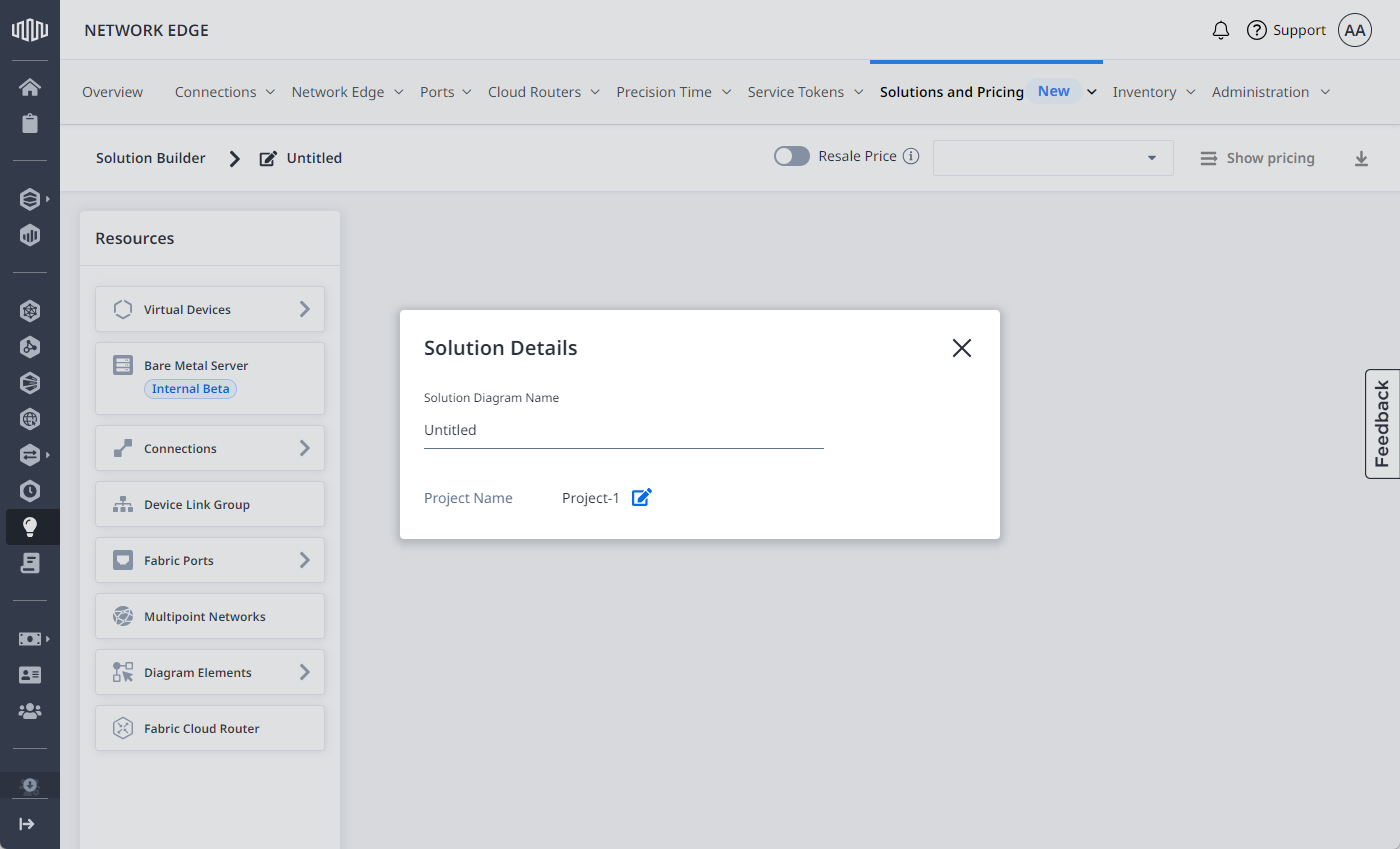
-
添加组件。
虚拟设备
-
在资源部分,单击虚拟设备,然后拖放您选择的虚拟设备类型。
-
单击
 以配置虚拟设备。
 -
提供虚拟设备详细信息,然后单击“保存”。
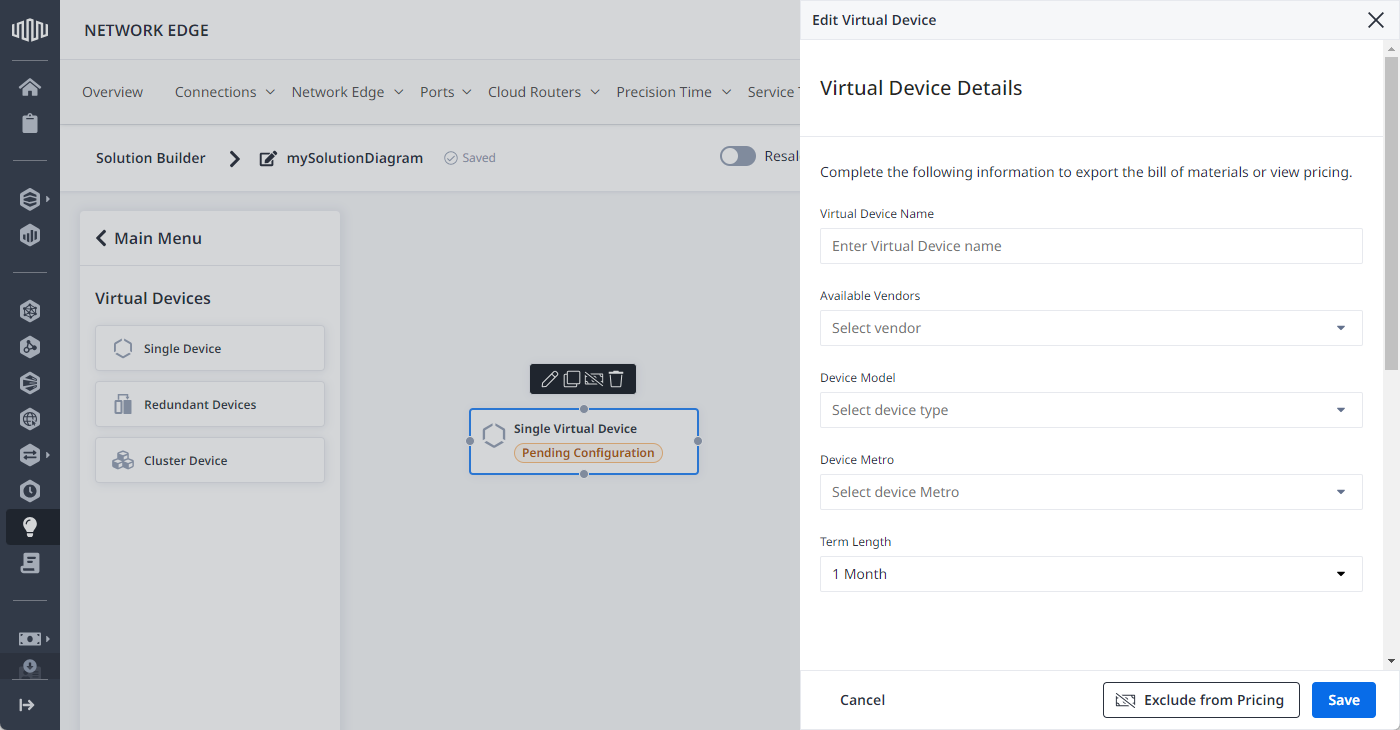 注意
注意有关供应商特定Network Edge设备的详细信息,请参阅实施Network Edge设备。
Fabric 端口
-
在资源部分,单击 Fabric 端口,然后拖放您选择的端口类型。
-
单击
以配置光纤网络端口。 -
提供端口详细信息,然后单击“保存”。
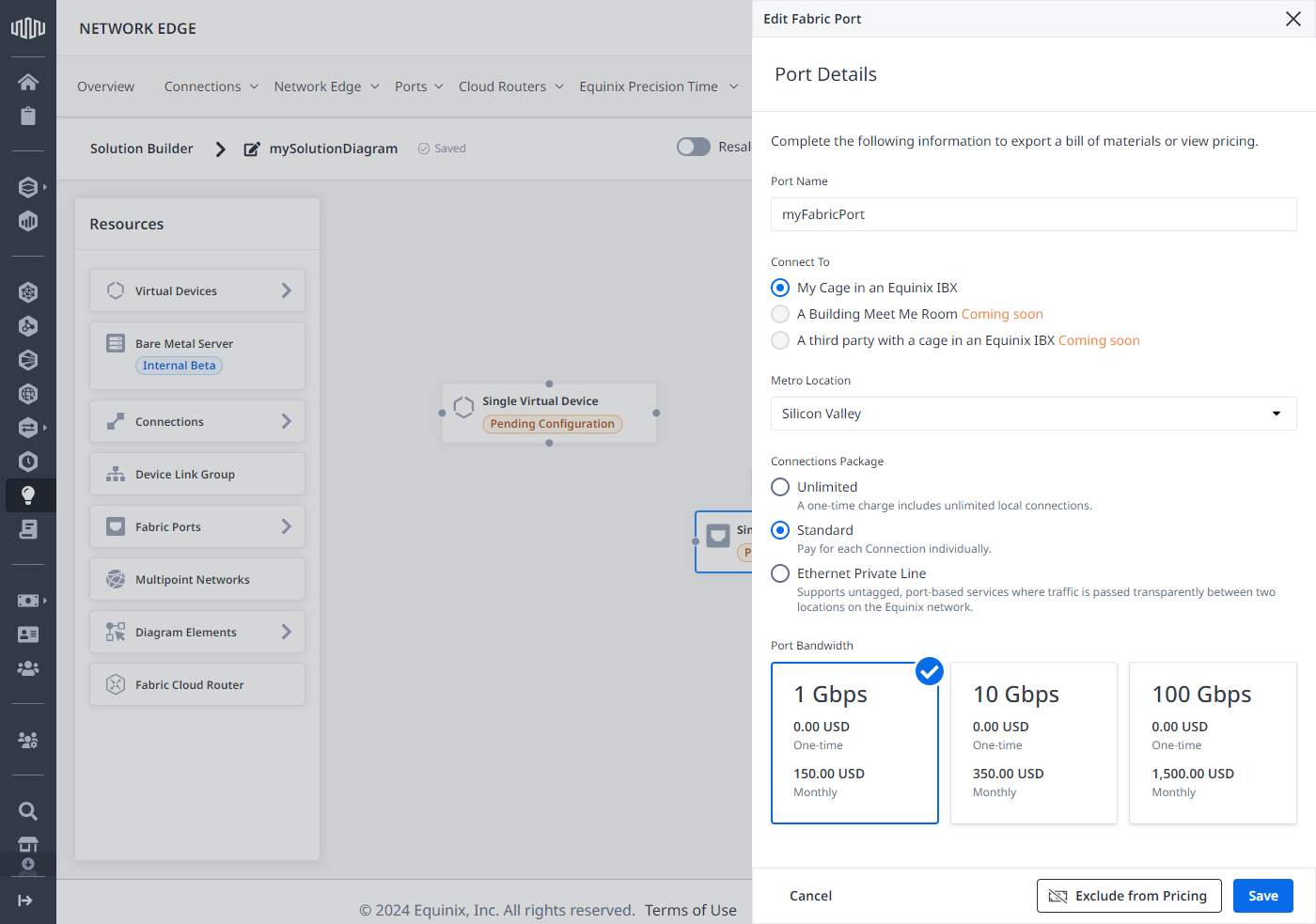
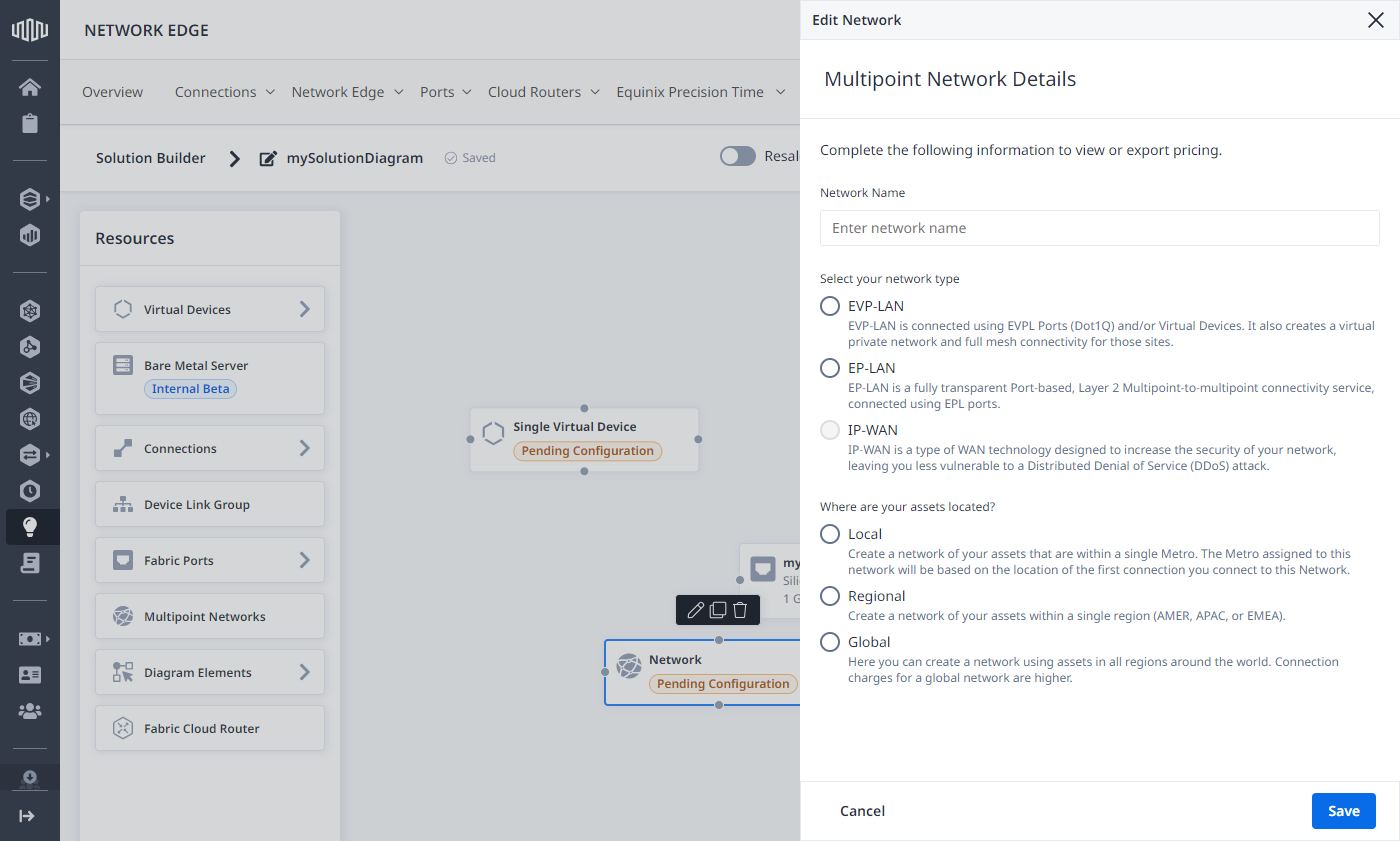
多点网络
-
在资源部分,找到多点网络组件,然后将其拖放到图表上。
-
单击
以配置网络。 -
提供网络详细信息,然后单击“保存”。
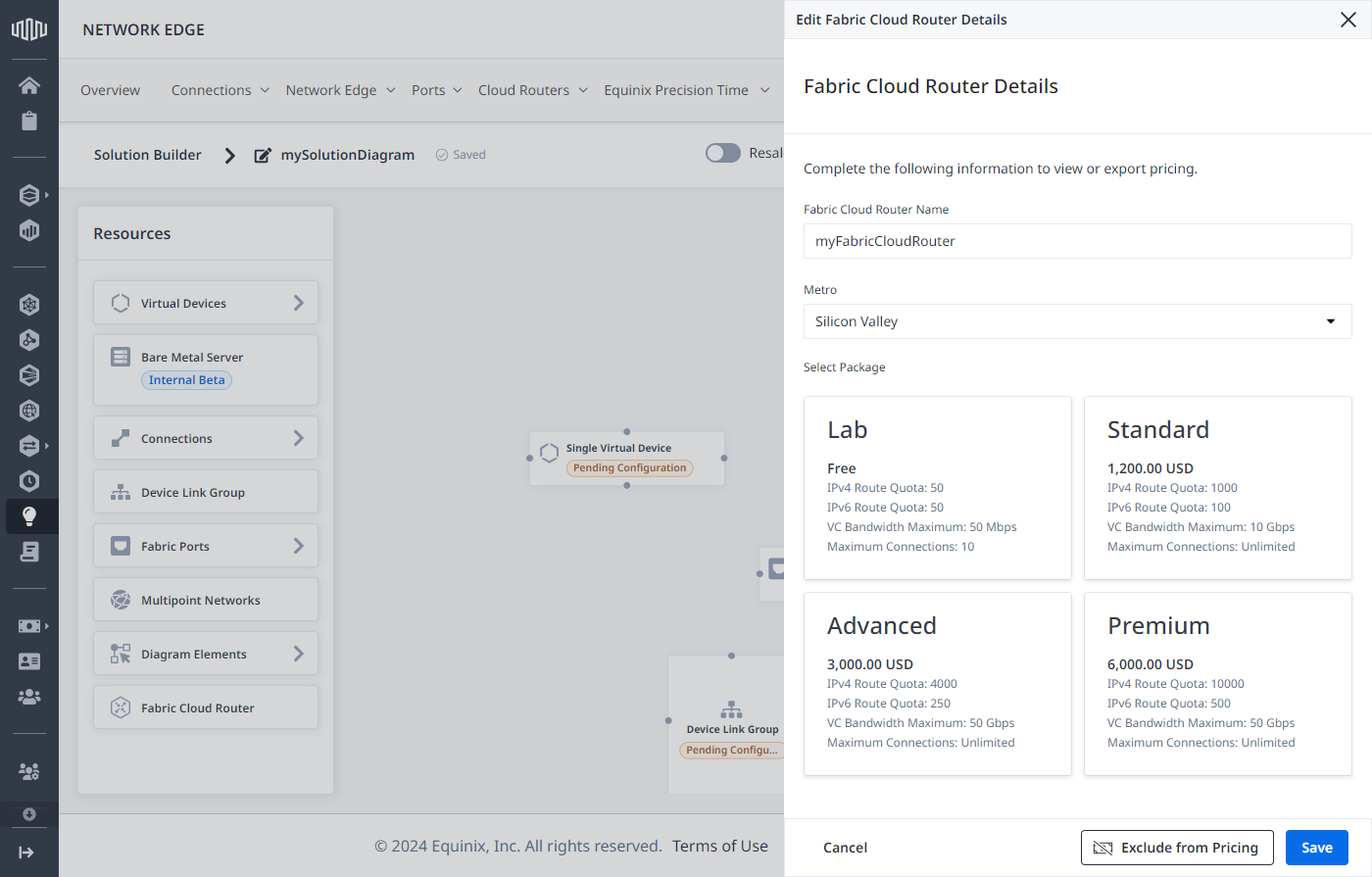
Fabric Cloud Router
-
在资源部分,找到多点网络组件,然后将其拖放到图表上。
-
单击
以配置Fabric Cloud Router。 -
提供Fabric Cloud Router详细信息,然后单击“保存”。
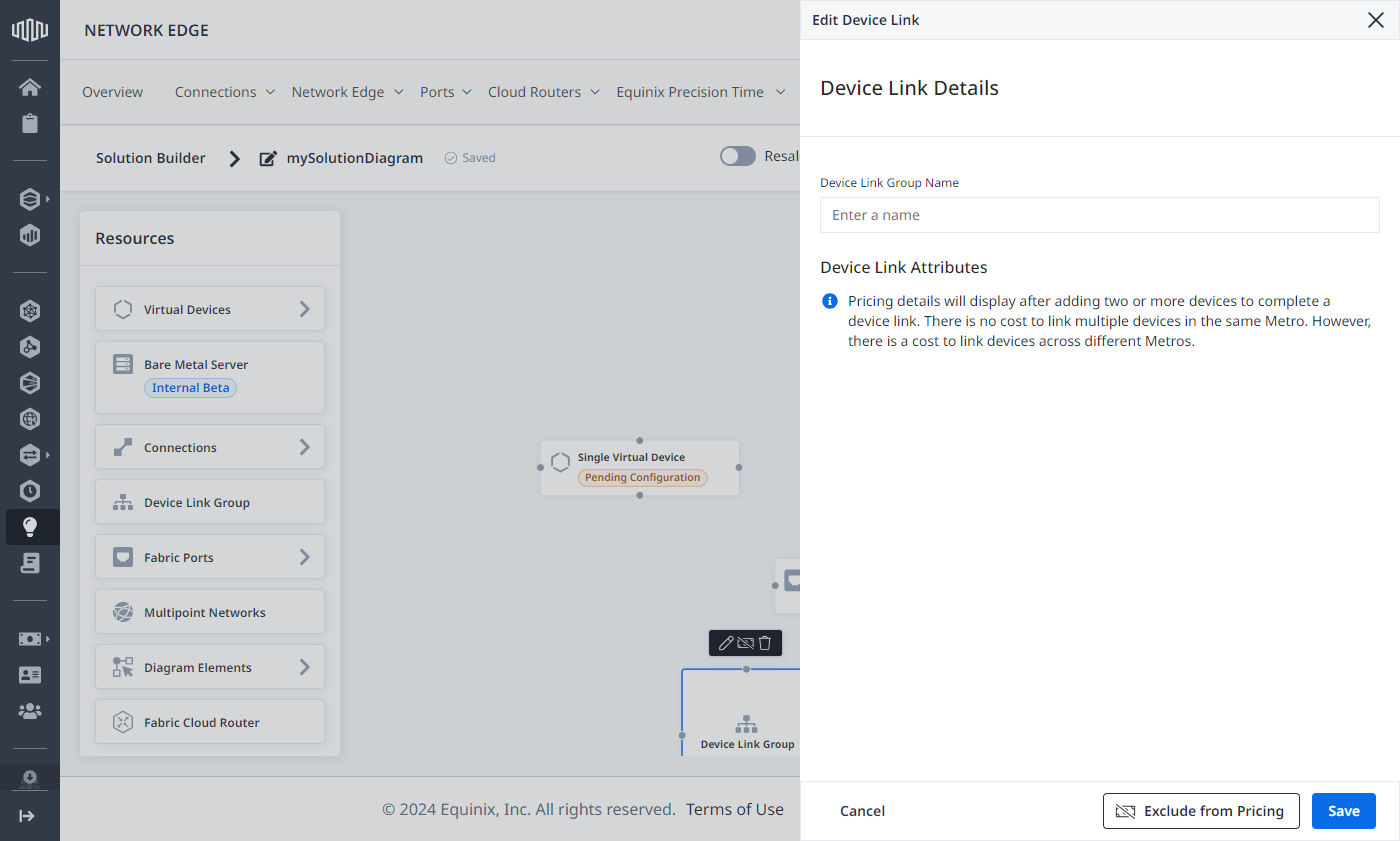
设备链接组
-
在资源部分中,找到设备链接组组件,然后将其拖放到图表上。
-
单击
以配置设备链接组。 -
提供设备链接组详细信息,然后单击保存。
连接
-
在资源部分中,单击连接 > 服务提供商,找到您想要连接的服务提供商,然后将其拖放到图表上。
-
单击
以配置连接。 -
选择服务配置文件并单击下一步。
-
选择位置并单击保存。
-
连接您的组件。
-
在两个组件之间画一条线。
-
输入您的连接名称,选择带宽,然后单击保存。
-
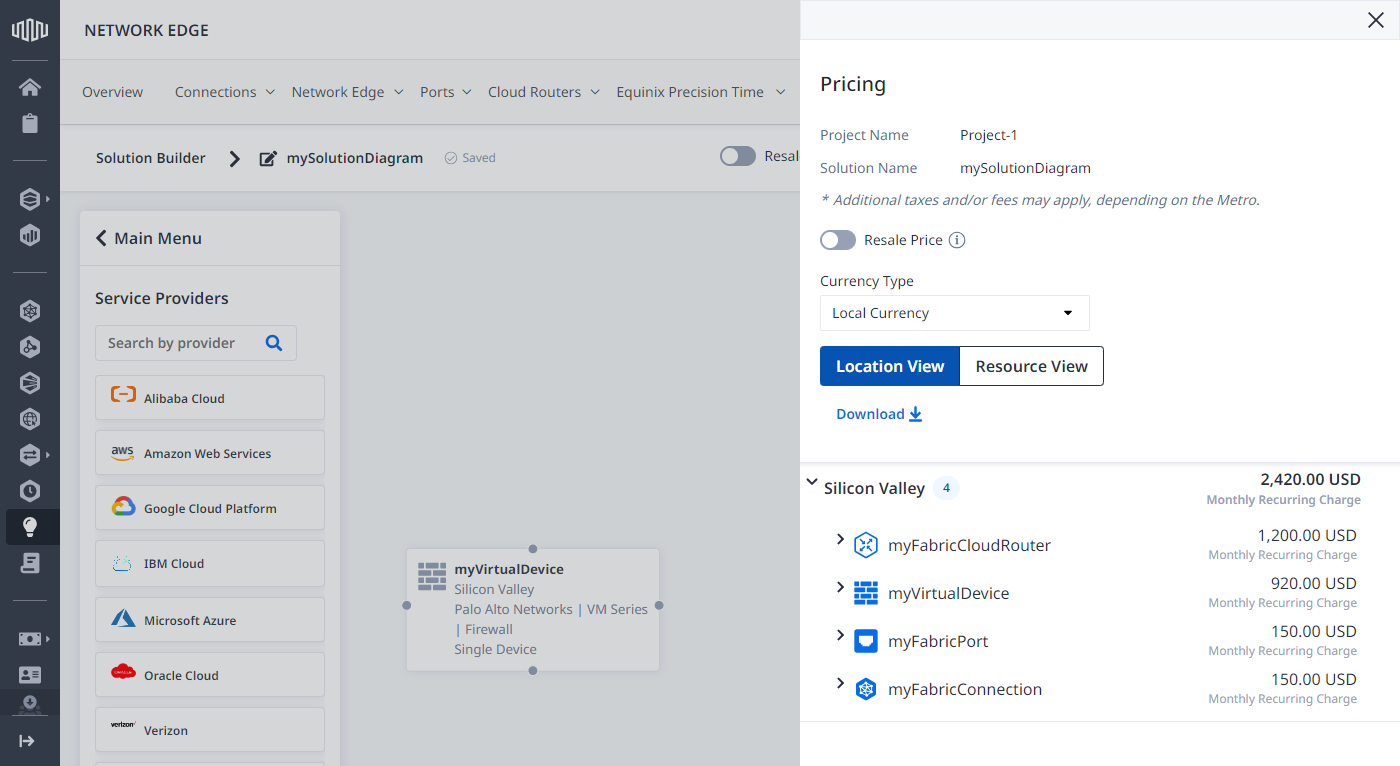
单击“显示定价”以查看所选组件的价格估算。
-
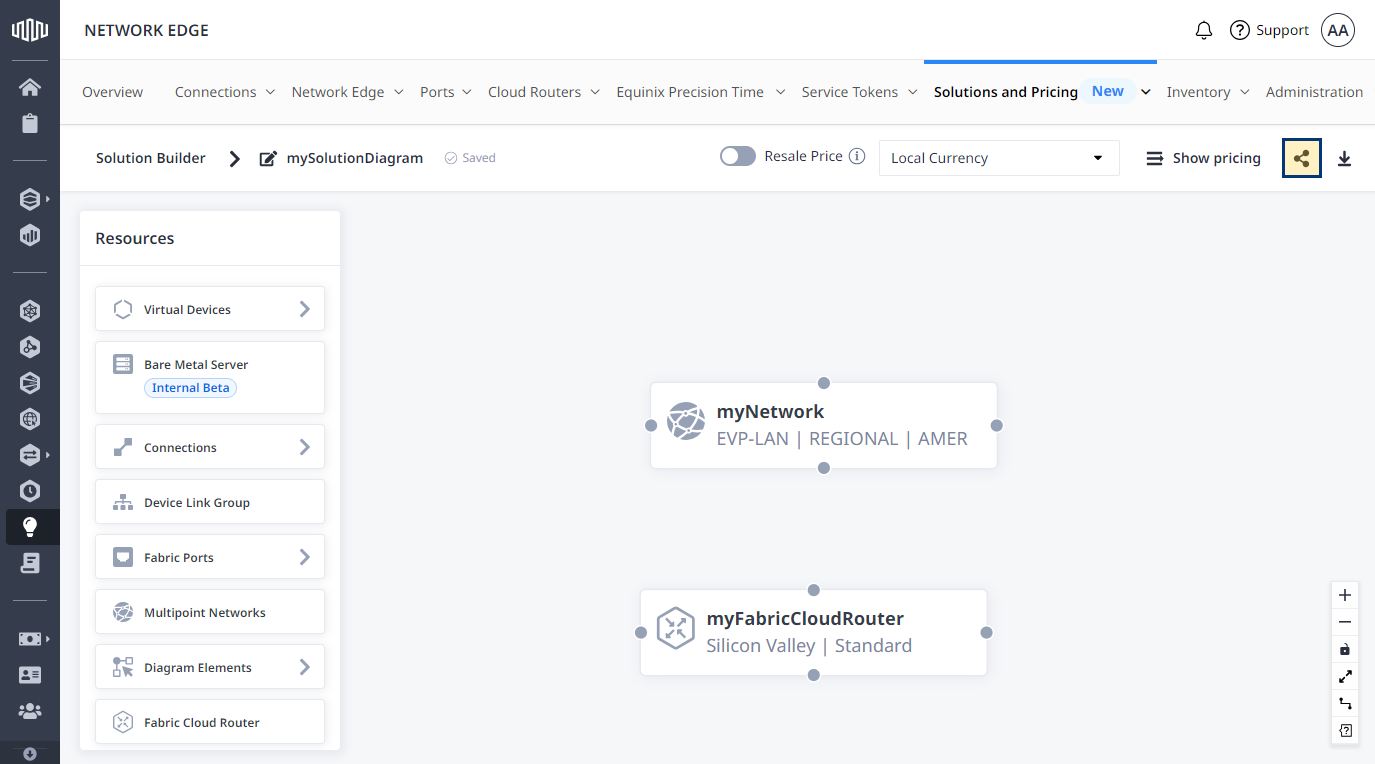
分享你的构建解决方案图:
-
单击
 。
。
-
输入电子邮件地址。
-
调整访问权限并点击发送邀请。
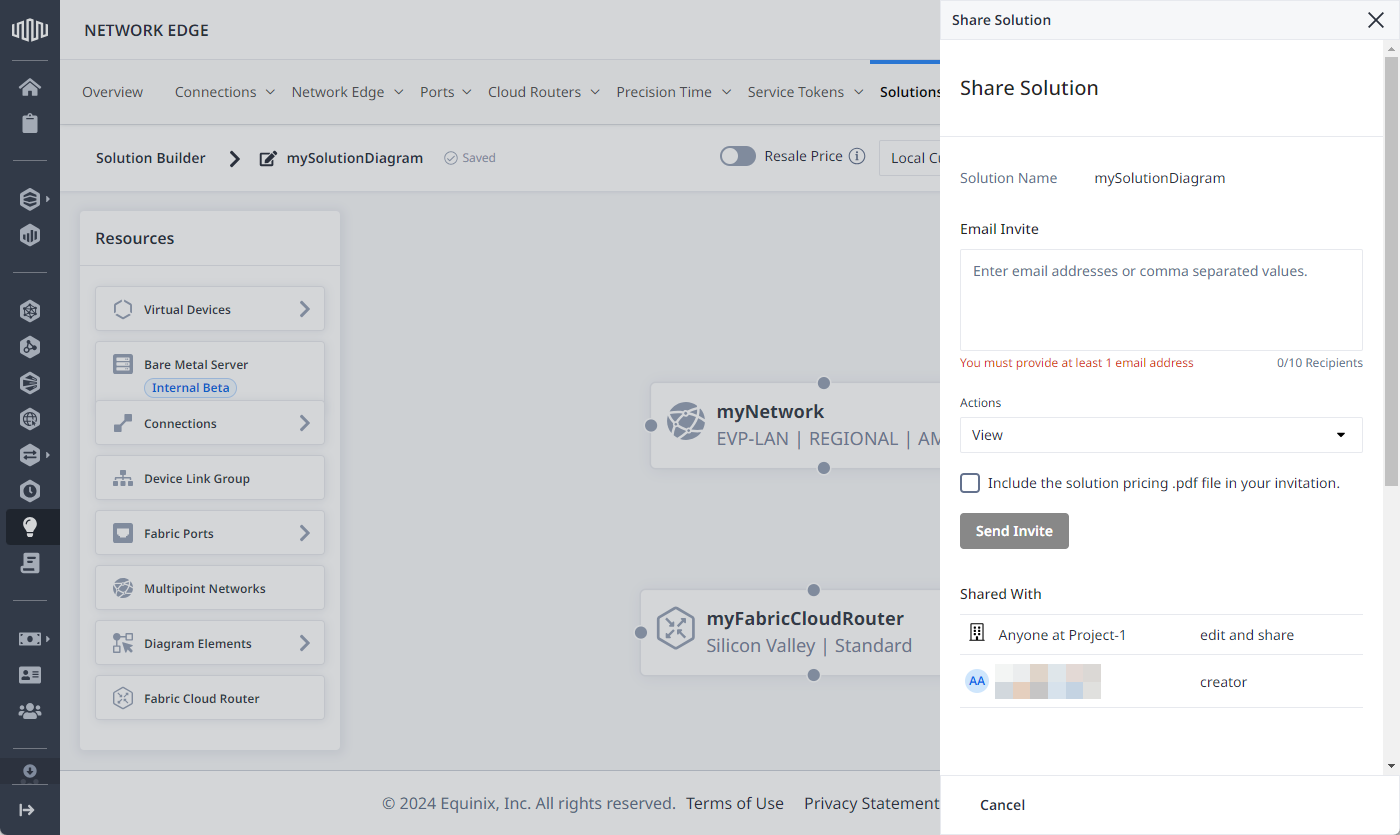
编辑构建解决方案图
要编辑构建解决方案图:
-
登录到Equinix Fabric。
-
从解决方案和定价菜单中,选择构建解决方案。
-
单击
 要编辑的解决方案图旁边的,然后选择编辑。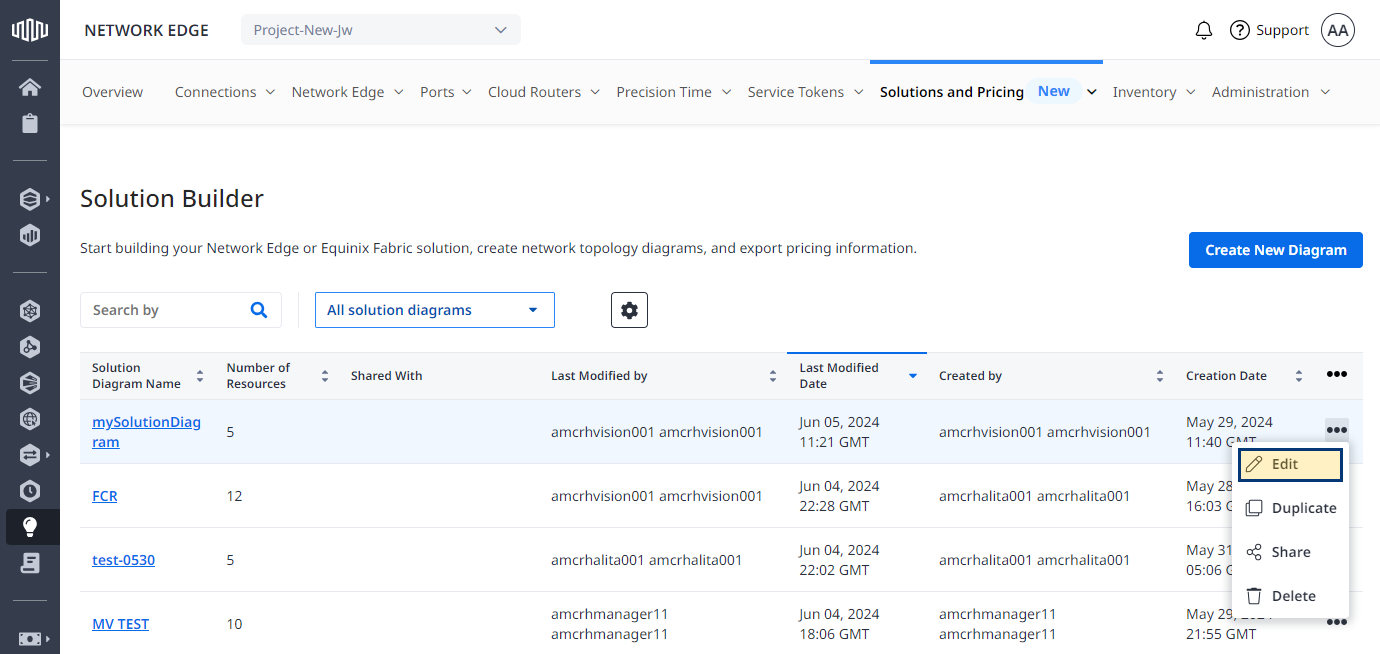
重复构建解决方案图
要复制您的构建解决方案图:
-
登录到Equinix Fabric。
-
从解决方案和定价菜单中,选择构建解决方案。
-
单击
要复制的解决方案图旁边的,然后选择复制。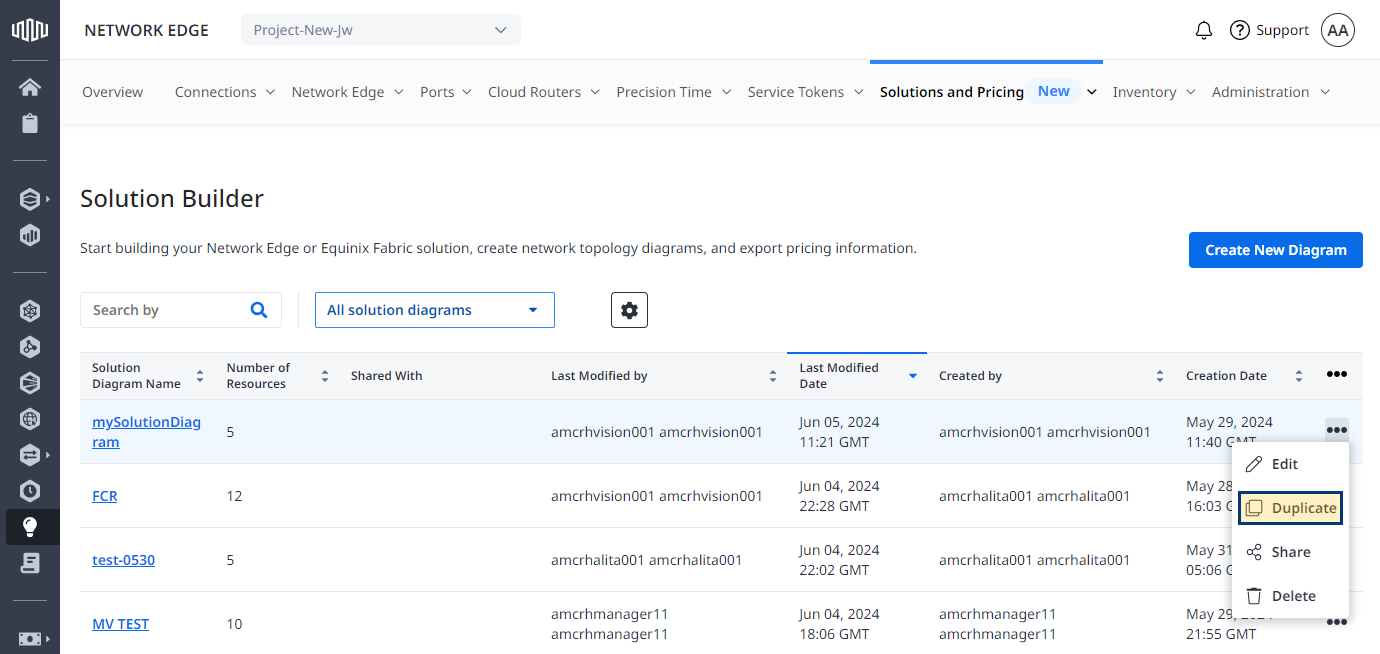
分享构建解决方案图
要分享您的构建解决方案图:
-
登录到Equinix Fabric。
-
从解决方案和定价菜单中,选择构建解决方案。
-
单击
要共享的解决方案图旁边的,然后选择"共享"。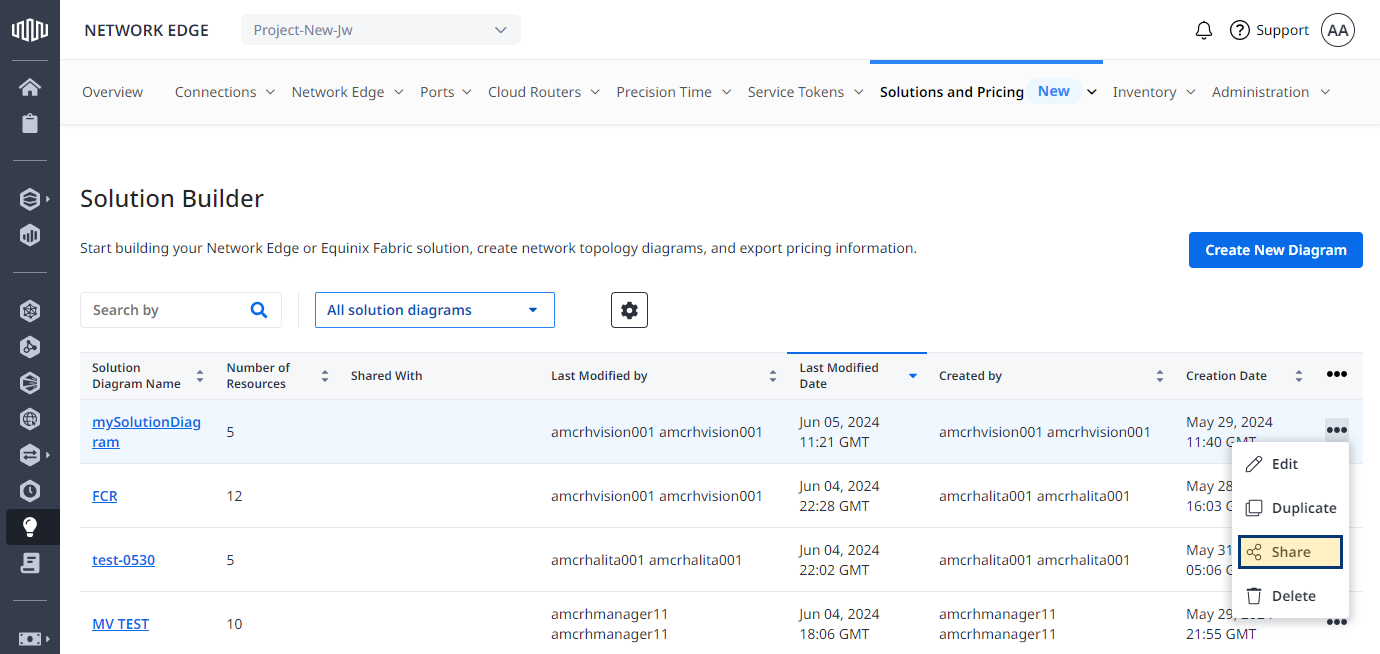
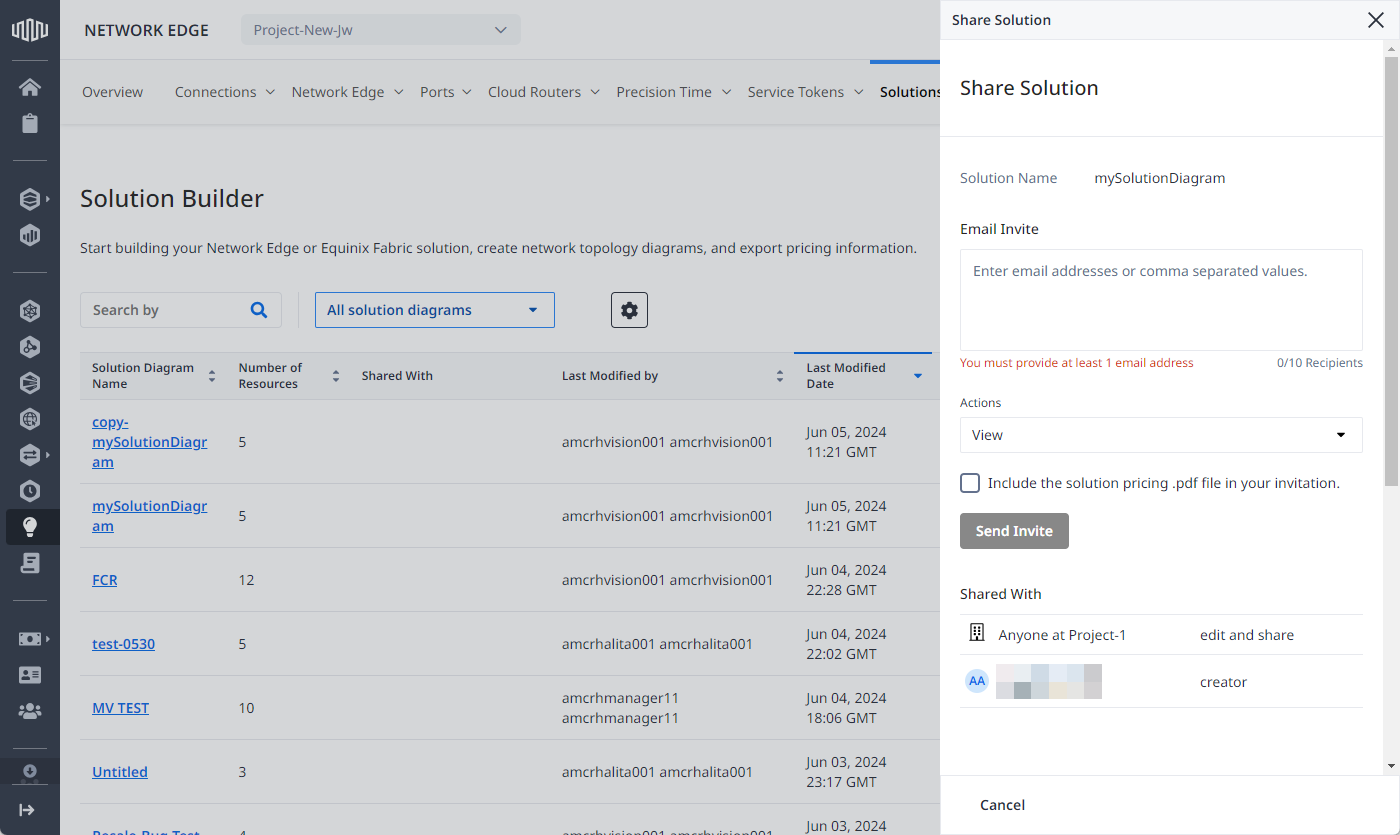
-
输入电子邮件地址,调整访问权限,然后单击发送邀请。
删除构建解决方案图
要删除您的构建解决方案图:
-
登录到Equinix Fabric。
-
从解决方案和定价菜单中,选择构建解决方案。
-
单击
要删除的解决方案图旁边的,然后选择删除。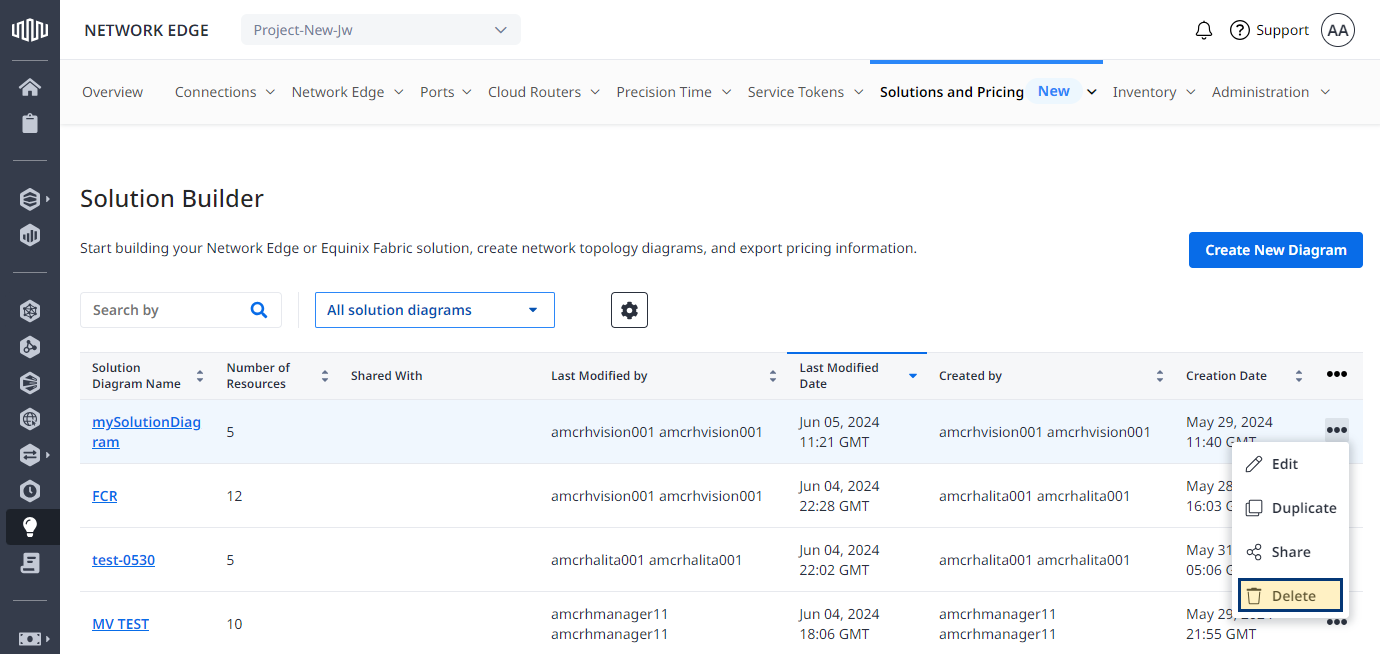
-
单击“删除”进行确认。