配置系统警报设置
系统在监控数据中心资产期间生成系统警报。您可以使用这些警报来了解数据中心中电气和机械资产的最新运行状态。
-
Equinix定义系统警报。它们在所有IBX数据中心实现标准化。
-
仅为机械和电气数据定义系统警报。要接收有关环境和功率消耗部分的警报,请定义自定义警报。
注意Smart View环境系统警报仅适用于现有客户拥有的Smart View Wifi环境传感器且已安装在其机箱中的客户。此产品已停用,不可用于新安装。
在System Alerts (系统警报)屏幕的**Settings (设置)**选项卡上,您可以:
- 查看每个配置的系统警报的设置
- 打开或关闭警报通知
- 在维护期间启用或禁用警报通知
- 启用或禁用警报停用通知
- 添加或删除收件人
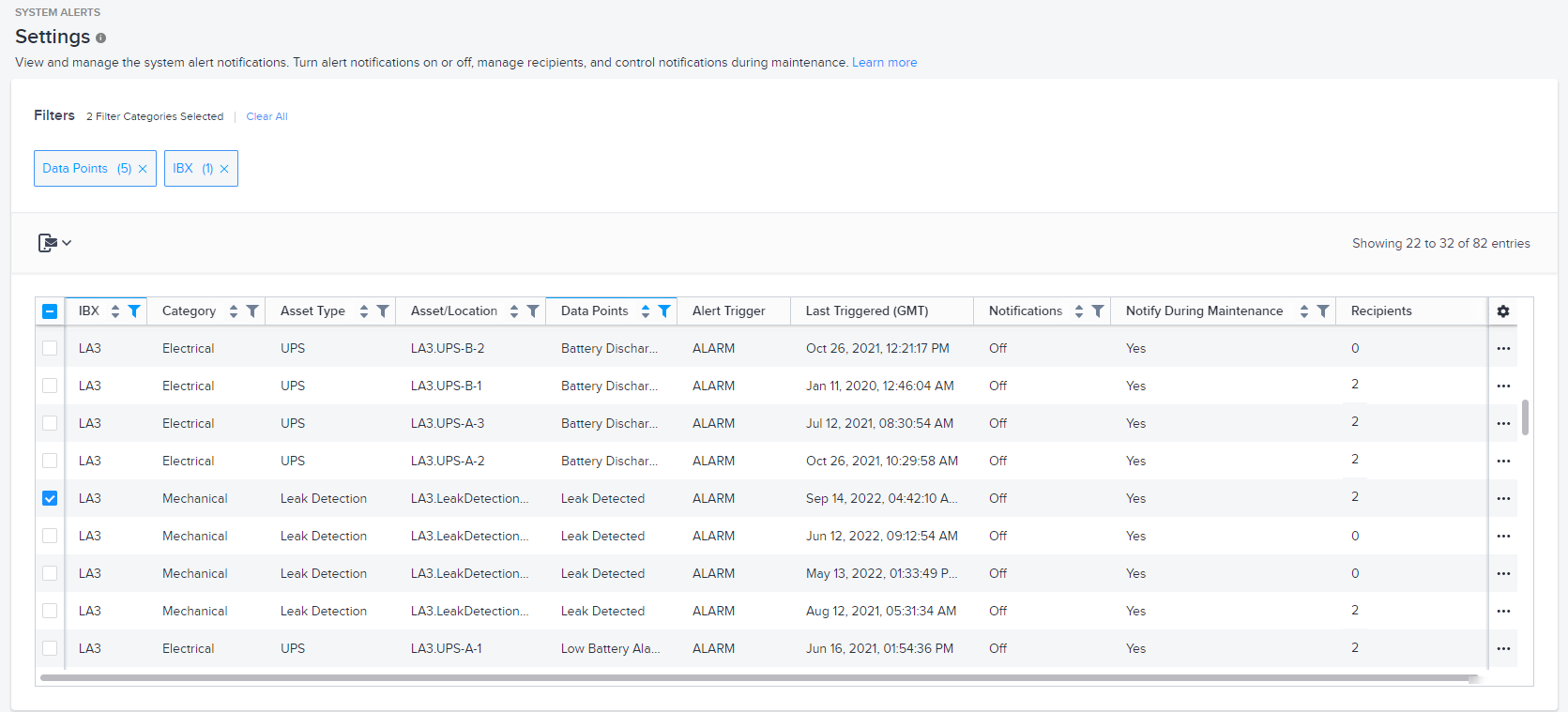
智能数据网格允许您搜索,排序和筛选列。您也可以单击齿轮图标以选择要隐藏/显示的列,或重新排列列列。有关详细信息, 请参阅智能数据网格。
数据列
这些栏目是:。
| 名称 | 描述 |
|---|---|
| IBX | IBX代码。系统仅显示您已订阅Smart View的数据中心。 |
| 类别 | 资产类别(电气、环境或机械)。 |
| 资产类型 | 资产类型(如冷水机组、自动变电站、不间断电源、PDU、发电机、火灾报警器)。 |
| 资产/位置 | 资产的唯一 ID。 |
| 数据点 | 警报数据点的名称(例如电压,湿度,温度或蓄电池放电)。有关详细信息,请参阅电气系统警报参考和机械系统警报参考。 |
| 警报触发器 | 要触发的警报的操作阈值。 在下面的示例中: 1.当发电机A在DA2处的电压达到或超过576.0伏时,将触发此警报。2.当发电机B在DA2处的电压降至384伏以下时,将触发此警报。3.当在DA2处检测到命名资产泄漏时,将触发此警报。 |
| 上次触发 | 该资产上一次触发警报的日期和时间(格林尼治标准时间)。 |
| 通知 | 表示该警报是否启用了通知功能。 |
| 警报时通知 | 指示系统是否仅在警报激活时通知收件人(仅激活),还是在警报清除时也通知收件人(激活和停用)。 |
| 维护期间发出通知 | 指示当资产处于维护状态时系统是否继续发送通知。您可以使用此设置自动禁止在资产正在进行维护工作时发出的通知。 |
| 收件人 | 您的组织中被配置为接收此警报通知的收件人数量。 |
注意:
- 您不能隐藏IBX,Asset/Location和数据点列。
- 您可以筛选和排序除**"警报触发器**"和**"上次触发**"之外的所有列。
- 选择多行可对其执行批量操作(如添加收件人、打开通知或在维护期间禁用通知)。
添加收件人
-
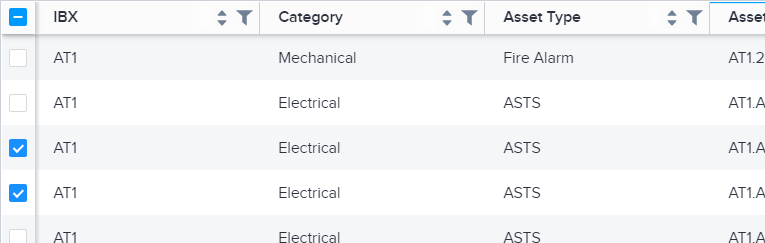
在数据网格中, 选择要为其添加收件人的行, 或请参阅选择所有行。
-
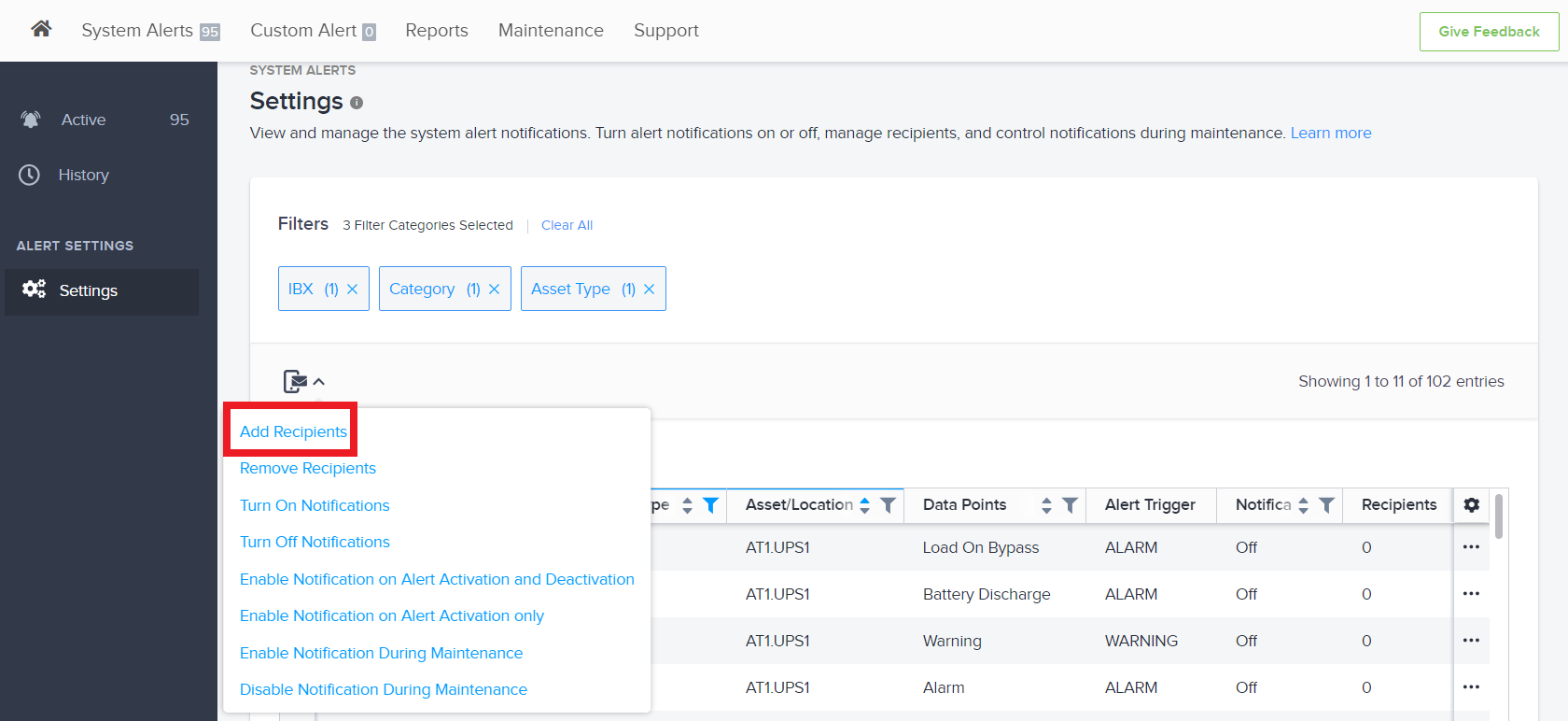
单击批量操作图标,然后选择添加收件人。

-
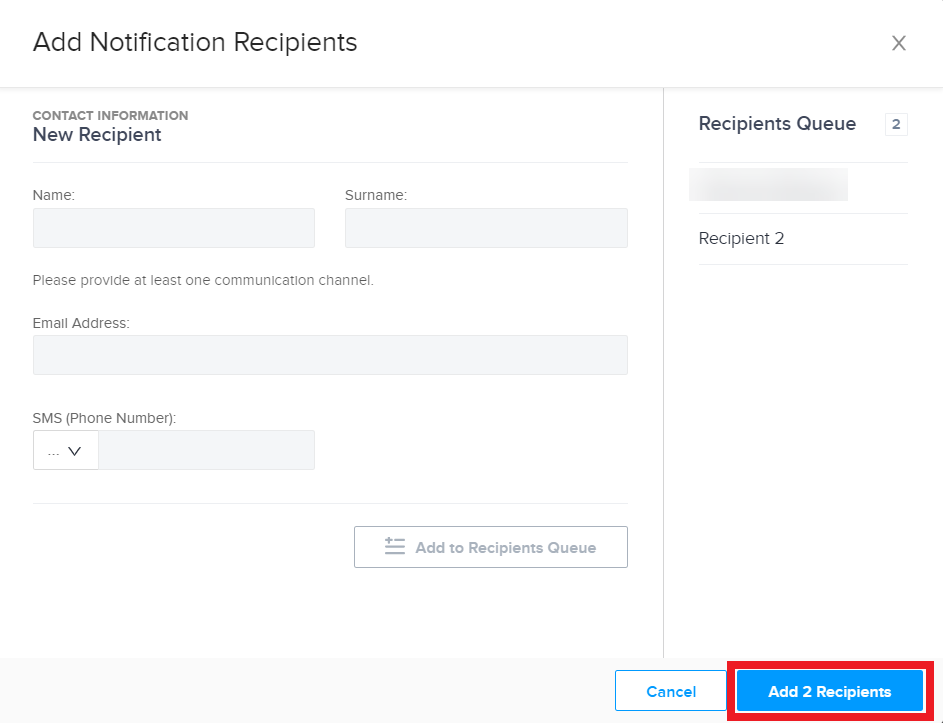
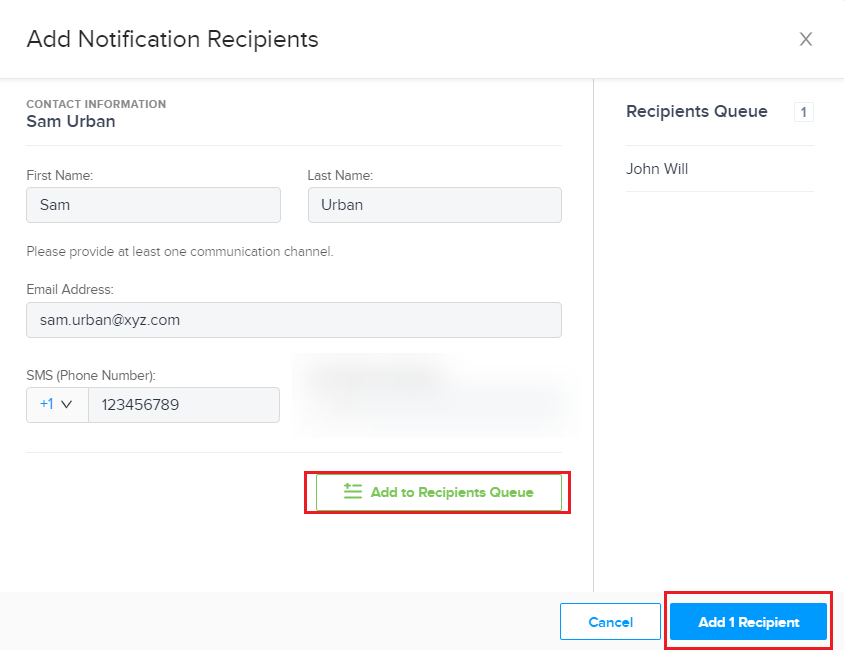
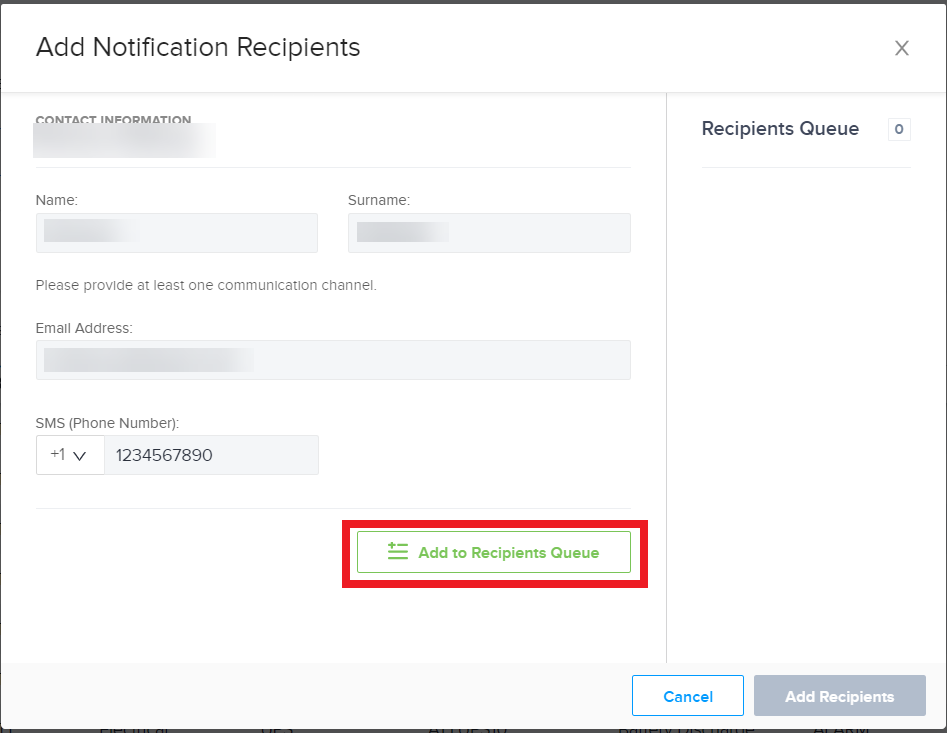
在_添加通知收件人_窗口中输入收件_人_的联系信息:
-
单击添加到收件人队列。添加的收件人列在右侧。
-
将收件人添加到队列后,单击添加[x]个收件人。
窗口关闭,你将回到前一页。系统会更新警报的收件人列,以包括添加的收件人数量。
删除收件人
-
在数据网格中,选择要删除收件人的行。或者请参阅选择所有行。
-
单击批量操作图标,然后选择删除收件人。
-
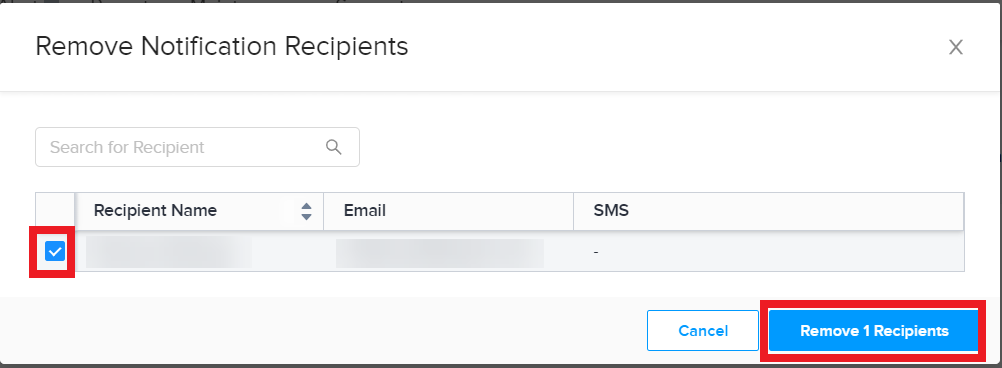
在"删除通知收件人"窗口中,选择要删除的收件人。
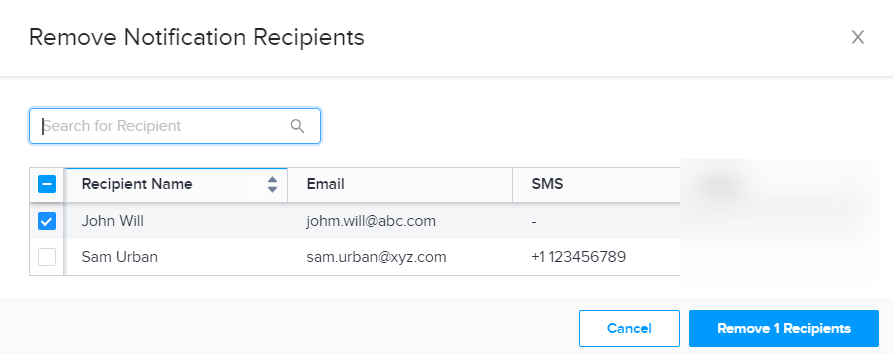
你可以使用顶部的搜索框来寻找特定的收件人。
- 单击删除[x]个收件人以确认删除选定的收件人。
窗口关闭,你将回到前一页。
打开外部通知
这些步骤适用于通过电子邮件和短信发送的通知。有关智能视图中的pop Up通知, 请参阅启用或禁用横幅通知。
在打开通知之前,至少向通知添加一个收件人。请参阅添加收件人。
-
在数据网格中,选择要为其打开通知的行。或者请参阅选择所有行。
-
单击批量操作图标,然后选择打开通知。
关闭外部通知
这些步骤适用于通过电子邮件和短信发送的通知。有关智能视图中的pop Up通知, 请参阅启用或禁用横幅通知。
-
在数据网格中,选择要关闭通知的行。或者请参阅选择所有行。
-
单击批量操作图标,然后选择关闭通知。
维护期间启用或禁用通知
默认情况下,警报收件人在警报激活时都会收到通知,即使资产正在进行维护工作。(可选)您可以禁用在资产处于维护状态时发出的警报通知。
此设置影响通过电子邮件和短信发送的通知。它不会影响pop Up横幅通知。
批量操作(适用于多行)
-
在数据网格中,选择要在维护期间启用或禁用通知的行。或者请参阅选择所有行。
-
单击批量操作图标,然后选择_在维护期间启用通知_或_在维护期间禁用通知_。
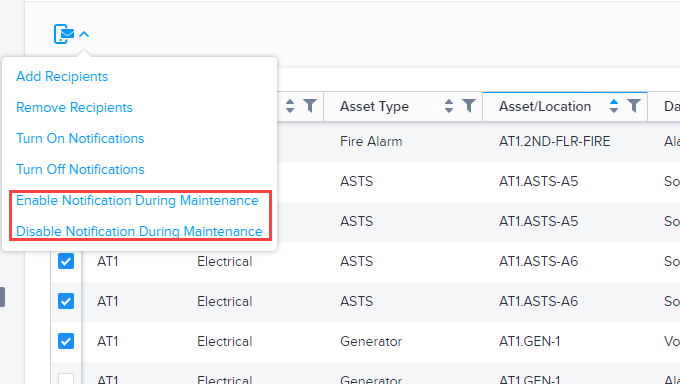
系统处理请求并更新所选行的“维护期间通知”列。
行操作(单行)
-
在数据网格中,单击省略号。
-
选择_在维护期间启用通知_或_在维护期间禁用通知_。

系统处理请求并更新所选行的"**维护期间通知"**列。
启用或禁用已解决警报的通知
默认情况下,警报收件人在警报激活时收到通知,但在警报解决时不会收到通知。(可选)您可以使系统在警报条件解决(停用)后立即发送通知。
批量操作(适用于多行)
-
在数据网格中,选择要为其启用或禁用通知的行。或者请参阅选择所有行。
-
单击网格上方的批量操作图标,然后选择_启用警报激活和停用时__的__通知_或_仅启用警报激活时的通知_。
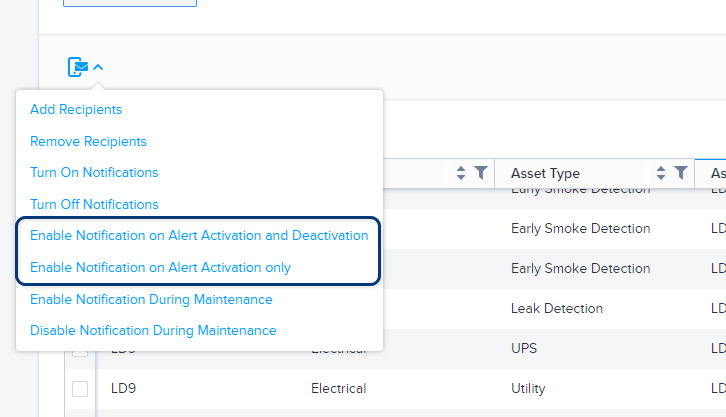
系统处理该请求并更新选定行的"**警报通知"**列。
行操作(单行)
- 在数据网格中,单击一行右端的省略号。
- 选择_启用警报激活和停用时的通知_或_仅启用警报激活时的通知_。
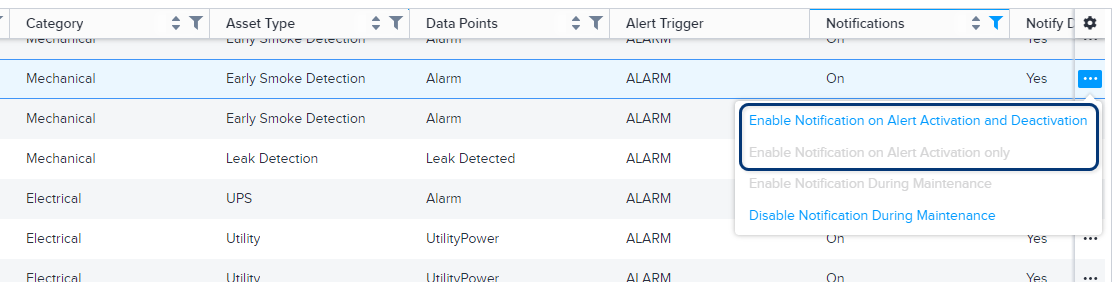
系统处理请求并更新所选行的"**警报通知"**列。
选择所有行
选择所有警报:
-
单击第一列标题中的复选框。
-
单击全选。
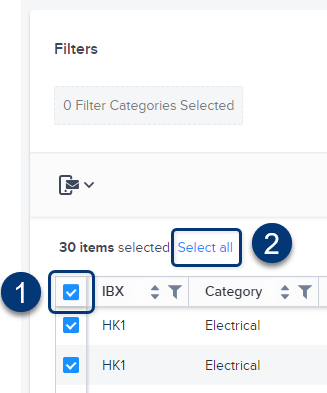
这样就可以一次性对所有警报执行批量操作。
更改系统警报的通知方法
-
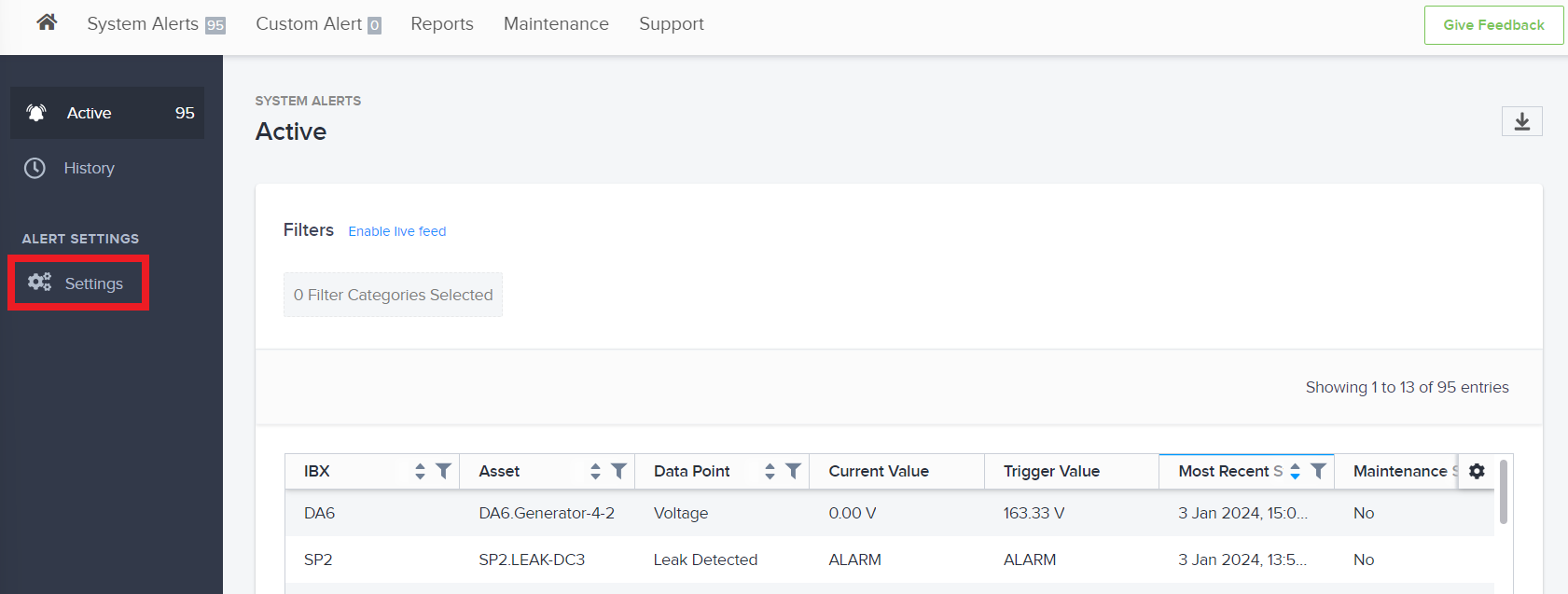
在Smart View门户中,选择_系统警报_,然后单击_设置_选项卡。
-
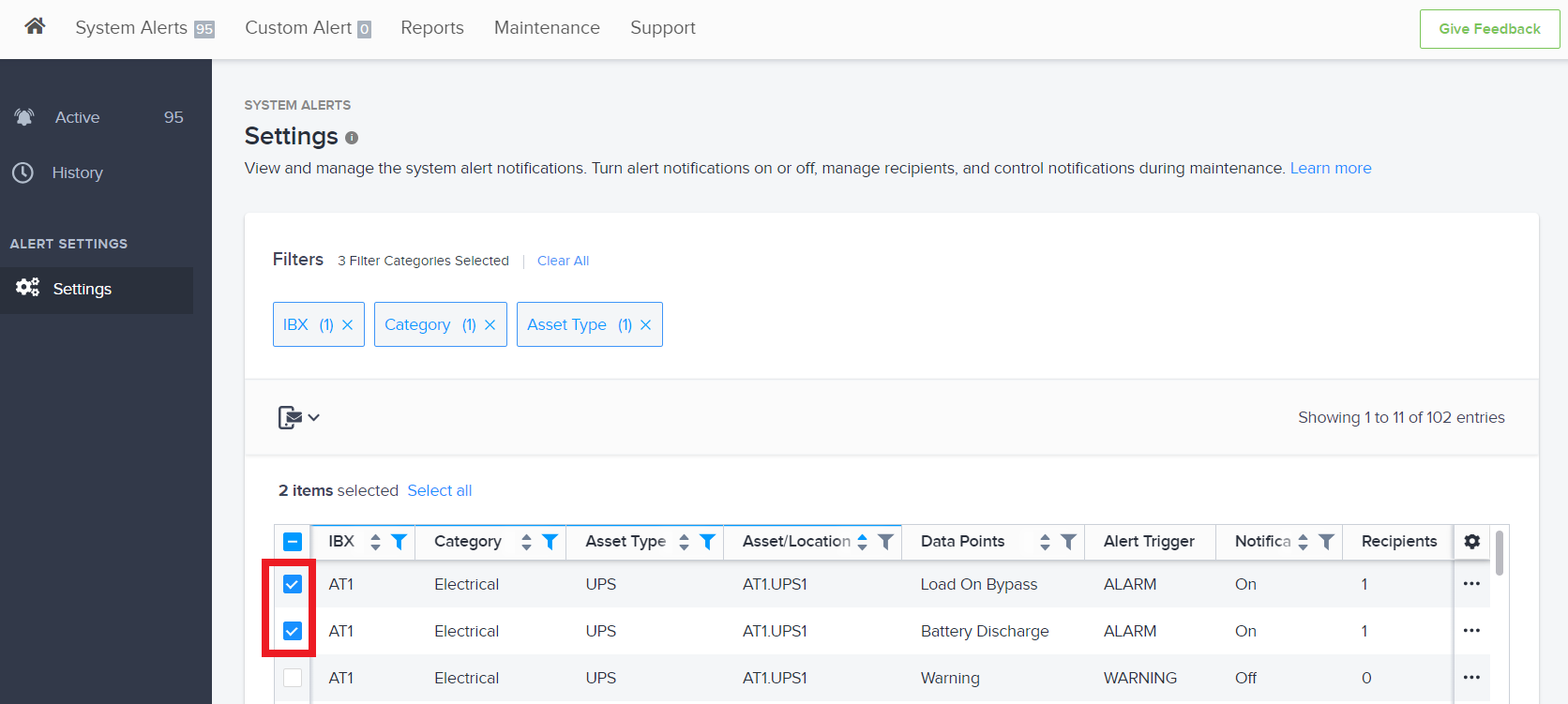
选中包含您要更改其通知方法的收件人的警报的复选框。
-
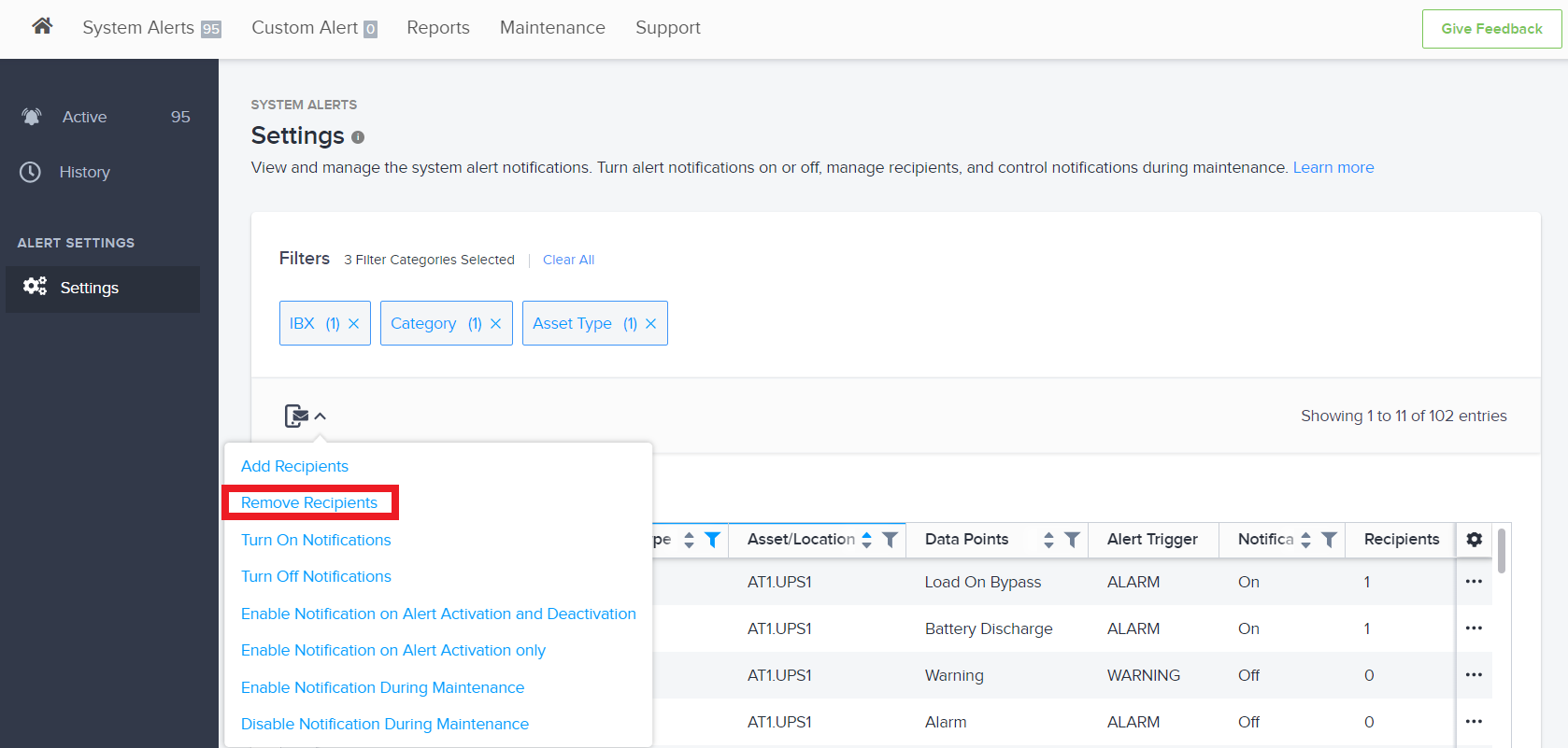
单击网格上方的批量操作图标,然后单击删除收件人。
-
要更改收件人的通知方法,请选中相应的复选框,然后单击删除收件人。
-
现在,重新选择要接收通知的警报,单击批量操作图标,然后单击添加收件人。
-
对于每个收件人,您可以添加电子邮件地址和/或电话号码以接收短信,然后单击添加到收件人队列。
-
为所有收件人添加通知方法后,单击添加收件人以更新通知方法。