查看系统警报 - 活动警报和历史警报
使用 "系统警报 "屏幕查看资产的触发式系统警报。
从数据中心的传感器收集可报警读数后,系统在60秒内发出99.9%的系统警报通知。您可以看到这些近乎实时的更新:
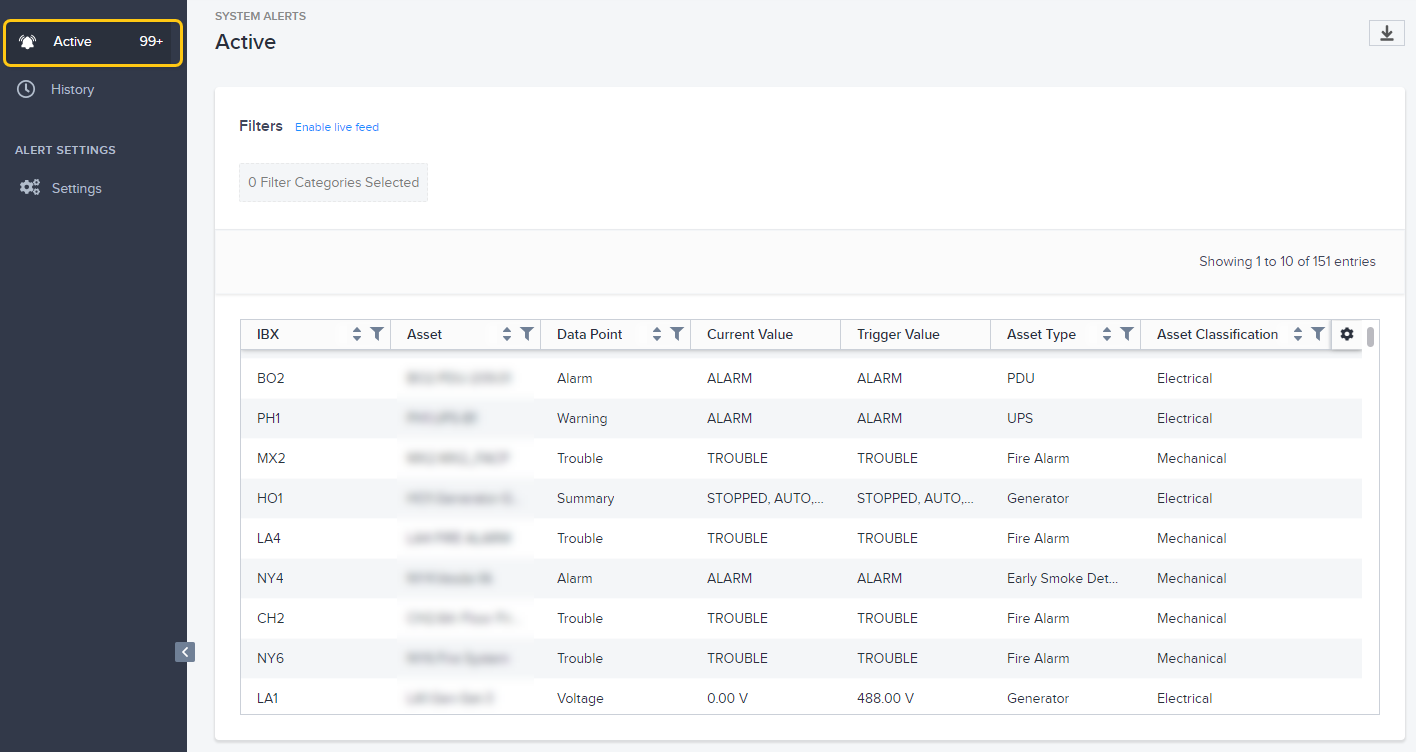
默认情况下,当您转至System Alerts (系统警报)屏幕时,系统会显示Active Alerts (活动警报)。
要查看过去(非活动)的警报,请单击历史记录。
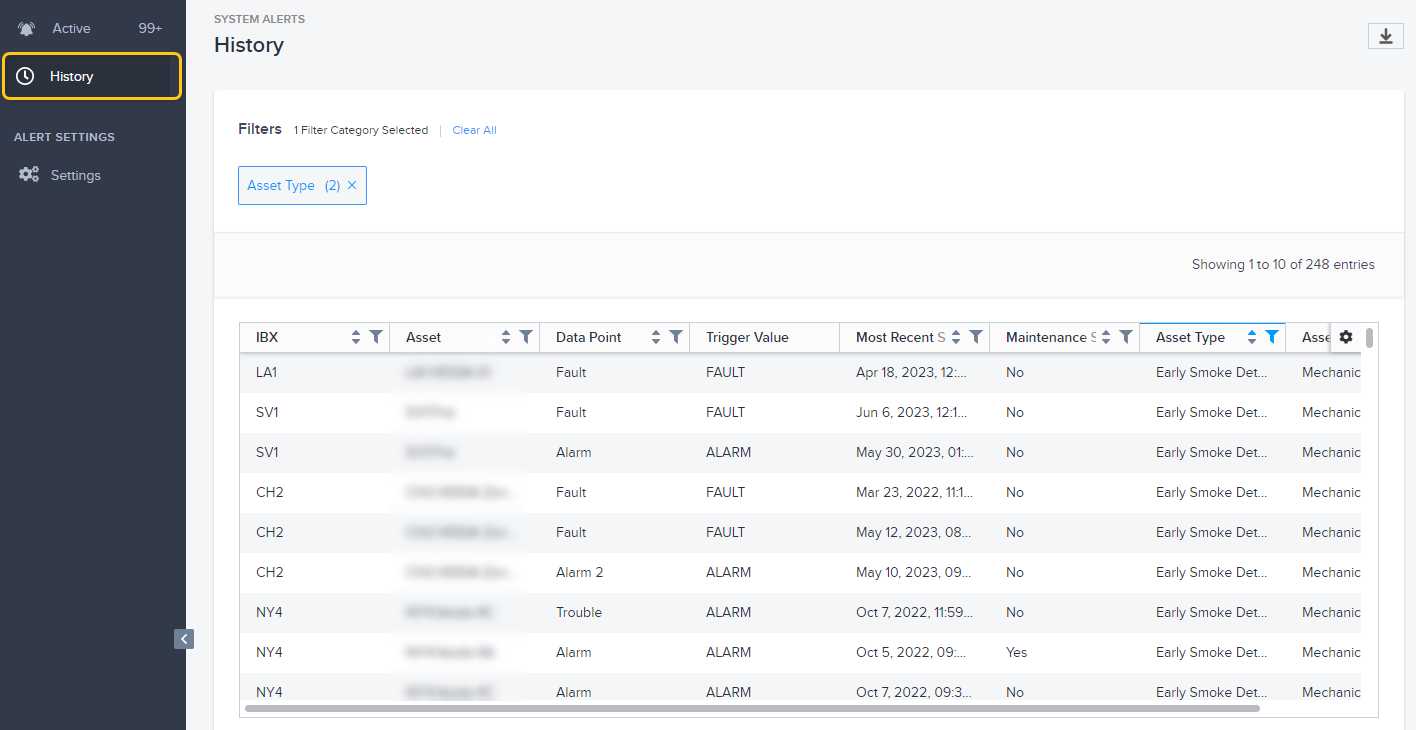
当活动警报条件得到解决时,警报将从活动视图移至历史视图。系统将历史警报数据保留一年。
数据列
两个屏幕上的栏目都是
| 名称 | 描述 |
|---|---|
| IBX | IBX代码。系统仅显示您已订阅Smart View的数据中心。 |
| 资产 | 资产的唯一 ID。 |
| 数据点 | 警报数据点的名称。 |
| 当前值 | 只显示活动警报。 |
| 触发值 | 该资产触发警报的运行阈值。 |
| 最近触发时间 | 上次为此资产触发警报的日期和时间,显示在当地时区。 **提示:**要更改显示的时区,请参阅用户首选项。 |
| 维护状态 | 表示发出警报时资产是否正在进行维护工作(是或否)。 |
| 资产类型 | 资产类型(如冷水机组、自动变电站、不间断电源、PDU、发电机、火灾报警器)。 |
| 资产分类 | 资产类别(电气、环境或机械)。 |
要按某一列对警报列表进行排序,请点击列标题。
查看警报详情
要查看更多详细信息,请单击警报行。
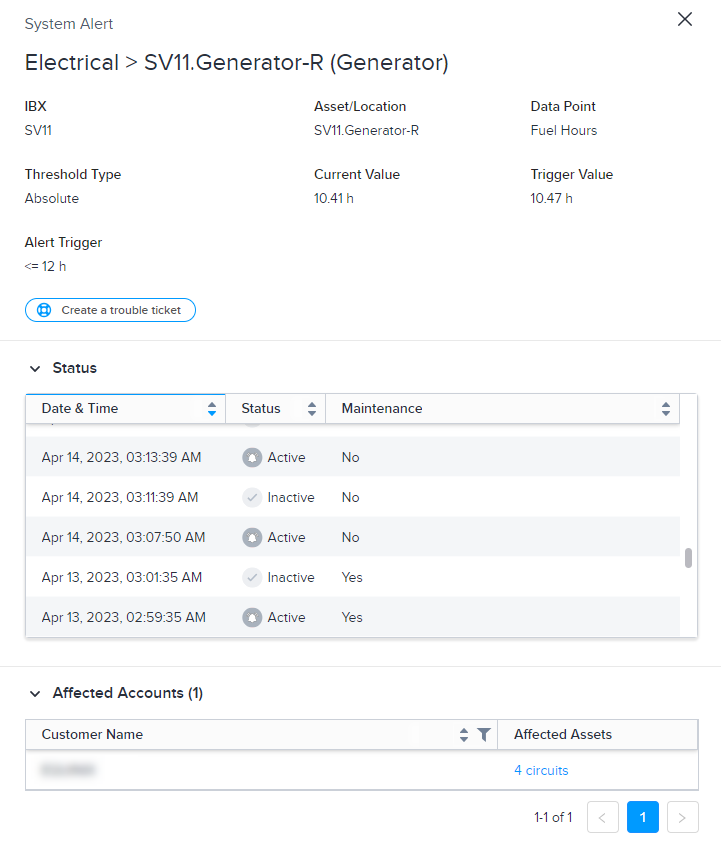
详细信息窗口会显示更多信息,例如
- 触发资产警报的基础数据点。
- 受影响的资产
- 此资产上此警报的活动的最后一年。处于非活动状态的行指示系统何时解决/清除警报。
排列数据
智能数据网格允许您筛选,排序和搜索警报数据。例如,您可能希望仅显示特定资产的警报或排除在维护事件期间触发的所有警报。
您还可以指定要查看的列以及它们出现的订购。
有关详细信息, 请参阅智能数据网格。
将数据导出到文件
将数据保存到 CSV 文件:
-
排列要导出的数据。
提示您可以设置筛选器、使用搜索框、选择排序列、隐藏列和重新排列列。
-
单击下载图标。
系统会将文件下载.csv到您的设备。
实时动态
如果启用实时馈送,屏幕会自动实时刷新。
- 要打开自动刷新功能,请单击启用实时源。
- 要关闭自动刷新功能,请单击暂停实时源。
横幅通知
如果启用了实时源,您还可以启用pop Up横幅通知。此功能在System Alerts (系统警报)屏幕的右上角显示警报消息:
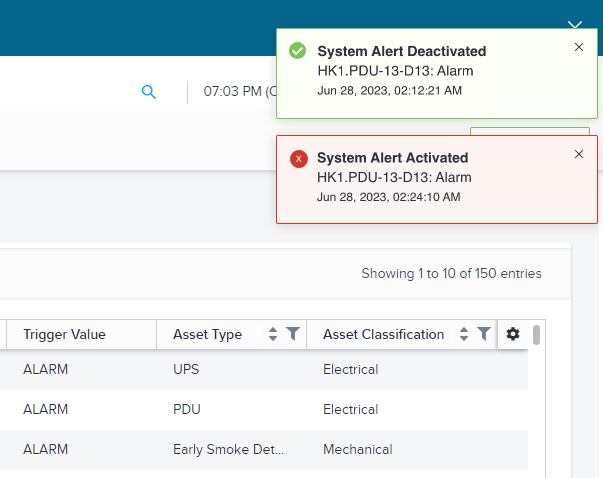
红色表示触发(活动)警报。绿色表示已解决(已停用)警报。
- 要打开标题通知,请单击启用通知。如果未看到此选项,请先单击"启用实时源"。
- 要关闭横幅通知,请单击禁用通知。
启用后,您将收到与您的Colocation足迹相关的所有系统警报的横幅警报。(您无需在"设置"屏幕上定义为收件人。)
目前,横幅通知仅显示在系统警报屏幕的活动页面上。
要关闭横幅通知,请单击X。
系统警报设置屏幕上的以下选项不会影响横幅通知:
- 维护期间禁用通知
- 启用"维护期间通知"
- 仅在警报激活时启用通知功能
- 启用警报激活和停用通知功能
打开故障单(仅限活动警报)
如果要为触发警报的资产生成故障票据,请单击警报详细信息视图中的创建故障票据。系统会自动填充Additional Detail (附加详细信息)字段中的数据点:
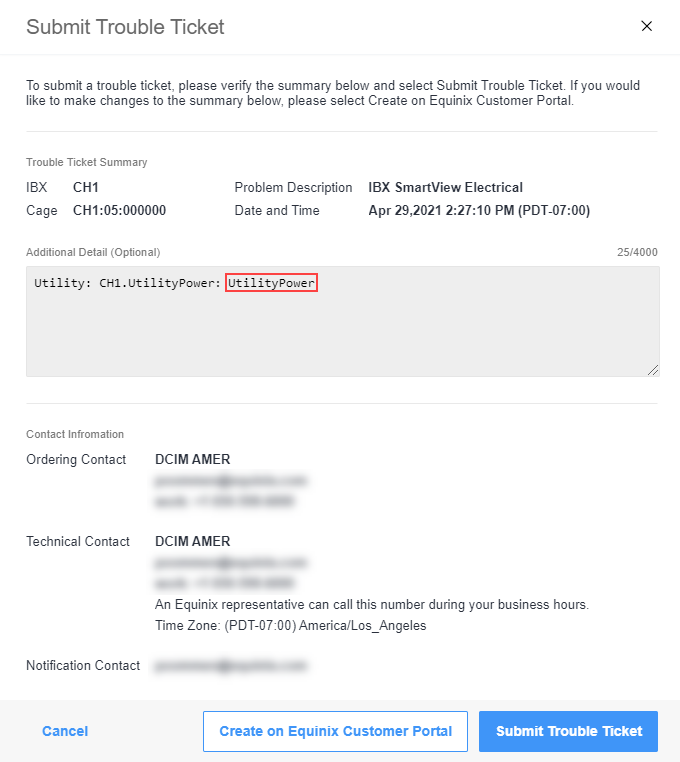
有关更多详细信息, 请参阅Trouble Ticket。
使用Smart View API 查看活动警报和历史警报
如果您想以API格式查看警报, 您可以在我们的系统警报API规范中查看文档。有关Smart View API入门和查看警报的详细信息, 请参阅获取活动警报页面。