智能数据网格
智能数据网格允许您筛选,排序和搜索Smart View数据。您还可以指定要查看的列以及它们出现的订购。
智能电网在System Alerts (系统警报)屏幕和Maintenance (维护)屏幕上可用。
智能电网的一般功能如下所述。这些功能的可用性可能因屏幕而异。
隐藏/显示/重新排列栏目
要查看数据网格中可用列的列表,请单击齿轮图标。
一个复选标记表示该列目前是可见的;任何未被选中的列目前都是从网格中隐藏的。
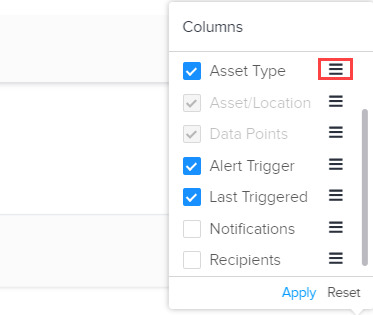
要显示或隐藏列,请单击复选框以将其打开/关闭。必填列呈灰色显示,您无法取消选择它们。
要重新排列列,请单击列名旁边的线条图标,然后将其向上或向下拖动到列表中的首选位置。
要保存对列配置所做的更改,请单击应用。系统使用更改更新网格中的数据。
要放弃更改并返回默认视图,请单击重置。
分页
网格上方的右上角显示当前视图中的行数。当您在网格中滚动以查看其他行时,系统会更新此编号。

全选
某些数据网格允许您选择所有显示的行。单击第一列标题中的复选框以选择所有行:

应用批量操作
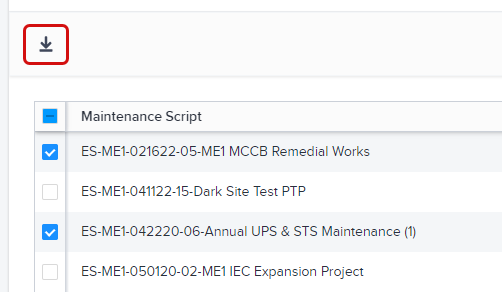
批量操作显示在数据网格上方的左上方,允许您一次对多行执行操作。要使用它们,请选择所需的行,然后选择批量操作。
例如,在System Alerts Settings (系统警报设置)屏幕上,启用要配置的警报的复选框。单击批量操作图标并选择一个可用的批量操作。

或者在"维护脚本"屏幕上,启用要下载脚本的复选框,然后单击下载图标。
应用行操作
行操作显示在数据网格行的右端。这些操作仅适用于单行。
例如,在"维护脚本"屏幕上,单击下载图标以下载与该行关联的脚本。

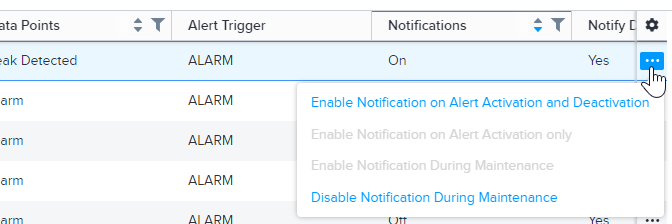
对于具有多个可用操作(如系统警报设置)的屏幕,请单击省略号图标并选择可用操作之一。
分类数据
您可以按特定列对数据进行排序。系统将按字母顺序或数字顺序排列数据(取决于数据类型)。
要按升序对数据进行排序,请单击列标题一次。再次单击标题以降序对数据进行排序。

当对列进行排序时,列标题上方会出现一条蓝线。(如果向上箭头为蓝色,系统将按升序对列进行排序;如果向下箭头为蓝色,系统将按降序对列进行排序。)
过滤数据
要筛选列的数据,请单击列标题中的筛选图标。对于大多数列,系统会显示该列的可用值列表。选择要查看的一个或多个项目,然后单击应用。系统将隐藏网格中的所有其他数据。
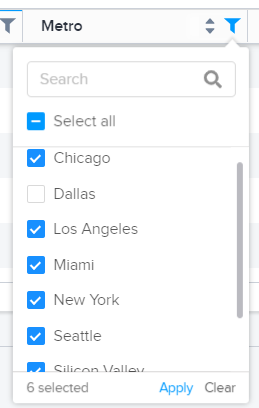
当过滤某一列的数据时,如果可用值的列表很长,您可以使用搜索框来查找所需的值。
要筛选日期列,请单击筛选图标,然后为要查看的数据选择日期范围和开始/结束时间。单击应用以更新网格。
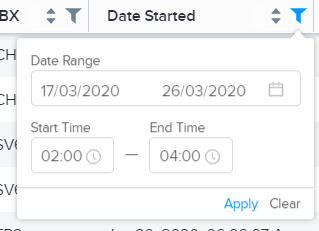
要删除过滤器,请单击过滤器图标,然后单击清除。
在某些网格上方,筛选器BOX显示当前应用于数据的筛选器。在下面的示例中,当前对"**资产类型"**列应用了筛选器:

要在整个网格中搜索特定单词,部分单词或短语,请单击按关键字+过滤。输入搜索词并按Enter键。搜索不区分大小写。

关键字 "过滤器 "出现在过滤器框中,表明过滤器已被应用。

要删除关键字过滤器,请单击蓝色X。