自定义警报
如果要接收有关数据中心资产的特定事件通知,您可以为各种类型的事件启用自定义警报。当系统满足指定的警报条件时,收件人会收到通知。
与系统警报不同:
- 客户定义自定义警报。
- 您可以为"环境"和"功率消耗"数据部分定义自定义警报。对机械和电气使用系统警报。
- 当您的自定义警报激活时, Equinix不会收到通知。
配置自定义警报后,当触发事件条件变为真时,它会激活。
事件条件列表
您可以为以下任何事件条件设置自定义警报:
| 类别 | 资产 | 事件条件 | 用户定义 |
|---|---|---|---|
| 环境 | IBX | 温度超过 | 温度值(华氏或摄氏) |
| 环境 | IBX | 温度降至以下 | 温度值(华氏或摄氏) |
| 环境 | IBX | 温度超出范围 | 温度的低值和高值(华氏或摄氏)。 |
| 环境 | IBX | 湿度超过 | 湿度值(相对湿度%)。 |
| 环境 | IBX | 湿度低于 | 湿度值(相对湿度%)。 |
| 环境 | IBX | 湿度超出范围 | 湿度的低值和高值(相对湿度%)。 |
| 环境 | 冷却区 | 温度超过 | 温度值(华氏或摄氏) |
| 环境 | 冷却区 | 温度降至以下 | 温度值(华氏或摄氏) |
| 环境 | 冷却区 | 温度超出范围 | 温度的低值和高值(华氏或摄氏)。 |
| 环境 | 冷却区 | 湿度超过 | 湿度值(相对湿度%)。 |
| 环境 | 冷却区 | 湿度低于 | 湿度值(相对湿度%)。 |
| 环境 | 冷却区 | 湿度超出范围 | 湿度的低值和高值(相对湿度%)。 |
| 环境 | 保持架 | 温度超过 | 温度值(华氏或摄氏) |
| 环境 | 保持架 | 温度降至以下 | 温度值(华氏或摄氏) |
| 环境 | 保持架 | 温度超出范围 | 温度的低值和高值(华氏或摄氏)。 |
| 环境 | 保持架 | 湿度超过 | 湿度值(%RH) |
| 环境 | 保持架 | 湿度低于 | 湿度值(%RH) |
| 环境 | 保持架 | 湿度超出范围 | 湿度的低值和高值(%RH) |
| 环境 | 机柜 | 温度超过 | 温度值(华氏或摄氏) |
| 环境 | 机柜 | 温度降至以下 | 温度值(华氏或摄氏) |
| 环境 | 机柜 | 温度超出范围 | 温度的低值和高值(华氏或摄氏)。 |
| 环境 | 机柜 | 湿度超过 | 湿度值(%RH) |
| 环境 | 机柜 | 湿度低于 | 湿度值(%RH) |
| 环境 | 机柜 | 湿度超出范围 | 湿度的低值和高值(%RH) |
| 功耗 | 保持架 | 笼式抽取kVA至合同kVA%超过 | 机笼牵引千伏安与合同千伏安之比 (%) |
| 功耗 | 保持架 | 保持架抽取kVA至合同kVA%以下 | 机笼牵引千伏安与合同千伏安之比 (%) |
| 功耗 | 机柜 | 电柜抽取kVA至电柜额定值kVA %超过 | 机柜耗电kVA与机柜额定kVA之比(%) |
| 功耗 | 机柜 | 电柜抽取kVA至电柜额定值kVA %低于 | 机柜耗电kVA与机柜额定kVA之比(%) |
| 功耗 | 机柜 | 电柜抽取kVA至可用kVA已安装百分比超过 | 机柜耗电kVA与可用kVA安装比率(%) |
| 功耗 | 机柜 | 电柜抽取kVA至可用kVA已安装百分比低于 | 机柜耗电kVA与可用kVA安装比率(%) |
| 功耗 | 交流电路 | 消耗电流超过 | 牵引安培值(A) |
| 功耗 | 交流电路 | 在下面绘制安培值 | 牵引安培值(A) |
| 功耗 | 交流电路 | 电路消耗kVA至可用kVA %超过 | 电路拉动千伏安与可用千伏安值的比率(%)。 |
| 功耗 | 交流电路 | 电路抽取kVA至可用kVA %低于 | 电路拉动千伏安与可用千伏安值的比率(%)。 |
通知格式
一个自定义的警报通知服务格式包含以下内容。
-
位置–触发警报的IBX位置。
-
在维护期间–确定警报是否在维护期间生成(是或否)。
-
警报说明:
- 章节–已激活警报的数据章节类别。
- Asset Type (资产类型)–资产类型,包括其唯一的资产ID。
- Tag Display Name (标记显示名称)–在创建警报期间选择的事件类型。
- 警报触发器–警报生成条件的读数。
-
当前读数–从警报的现有状态记录的读数。
提示要指定环境资产的温度是以华氏还是摄氏度显示,请参阅用户首选项。
-
发生日期和时间–警报激活的日期和时间,以IBX的本地时区表示(格式:DD–MONTH–YYY hh:mm时区)。
警报示例
Location: LA1
警报说明:环境/区域:LA1:1:06:ColoArea:Z1/温度超过:20.8°F
当前读数:71.96°F
发生日期和时间:2022年1月10日19:20太平洋标准时间
创建和编辑自定义警报
-
在Smart View门户中,单击自定义警报选项卡。
-
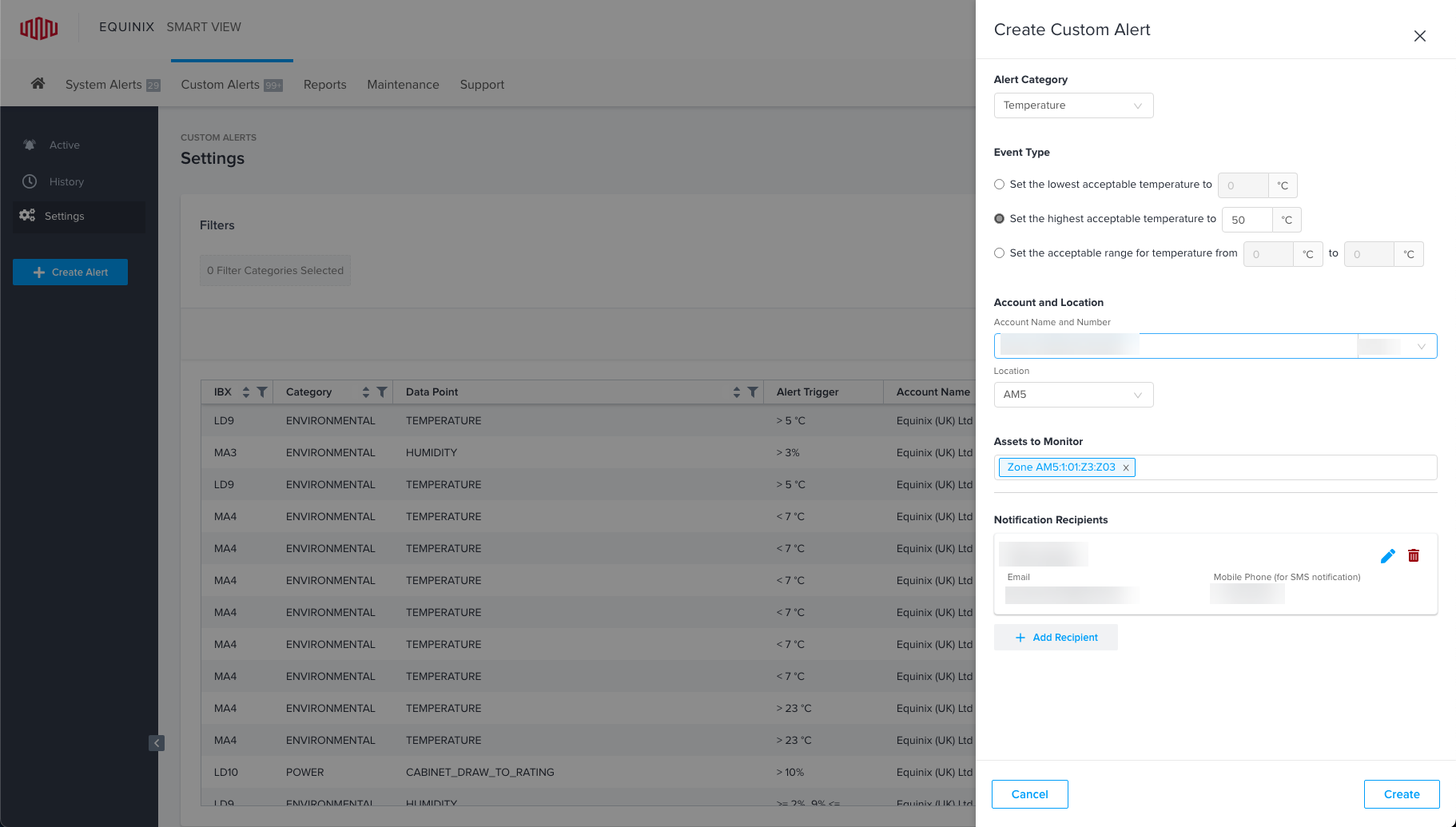
在左侧的导航窗格中,单击Create Alert(创建警报)。系统将显示Create Custom Alert (创建自定义警报)面板。
-
选择所需的警报类别(温度,湿度或功耗)。
-
选择所需的事件类型(笼级警报,机柜级警报或电路级警报)。
-
指定阈值(上限,下限,范围)以在超过时触发自定义警报。例如, 如果类型是笼式功率消耗,则可以选择"超出3%"。
-
选择警报的帐户和位置 (IBX)。
-
选择您想要监控的选定位置的资产。
-
单击添加收件人以指定触发此警报时接收通知的人员。选择要接收的通知类型(电子邮件和/或短信),指定您的联系信息,然后单击保存。
-
单击Create Custom Alert(创建自定义警报)。编辑窗格关闭,系统会将新的自定义警报添加到已配置警报列表中。
要编辑自定义警报,请在列表中找到警报,然后单击以显示编辑窗格。修改信息,然后单击保存。
按账户过滤警报
要查看与分配给给定帐户的资产相关的警报,请单击过滤器图标并选择所需的帐户。
查看活动自定义警报
- 在Smart View门户中, 选择自定义警报。
- 在左侧的导航窗格中,单击活动。
- 系统会过滤已配置的自定义警报列表,以仅显示当前活动警报的项目。
为警报通知添加收件人
要在现有的警报配置中增加更多的接收者:
- 在Smart View门户中, 选择自定义警报。
- 在列表中找到所需的警报并单击它。
- 在编辑窗口的通知收件人下,单击添加收件人。
- 选择收件人希望接收的通知类型(电子邮件和/或短信文本)。
- 输入收件人的联系信息,然后单击保存。
禁用一个警报配置
要暂时禁用一个警报:
- 在Smart View门户中, 选择自定义警报。
- 找到所需的提醒,单击汉堡菜单,然后选择禁用提醒。要启用它,请选择启用警报。
警报将被禁用,直到您再次启用。禁用警报时,事件条件不会触发警报。
删除一个警报配置
要永久地删除一个警报配置(以便将来不会产生这种类型的警报):
-
在Smart View门户中, 选择自定义警报。
-
找到所需的提醒,单击汉堡菜单,然后单击删除提醒。
或者,单击警报,然后在编辑窗口中单击垃圾桶图标。
更改自定义警报的通知方法
- 在Smart View门户中, 选择自定义警报, 然后单击设置。
- 找到所需的警报并单击它以打开编辑面板。
- 在通知收件人下,如果要更改特定收件人,请根据您的偏好选中电子邮件和/或短信复选框,并添加电子邮件地址和/或电话号码以接收短信。如果目标收件人未列出,请将其添加为新收件人,然后选择电子邮件和/或短信。
- 单击保存以保存通知方法。