告警概述
Smart View提供单一位置来查看,配置和管理所有告警。告警按类型分组:
-
系统告警-系统告警是Equinix定义的机械和电气资产告警。所有IBX数据中心都实现了标准化。告警定义为预定义,无法更改。有关报警定义,请参阅《机械系统告警参考手册》和《电气系统告警参考手册》。
-
电源告警-电源告警是客户定义的资产级功耗告警,例如机笼,机柜或电路功耗。当电源告警激活时,Equinix不会收到通知。
-
环境告警-环境告警是客户定义的温度和湿度告警。您的环境告警激活时,Equinix不会收到通知。注意:Smart View环境告警仅适用于拥有现有客户自有Smart View Wifi环境传感器且已安装在其机笼中的客户。此产品不适用于新安装。
系统告警和自定义告警过去位于Smart View门户的单独部分。他们现在共享一个网点和经验。
查看提醒
必须拥有_View_ Smart View_数据_权限才能访问Smart _View_控制面板。如果您没有访问权限,请单击**“请求访问权限**”联系管理员。有关详细信息,请参阅Smart View权限。
若要查看告警:
-
登录客户门户网站并导航至Smart View
-
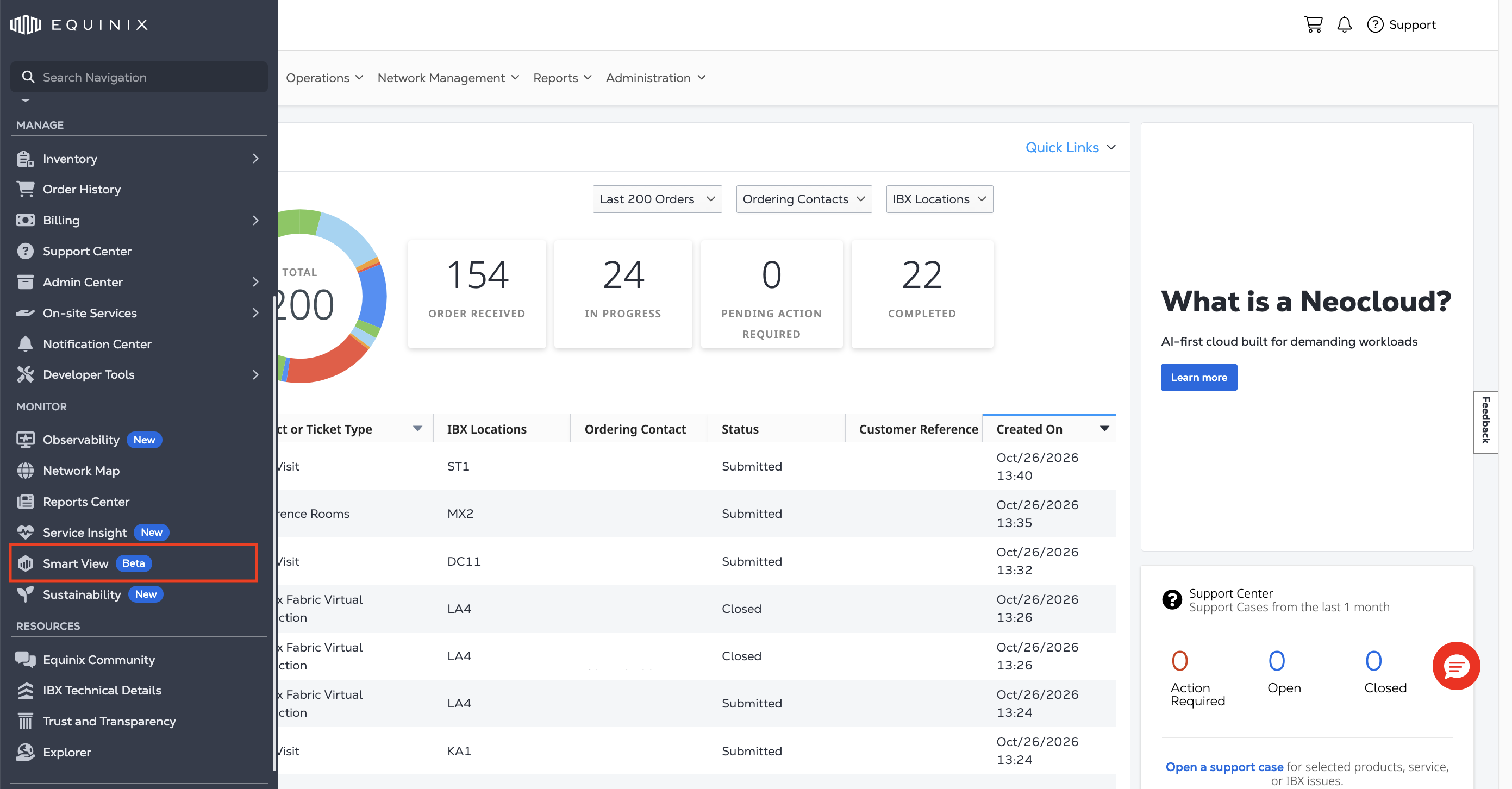
在全局导航菜单的_监控_部分中,单击Smart View。
-
从_告警_下拉菜单中,单击告警中心。

告警中心显示您的资产的已触发告警。在从数据中心的传感器收集可报警读数后,系统在60秒内发送所有系统告警通知中99.9%的99.9%。默认情况下,屏幕显示过去24小时内所有IBX数据中心和账户的活动告警。
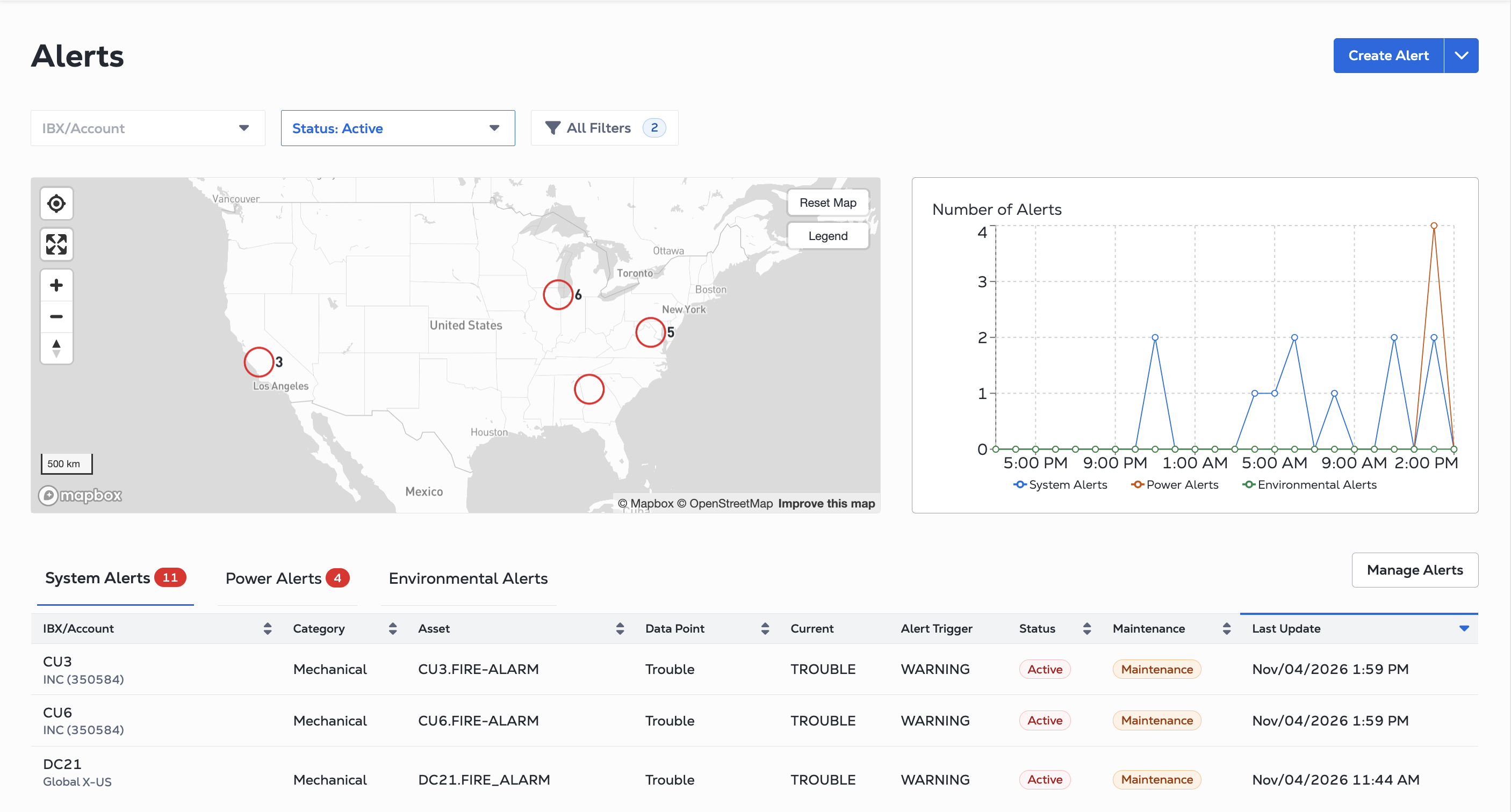
使用地图上方的控件筛选所见内容。地图,图表,制表符和表格全部更新以匹配。
| 控制 | 描述 |
|---|---|
| IBX/账户 | 显示特定IBX数据中心或账户的告警。 |
| 状态 | 显示活动告警和/或停用(已解决)告警。 |
| 时间范围 | 选择要显示的时段(例如过去24小时)。 |
| 所有筛选条件 | 打开包含所有可用筛选条件的筛选器抽屉:IBX /位置,状态,时间范围和系统告警类别。类别筛选器仅适用于系统告警。 |
| 重置 | 清除所有筛选器并返回到默认视图。 |
地图和告警图表
IBX网点的红色圆圈显示活动告警;其中的数字是活动告警数量。将鼠标悬停在圆圈上,按告警类型查看计数。单击重置地图以返回默认视图。单击图例以查看符号的含义。
_告警数量_图是所选时间范围内告警_数量_的折线图,系统,电源和环境告警各有单独的行。
告警表
_告警表_包含每种告警类型对应的选项卡:系统告警,电源告警和环境告警。单击一个选项卡以查看该类型的告警。每个选项卡上的红色标记显示其活动告警数量。默认情况下,每页显示10个项目;使用底部的页面控件更改页面或每页项目数量。
查看告警详情
单击告警以查看其详细信息。
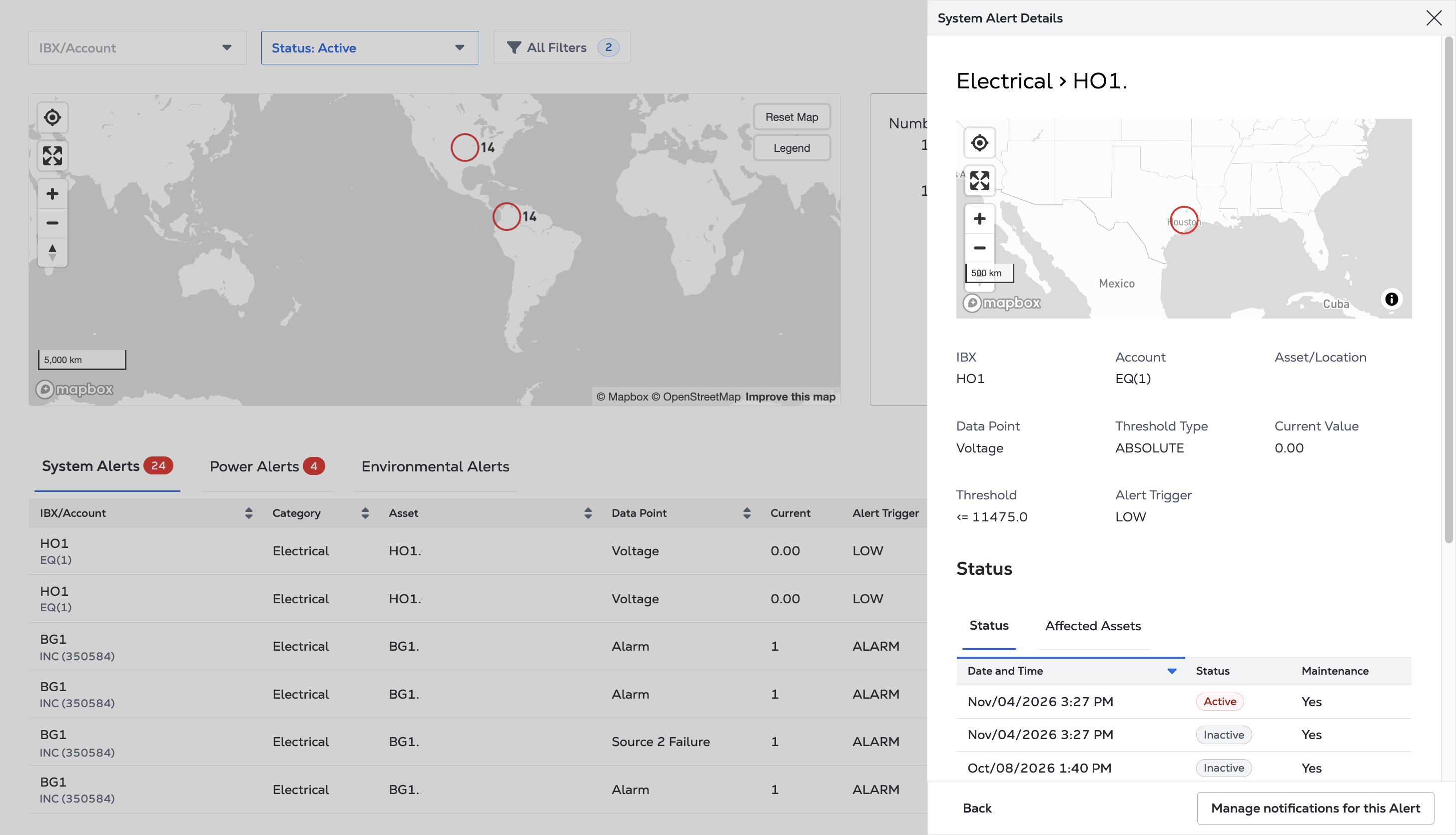
_系统告警详情_包含:
-
资产名称和类型,IBX网点的地图,IBX,账户,资产/网点,数据点,阈值类型,当前值,阈值和告警触发器。
-
__此资产告警过去一年的历史记录。系统解决告警的时间显示非活动行。
-
受影响的资产–受警报影响的下游资产,按位置分组。
告警为系统告警,请单击“管理此告警的通知”以更改收到此告警通知的人员。
告警为电源告警或环境告警,请单击告警设置以管理告警及其通知。
点击返回返回表格。
管理告警
要查看和管理告警设置,请单击管理告警。
从_告警设置_中,您可以:
Smart View API
您还可以使用端点从API检索告警/smartview/v2/systemAlerts/search。