智能处理订单与故障单
故障单用于处理 Equinix 提供的服务中断或降级问题,在 IBX 中具有最高优先级。
使用 Smart Hands 请求来处理客户拥有的设备任务,例如安装、维护或故障排除。
选择合适的请求类型
使用此图来确定是创建智能运维请求还是故障单。
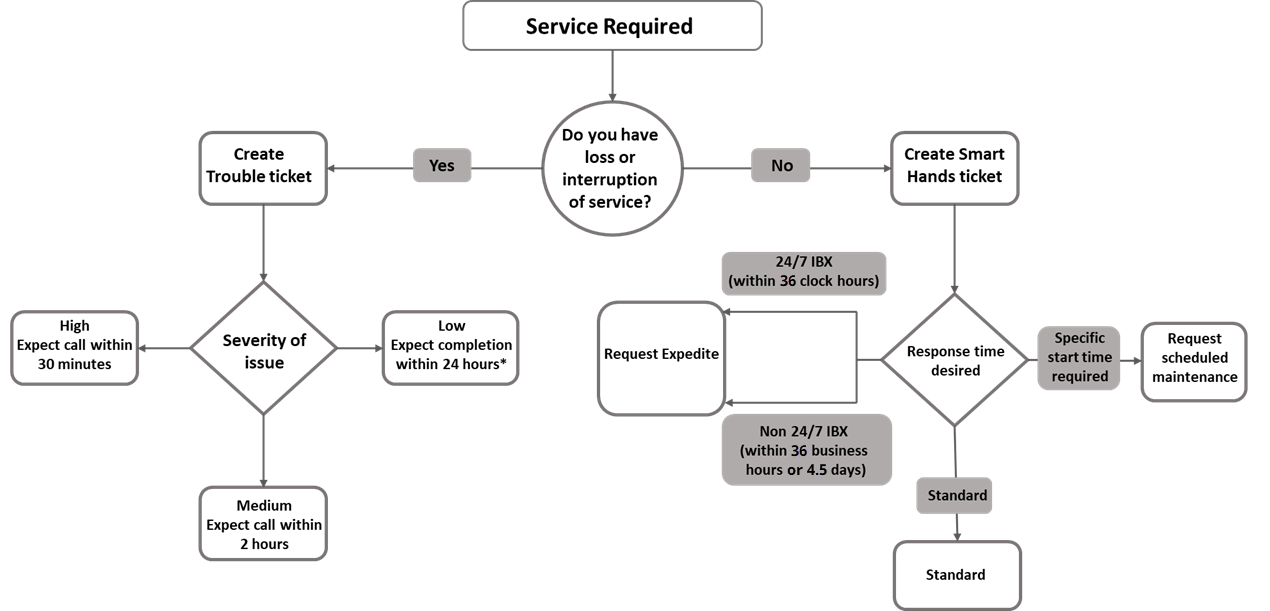
如果确定故障单的原因在客户一方(即与Equinix设施/流程无关),则Smart Hands小时费率适用于所花费的时间以及所使用的任何零件的成本。在此情况下不收取加速费。
故障单不能用于加速Smart Hands工作。它们专为涉及Equinix提供的服务丢失或降级的问题而保留。
要加快Smart Hands任务的周转时间,请在提交请求时选择"加速计划"选项。
提交Smart Hands订单
要下达Smart Hands订单,请按照提交Smart Hands订单上的说明进行操作。
提交故障单
具有订购权限的任何人都可以提交TT。根据服务丢失或中断,对需要立即响应的问题使用故障单或支持案例。
如果服务的丢失或中断是由Equinix造成的, 机票不会产生任何费用。但是,如果问题是由客户造成的,TT将产生Smart Hands费用。
-
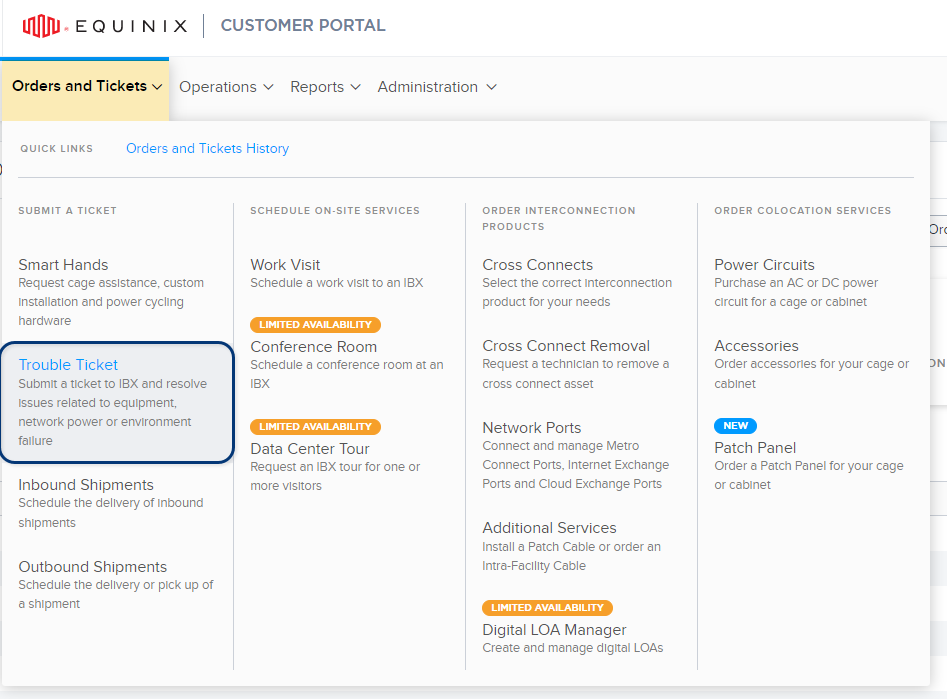
从"客户门户"的_"订单和服务单_"菜单中,选择"故障服务单"。
-
选择问题所在位置——IBX、笼式/套房,以及(可选)柜子。
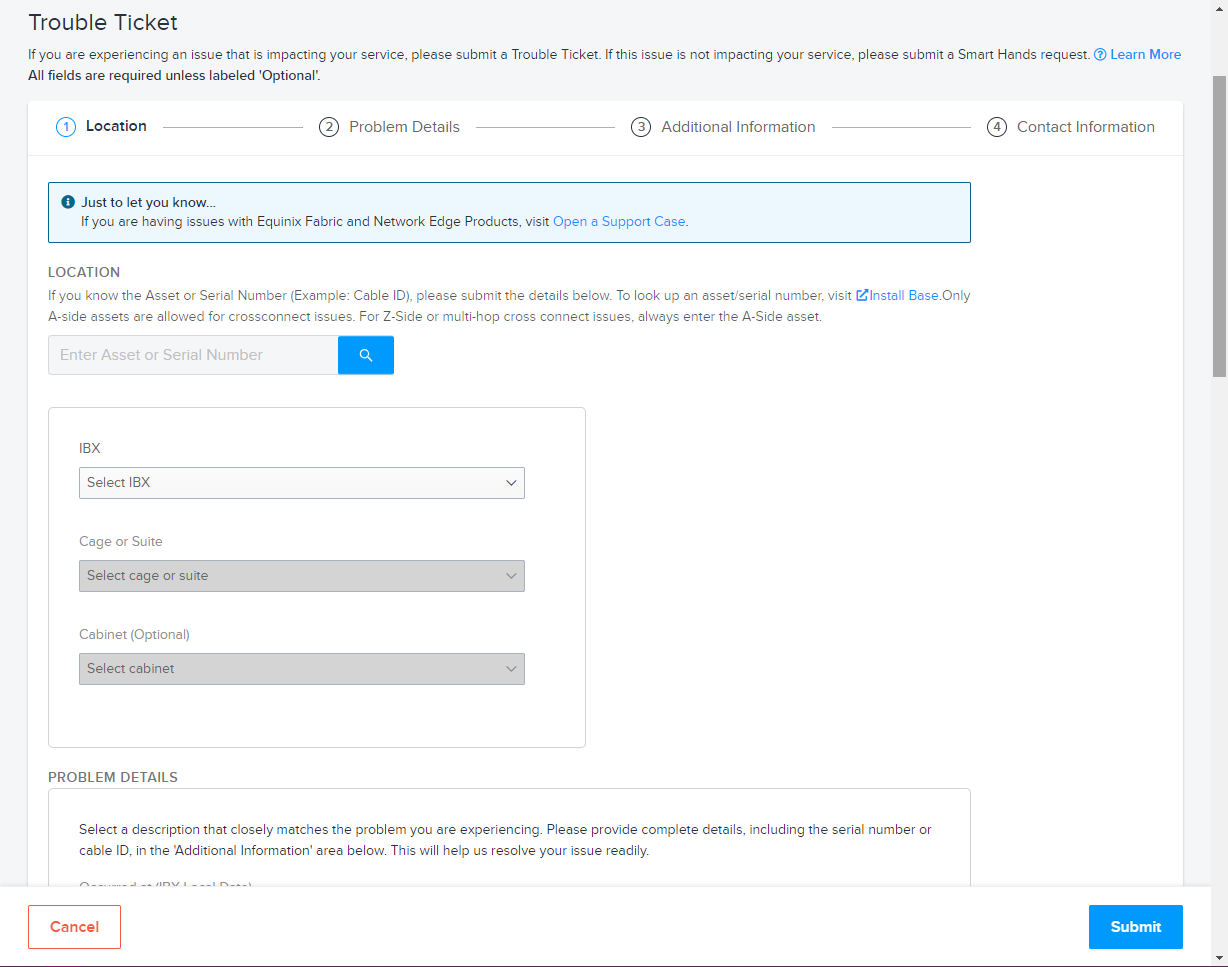
选择地点后,屏幕将显示地点详情(包括街道地址、营业时间和周边地区地图链接)。
-
在_问题详细信息_下:
-
选择问题发生的日期。如果您所在的时区不同于IBX,请在选择日期时使用IBX的本地时区。
-
选择_问题类别_和_问题描述_。
-
如果您希望Equinix技术人员在工作进行中呼叫指定的技术联系人,请选择_从固定框架呼叫我_。
-
在_"Additional Details_(其它详细信息)"下,输入可能有助于技术人员找到并解决问题的所有其他信息。例如:
- 问题的详细描述。
- 导致该问题的事件时间顺序列表。
- 您为调查或解决问题采取了哪些步骤?
-
-
使用_文件附件-上传文件_向您的请求添加任何相关附件,例如屏幕截图和错误/诊断日志。
- 最多可添加 5 个文件。
- 每个文件的最大大小为 2MB。
- 文件可以是以下任何一种格式:bmp、jpg、jpeg、gif、png、tif、tiff、txt、doc、docx、xls、xlsx、ppt、pps、ppsx、pdf 和 vsd。
-
添加_客户参考_信息。
许多公司都有内部票务系统来跟踪问题或跟踪从Equinix订购的项目。此字段提供输入内部参考信息的位置,例如P.O.编号,TT编号或描述性文本。
您可以在“订单和票据历史记录”屏幕以及任何相关发票中找到此信息。
-
在_联系人信息_下,指定一个技术联系人和至少一个通知联系人:
联系类型 描述 技术联系人 用于TT的故障排除或澄清。如果出现问题,Equinix会联系此人。 通知联系人 接收有关票务状态(以及价格,如适用)的电子邮件通知的联系人。 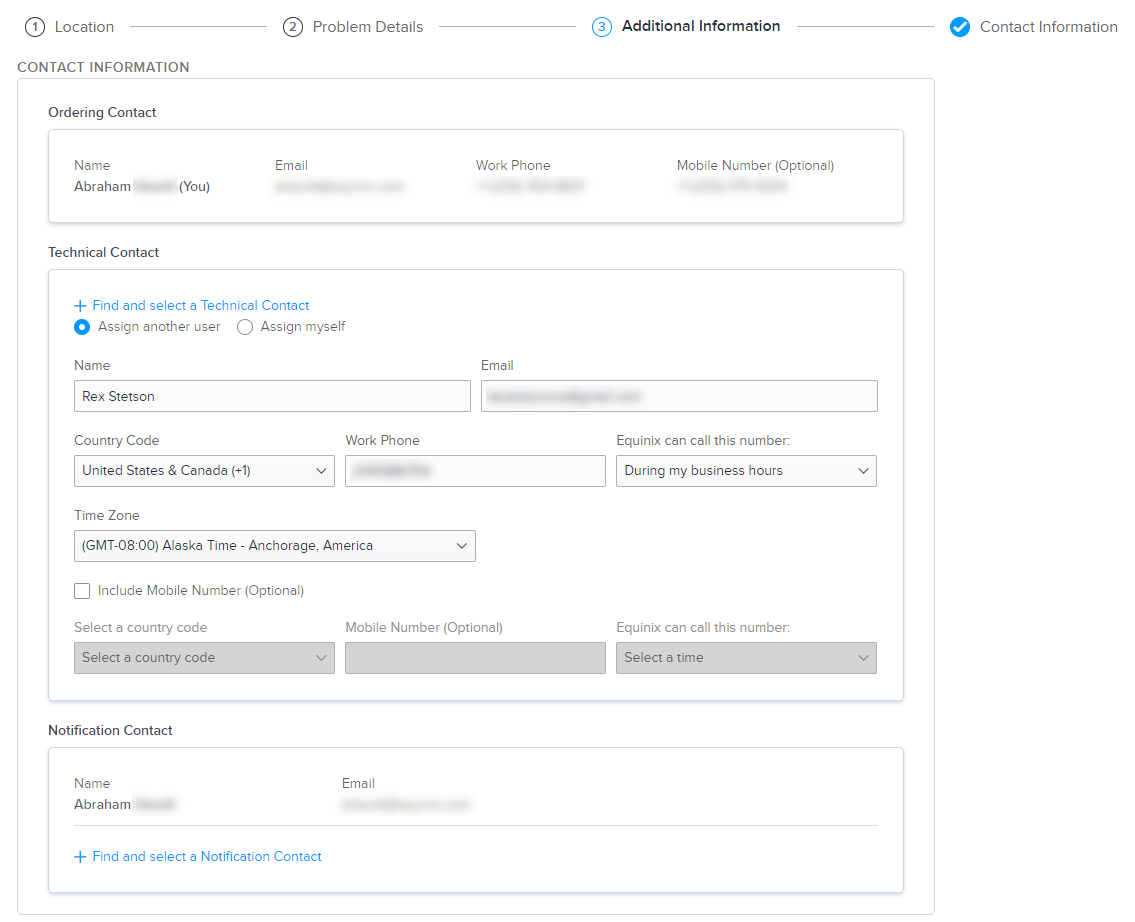
- 技术联系人和通知联系人可以是同一个人。
- 您可以选择多个通知联系人,但只能选择一个技术联系人。
- 技术联系人不会收到预订或完成通知。
- 要从TT中删除通知联系人,请单击
X。
-
填写完所有必填字段后,单击Submit (提交)。
如果您的工单提交成功,将会显示通知。
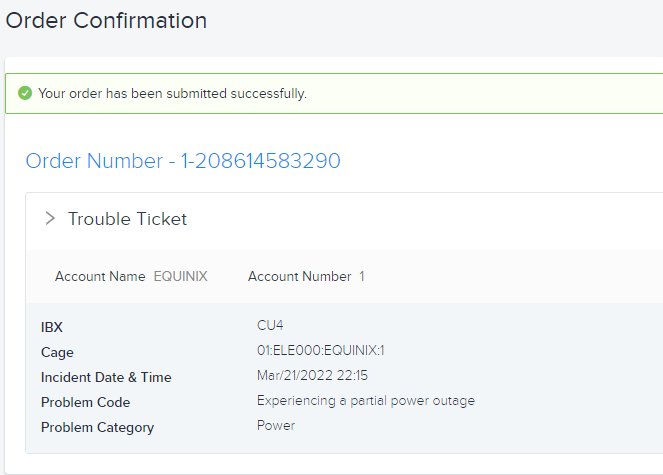
要监控请求的状态, 请参阅订单和服务工单历史记录。
要重新打开已关闭的TT,请参阅重新打开已完成的请求。
支持案例迁移
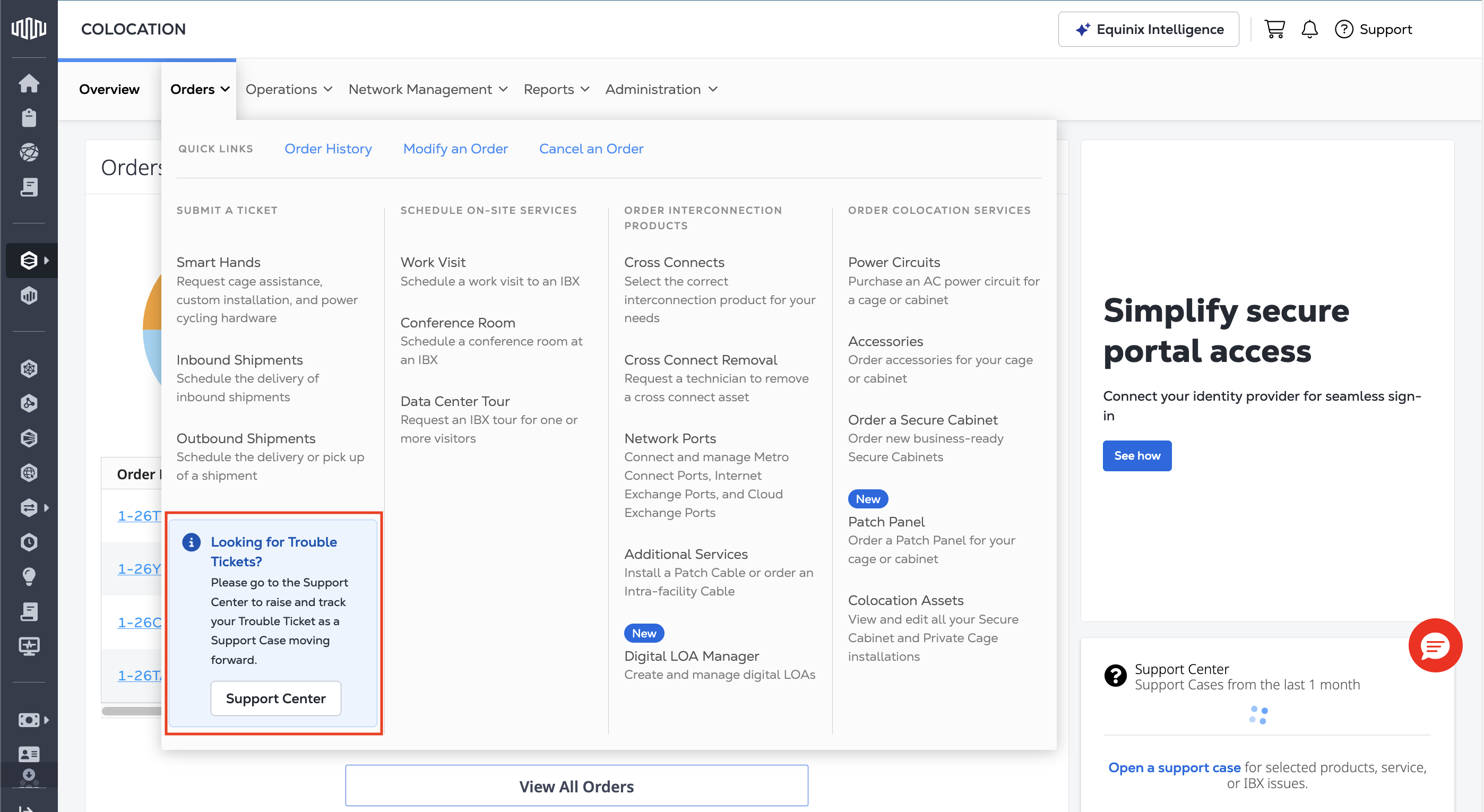
作为在2026年向所有客户推出的体验更新的一部分,故障通知单功能正在迁移到支持案例。作为本Consolidation的一部分, 一旦您的帐户被启用, 您必须打开_支持案例_, 而不是打开_TT_。
在客户门户的_"订单_"菜单中,出现_故障单_选项以前所在位置的提示,将您引导至支持中心。
您也可以通过从主导航中选择**Support (支持)**来打开支持_案例_,然后选择_Open a Support Case_(打开支持案例)。
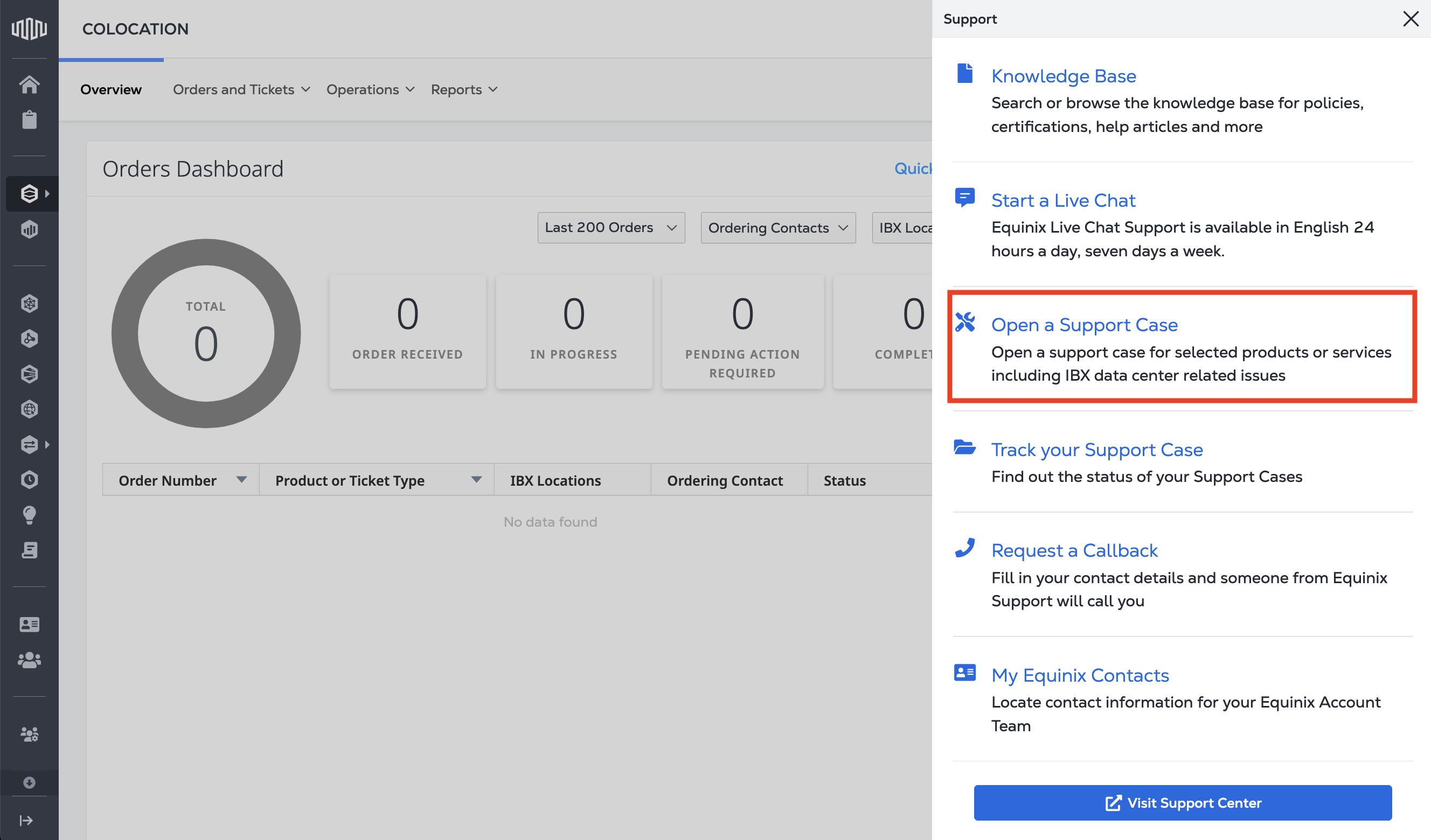
有关说明,请参阅打开支持案例。虽然体验正在简化,但影响服务的事件仍将按照与以前相同的紧迫性、升级路径和服务级别承诺进行处理。