远程控制台访问请求
您可以请求Smart Hands支持订购远程访问IBX上的设备。
远程控制台访问是非标准请求。当您请求远程访问系统时,即表示您同意Equinix远程控制台访问请求Smart Hands产品政策。
远程控制台访问请求可以通过两种方式进行:
- (推荐)在 Equinix 拥有的设备上,可在全球所有数据中心使用。
或
- 在您自己的笔记本电脑(或其他有能力的设备)上,由您提供给 IBX。
Equinix拥有的设备配置了InfoSec监控和成像软件,Zoom,Webex,Chrome,Wireshark,和PuTTY。您不能在远程会话期间安装其他软件。如果您需要安装其它软件,则必须向IBX提供自己的设备。
请求一个远程控制台访问会话
当您请求远程访问系统时,即表示您同意Equinix远程控制台访问请求Smart Hands产品政策。
提交您对实时远程访问会话的请求(通过您的设备或 Equinix 拥有的设备):
-
在选定的远程访问应用程序中创建会议邀请,并提供远程会话的建议日期和时间。Equinix操作将使用此会议登录并为您启用远程控制台访问。(您将在客户门户中创建的请求中提供会议详细信息。)
注意对于通过Equinix拥有的设备进行的远程会话,您必须使用Webex或缩放创建会议邀请。这些是我们在Equinix笔记本电脑上支持的唯一远程访问应用程序。
-
从"客户门户"的_"订单和服务工单_"菜单中,选择_Smart Hands_。然后选择Smart Hands:其他来自Smart Hands目录。
注意如果您遇到影响服务的问题,请打开故障单或支持案例。如果您不确定要提交哪种类型, 请参阅Smart Hands Order vs. Trouble Ticket。
-
输入 IBX、笼式套房以及所有其他相关详细信息。
-
在_工作范围_下的文本BOX中包括以下信息。
-
包括以下信息之一(或类似的文字,视情况而定):
-
对于您提供了自己的笔记本电脑/设备的IBX,请包含以下消息:
Requesting assistance for remote access to our system. Use device we provided to the IBX. -
对于您尚未提供笔记本电脑/设备的IBX,请包含以下消息:
Requesting assistance for remote access to our system. Need assistance using Equinix-owned device.
-
-
复制/粘贴您创建的会议邀请函中的细节。
-
建议一个备用的会议日期/时间(以备你要求的会议时间不能使用)。
-
描述远程会议期间需要的工作。
-
指定所需的连接。
-
如果技术员将使用您提供给 IBX 的设备,请包括他们需要识别和使用您的设备的任何细节。
示例:
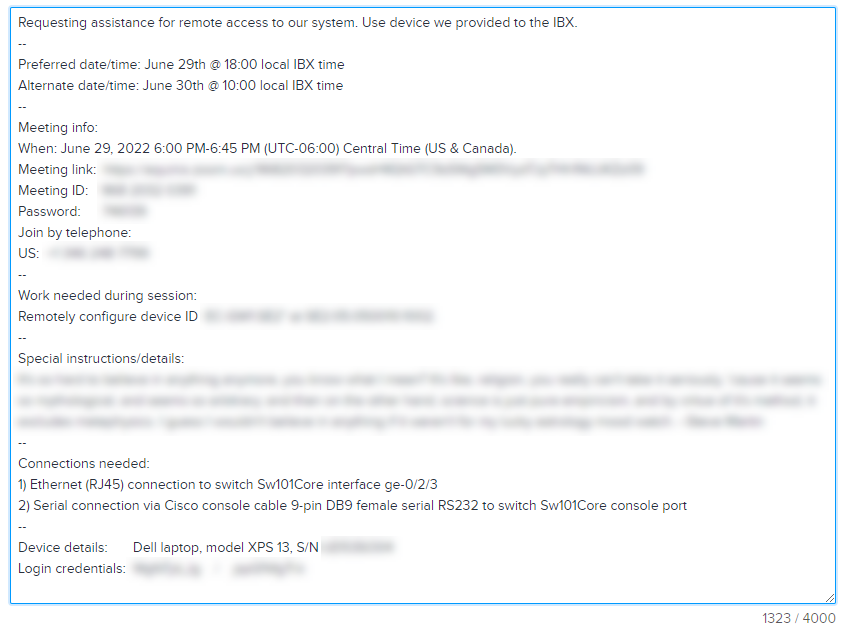
-
-
单击上传文件以添加任何相关附件。
-
在"_计划"下,选择"计划"_以确保您的实时支持请求可以得到满足。从日历中选择开始日期和时间。计划订单由IBX在6个工作小时内进行审核。
注意如果您请求在接下来的 24 小时内(对于 24/7 IBX)或在接下来的 3 个工作日内(对于非 24/7 IBX)安排开始时间,则该订单将被视为加急订购,并且会向您的订购添加加急费用。
-
填写所有剩余的必填字段,然后单击提交。
有关这些步骤的详细信息, 请参阅提交Smart Hands订单。
如果您建议的会议时间获得批准,您的会议邀请将被接受。(或者,如有必要,Equinix可能会建议其他会议时间。)
当您需要连接到与技术人员的会话时,Equinix强烈建议您使用自己的安全带外访问。Equinix对使用开放式/不安全的Wi-Fi连接概不负责。
提供您自己的设备
如果您不希望在Equinix拥有的设备上执行远程控制台访问会话,您可以为IBX提供便携式计算机(或其他功能强大的设备)。然后,Smart Hands技术人员将使用此设备发起并执行您的请求。
要使用你自己的设备,你必须提供:
- 硬件(笔记本电脑或其他有能力的设备,以及电源线/电缆)。
- 所有软件(包括安全软件)
- 支持笔记本电脑/设备使用的说明
- 登录凭证(通用或客户创建的)。
您负责所有安全软件和设备相关的安全措施(入侵检测和监控、防火墙、防病毒保护软件等)。
设备规格
大多数IBX数据中心都提供无条件的便捷电源插座,具有通用的区域单相电压,可供临时使用。(电压因地区而异。)
推荐的设备功能:
-
标准以太网或串行端口。
信息如果没有标准端口,请提供适当的适配器(USB、USB-C、Thunderbolt 等)以实现连接。
-
有线或无线连接(Wi-Fi、宽带、手机)。
远程连接软件:
设备必须安装Web会议或远程连接软件。Equinix建议Webex或缩放:
登录凭据:
您必须提供访客访问权限或通用登录。Equinix不支持在您的设备上创建包含Equinix信息或Equinix员工信息的帐户。
将您的设备运往 IBX 的途中
在您将笔记本电脑或设备寄送(或携带)到 IBX 之前:
-
在Smart Hands中打开入库货件订单。有关详细信息, 请参阅IBX入库货件。在订单的详细信息中,包括您提供的设备的登录凭据。
-
为了保护你的数据,确保该设备不包含任何机密、个人或专有数据。
请务必随附电源充电器/电源线和控制台电缆。出于安全考虑,请勿在运输包中包含登录凭据。
如何进行远程会议?
在与你的设备进行远程会话期间:
- 技术人员使用你提供的登录凭证登录到你的设备。
- 技术人员使用您在订购中提供的会议邀请与您联系。
- 技术人员将设备连接到IBX处的系统的串行端口。
- 技术人员授予你对桌面的远程控制权。
- 技术人员在整个工作期间对设备进行监控。
- 在会议结束前,你被要求确认所需的工作已经完成。
- 技术人员结束会话并正确地关闭笔记本电脑/设备。
- 技术人员将相应的解决方案详细信息添加到您的订单中,订单已关闭。您可以在客户门户中查看详细信息。
如果我需要在多个 IBX 数据中心进行远程会话,该怎么办?
- 如果您需要在多个数据中心重复进行远程会话,Equinix 建议您为每个 IBX 提供单独的设备。
- 如果你只需要偶尔的远程会话,你可以选择使用一个单一的设备,并将其从一个 IBX 运到另一个 IBX(根据需要)。
我的笔记本电脑/设备会怎样?
在 IBX 的远程控制台会话后,您可以:
-
将您的设备存放在IBX的上锁机笼/机柜中(以用于将来的远程会话)。
注意根据Equinix Global IBX关于易燃材料的政策,您不能将设备存放在机笼/机柜里的纸板箱内。
-
请将您的设备运回给您,或运到另一个 IBX。
注意配送设备时,您还必须在Smart Hands中打开出库货件订单。有关详细信息, 请参阅从IBX出库货件。
我是否需要将控制台电缆与我的设备一起发送?
是的,你必须提供所有必要的连接电缆。
我如何向我的设备推送软件补丁和更新?
另外,您可以使用 Smart Hands 要求 IBX 技术人员对您的设备进行基本维护(软件更新、病毒扫描等)。
否则,Equinix不会提供有关设备维护的具体指导。咨询您的IT/InfoSec部门。