提交Smart Hands订单
Smart Hands是与客户门户集成的按使用付费产品。要开始订购, 请请求Smart Hands订购权限。授予权限后,您可以直接通过客户门户下订单Smart Hands服务。
-
如果您不确定要提交的TT类型, 请参阅Smart Hands Order vs. Trouble TT。
-
Smart Hands工作按固定框架收费。您不能将多个保持架的工单合并到单个Smart Hands订单中。如果您希望在多个固定架上执行服务,则必须为每个固定架提交单独的Smart Hands订单(无论您是在线订购还是通过销售代表订购)。
创建订单
对于涉及同一机架的多项服务的复杂订单,您可以将它们组合到单个Smart Hands捆绑包中。然后,您可以单独跟踪每个服务的进度,以及跟踪分发包的整体进度。要创建捆绑订单,请使用添加其他服务选项(包括在以下步骤中)。此捆绑仅适用于同一框架内的服务。您不能在多个机架之间捆绑服务订单。
-
登录客户门户
-
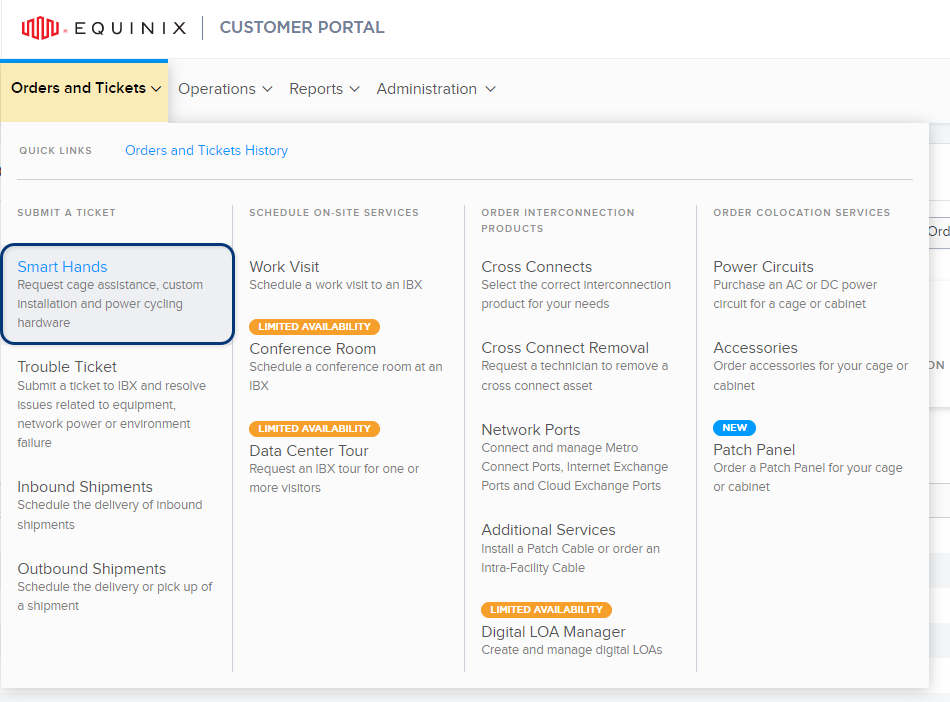
从_"订单和门票_"菜单中,选择Smart Hands。
-
从_Smart Hands目录_中,选择所需的服务类型。这简化了订单流程,确保您的请求得到正确处理。
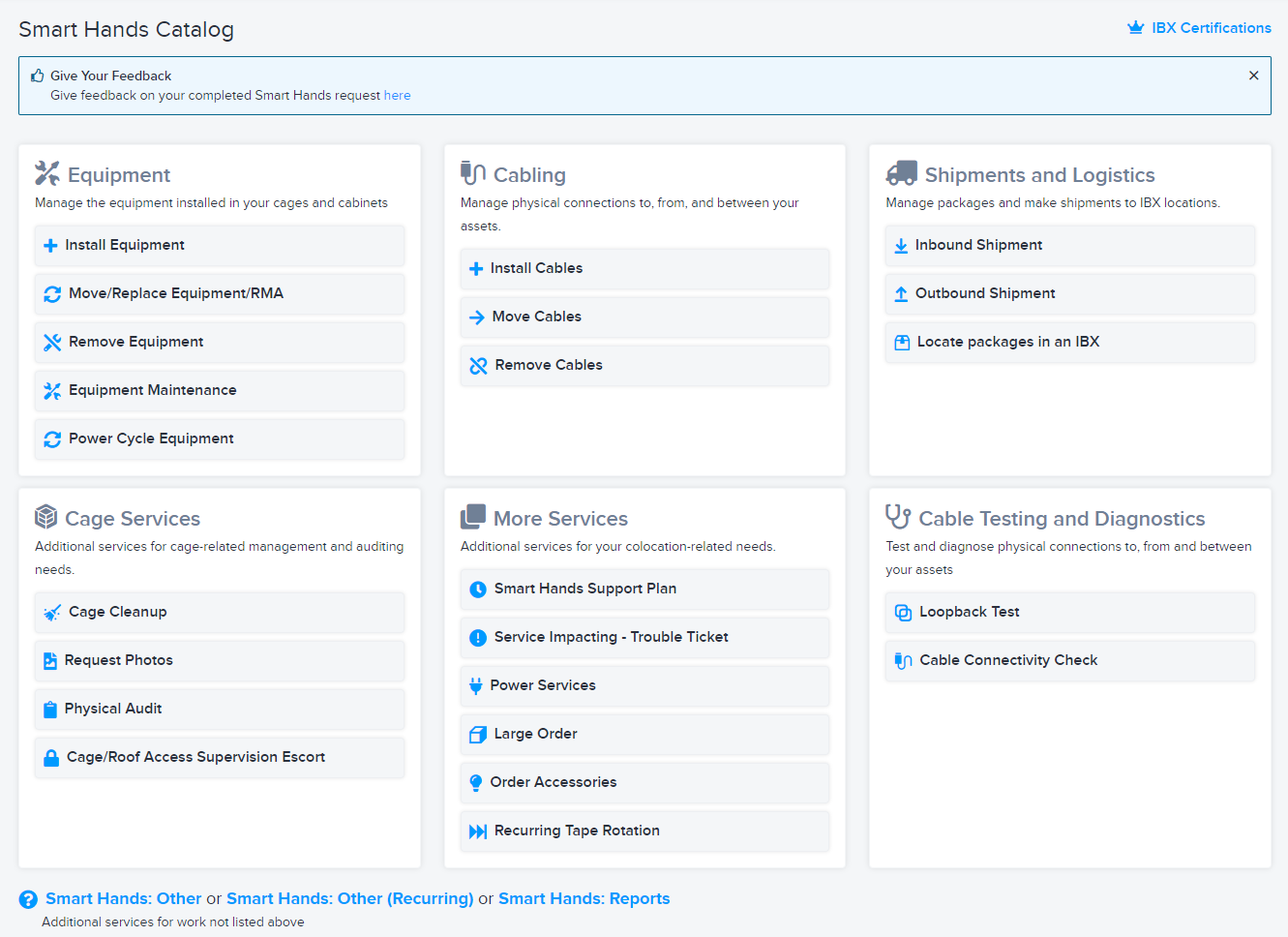
- 如果未列出您的请求类型,请使用_Smart Hands:其他_.
- 要创建按指定时间表自动重复的医嘱,请使用_Smart Hands Other:重复_。
-
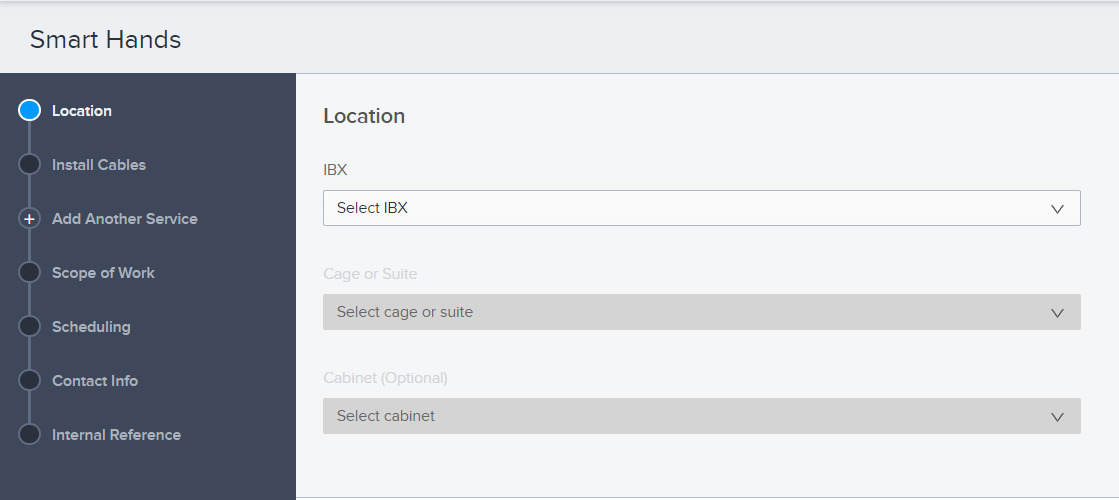
在_位置_中,选择目标IBX数据中心,机架和机柜。
 注意
注意如果要为共享框架创建医嘱,则必须选择一个药柜。对于专用笼,机柜是可选的。
选择地点后,屏幕将显示地点详情(包括街道地址、营业时间和周边地区地图链接)。
订单详情
输入请求的详细信息。每个请求类型都有不同的可用字段。
部分字段会根据您之前的选择自动填充信息。
-
如果这是包含多项服务(如安装设备和设备维护)的捆绑订单,请单击添加另一项服务并输入添加服务的详细信息。
注意此选项适用于以下服务类型:安装设备,移动/更换设备/RMA,拆卸设备,设备维护,安装电缆,移动电缆,移除电缆,环回测试,电缆连接检查,发货,和Smart Hands:其他。
-
如果您希望Equinix技术人员在工作开始之前和/或工作完成后呼叫您指定的主要技术联系人,请使用_工作范围_下的_呼叫联系人选项_。

-
如果您希望在订单开始后与技术人员发送和接收消息,请选择_在工作过程中启用与技术人员的消息传送_。有关详细信息,请参阅技术人员消息。
-
如果显示"请求视频会议"选项,您可以在技术人员处理您的订单时使用"缩放"与他们协作。此功能仅在特定数据中心提供,适用于选定的医嘱类型。有关详细信息,请参阅技术人员视频呼叫。
-
使用上传文件将任何相关附件添加到您的请求中。
- 最多可添加 5 个文件。
- 每个文件的最大大小为 5MB。
- 文件可以是以下任何一种格式:bmp、jpg、jpeg、gif、png、tif、tiff、txt、doc、docx、xls、xlsx、ppt、pps、ppsx、pdf 和 vsd。
您的附件将发送给现场技术人员,以确保安装顺利进行。
排程
在“排程”下,指定工作应该发生的时间:
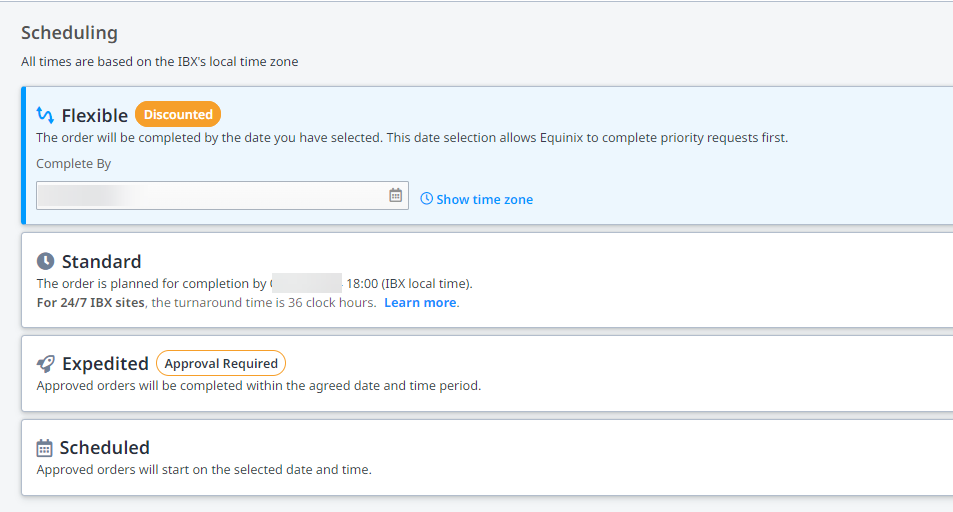
有关详细信息, 请参阅计划选项。
计划的工作时间以IBX的本地时区显示。要查看本地时区中的计划工作时间,请单击_显示时区_。要在门户中更改本地时区,请单击您的用户名,然后从_时区_列表中选择一个选项。
联系信息
在“联系信息”部分,至少指定一名技术联系人和一名通知联系人:
| 联系类型 | 描述 |
|---|---|
| 技术联系人 | 用于诊断或澄清订单。如果出现问题,并且订单上指定了多个技术联系人,Equinix将联系指定为主要技术联系人的人员。**注意:**技术联系人不会收到预订或完成通知。 |
| 通知联系人 | 将收到有关订购状态和价格的电子邮件通知的联系人。**注意:**如果选择未列出的联系人作为通知联系人,则订单定价详细信息不会包含在他们收到的通知中。 |
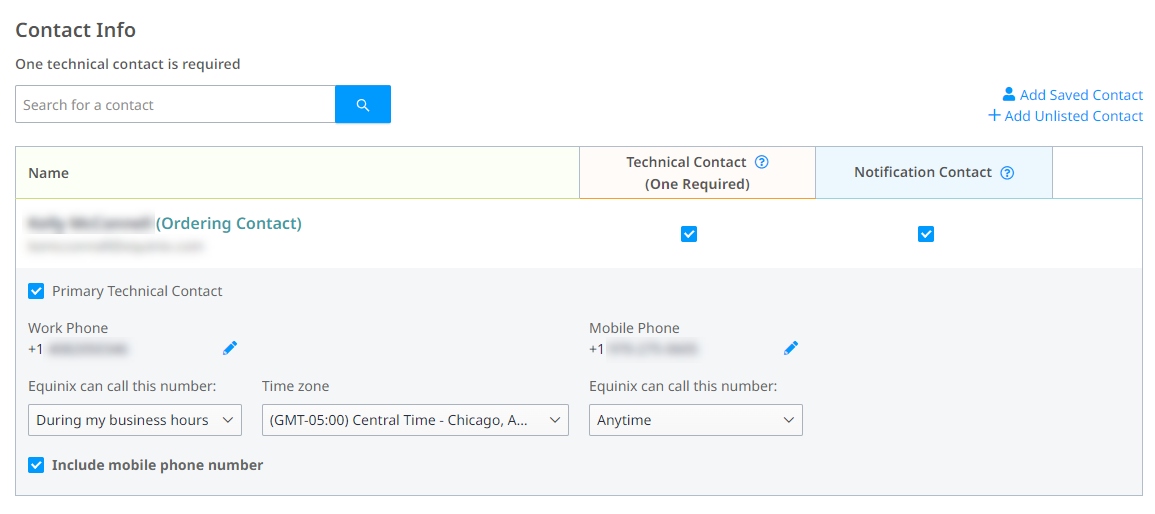
- 技术联系人和通知联系人可以是同一个人。
- 如果选择多个技术联系人,请指定其中一个作为主要技术联系人。
- 对于列出的每个联系人,至少启用其中一个复选框(技术联系人和/或通知联系人)。
- 要从订单中删除联系人,请单击
X。
添加联系人
-
要按姓名或电子邮件地址查找联系人,请使用搜索框。
-
有关其他搜索/筛选选项,或要添加多个联系人,请单击添加保存的联系人。
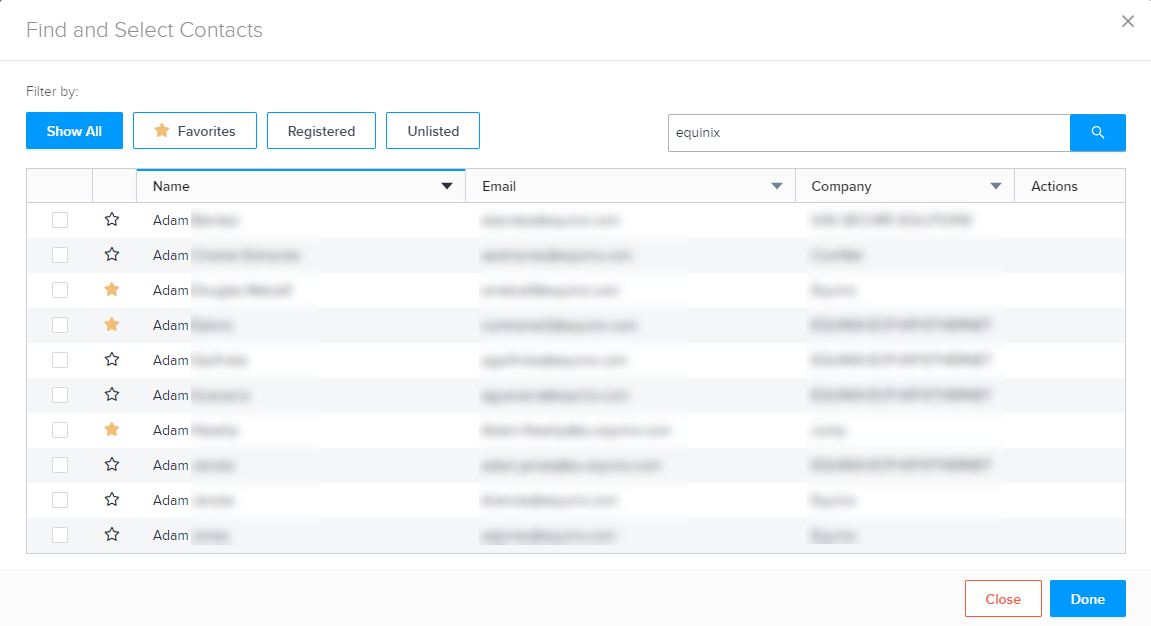
您可以使用搜索BOX,对列进行排序和/或使用顶部的筛选器。单击所选联系人的复选框,然后单击完成。
提示对于常用联系人,请单击名称旁边的星号。然后,您可以使用_"收藏夹_"筛选器快速查找这些联系人。
-
要添加没有客户门户帐户的人员,请单击添加未列出的联系人。添加联系人详细信息,然后单击添加。
如果您计划再次使用此联系人,则可以选择_保存此未列出的联系人以供将来使用_。要稍后更改或删除已保存的未列出联系人,请单击添加已保存的联系人。找到联系人,然后单击_"操作"_列中的"编辑"或"删除"。
审核并提交
输入任何内部客户参考信息。此字段提供输入内部参考信息的位置,例如P.O.编号,TT编号或描述性文本。
该信息可在“订单和票据历史记录”屏幕上搜索,也会显示在任何相关的发票上。
单击查看订单。
您将有机会在提交订单之前查看所有详细信息和定价。如果您有Smart Hands支持计划,您的订单将自动从您的计划工时中扣除。如果缺少任何必需的信息,它将显示为红色。例如:

查看所有订单和定价信息,然后单击提交。
下单后,使用订单和TT历史记录:
- 监控您的请求状态。
- 请在您的订单中添加更多信息。
- 对“需要采取行动”的指令作出回应。
- 重新开启已完成的订单。
- 完成已保存的草稿订单。
完成Smart Hands订单后,您将收到一封调查电子邮件,邀请您分享您的体验反馈。此调查允许您评论订单的配送方式以及您是否对所执行的工作满意。