用例 - 使用Network Edge的 AnyCast NTP
在处理跨网络域的大型仅限NTP服务分发时,请考虑此用例。此使用案例描述了使用Network Edge和Amazon Web Services (AWS)连接的高可用性和冗余功能为NTP配置Anycast的步骤和拓扑。
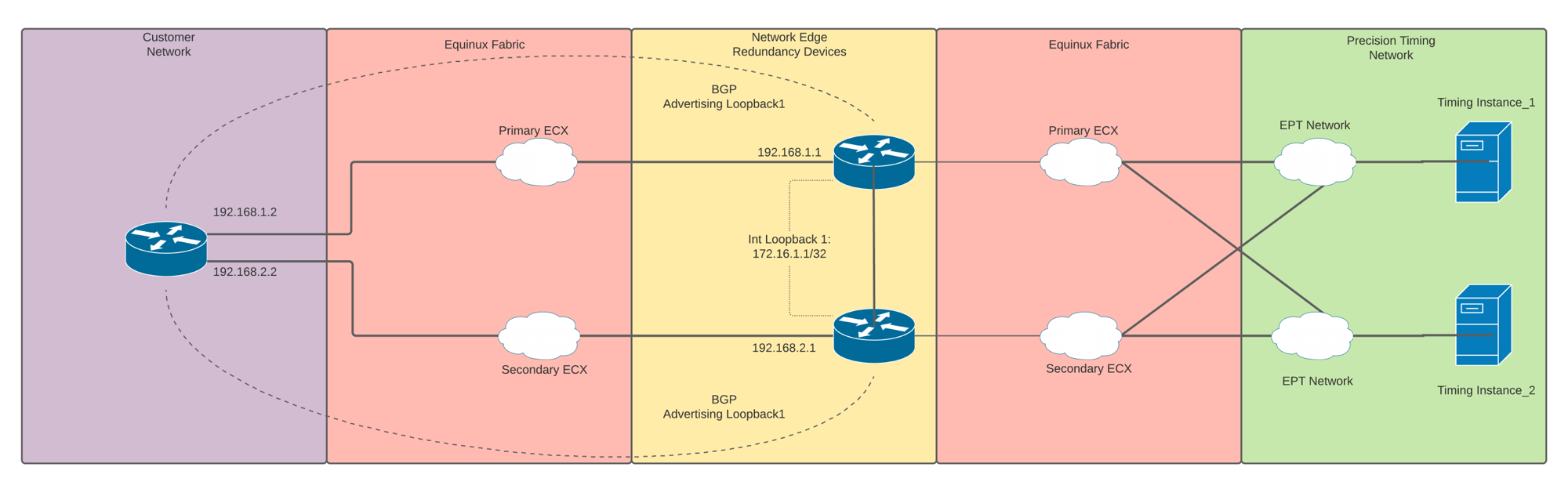
Network Edge配置
-
配置路由器 – Equinix Fabric中的一对Network Edge路由器(Cisco Catalyst 8000V)通过Equinix客户门户配置冗余。
- 在Equinix Customer Portal中,单击_Network Edge_ >创建虚拟设备>使用冗余设备> Cisco Catalyst 8000V。
- 选择都会区并添加您的许可证信息。
- 选择设备的资源、软件、许可证吞吐量、名称和接口数量。
- 添加用户凭证并为设备创建访问列表。
-
创建连接 – 路由器连接到精确计时网络,并使用这些值将 IP 地址分配给计时实例。
主连接 辅助连接 其他买家选项 IP地址1 10.10.130.10 10.10.130.10 IP地址2 10.10.130.11 10.10.130.11 网关接口 10.10.130.1 10.10.130.2 网络掩码 255.255.255.0 255.255.255.0 -
配置两个网关,每个设备一个。
-
在同一网络中配置路由器各自接口的IP地址,并使用测试与计时实例IP地址的连通性
ping。 -
如果您计划使用访问列表,则必须允许定时实例的 IP 地址和 NTP端口123。
-
在两台Network Edge路由器上使用相同的IP地址,创建一个
Loopback_0接口作为路由器router-id和边界网关协议(BGP)更新源。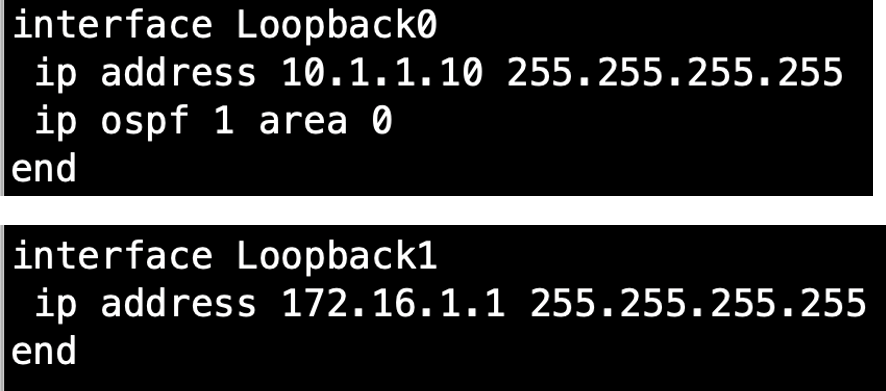
-
将两台路由器配置为NTP时间服务器,并将
Loopback_1接口连接到NTP源。此外,将计时实例IP地址添加为NTP源。
-
-
在两个冗余设备之间创建连接:
- 在Network Edge设备菜单中,转到附加服务并创建设备链接。
- 将两台Network Edge设备添加到组中,在它们之间建立一个链接。
-
配置各个接口的IP地址,并测试连通性。
-
为BGP配置设置可达性。
-
要在路由器之间创建可达性
Loopbacks_0,请在路由器上配置内部网关协议(IGP)。这些示例将开放最短路径优先(OSPF)显示为IGP。
-
配置双向转发检测(BFD),以快速检测故障,更快地收敛。
-
-
创建与物理路由器、交换机或防火墙的两个单独连接。
-
在你的物理路由器、交换机或防火墙上配置IP地址和IGP加BFD。
-
在Network Edge冗余路由器上配置相应的配置。
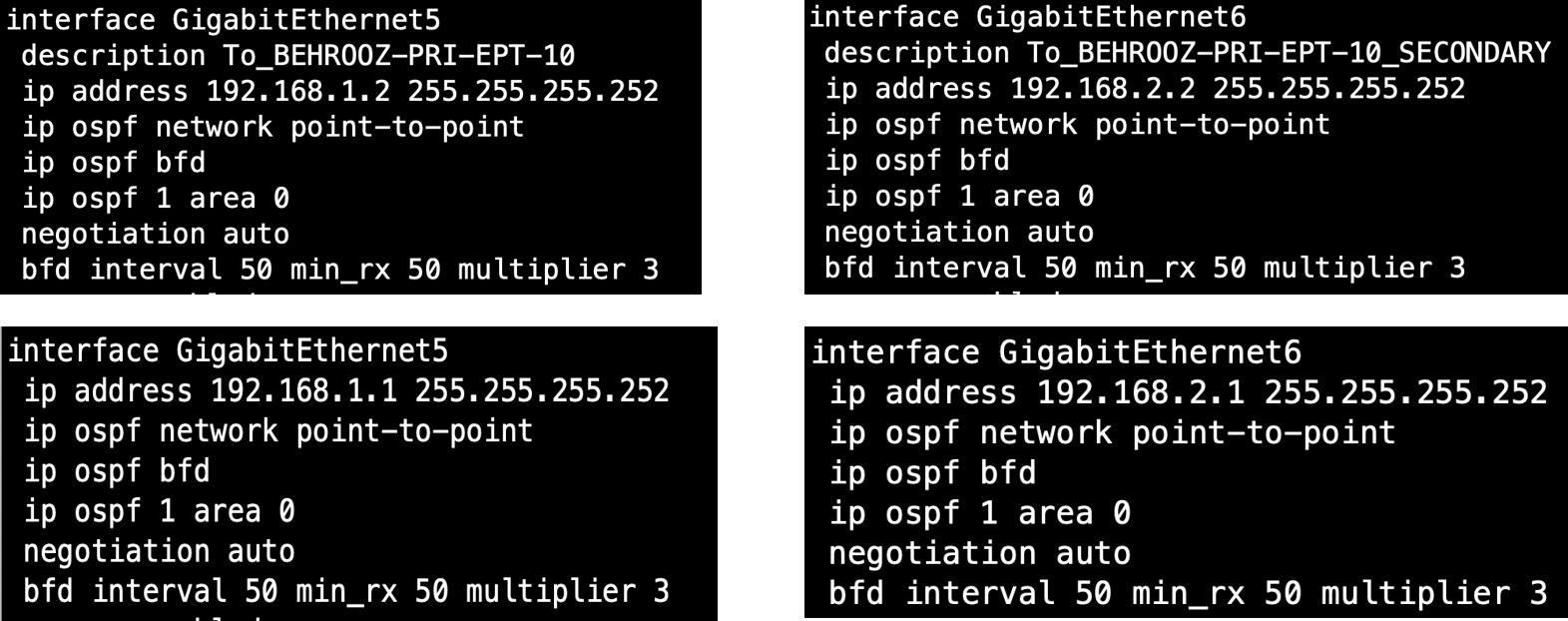
-
-
在Network Edge路由器和物理路由器、交换机或防火墙上配置 BGP。
-
NE上的BGP配置
Router_1–通告loopback_1您的NTP源。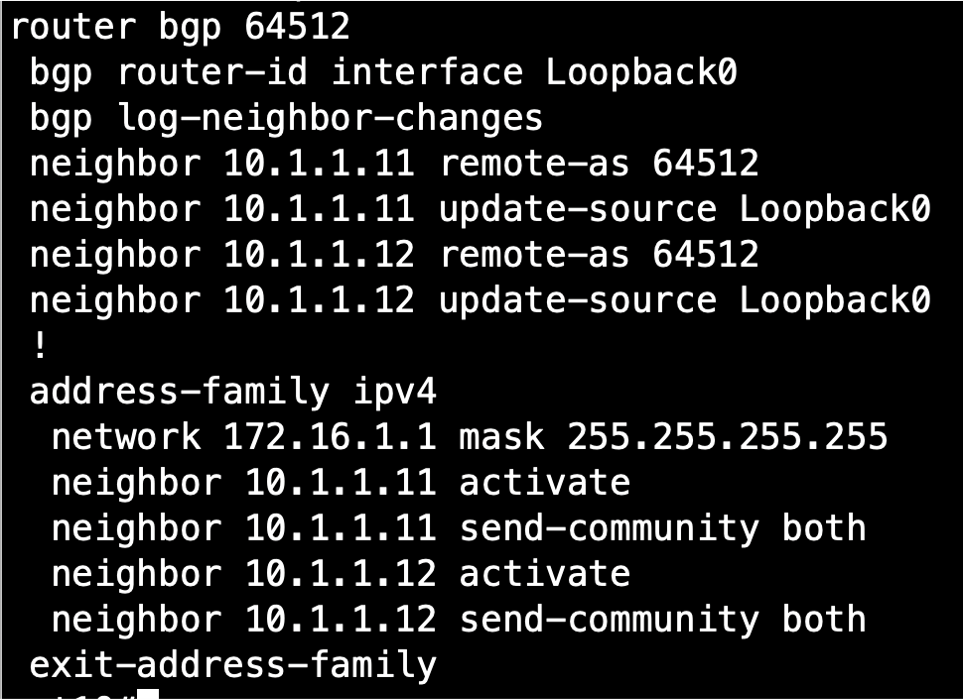
-
NE上的BGP配置
Router_2–通告loopback_1您的NTP源。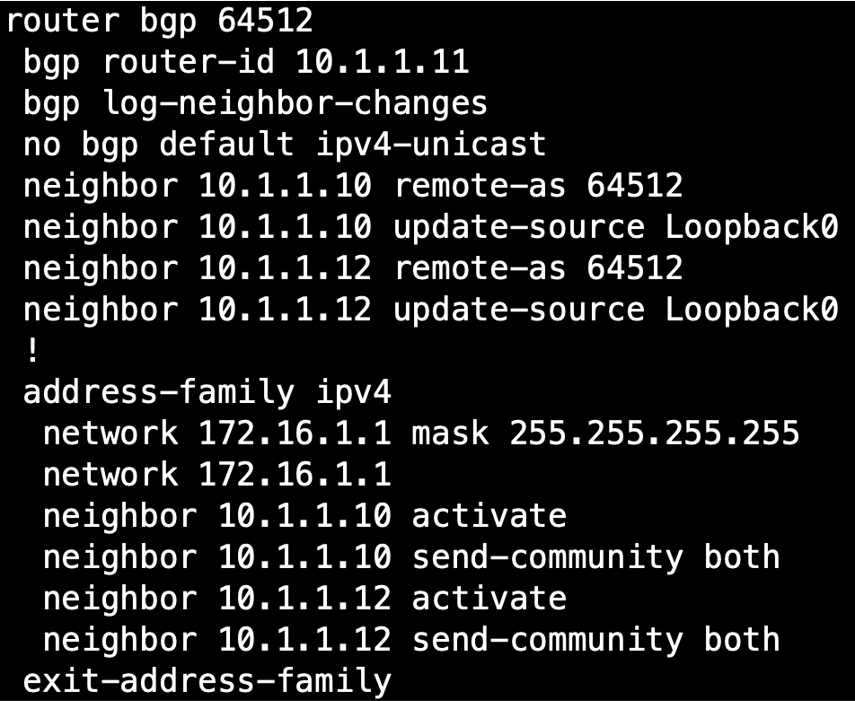
-
物理路由器上的BGP配置–通告
loopback_1为NTP源。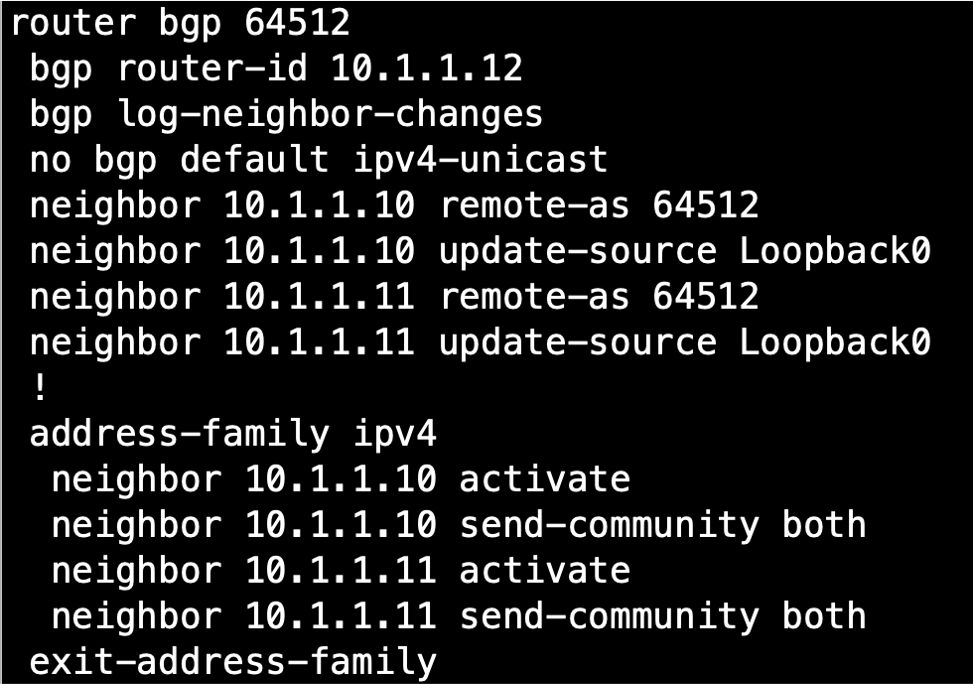
-
检查BGP表,验证物理路由器上是否
Loopback_1有两台Network Edge路由器。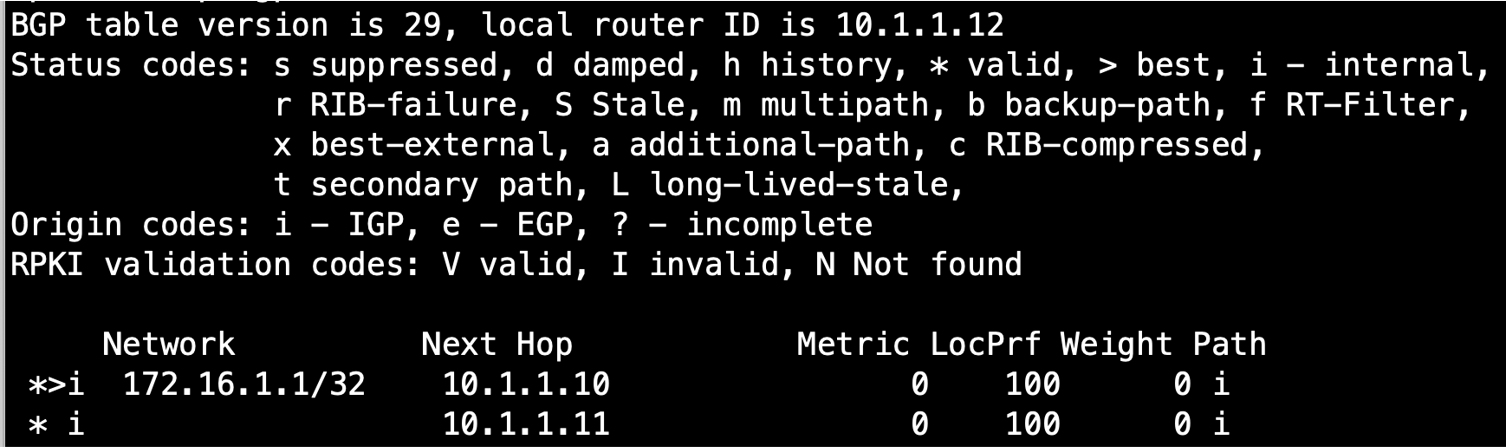
-
在你的物理路由器、交换机或防火墙上配置这个IP地址作为NTP源。
ntp server 172.16.1.1 maxpoll 4
-
高可用性配置
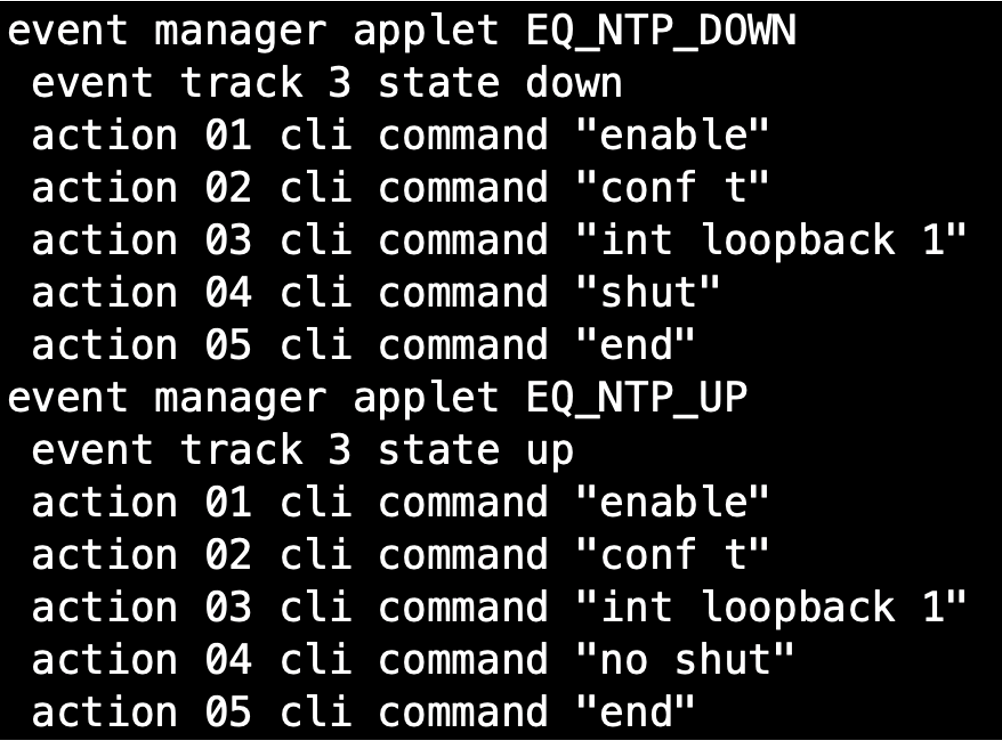
在Network Edge的任意播拓扑中,Network Edge设备上的环回接口用作客户端网络的NTP源。如果从主Network Edge路由器到精确计时源的连接丢失,则从计时客户端到精确计时源的路由不再可用。
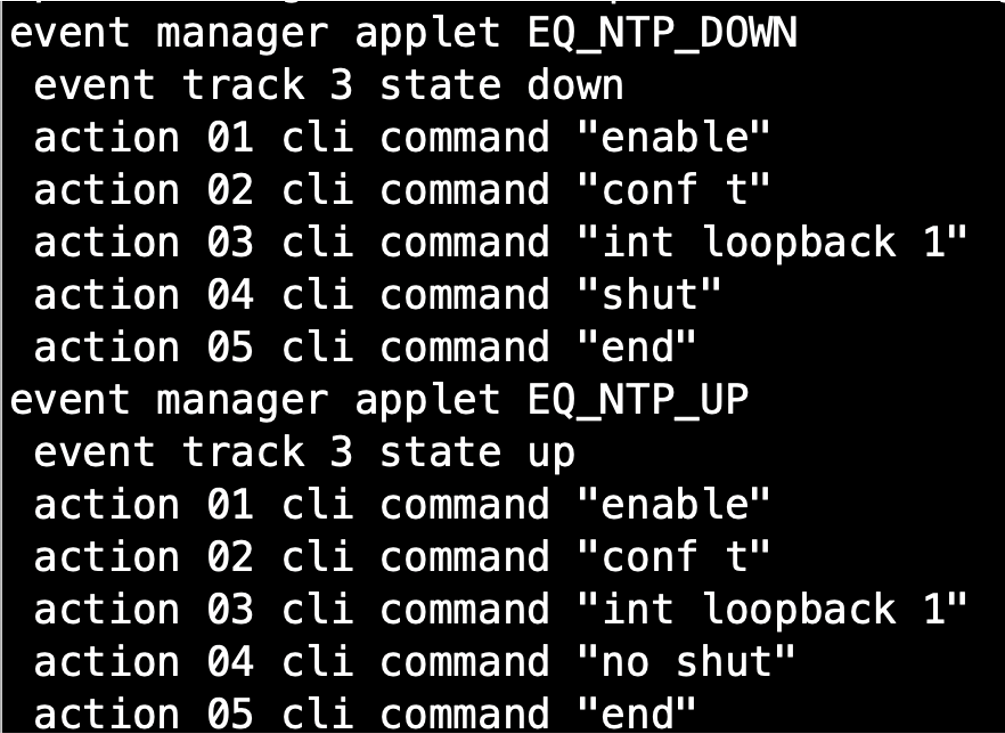
下面介绍的高可用性解决方案可自动监视和检测与NTP源的连接。使用此解决方案,如果连接中断,环回接口将关闭,然后在连接恢复时恢复。
此针对Cisco Catalyst 8000V 路由器的解决方案采用了 IP 服务水平协议和事件管理器的组合。
创建三个 IP 服务水平协议实例:
-
NE_1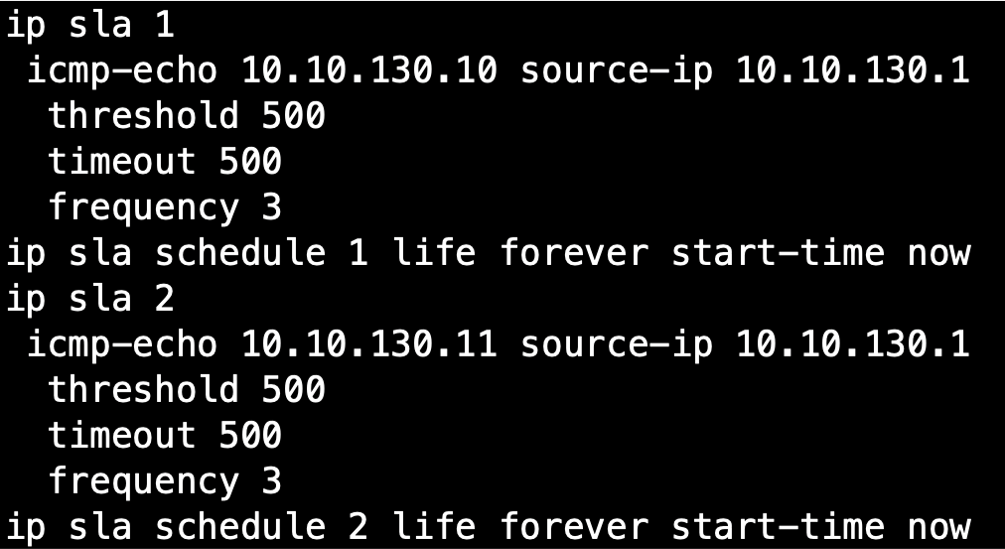
-
NE_2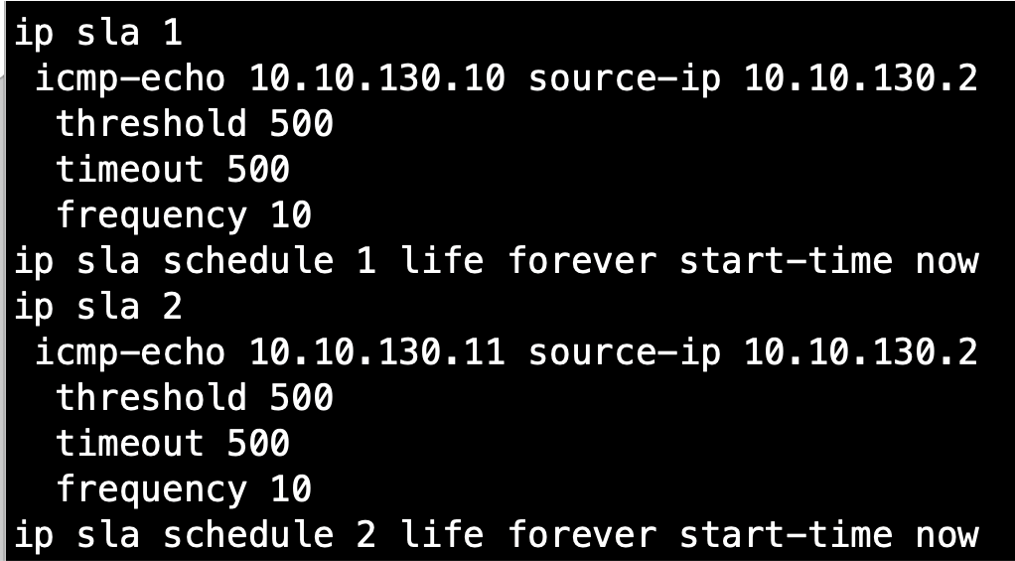
连接到 Amazon Web Services (AWS)
要连接到AWS,配置中的物理路由器可能连接到虚拟路由器对,并通过同一物理路由器的另一个接口连接到AWS。但是,如果您使用Network Edge虚拟路由器作为边缘路由器和AWS连接,则BGP配置所需的差异很小。
当您通过Network Edge门户配置Network Edge路由器时,默认配置会在路由器上创建vrfcloud地址系列:
address-family ipv4 vrfcloud
你必须在这个地址族下创建你的邻居关系和广告。
-
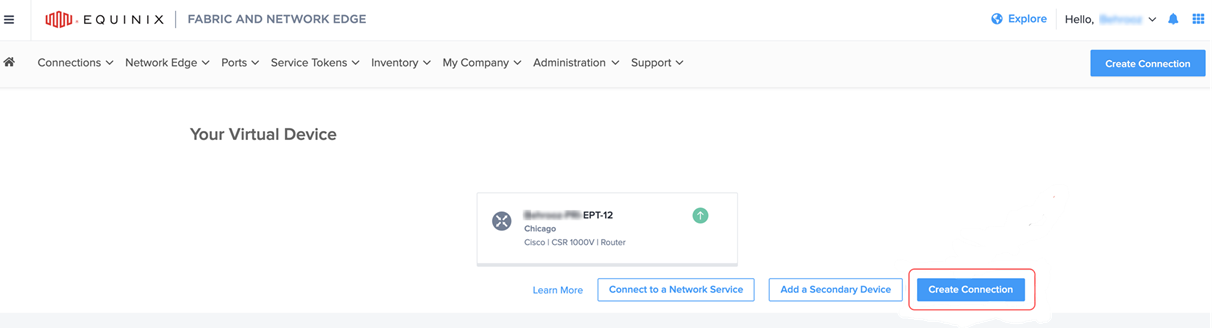
在Equinix Customer Portal上的Network Edge设备仪表板中,单击创建连接。
-
单击连接到服务提供商,然后选择_AWS_。
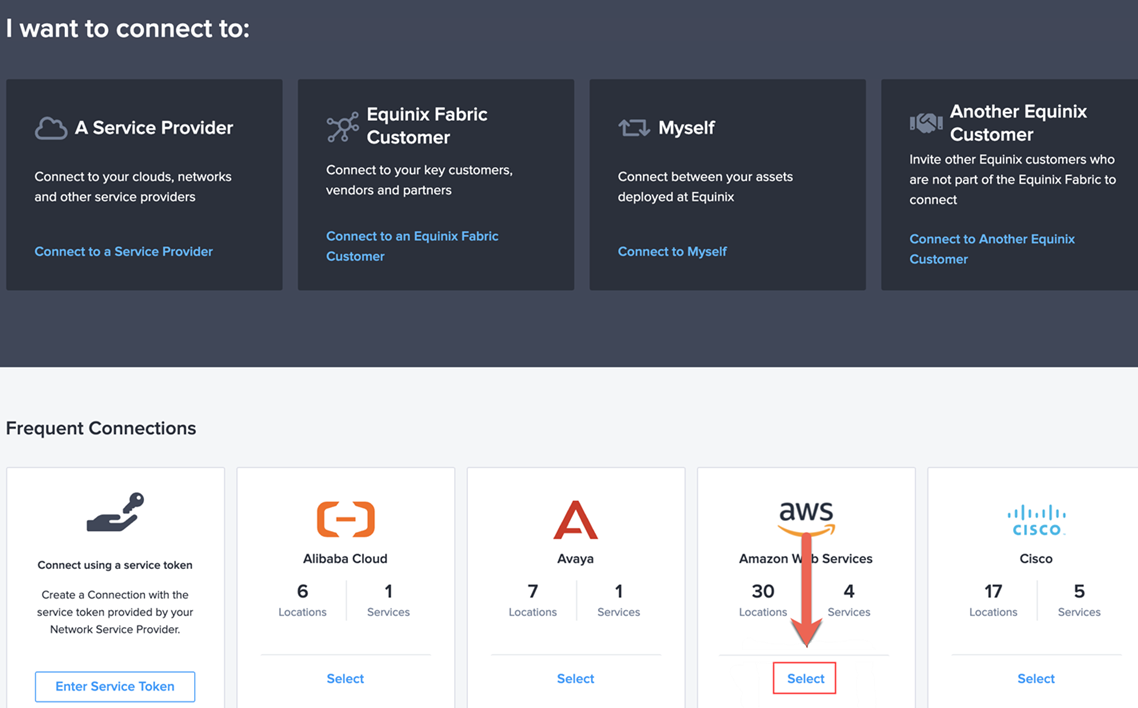
-
在_AWS Direct Connect_中,单击创建连接。
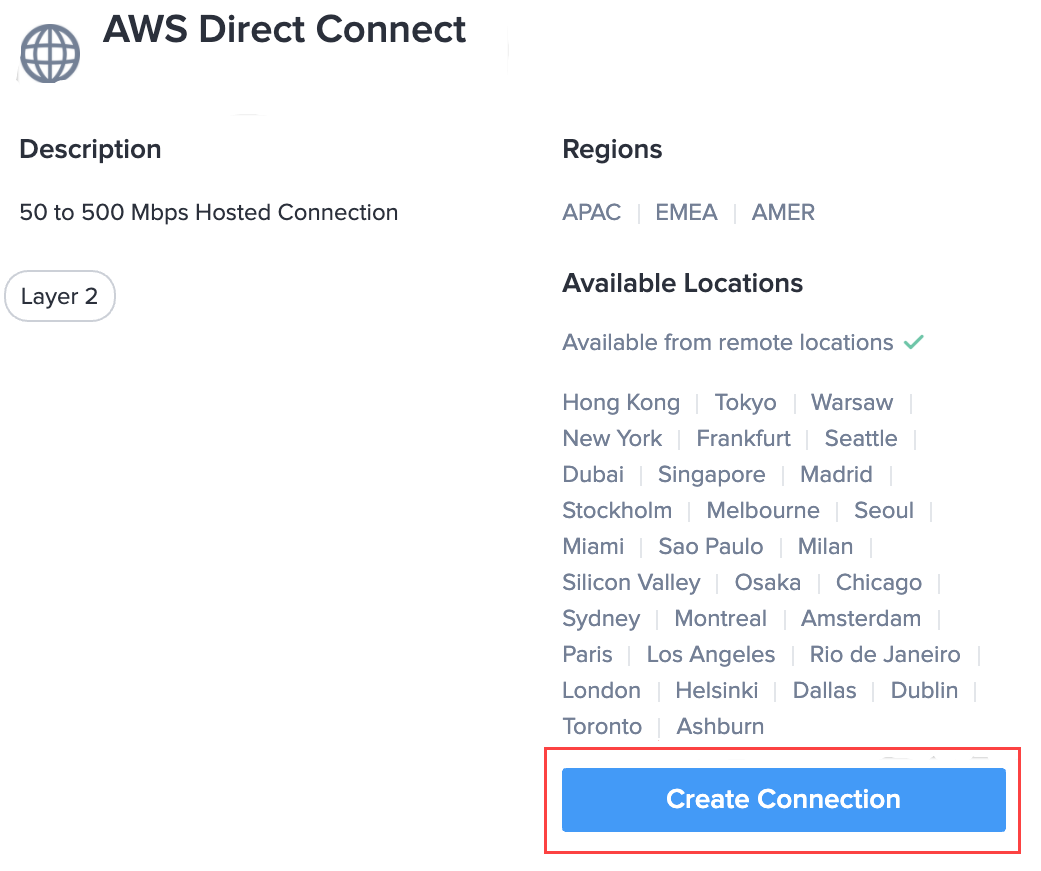
-
单击_创建与AWS Direct Connect的连接_。
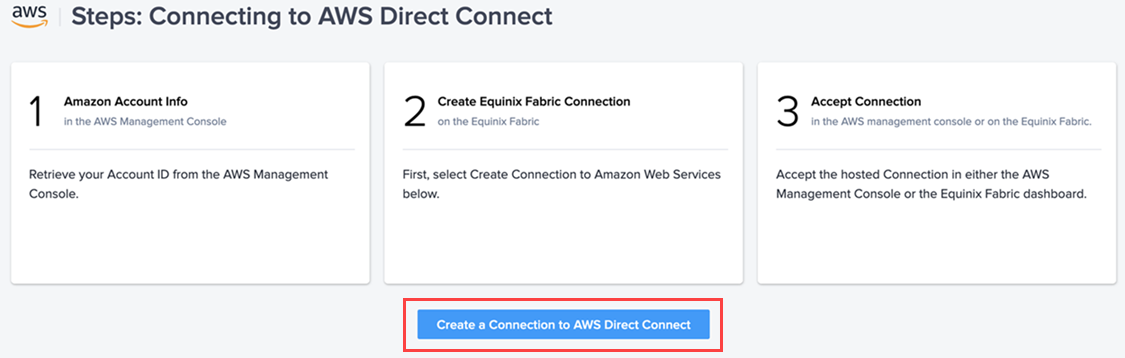
下一页显示你的连接的来源和目的地选项。
-
在页面左侧,选择Network Edge虚拟设备的位置和设备类型。在右侧,选择AWS区域的_目标_,然后单击下一步。
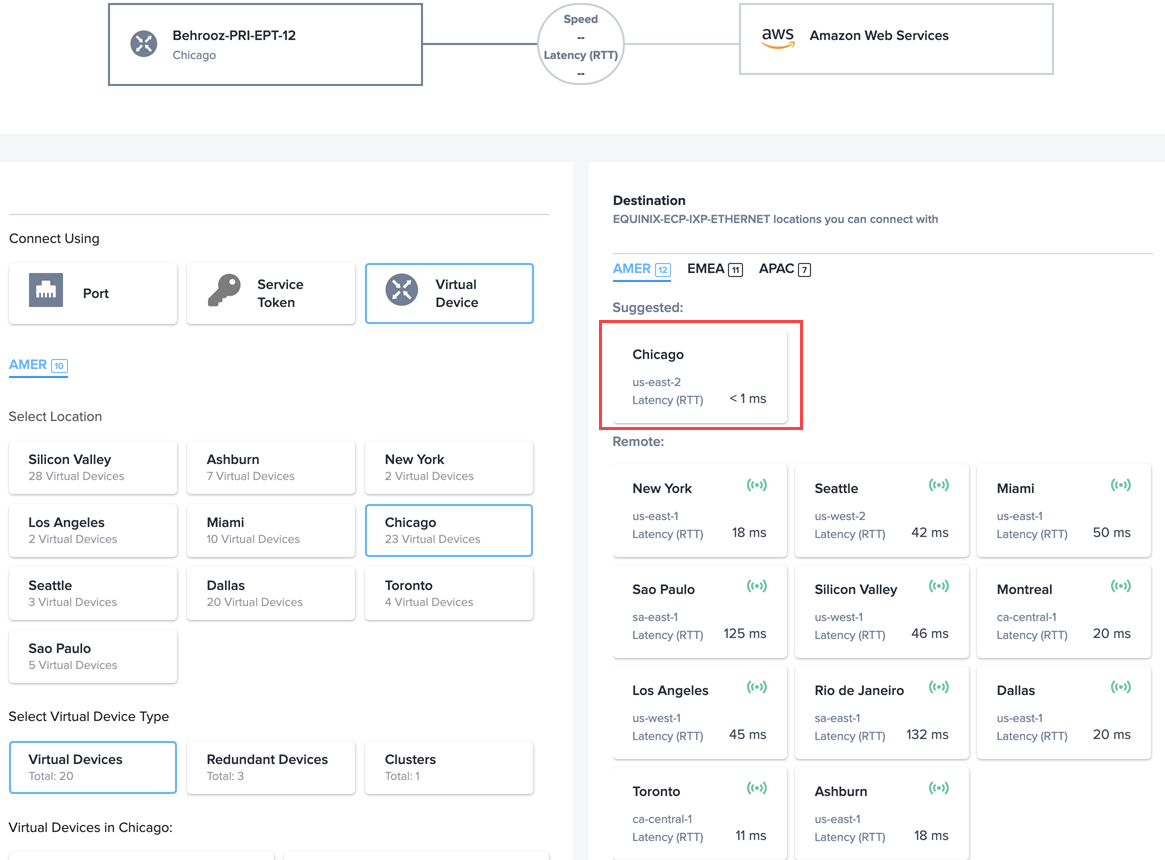
-
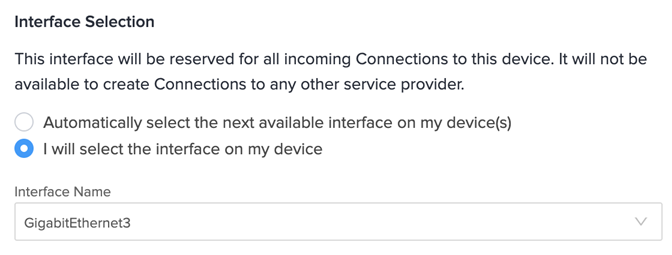
在下一页,输入以下信息。
- 虚拟连接名称
- AWS帐户ID
- 接口选择 – 您要从中创建 AWS 连接的接口
-
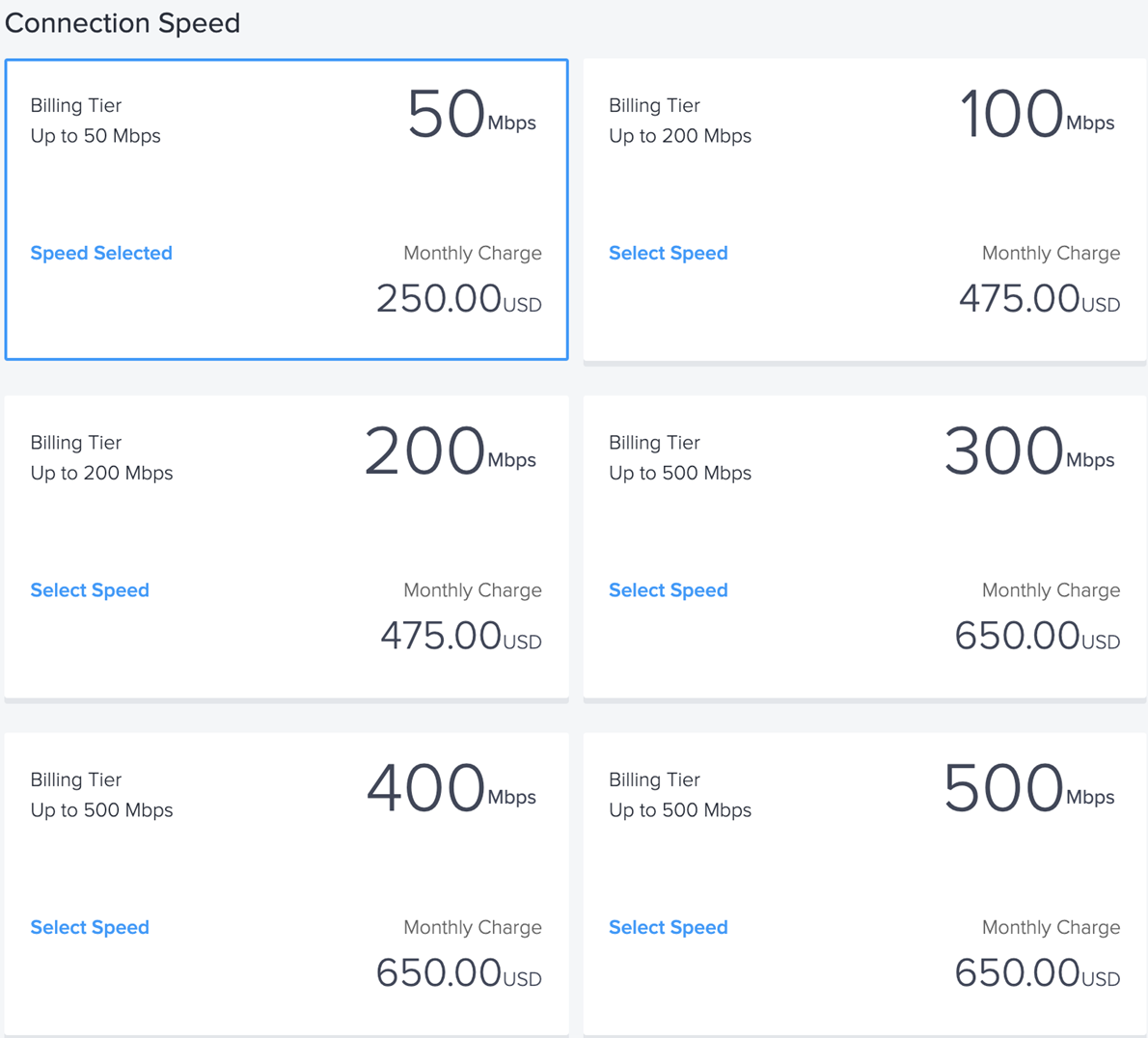
选择连接速度。
-
登录您的AWS帐户, 然后导航至_直接连接仪表板_>连接。单击连接顺序并接受。

-
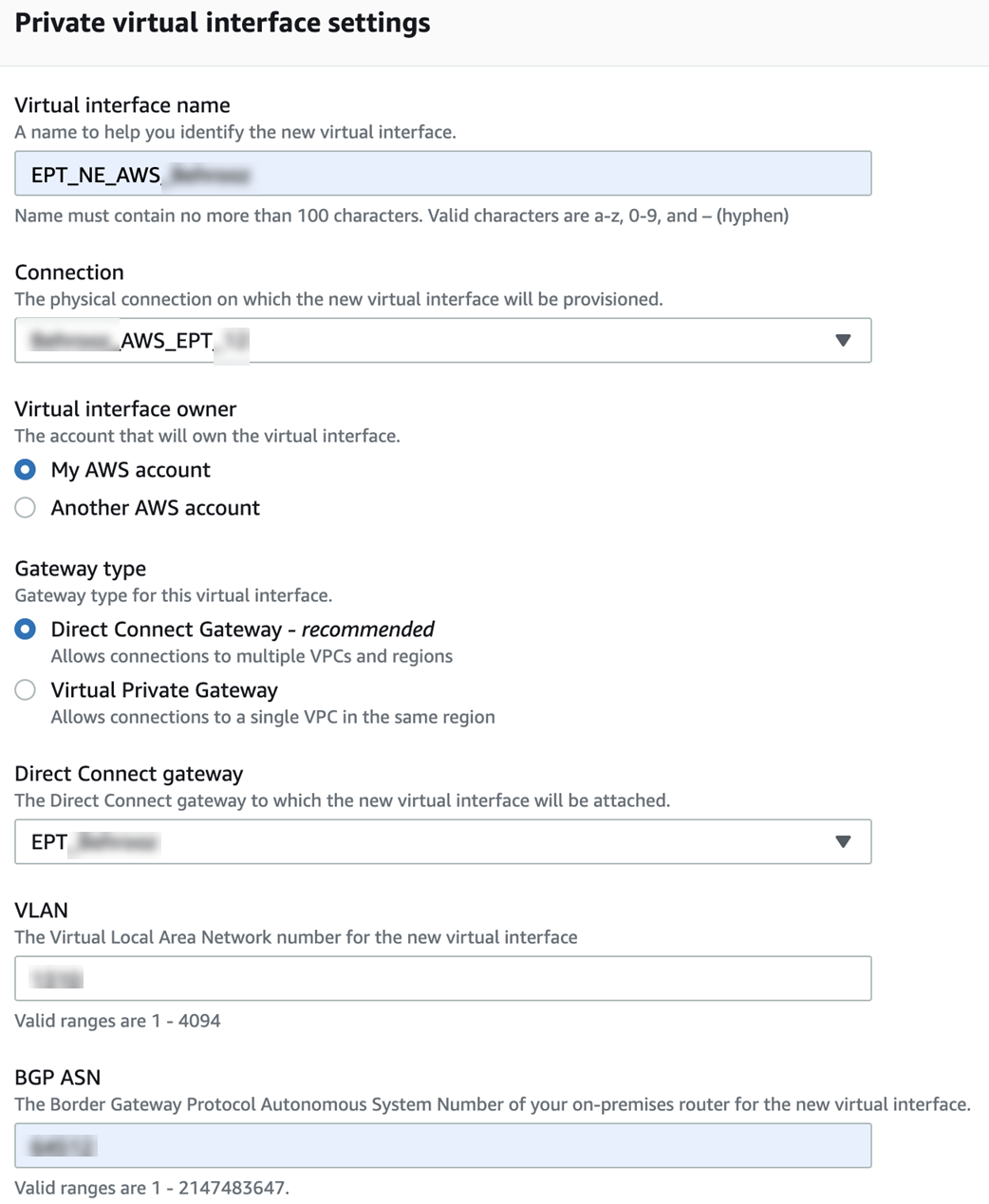
在您的AWS帐户中, 导航至_直接连接仪表板_>创建虚拟接口。将其绑定到您刚刚在Equinix Fabric上创建并在AWS帐户中接受的连接。
-
输入所需信息。
-
将虚拟接口绑定到连接以及虚拟私有云 (VPC) 的直接 Connect 网关。
-
-
在_其他设置_中,添加对等接口和您的AWS VGW BGP AS编号。
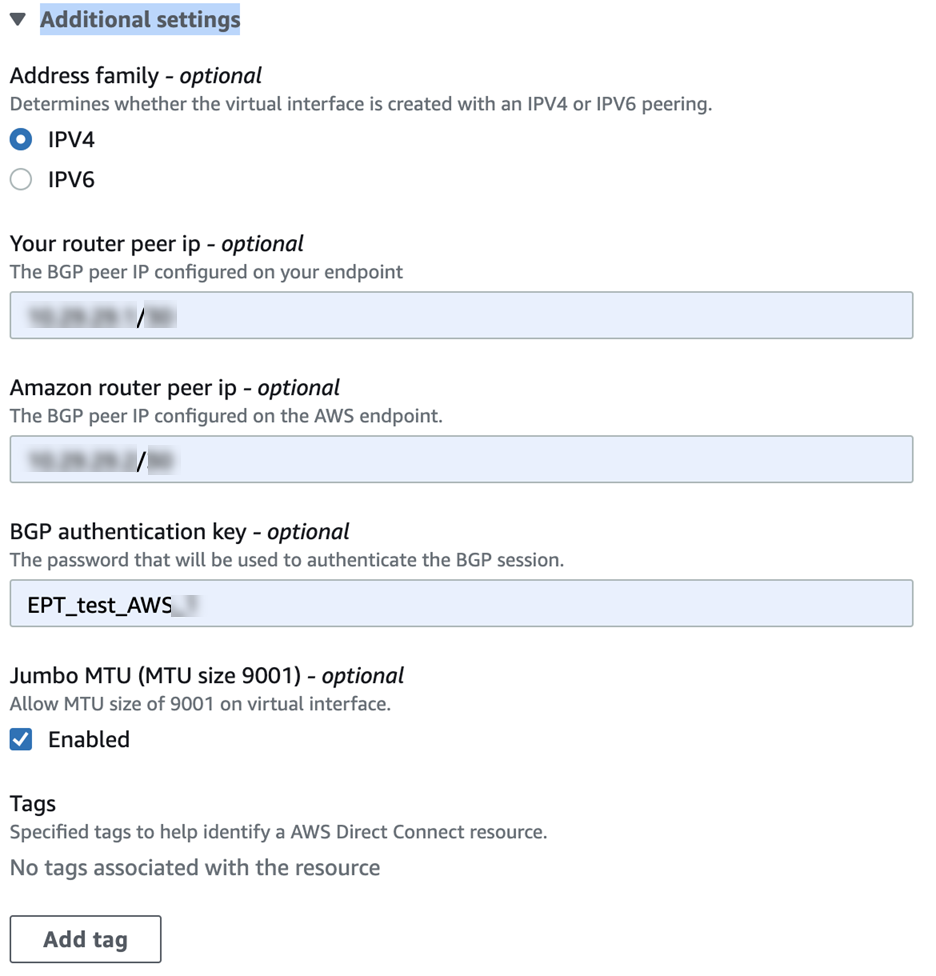
几分钟后,您的 BGP 状态将显示为启动。

Network Edge相关的BGP配置
此配置在下设置address-family ipv4 vrfcloud:
1  | address-family ipv4 vrf cloud
2  |   network 10.12.12.0 mask 255.255.255.0
3  |   neighbor 10.0.0.10 remote-as 64512
4  |   neighbor 10.0.0.10 activate
5  |   neighbor 10.0.0.11 remote-as 64512
6  |   neighbor 10.0.0.11 activate
7  |   neighbor 10.29.29.2 remote-as 64521
8  |   neighbor 10.29.29.2 password 7 <08047C7A...>
9  |   neighbor 10.29.29.2 activate
10 | exit-address-family
在AWS VPC路由表中将您的VPC CIDR作为本地路由通告, 您将收到NTP Anycast IP地址172.16.1.1。