面料精准订购时间
Equinix Precision Time服务可在客户门户网站中设置和配置。
- 在订购Precision Time服务之前,请确保账户符合先决条件中列出的项目。
- 将Network Edge设备用作网关,请参阅在添加Precision Time服务之前将Network Edge设备配置为计时网关。
- 所有提供 Fabric 的地铁和 IBX 都支持精确时间 (NTP)。
通过Equinix销售代表下达的Precision Time服务订单无法在客户门户网站中修改。编辑(包括包裹编辑),删除和取消必须由Equinix销售代表处理。如需帮助,请联系Equinix销售代表。
创建服务
-
登录客户门户网站并导航至Fabric。使用_项目选择器选择_要在中创建服务的项目。
-
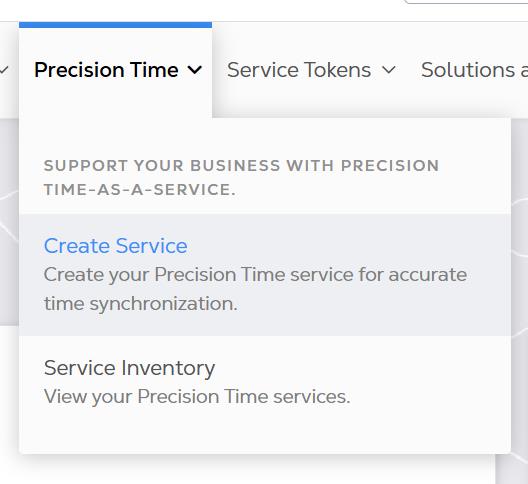
在Precision Time菜单中,单击创建服务。
来源信息
-
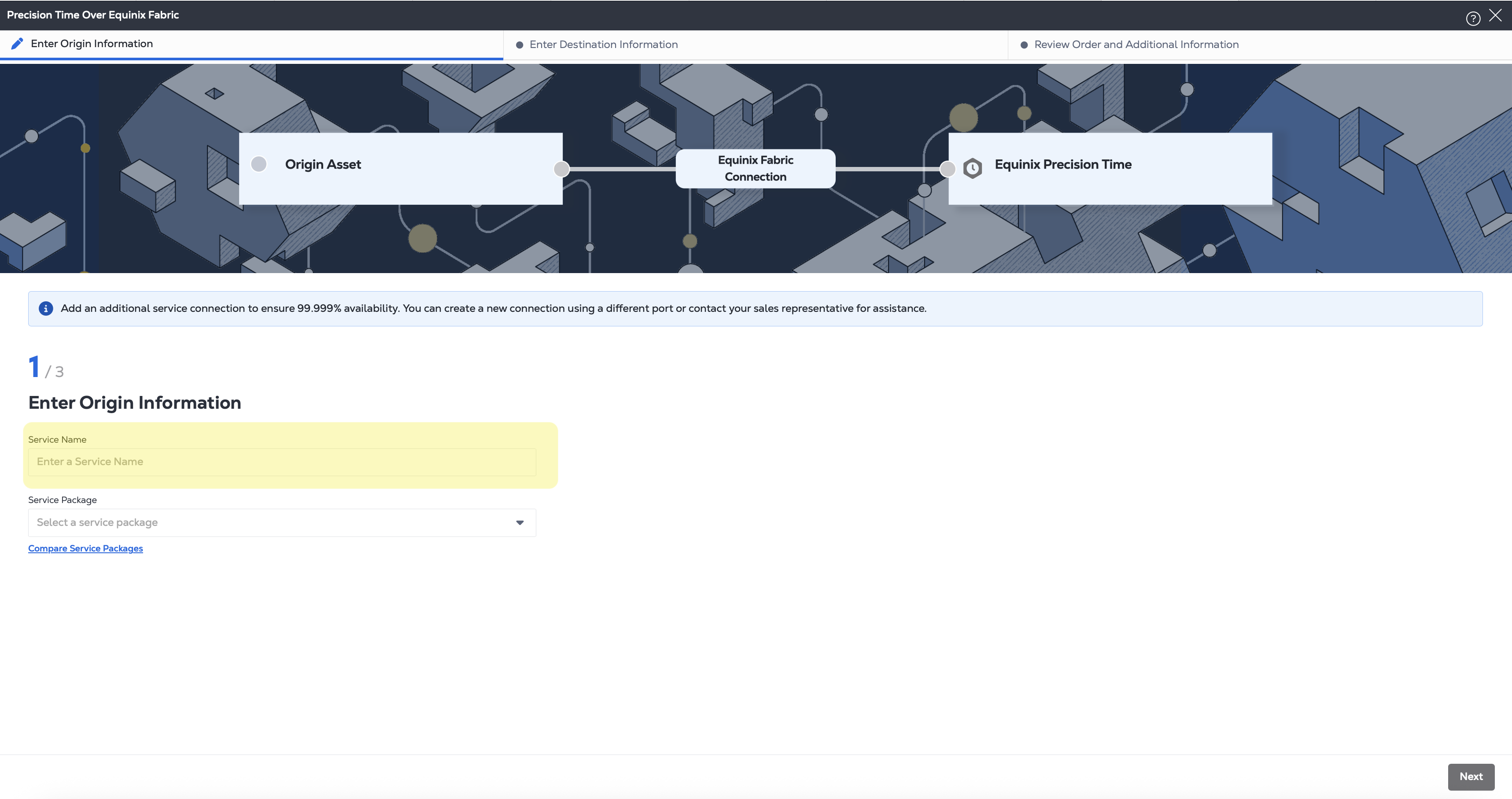
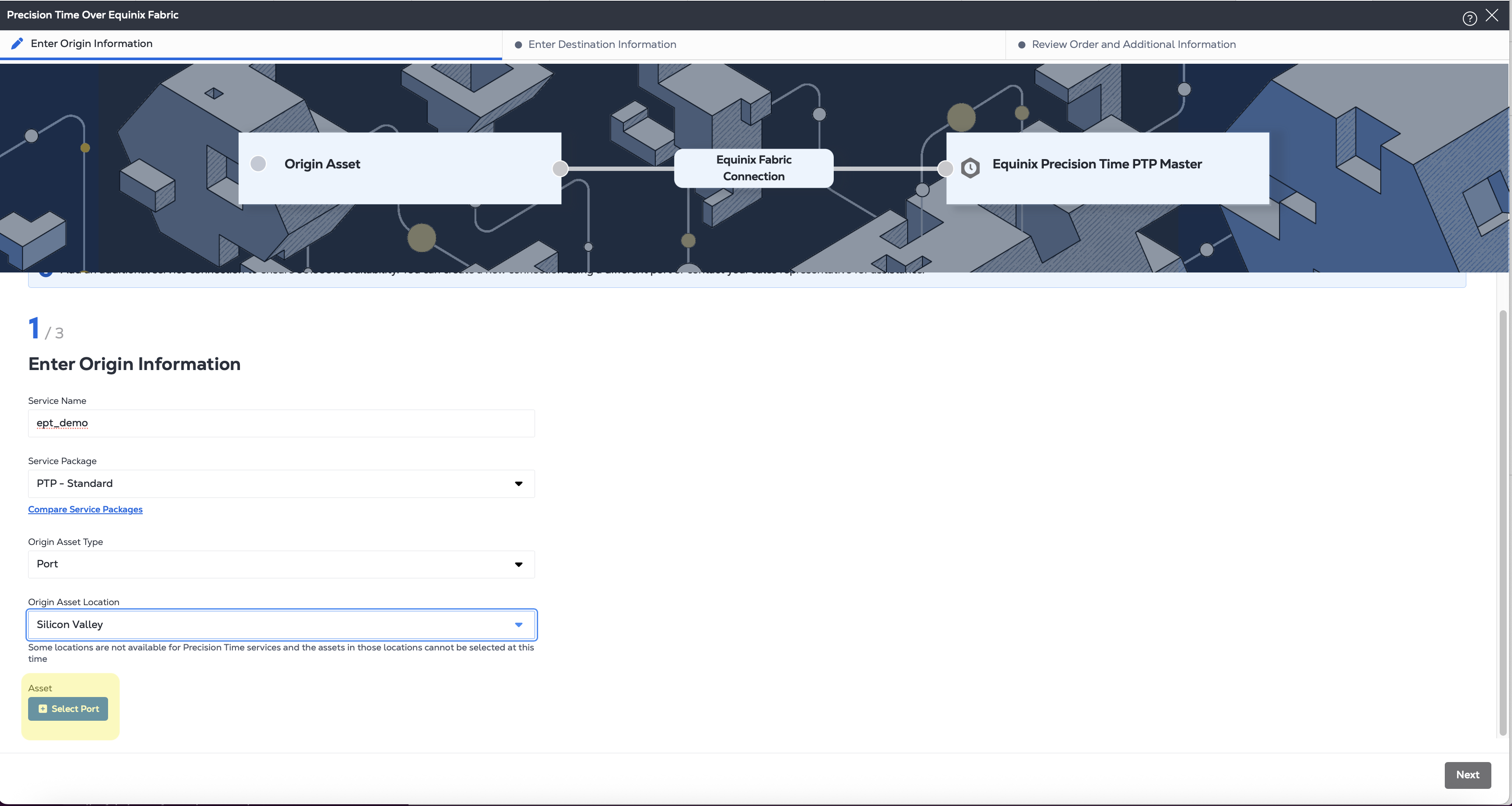
在_快速连接_屏幕中,输入_服务名称_。
-
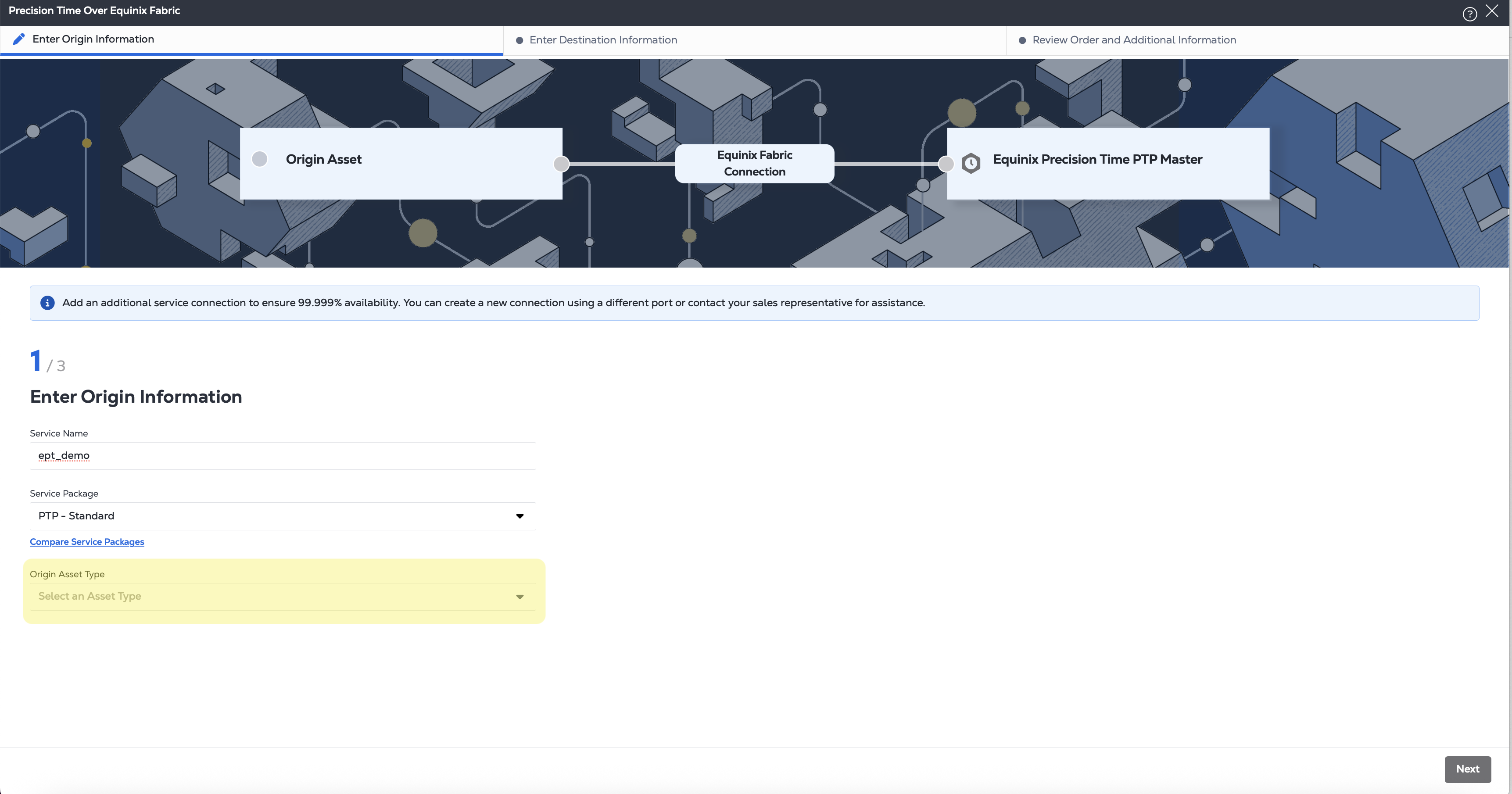
选择_源资产类型_。
-
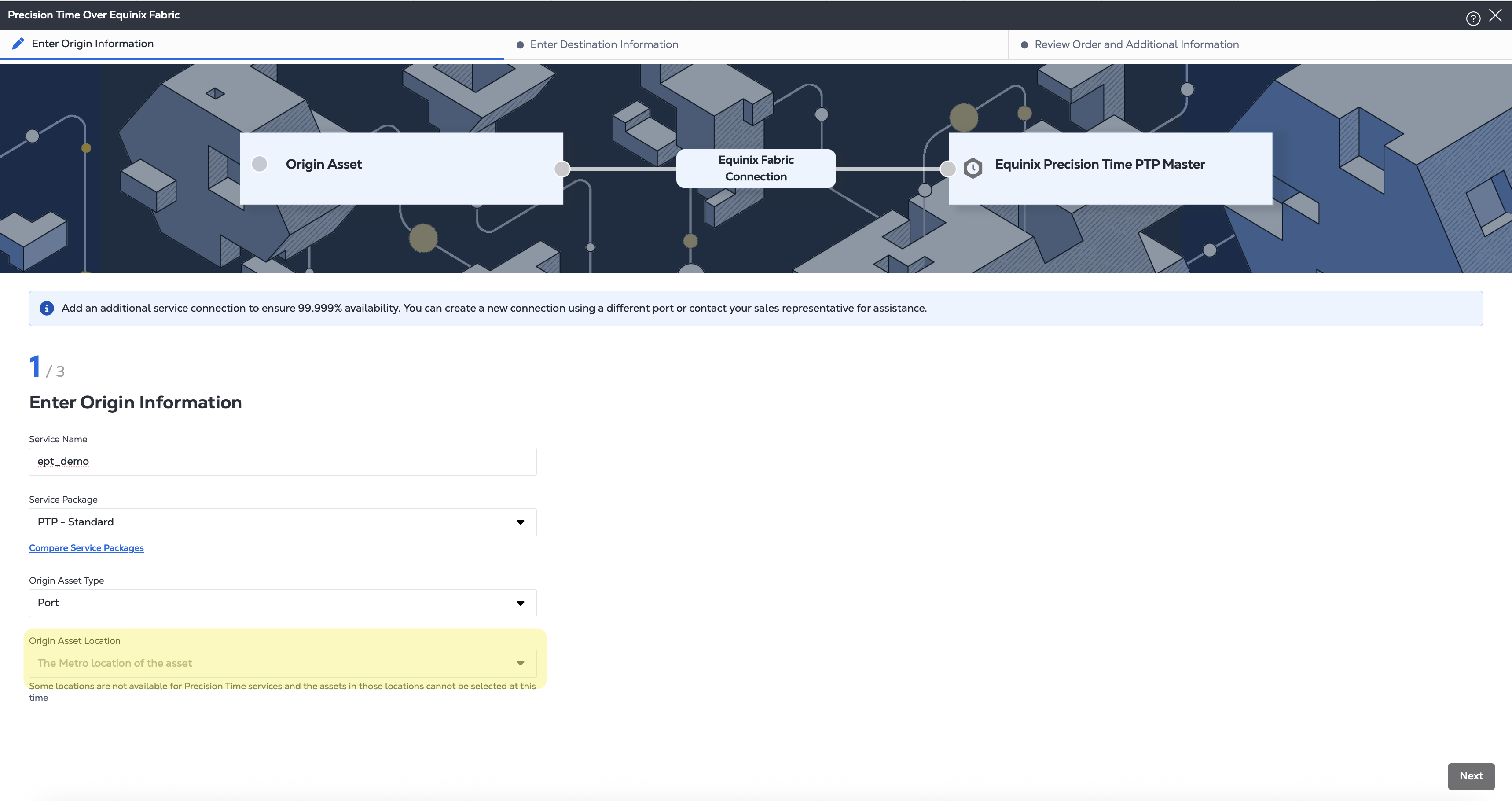
选择_源资产网点_。
- 对于PTP套餐,当您使用端口资产时,只能选择都会区中具有PTP服务网点的符合条件的端口。 目标服务网点将自动限制为与源资产网点相同的都会区。
-
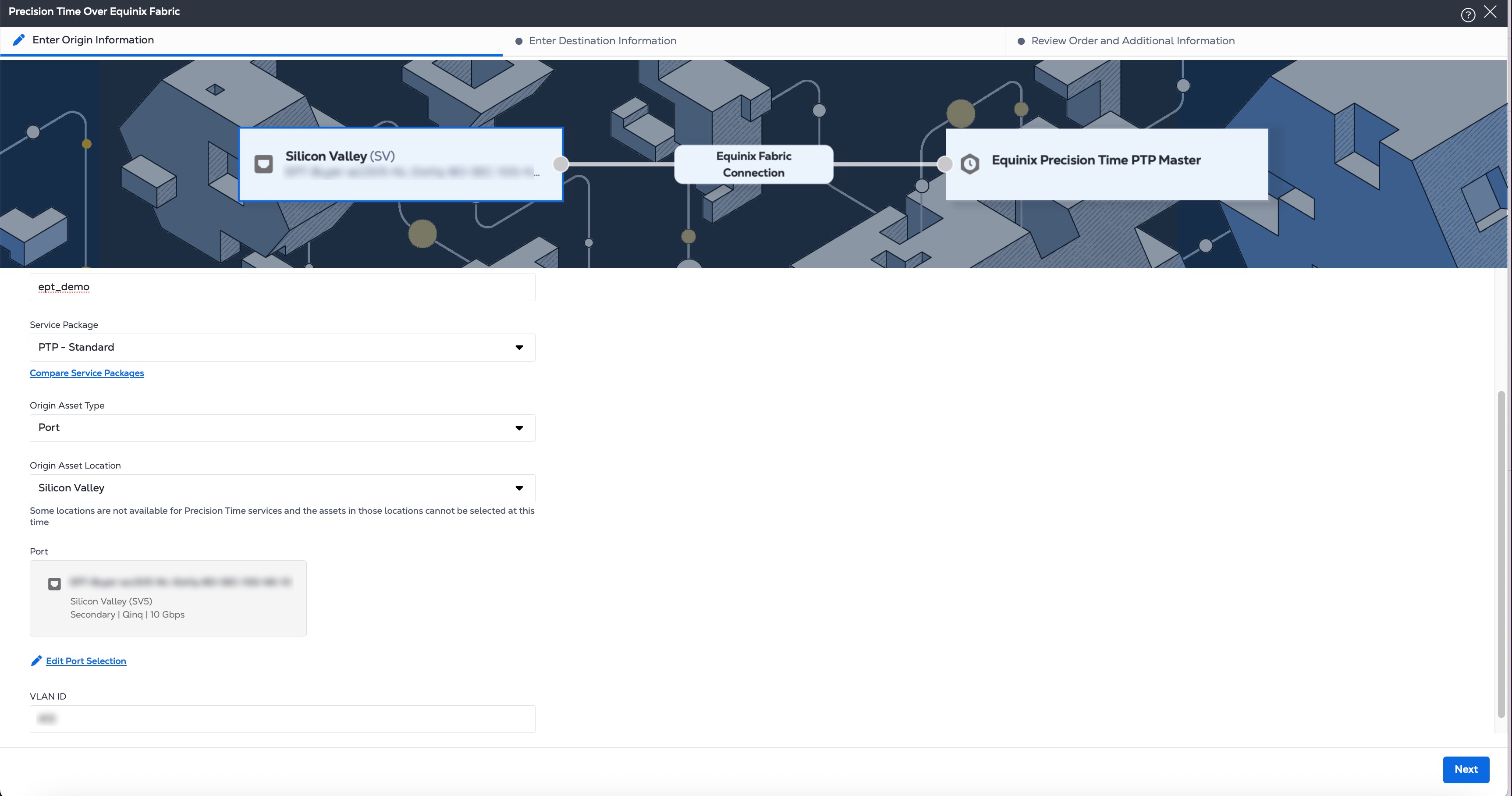
选择一项资产。
-
选择一个 VLAN。
-
单击_下一步_。
目的地信息
-
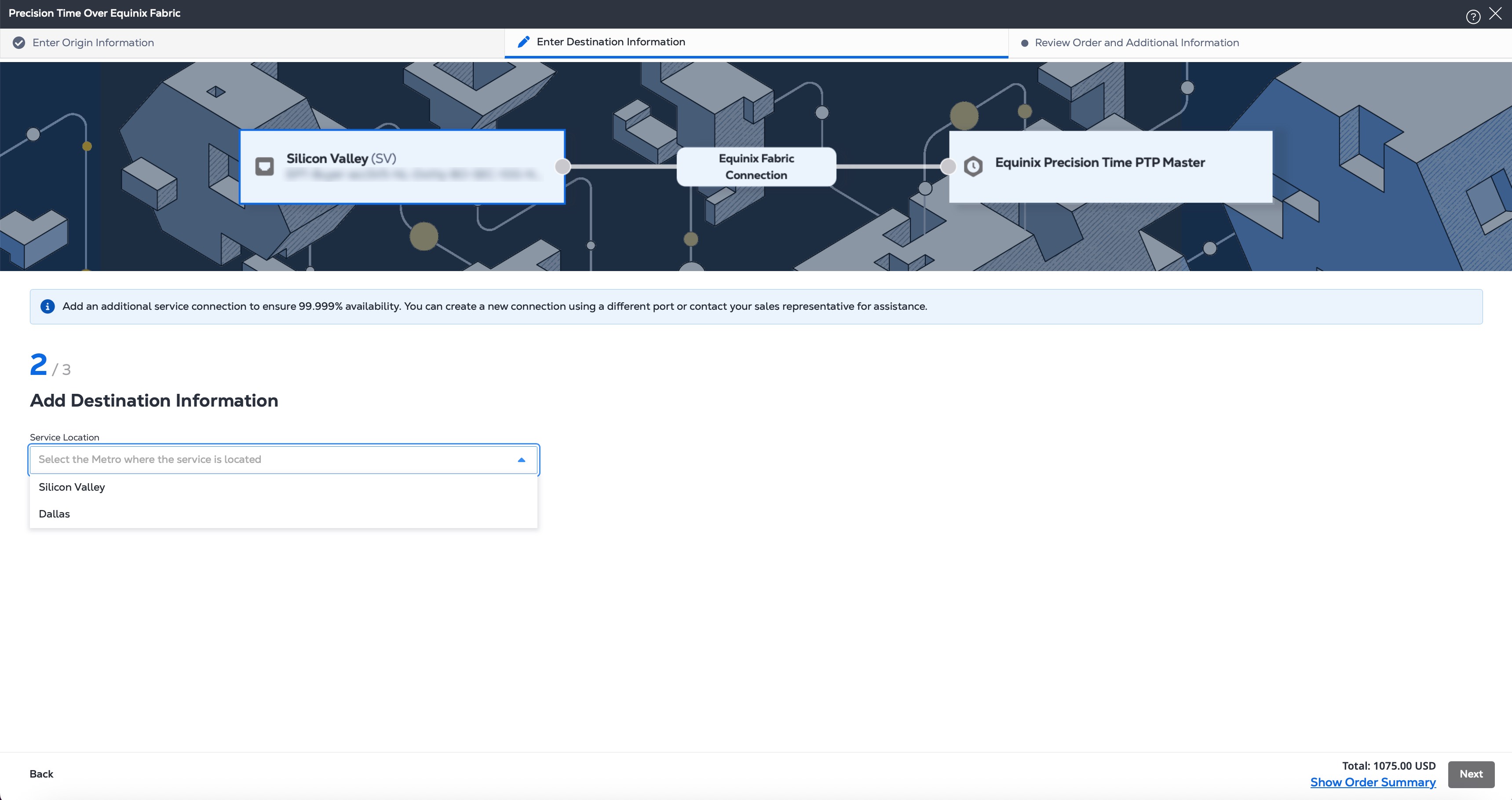
选择_目标服务网点_。
- 对于PTP套餐,服务网点将自动限制在与源资产网点相同的都会区。
-
输入_主计时服务器_和_次要计时__服务器_的IP地址。
- 提供了推荐值。
- 如果您的新服务设置了 NTP 标准服务层,则会提供这些字段的值。
-
输入_网络掩码_(如有需要)。
- 提供了建议值。
- 如果您的新服务设置了 NTP 标准服务层,则此字段的值将自动提供。
-
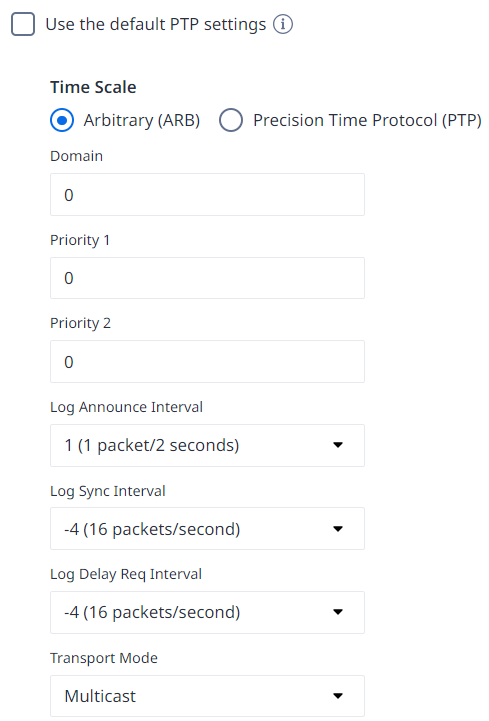
对于PTP服务,默认设置将自动应用。要修改这些值,请取消选中_使用默认PTP设置_复选框,然后输入所需的信息:
- 时间标尺:
- ARB–以UTC格式生成时间戳,UTC偏移为0。(这是默认项。)
- PTP – 生成具有当前 UTC 偏移值的 TAI 格式时间戳。
- 域–输入时间服务器的PTP域值。与此服务器同步的时钟均应配置为相同的域值。范围为0 (默认值)到127。
- 优先级1和优先级2–输入0-248之间的值。值越低表示优先级越高。
- 日志通告间隔–从下拉列表中选择一个选项。该对数值控制来自PTP服务器的PTP通告数据包的速率。默认值为1,表示每2秒有1个数据包。
- 日志同步间隔–从下拉列表中选择一个选项。该对数值控制PTP同步数据包的速率。默认值为-4,表示每秒16个数据包。
- 日志延迟请求间隔–从下拉列表中选择一个选项。该对数值控制PTP DelayReq数据包的速率。PTP客户端上可能还需要指定此设置。默认值为-4,表示每秒16个数据包。
- 传输模式–选择多播(默认),单播或混合。在“单播授权时间”字段中,输入30到7200之间的秒数。
- 时间标尺:
-
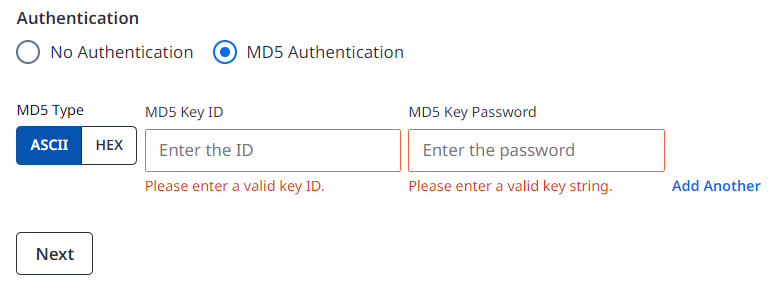
对于NTP企业服务,您可以启用额外的身份验证。选择_MD5验证_并输入所需信息:
- MD5类型–选择密钥字符串的类型,ASCII或HEX。
- MD5密钥ID–输入密钥ID。1-65535之间的整数有效。
- MD5密钥密码–输入包含10-40个字符的密码。单击添加另一个选项可再添加25个密钥。
- 对于十六进制密码,只能使用十六进制字符 0-9 和 AF。
- 对于 ASCII 密码,可以使用所有 ASCII 字符,包括数字、字母和特殊字符。
- 点击“下一步”查看。
使用 Fabric 云路由器时的冗余
Precision Time在使用Fabric Cloud Router时支持冗余。要实现冗余,请使用相同的Fabric Cloud Router并创建两项Precision Time服务:
- 一个配置为主要
- 一个配置为次要
此配置可通过Public API获取。您可以创建具有主要和次要冗余优先级的连接,然后使用这些连接创建相应的Precision Time服务。
Precision Time试用服务
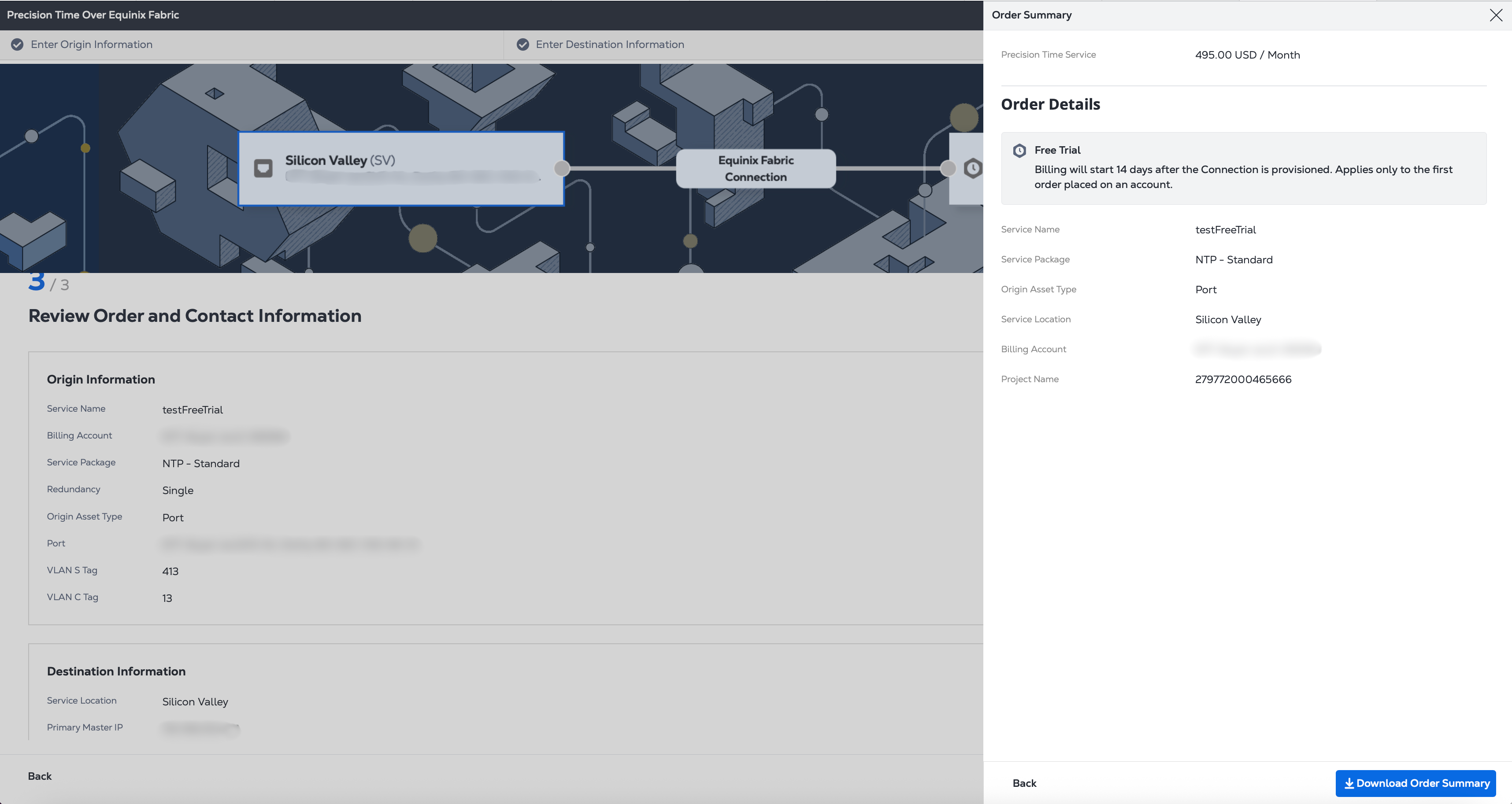
用户可以照常完成整个订购流程,并应在末尾看到试用横幅启用试用无需其他步骤,前提是您的账户符合标准Precision Time先决条件。连接配置完毕后14天开始计费。试用仅适用于账户下的第一个订单。
联系信息,条款和条件
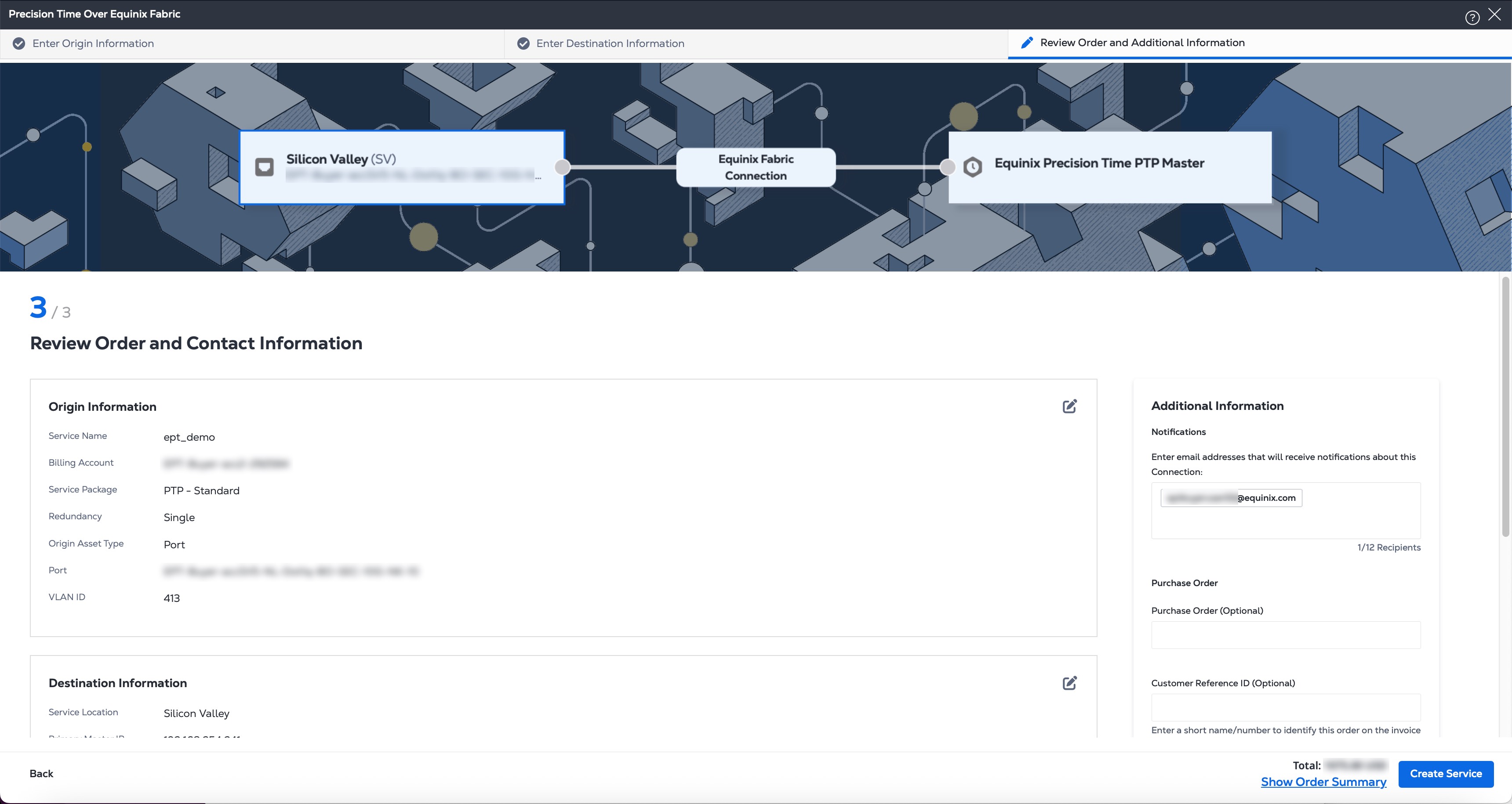
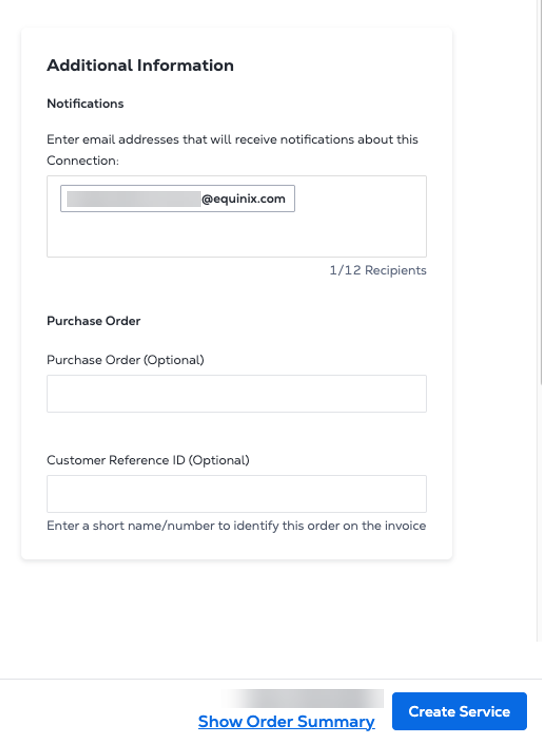
在“其他信息”提示符中,与您的账户关联的电子邮件地址将显示在“通知”字段中。
-
输入应接收通知的任何人的其他电子邮件地址。
-
_(可选)_输入购买订单编号。
-
_(可选)_输入客户参考ID。
-
单击创建服务。您的浏览器将显示配置状态的确认消息。
后续步骤
您可以在控制面板中查看新服务。要显示Equinix Precision Time控制面板,请单击_在Precision Time资源清册中查看服务_。
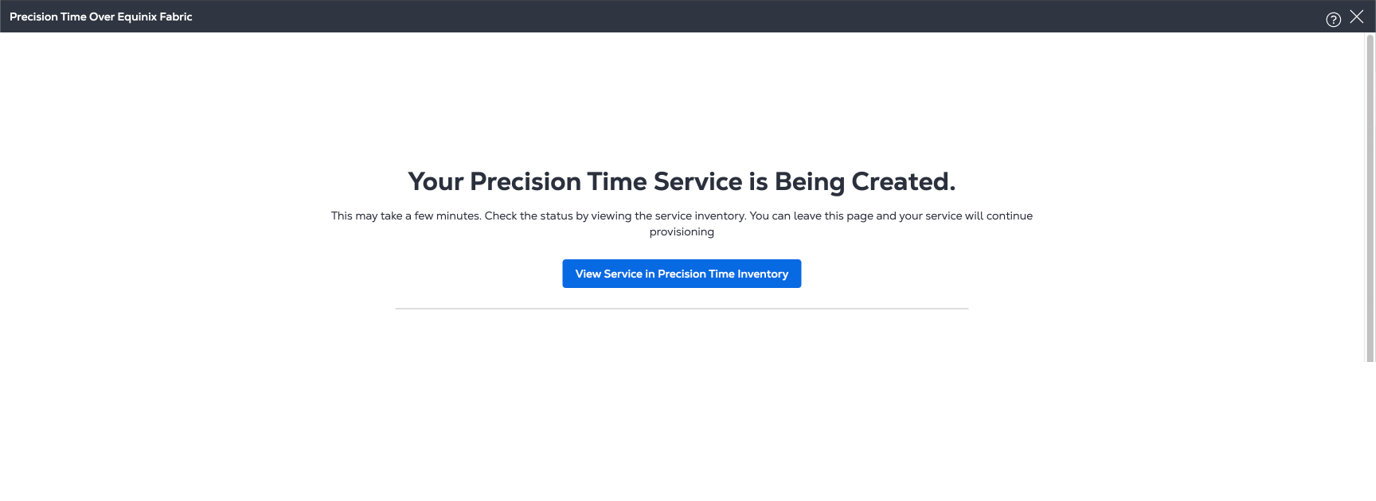
从这里,您还可以添加新的Precision TIme服务,或查看和更新另一个时间服务。
对新创建的Precision Time服务的更改无法立即生效。您必须等待6小时才能更新新配置的服务,以便更新开票记录和正确反映定价。
要更改现有服务,请勿将其删除,而是创建新服务以替换现有服务。请改为使用客户门户网站更改配置,如修改Precision Time服务实例中所述。
此外,您可以将Network Edge虚拟设备配置为充当Precision Time服务的网关。有关更多信息,请参阅将Network Edge设备配置为计时网关。