洞察控制面板
使用洞察控制面板从单一位置查看整个基础设施的事件和告警。控制面板提供了一种集中化的体验,以监控近期活动,查看警报严重性分布,调查事件和警报,并筛选选定项目和组织的见解。
先决条件
您必须具有所选项目或组织所需的权限,才能访问洞察控制面板。您必须拥有“项目管理员”角色或“组织管理员”角色。
事件和告警的访问权限基于现有Fabric权限模型。用户只能查看其有权访问的项目和组织的洞察。
访问洞察控制面板
- 登录客户门户网站。
- 前往_Fabric控制面板_。
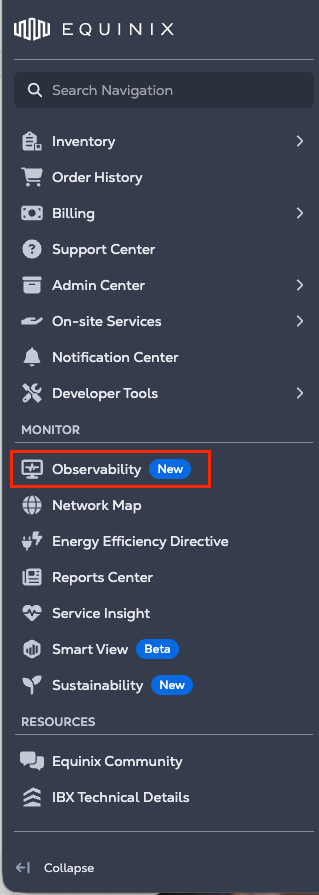
- 从“可观察性”菜单中,选择_洞察控制面板_。

或从左侧导航栏中,选择_可观测性_。
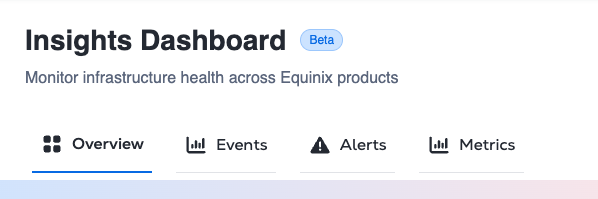
洞察控制面板随即打开,其中包含以下选项卡:
选择项目和组织
Fabric洞察控制面板包括一个专用的项目和组织选择器。使用此选择器按一个或多个项目或组织筛选控制面板。
- 单击_按项目或组织筛选_。

- 在_选择项目_对话框BOX中,搜索组织或项目名称。
- 选择一个或多个组织或项目。
- 单击应用。
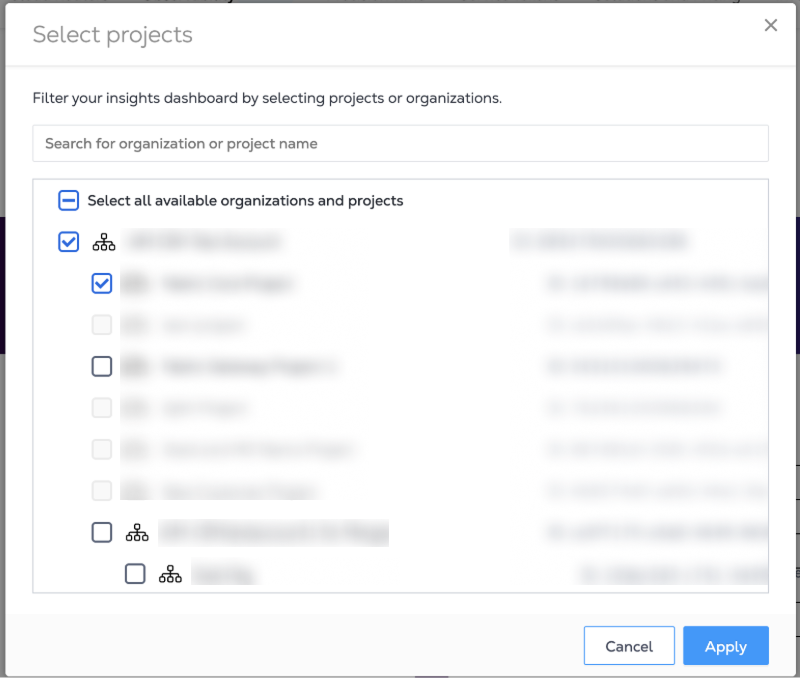
应用选择后,控制面板会更新以显示所选项目和组织的洞察。
"概览"选项卡
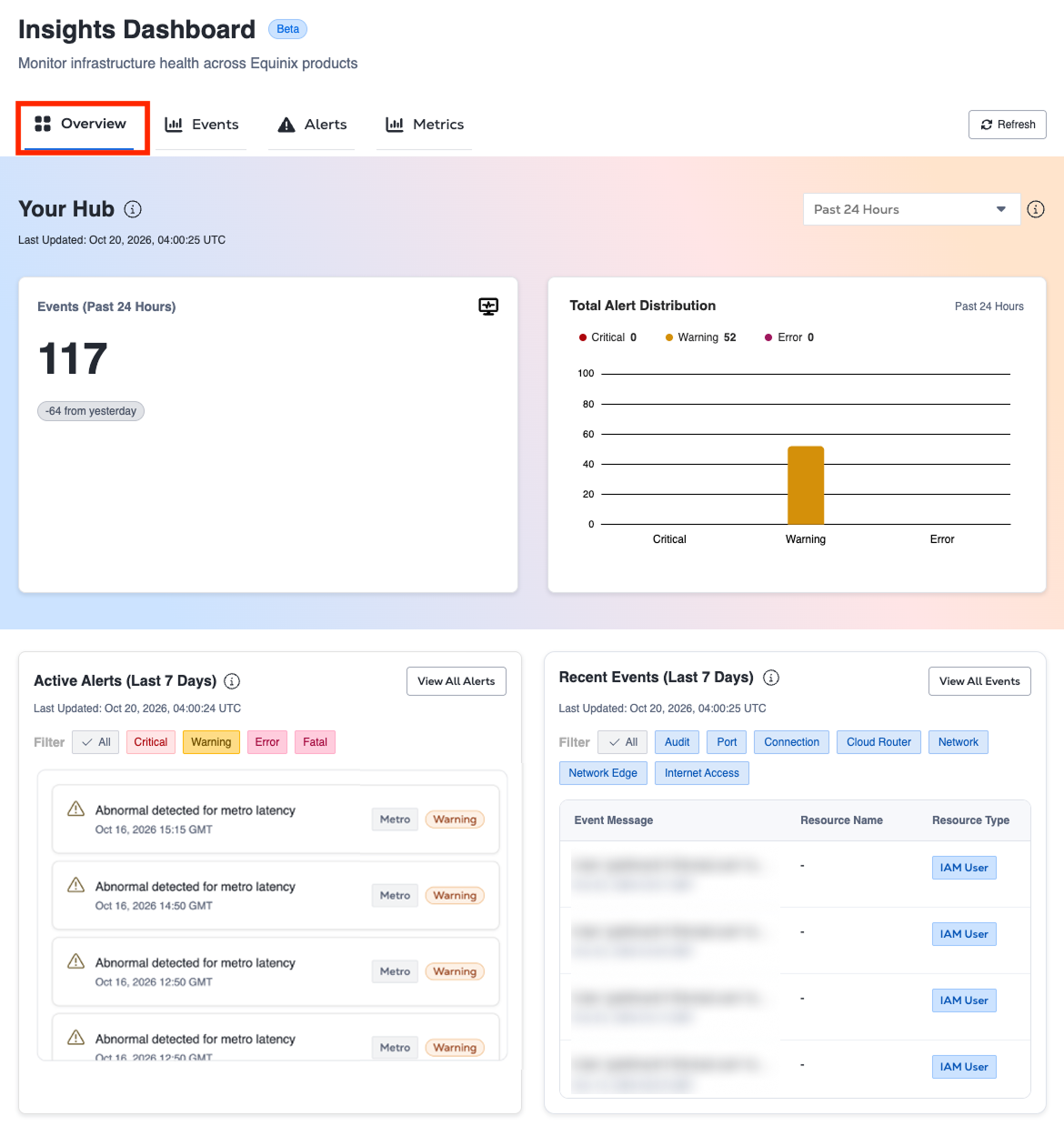
使用_概述_选项卡获取Fabric事件和告警的高级摘要。
您的中心
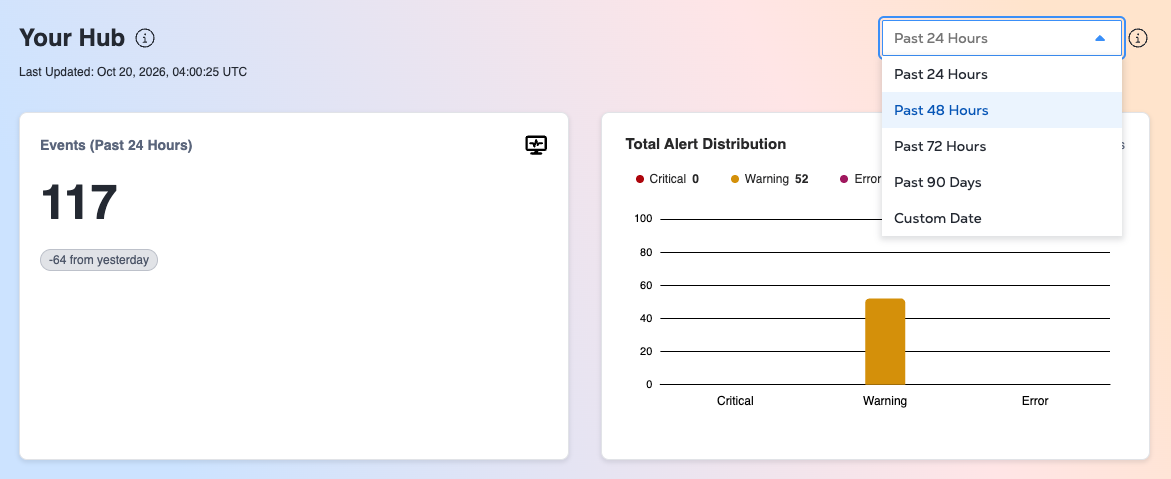
"您的中心"部分提供所选时间范围内的事件和告警活动摘要。其中包括:
-
事件-事件__卡显示所选时间范围内的事件总数。
-
总告警分布-_总告警分布_图显示所选项目或组织的总体事件量和告警严重性分布。告警按严重性分组:
- 严重
- 警告
- 错误
-
日期范围选择器-使用_日期范围选择器_更新_事件_卡和_告警总分布_图。以下日期范围选项可用:
- 过去 24 小时
- 过去48小时
- 过去72小时
- 过去 90 天
- 自定义日期-查看过去90天内自定义日期范围的数据。
活动告警
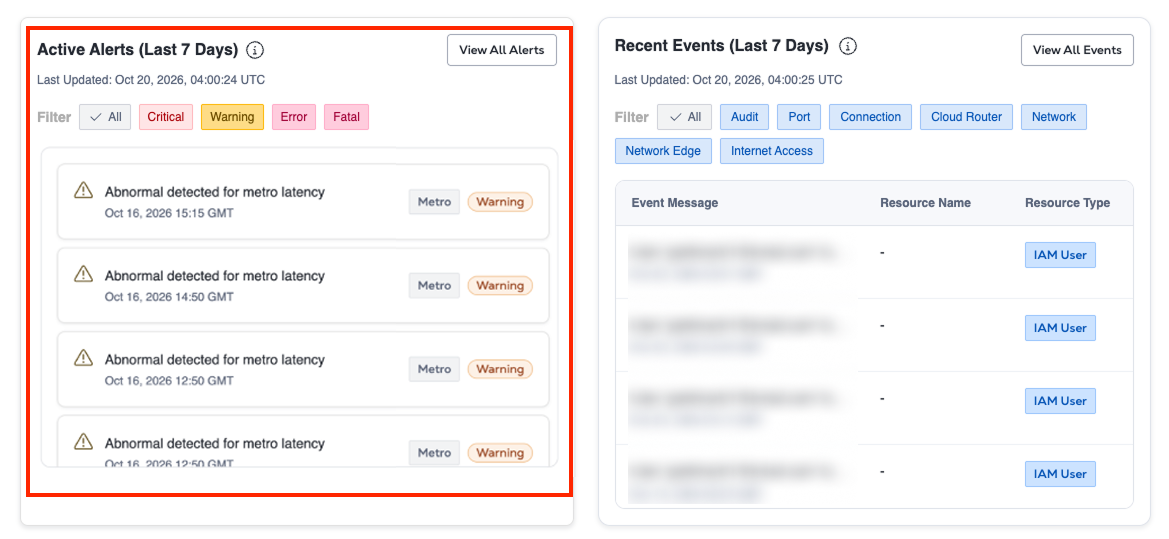
活动告警将替换以前的_近期告警_部分。“近期告警”显示过去7天的告警事件。活动告警仅显示当前处于活动状态的告警。
_活动告警_部分提供当前告警活动的预览,无需打开完整_告_警选项卡,最多可显示50个活动告警。已解决的告警不会显示。要查看其他告警,请单击_告警_选项卡,或单击查看所有告警。
活动告警包括所有严重性的告警。您可以按严重性筛选列表:
- 全部
- 严重
- 警告
- 错误
- 致命
近期事件
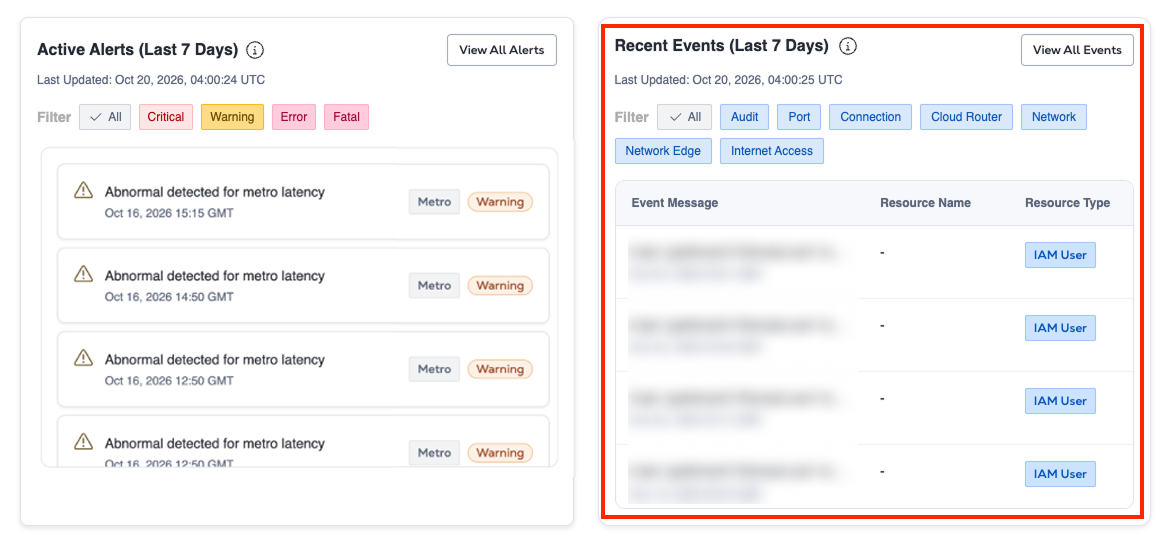
"近期事件"部分提供了不同资源类型的最新非告警事件的预览。默认情况下,它显示过去7天的近期事件。用户可以按事件或资源类型筛选近期事件,包括:
- 全部
- 审计
- 端口
- 连接
- 云路由器
- 网络
- Network Edge
- 互联网接入
_审核_筛选器包括与审核相关的活动,例如登录和注销事件。
事件选项卡
_事件_选项卡提供所选项目和组织之间Fabric事件的可搜索和可筛选表。默认情况下,“事件”选项卡显示过去7天的事件数据。使用_日期范围_筛选器选择过去90天内的自定义日期范围。
_事件_表包括事件详细信息,例如:
- 事件消息
- 严重程度
- 资源类型
- 资源名称
- 主题
- 日期和时间
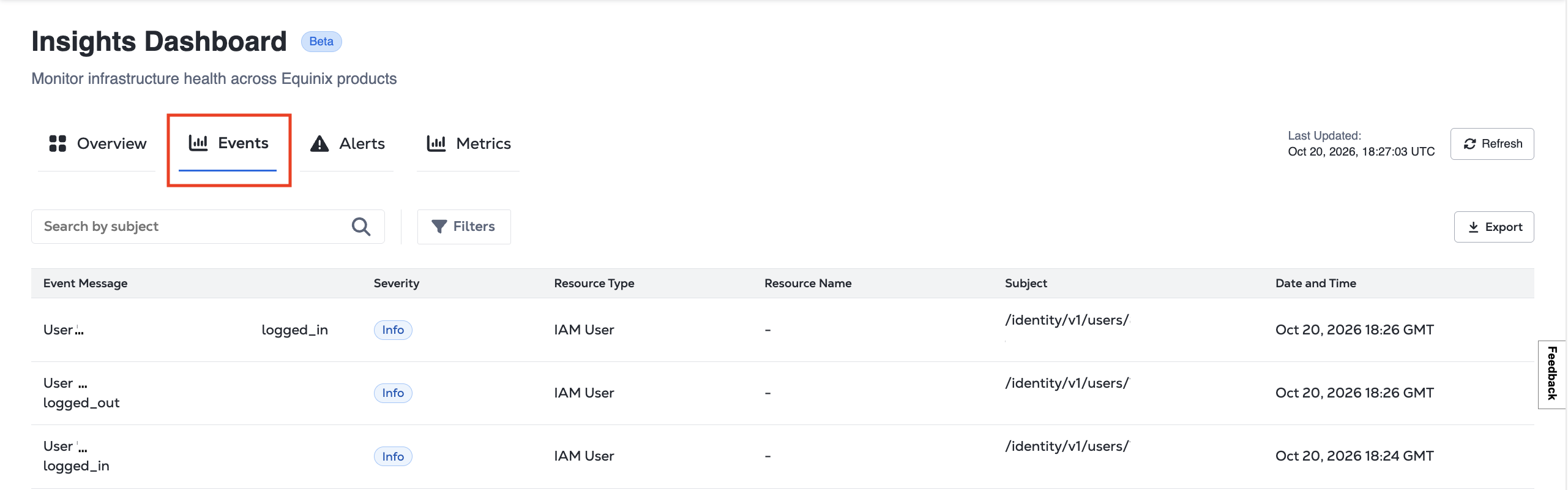
您可以按主题搜索事件,并应用筛选条件以缩小结果范围。例如,要搜索与特定Fabric端口相关的事件,请按以下格式输入主题路径:/fabric/v4/ports/{portId}其中portId是端口的UUID,/fabric/v4/ports/f14420a5-45e9-4b4f-b3c9-034609c7a191。
要筛选表格,请单击筛选器。支持的筛选器包括:
- 严重性:对严重,错误,信息和警告的多选支持。
- 资源类型:审核,云路由器,连接,互联网接入,网络,Network Edge,端口,Precision Time和服务令牌。
- 日期范围
"告警"选项卡
使用_告警_选项卡查看所选项目和组织的告警历史记录,告警状态和严重性。_告_警选项卡提供可搜索,可筛选的告警表。
“告警”表包括以下详细信息:
- 警报说明
- 严重程度
- 告警状态
- 警报类型
- 主题
- 资源类型
- 日期和时间
默认情况下,“告警”选项卡显示过去7天的告警数据。使用_日期范围_筛选器选择过去90天内的自定义范围。
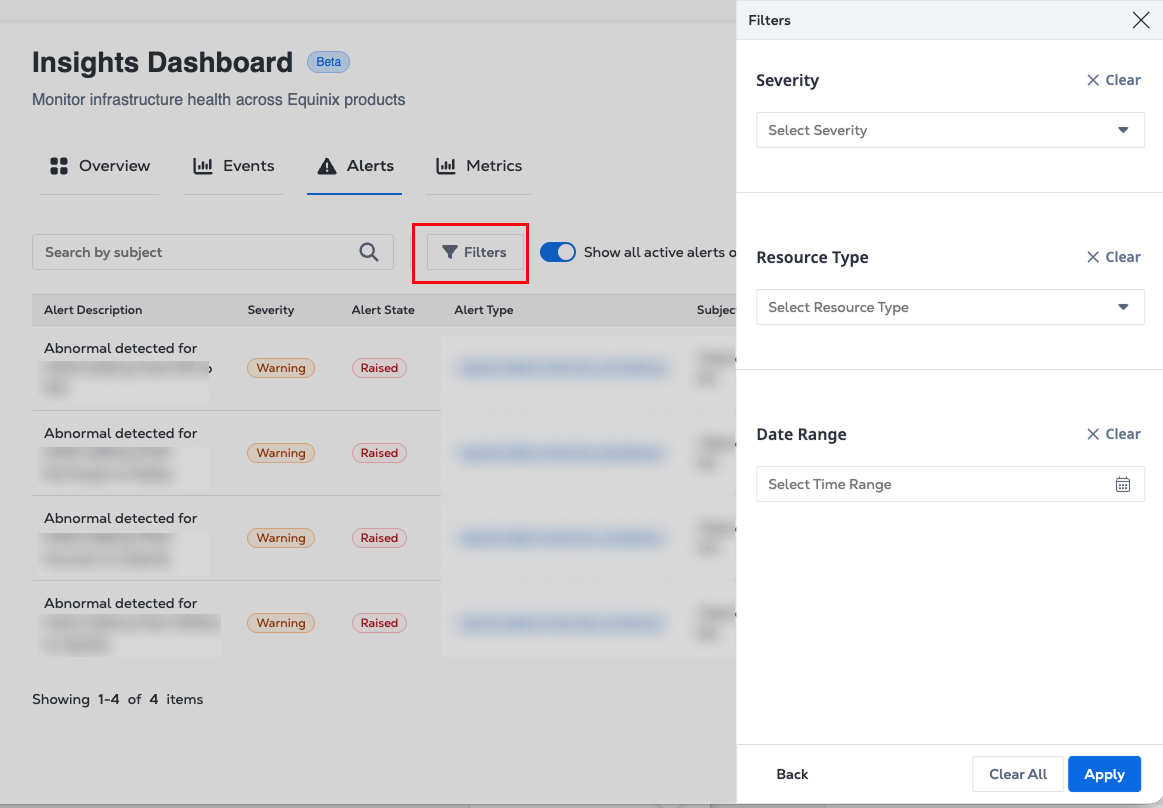
切换活动告警
使用_仅显示所有活动告警_切换以查看当前处于活动状态的_告_警的最新信息。
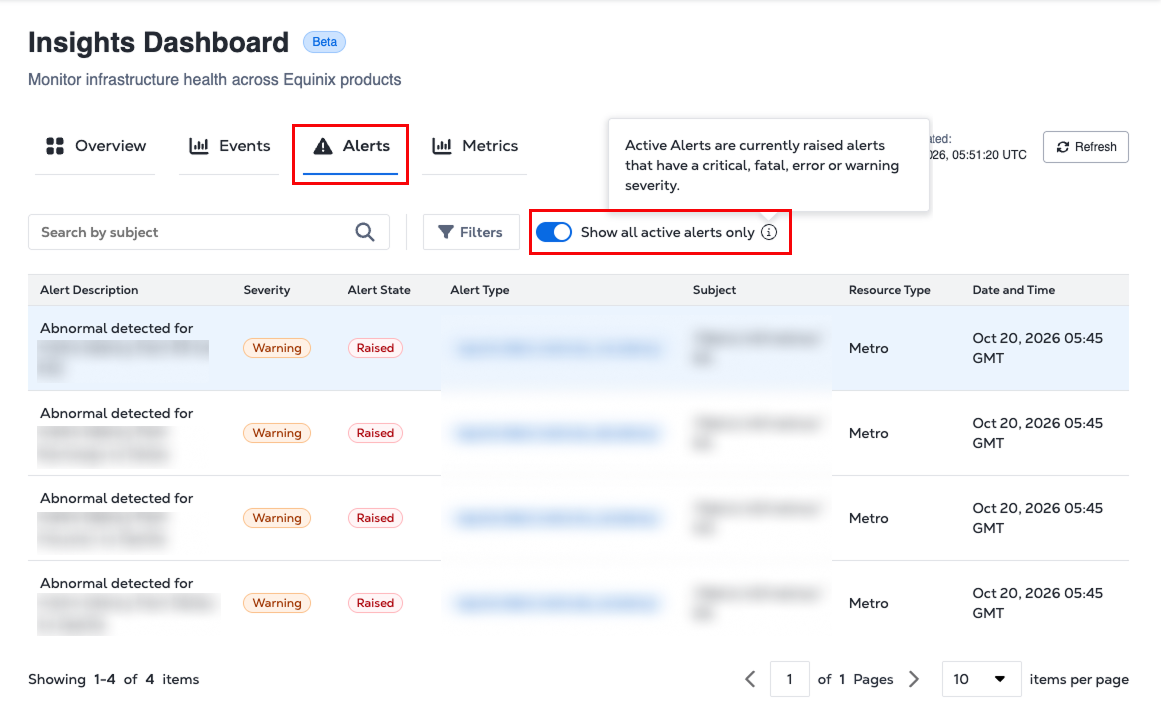
筛选条件
选择筛选器以选择严重性级别,资源类型或自定义日期范围。视所选视图而定,以下筛选条件可用:
- 严重性-多选支持,以筛选严重,错误,致命,信息和警告严重性。
- 资源类型- ASN,云路由器,连接,互联网接入,都会区,网络,Network Edge,端口,Precision Time和服务令牌。
- 告警状态-对清除和提起的多选支持。
- 日期范围
活动告警的状态始终为Raised,因此该视图中的_告警状态_筛选器不可用。信息告警也不包括_在活动告_警视图中。
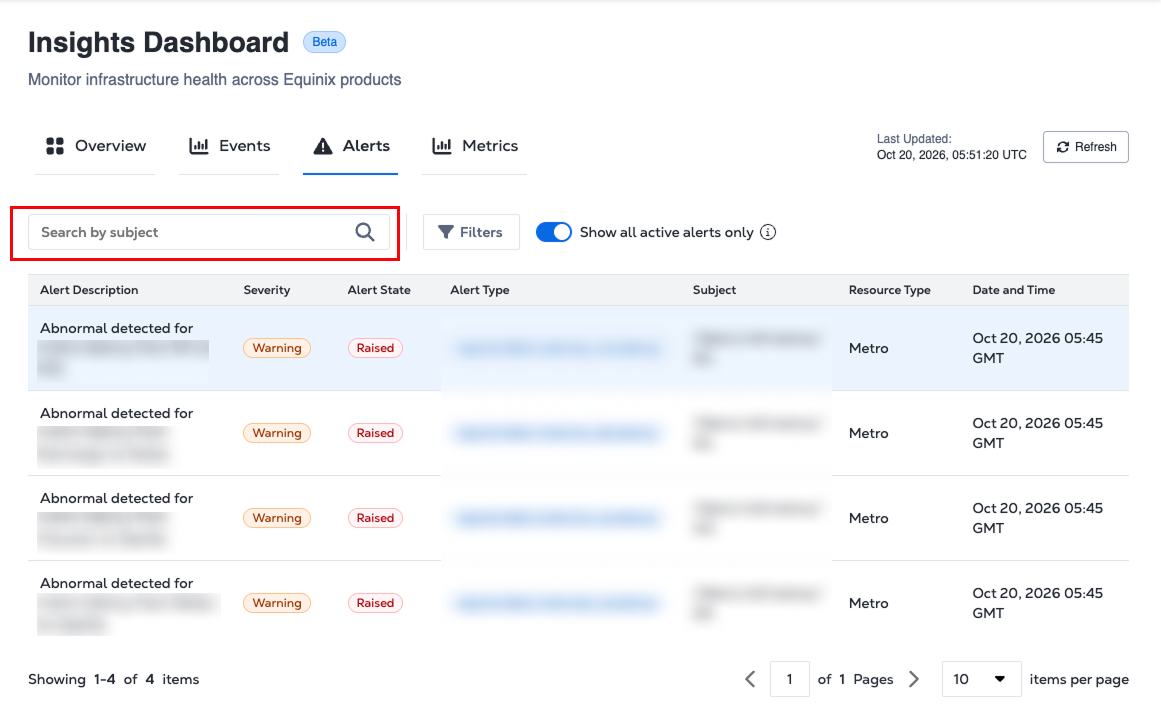
搜索
您可以按主题搜索告警。例如,要查找特定Fabric端口的告警,请按以下格式输入主题路径:/fabric/v4/ports/{portId}``portId端口的UUID。
示例:/fabric/v4/ports/f14420a5-45e9-4b4f-b3c9-034609c7a191
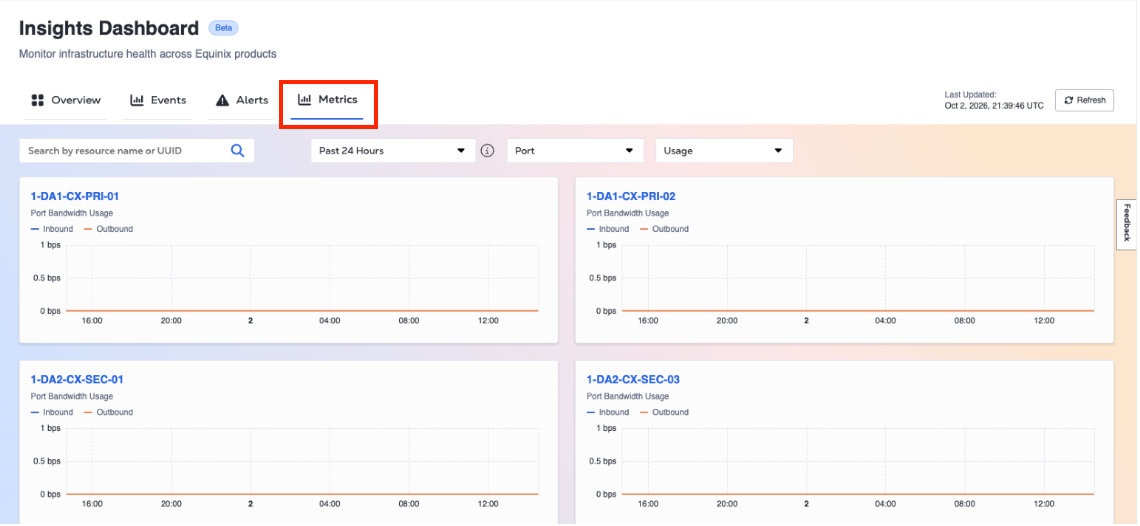
"指标"选项卡
使用_指标_选项卡监控所选项目的Fabric端口和连接性能。比较单个资源的带宽使用情况,数据包丢失和数据包错误。
筛选器和搜索
默认情况下,“指标”选项卡显示过去24小时的数据。使用_日期范围_筛选器选择预设范围(过去24小时,过去48小时,过去72小时或过去90天)或过去90天内的自定义范围(较长的范围显示较低详细级别的数据)。
要显示特定资源的指标,请使用搜索字段按资源名称或UUID搜索。
要按资源类型进行筛选,请从下拉列表中选择_端口_或_连接_。
-
端口(默认)-显示活动端口的指标。从下拉列表中选择要查看的指标。选择_Usage (使用情况_)以监控一段时间内的带宽消耗情况。使用“数据包丢弃”和“数据__包__错误”来识别潜在的性能问题。
-
连接-显示活动连接的指标。从下拉列表中选择要查看的指标。选择_Usage (使用情况_)以监控一段时间内的带宽消耗情况。使用_Packet Drop_ (数据包丢弃)识别潜在的性能问题。
数据包错误仅适用于端口。选择“数据包错误”时,如果您从端口切换到连接,该指标将更改为“使用情况”。
指标图表
每个资源都将显示一个图表。每个图表包括:
- 资源名称-选择以打开端口或连接详情页面。
- 指标标签-表示所显示的指标,例如端口带宽使用情况或丢弃的连接数据包。
- 图例
- 端口指标和连接使用情况-入站和出站。
- 连接数据包丢弃- A侧入站,Z侧入站,A侧出站和Z侧出站。
- 值-使用率以位/秒为单位(bps,Kbps,Mbps,Gbps)。数据包丢失和错误显示为计数。将鼠标鼠标悬停在图表上以查看特定时间点的确切值。
资源在所选范围内没有数据,其图表将显示“此期间无指标”。
每个页面最多显示六个图表。使用分页控件查看其他资源。
刷新控制面板数据
单击刷新以重新加载活动选项卡的最新可用数据。每个选项卡均显示_上次更新的_时间戳,以显示上次刷新数据的时间。
