Cisco Catalyst 8000V 路由器(自主模式)
Cisco Catalyst 8000V Edge软件数据表
部署类型
- 单一设备
- 冗余设备
许可选项
连接选项
- 使用公用IP地址
- 没有公用IP地址
设备详细信息
| 2个核心 | 4 核 | 6 核 | 8个核心 | 16个核心 | |
|---|---|---|---|---|---|
| 内存 | 8 GB | 8 GB | 16 GB | 16 GB | 16 GB |
| 软件套装(自带软件) | DNA要点 DNA优势 DNA Premier | ||||
| 软件套装(订阅) | DNA要点 DNA优势 | ||||
| 速度级(自带设备) | T0,T1,T2,T3 | ||||
| 速度等级(订阅) | T2 | T2 和 T3 | |||
| 支持的虚拟数据接口(默认/最大) | 10 / 24 | ||||
| 系统保留接口 | 千兆以太网1 (管理) 千兆以太网2 (WAN /SSH) | ||||
| 访问方法 | SSH (CLI) HTTPS (Web控制台) | ||||
| 图像版本 | 请参阅可用映像版本 | ||||
| 受限的 CLI 命令 | 无 |
要在创建设备时配置_设备详细信息_,请执行以下操作:
-
选择_"Device Resources (设备资源_)"时,请确保已成功确定这些资源的最大吞吐量。吞吐量层选项由设备资源决定。
-
从以下位置选择软件包:DNA要点,DNA优势或DNA Premier。
-
输入_数字吞吐量_(仅BYOL)或选择_吞吐量层_。您只能进行一个选择。您不能输入数字吞吐量,然后选择吞吐量层。

选择错误的吞吐量可能会导致设备的吞吐量低于最佳吞吐量。有关详细信息,请参阅标题为"自主模式下的吞吐量和节流规格"(表4)。表中列出的第4层不受Network Edge支持。
-
应用ACL模板是设备创建过程中的一个强制性步骤。如果需要创建模板以应用于您的设备,请单击创建访问控制列表模板。有关更多信息,请参阅在虚拟设备上配置访问控制。
-
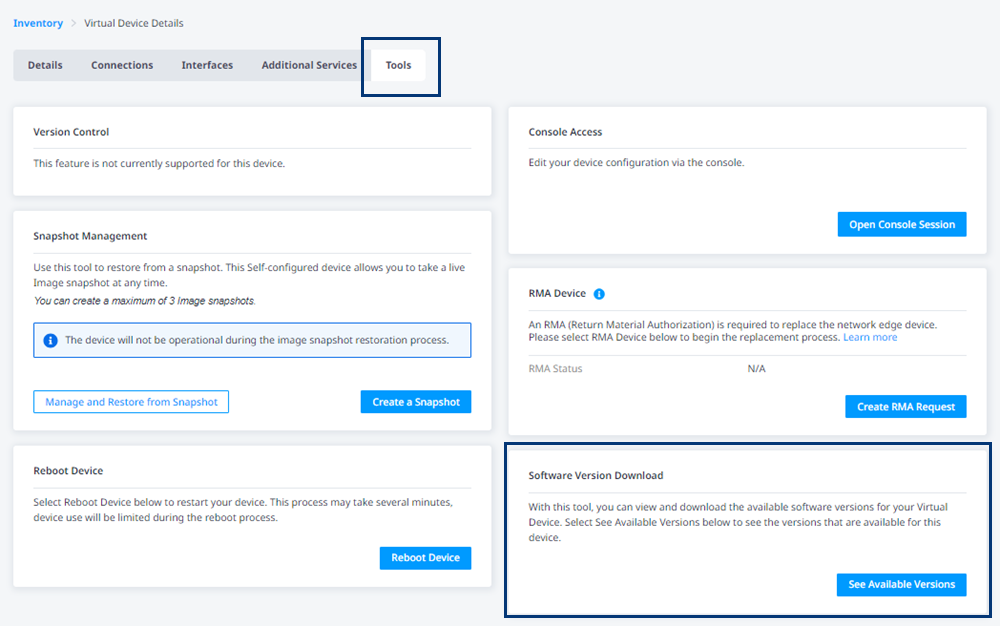
Network Edge中的映像下载工具允许您查看和下载Cisco Catalyst 8000V (自治模式)的可用软件版本,然后将其上传到您的设备,以便对其进行升级或降级。此工具适用于具有Equinix认证映像的订阅设备。
-
登录到Equinix Customer Portal并导航到Network Edge。
-
从_Network Edge (虚拟设备资源清册)菜单中,选择_Virtual Device Inventory(虚拟设备资源清册)。确保在继续之前切换到预期的项目名称/ID。
-
找到Cisco Catalyst 8000设备,然后单击设备名称以查看"虚拟设备详细信息"页面。
-
单击Tools (工具)。
-
在"软件版本下载"卡中,单击**"查看可用版本**"。
-
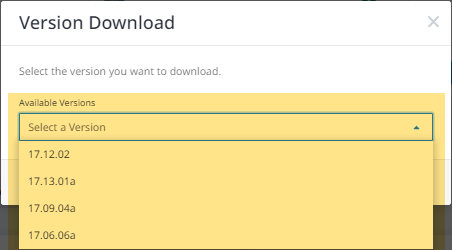
在Available Versions (可用版本)下拉列表中,选择要下载的版本。
-
单击开始版本下载。
-
当出现下载提示时,将文件保存到您选择的位置。
-
带上你自己的许可证
如果您携带自己的许可证(BYOL),将应用以下设备创建步骤:
-
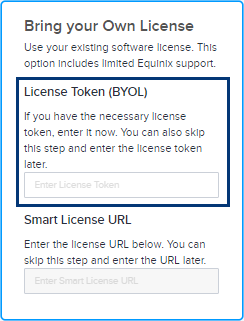
您可以在设备创建过程中输入许可证令牌。输入许可证令牌后,虚拟设备将根据提供的令牌配置许可证。如果您不提供令牌信息,您的虚拟设备仍将被配置,但在配置虚拟设备后,您需要使用许可证令牌在智能服务器上手动注册您的许可证。
-
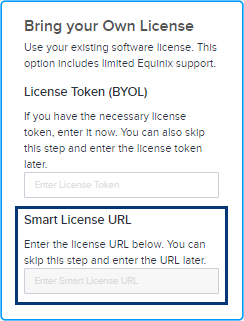
或者,您也可以输入智能许可证URL。您必须拥有有效的思科帐户才能完成此过程。要获取Cisco Smart License令牌,请按照Cisco文档中的说明进行操作。
要获取Cisco智能许可证令牌:
- 使用您的 Cisco.com 帐户凭证登录Cisco智能软件管理器 (CSSM)。
- 找到_Virtual Accounts_ (虚拟帐户)> Inventory (库存)部分以创建新令牌。
- 新创建的令牌将显示在令牌列表中。单击令牌以查看详细信息并复制令牌字符串。
要将新令牌注册到您的设备上,请访问设备 CLI 并输入注册令牌的命令。
license smart register idtoken <your_token_string>要验证您的令牌注册,请输入如下命令:
show license status如果您遇到任何问题或需要更详细的步骤,请参阅Cisco DNA Center管理员指南或联系Cisco支持。
-
您有责任获得思科或其合作伙伴的支持。如果您从Equinix Network Edge订购许可证,则可以通过思科技术助理中心(TAC)打开支持案例,以解决思科IOX-XE软件问题,或从Network Edge门户询问思科IOX-XE配置问题。有关详细信息,请参阅Cisco Catalyst 8000V订阅和支持。
Cisco Catalyst 8000V订阅
没有公用IP地址的设备不支持订阅许可选项。
Cisco Catalyst 8000V自主模式的订阅许可选项可从Equinix Network Edge门户网站获得。有关Cisco VNF支持的信息,请参阅下表以了解何时直接向Cisco创建支持案例。
| 许可证类型 | Equinix | Cisco |
|---|---|---|
| 通过 Equinix 订阅 | 如需通过 Equinix 订阅许可证,请提交 Equinix 支持工单以解决与许可证注册等相关的许可问题。 | 通过Network Edge门户打开思科TAC事例(请参阅以下章节),了解IOX-XE相关问题或配置相关问题。直接与思科TAC合作,无需Equinix参与。 |
| 自带 | Equinix 不提供任何与许可证相关的支持。 | 您有责任从思科或思科合作伙伴处获得思科支持。请联系思科销售代表或合作伙伴以购买许可证和支持合同。 |
对于任一许可证,您均可就Network Edge基础设施相关问题(包括 VNF 操作、连接问题及Network Edge服务问题)开立 Equinix 支持票单。
Catalyst 8000V自主模式订购许可选项允许您直接通过Cisco技术支持中心(TAC)解决Cisco 8000V软件或配置问题。为此,可以从Network Edge门户提交思科TAC支持案例,并将其直接路由至思科TAC。如果确定存在与Equinix Network Edge基础结构相关的问题,则Equinix将参与故障排除。Equinix支持人员不会参与Cisco 8000V软件或配置问题和故障排除。
为Network Edge上的 Catalyst 8000V 订购许可证打开 Cisco TAC 案例
如需就您的 Catalyst 8000V 自主模式订阅许可证向 Cisco TAC 开具案例:
-
点击 Network Edge 右上角的支持图标。
-
单击打开支持案例。
-
在"Select a Product or Service _(选择产品或服务)"下拉列表中,选择_Network Edge (虚拟设备),然后单击"Virtual Device(虚拟设备)"。
-
单击现有设备。
-
输入您的虚拟设备的 UUID,或者选择您现有的带有订阅选项的 Cisco C8000V 虚拟设备。
-
在_Case Type (案例类型_)下拉列表中,选择_Open Cisco TAC Case_ (打开Cisco TAC案例),直接与Cisco解决问题。
-
此时将显示一则提示,将您重定向至C8000V的_Device Details_ (设备详细信息)页面,以提供更多信息。单击Yes Proceed(是)。成功提交请求时将显示通知。

-
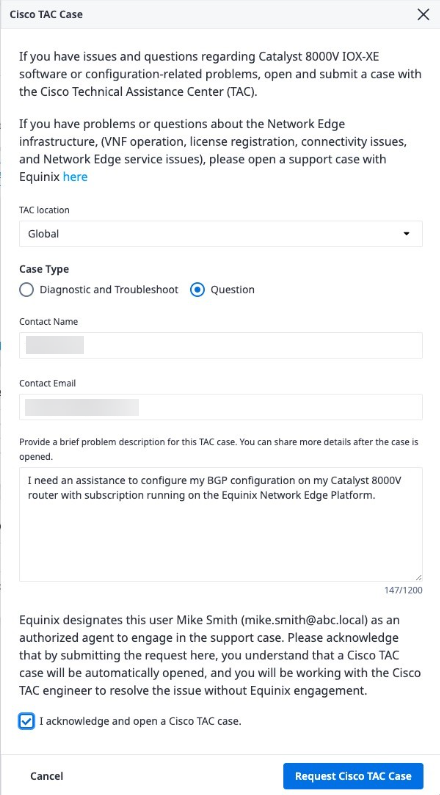
在设备详细信息页面中,输入Cisco TAC Case BOX中请求的信息。
-
单击请求Cisco TAC案例。
信息确保您打开Cisco 8000V IOX-XE软件问题或配置问题的Cisco TAC事例。您将直接与思科TAC合作,无需Equinix参与。
您也可以通过单击**"设备详细信息**"页面中的**"打开Cisco TAC案例**"来打开Cisco TAC案例工作流程。
-
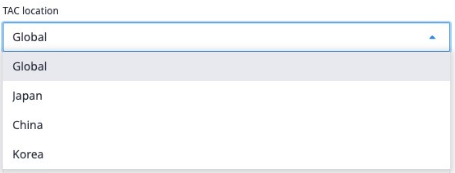
首先选择TAC位置。除非您身在日本,韩国或中国,并且需要从当地TAC获得特定语言的支持,否则请使用全球TAC。在这种情况下,请选择相应的TAC位置。TAC案例将在选定的TAC位置打开。
-
对于_案例类型_:
- 如果遇到Cisco IOX-XE软件问题并需要使用Cisco TAC进行故障排除,请选择诊断和故障排除。
- 如果您需要有关Cisco 8000V IOX-XE配置问题的帮助,请选择**"问题**"。
-
输入您的联系人姓名,用于通过Cisco TAC打开案例。
-
输入您的联系人电子邮件地址。这将是用于与Cisco TAC交换通信的主要电子邮件地址。
-
提供此TAC案例的简要问题描述。您可以在案例打开后提供更多详细信息。
-
选择我确认并打开Cisco TAC案例。
-
单击Request Cisco TAC Case (请求Cisco TAC Case)以启动TAC Case流程。您将收到一封确认请求的电子邮件。Cisco TAC案例将打开,您将与Cisco TAC工程师合作。
配置没有IP地址的Cisco Catalyst 8000V路由器
没有公用IP地址的设备不支持订阅许可选项。
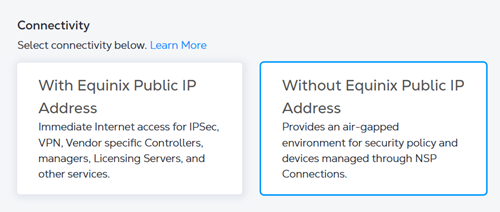
如果在没有Equinix公用IP地址的情况下创建Catalyst 8000V路由器(自治模式),则在WAN或管理接口上配置VNF时不使用任何公用IP地址。
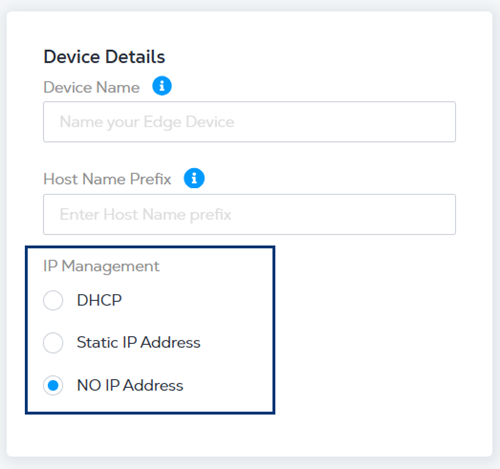
输入Device Details(设备详细信息)时,请选择以下IP地址选项之一:
- DHCP——一种网络管理协议,可自动分配 IP 地址。
- 静态 IP 地址 - 输入 IP 地址、子网掩码和默认网关。
- 无IP地址 - 将不会分配IP地址。
启用联邦信息处理标准(FIPS)模式
默认情况下,Cisco Catalyst 8000V设备上未启用FIPS模式,因此您需要手动启用该模式。
要在 Catalyst 8000V 上启用 FIPS 模式:
-
配置
platform ipsec fips-mode。C8000V#conf t>Enter configuration commands, one per line. End with CNTL/Z.C8000V-FIPS(config)#platform ipsec fips-modeEnable FIPS mode will take effect after reboot! -
保存配置。
C8000V#copy running-config startup-config>Destination filename [startup-config]?Building configuration...[OK] -
重启路由器。
C8000V#reload>Proceed with reload? [confirm] -
路由器上线后,请确认 FIPS 模式已启用。
C8000V-#show running-config | inc fips>platform ipsec fips-mode
有关详细信息,请参阅Cisco文档。