Cisco Meraki vMX SD-WAN(测试版)
Network Edge上的思科Meraki vMX目前仅作为Beta版产品提供。
Meraki vMX是Meraki MX安全和SD-Meraki WAN设备的虚拟实例。您可以通过“Meraki”控制面板,将自动VPN,安全连接和云托管控制引入您的Network Edge占用空间。将其部署在Equinix都会区,并将您的Meraki WAN Fabric扩展到云和Colocation环境。
许可选项
Meraki vMX仅适用于带BYOL的Network Edge。您负责购买和管理您的Meraki许可证以及与Cisco Meraki签订的设备级支持合同。Equinix支持仅限于Network Edge基础设施。
每个vMX都需要在您的Meraki组织中拥有自己的许可证。要购买许可证,请在创建设备之前联系您的Cisco Meraki转销商或销售代表。
部署类型
- 单一设备
- 冗余设备
连接选项
- 使用Equinix公共IP地址
- 无Equinix公网地址
创建Meraki vMX
先决条件
在创建Meraki vMX之前,请确保您已完成以下操作:
- 角色为的Equinix账户
Network Edge Device Manager以及目标都会区的全局开票账户或本地开票账户。 - 拥有有效vMX许可证的组织的“Meraki”控制面板账户。
- 您的网络设计:IP寻址计划,VLAN分配和自动VPN拓扑(集线器或辐形)。
- 没有公有IP地址的设备是提供DHCP和NAT的辅助设备(路由器或防火墙),请参阅配置没有公有IP地址的Meraki vMX。
准备“Meraki”控制面板
在开始网络边缘设备部署流程之前:
-
在“Meraki”控制面板中创建一个账户。
-
登录控制面板并创建新的组织和网络,选择“安全设备”作为网络类型。
-
选择所需的 Meraki vMX 设备尺寸。
-
在设备页面中,选择生成身份验证令牌以创建Day-0配置文件。要创建冗余设备,请为每个设备创建单独的Day-0令牌。
在准备好创建vMX之前,请勿生成Meraki Day-0令牌。令牌的有效期为一小时。
创建设备
-
登录Equinix Customer Portal并进入Network Edge控制面板。
-
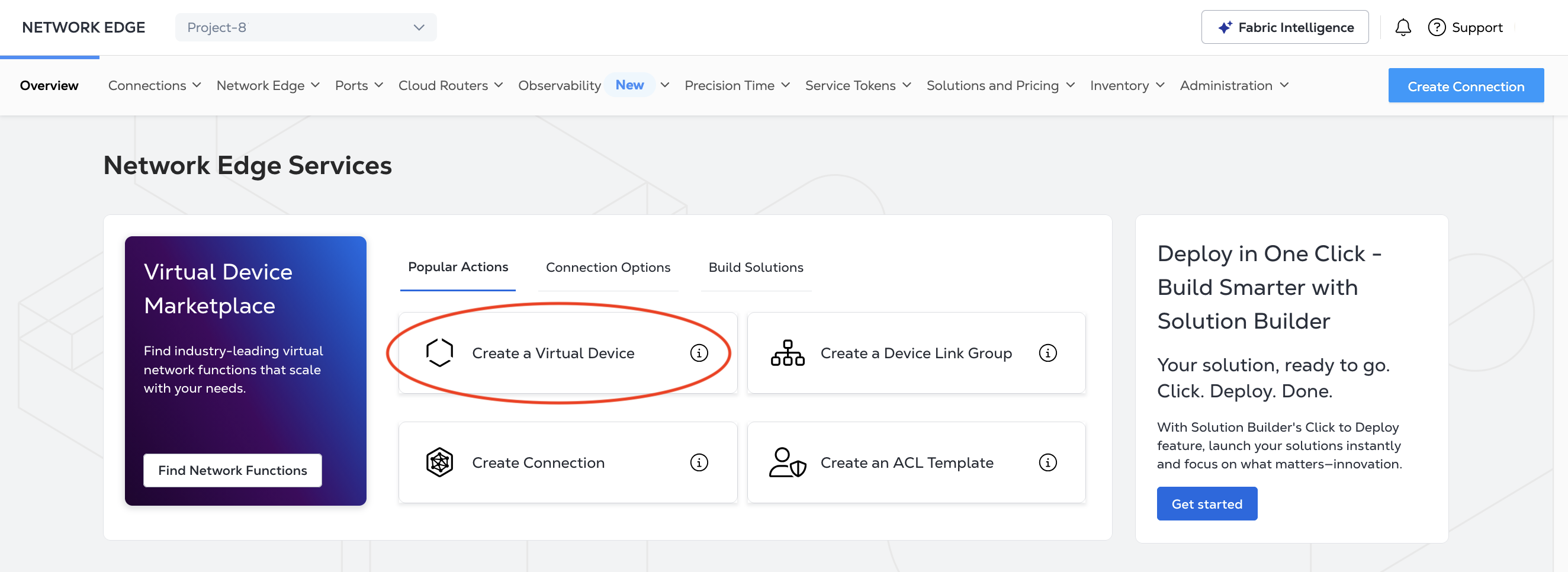
单击创建虚拟设备。
-
在供应商套餐部分中,找到Meraki vMX卡,然后单击查看详情。
-
单击选择并继续。
-
查看先决条件,然后单击创建SD - WAN设备。
-
在部署类型部分中,单击单一。
-
单击开始创建边缘设备。
-
选择地铁。
-
选择开票账户或创建新的开票账户。
-
点击“下一步”:设备详情。
-
在连接选项部分中,选择使用Equinix IP地址或不使用Equinix IP地址。
-
选择设备资源。
-
在“设备详情”部分中输入:
- 设备名称-输入您设备的名称。
- 主机名前缀-输入主机名称前缀。
- 标记-粘贴在准备Meraki控制面板过程中创建的Day-0身份验证令牌。
信息接口的默认数量为2,因此在“接口”下拉列表中没有选择接口。
-
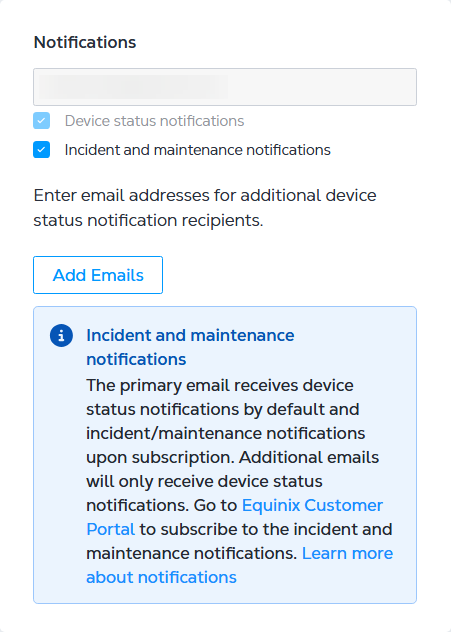
您的电子邮件地址将自动填充“通知”字段,作为接收设备所有通知的人员。单击添加电子邮件以添加其他应接收通知的人的电子邮件地址。
-
在“购买订单编号”下拉列表中选择购买订单。
-
(可选)输入设备的订单参考/标识符。
-
点击“下一步”:附加服务。
-
在设备访问部分,输入您的用户名。
-
选择使用RSA公钥设置SSH以生成RSA密钥。
-
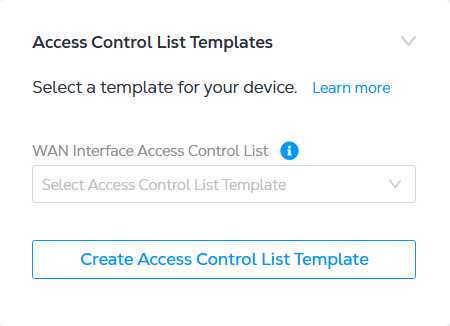
在访问控制列表模板部分中,选择要应用于设备的现有ACL模板,或单击创建访问控制列表模板以创建新模板。
-
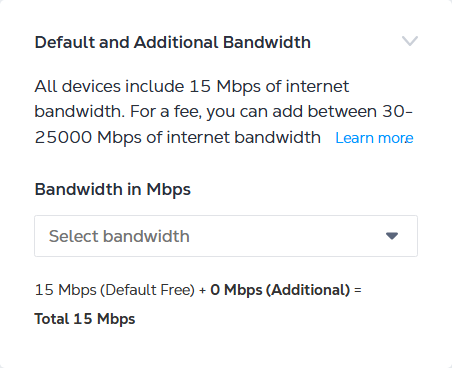
如果要为设备部署附带的默认15 Mbps互联网带宽添加带宽,请在默认和额外带宽部分中,在下拉列表中选择额外带宽。
-
点击“下一步”:查看。
-
在**“共享支持”部分中,点击“我已查看此支持政策并予以确认”。**。
-
单击创建虚拟设备。
Meraki vMX规格
| 设备资源 | 双核- 4 GB (支持vMX小型) 4核- 16 GB (支持vMX中型和大型vMX) |
| 软件包 | vMX -小型 vMX -中 vMX -大型 |
| 支持的接口(默认) | 2 |
| 访问方法 | Meraki控制面板 |
| 连接性 | 使用Equinix公共IP地址 无Equinix公网地址 |
| 镜像版本 | 查看可用镜像版本 |
| RMA | 支持 |
| 快照 | 不支持 |
| 调整大小 | 支持 |
验证部署
在“Meraki”控制面板中,选择安全和SD - WAN >监控>设备状态。确认vMX已在线。在链接激活后等待大约五分钟。
在Equinix Customer Portal中,确认两台设备均已配置,且设备链接组已处于活动状态。
支持和资源
故障排除
如果vMX在“Meraki”控制面板中不可见:
- 令牌已过期-必须在生成后一小时内使用DAY-0令牌。在“Meraki”控制面板中生成新令牌。
- 设备未配置-确认设备状态是否在
Provisioned虚拟设备清单中。 - ACL阻止所需流量-查看应用于设备的ACL模板。对于助手设备,请确保允许从Meraki云返回流量。