Arista VNFs规格
许可
自带许可证(BYOL)产品需要有效许可证。您负责从Arista购买和管理您自己的许可证。要购买软件许可证,请联系您的Arista销售代表或合作伙伴。
支持
BYOL许可证支持Arista。请联系您的Arista销售代表或合作伙伴以购买许可证和支持合同。
Arista CloudRouter
| 4 核 | 8个核心 | 16个核心 | |
|---|---|---|---|
| 内存 | 8 GB | 16 GB | 24 GB |
| 软件包 | CloudEOS | ||
| 支持的虚拟数据接口(默认/最大) | 10/10(以太网 1~10) | 10/16(以太网 1~16) | |
| 系统保留接口 | 管理1(仅控制平面流量) | ||
| 可用许可证类型 | BYOL(手动上传许可证文件) | ||
| 访问方法 | SSH (CLI) | ||
| 图像版本 | 请参阅可用映像版本 | ||
| 受限的 CLI 命令 | 无 | ||
| 部署选项 | 单个 冗余 |
创建 Arista CloudEOS 路由器设备
创建 Arista CloudEOS 路由器设备时,请考虑以下特定于供应商的配置选项。
-
您需要自带Arista Networks的许可证文件。设备创建完成且设备可用后,您必须手动上载许可证文件。您将需要VEOS (吞吐量)和IPSec的附加许可证(如果需要)。有关详细信息, 请参阅Arista文档。
-
指定_Device Details_(设备详细信息)时,将自动选择_Connect to CloudVision Portal_ (连接到CloudVision门户)选项。
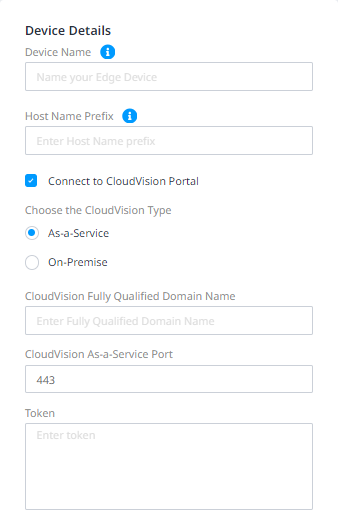
如果您确实想要连接到 CloudVision:
- 选择CloudVision类型–选择_"即服务_"或_"内部部署__"_作为您的CloudVision类型。
- 如果您选择了_"即服务"_:
- CloudVision 完全限定域名 – 输入 FQDN。
- CloudVision 即服务端口– 默认端口值将预先填充,但您可以更改它。
- 令牌 – 输入您的 CloudVision令牌。
- 如果您选择了_本地_:
- CloudVision IP 地址 – 输入 IP 地址。
- CloudVision 本地端口 – 默认端口值将预先填充,但您可以更改它。
- 令牌 – 输入您的 CloudVision令牌。
如果您不想连接到CloudVision Portal,请取消选择_Connect to CloudVision Portal_ (连接到CloudVision Portal)。
Arista VeloCloud SD-WAN 边缘设备
| 2个核心 | 4 核 | 8个核心 | 10个核心 | |
|---|---|---|---|---|
| 内存 | 8 GB | 16 GB | 32 GB | 32 GB |
| 软件包 | 标准 | |||
| 支持的虚拟数据接口(默认/最大) | 8 / 8 | |||
| 系统保留接口 | 千兆以太网 1(管理)、千兆以太网 2(NSP/BYOC)、千兆以太网 3(公共) | |||
| 可用许可证类型 | 自带 | |||
| 访问方法 | 通过 VeloCloud Orchestrator 的 GUI | |||
| 图像版本 | 请参阅可用映像版本 | |||
| 受限的 CLI 命令 | 无 | |||
| 部署选项 | 单个 冗余 |
创建 Arista VeloCloud SD-WAN 边缘设备
在 Network Edge 中创建 VeloCloud SD-WAN Edge 设备之前,您必须在 VeloCloud Orchestrator 中执行以下设备配置步骤。
创建 Equinix 管理细分市场
在VeloCloud Orchestrator中, 全局段是默认段。您必须创建Equinix托管段。
然后,您必须在设备配置页上将网段分配给配置文件。按照配置文件的配置设备设置说明进行操作。创建新配置文件或选择已存在的配置文件。
编辑界面
要使设备配置成功,您必须使用以下内容配置接口设置:
-
GE1接口- GE1是Equinix Internet Access (EIA)和自带连接(BYOC)所需的通用接口
警告如果没有按照说明编辑 GE1 接口,设备配置将会失败。
- 确保在_Capability (能力)下拉菜单中选择_Routed (路由)。
- 取消选择_WAN Overlay_。
- 在_句段_下拉菜单中,选择您的Equinix托管句段。
- 取消选择_"NAT Direct Traffic"_(NAT直接流量)。
-
GE2接口-自带连接(BYOC)需要GE2接口。
- 确保在_Capability (能力)下拉菜单中选择_Routed (路由)。
- 在_句段_下拉菜单中,选择所有句段。
- 取消选择_"NAT Direct Traffic"_(NAT直接流量)。
-
GE3接口-公共(EC)连接需要GE3接口。
- 确保在_Capability (能力)下拉菜单中选择_Routed (路由)。
- 在_句段_下拉菜单中,选择所有句段。
- 取消选择_"NAT Direct Traffic"_(NAT直接流量)。
找到激活密钥和完全限定域名 (FQDN)。
在VeloCloud Orchestrator中,找到激活密钥并复制。
在Network Edge中创建设备时,请在_设备详细信息_部分输入:
- 设备名称 – 输入要在 Equinix 客户门户中使用的设备名称。
- 激活密钥 – 在 VeloCloud Orchestrator 中生成的密钥。
- 控制器FQDN–VeloCloud Orchestrator完全限定域名。请在输入前确认 FQDN。如果FQDN不正确,设备将无法连接到Orchestrator。
- Root 密码(可选)– VeloCloud SD-WAN Edge 设备的 Root 密码。