Palo Alto Networks Prisma SD-WAN 设备恢复流程
如果虚拟网络功能进入不可恢复的状态,帕洛阿尔托网络SD-VLAN WAN设备要求用户执行手动恢复过程。本主题提供有关恢复VNF的供应商特定说明。
有关恢复步骤的最新供应商文档,请参阅更换Prisma SD-Prisma WAN离子设备。
高级别的恢复过程
- 生成ION密钥并从Orchestrator获得密钥的秘密。
- 遵循自我指导的恢复过程。
- 将新的配置推送到你的新设备上。
生成 ION 密钥和秘密
在编排器上生成离子密钥和机密。(有关详细说明,请参阅Palo Alto文档。)此密钥和密钥用于Equinix Network Edge设备详细信息中,以开始启动虚拟设备更换过程。
- 登录到Prisma SD-WAN Web界面。
- 选择系统管理>许可证管理>[您的设备型号]
- 单击创建令牌。
- 选择使用类型>[单次使用或多次使用]
- 从扫描床获取离子钥匙和密钥。
自助虚拟设备更换流程
-
从Network Edge菜单中,选择虚拟设备清单。
-
使用筛选器查找受影响的帕洛阿尔托网络公司WAN设备。确保从上一节中选择了正确的更换设备。
-
选择设备,然后单击设备详细信息中的工具选项卡。
-
在Replace Virtual Device (替换虚拟设备)部分中,单击Request Replacement(请求替换)。
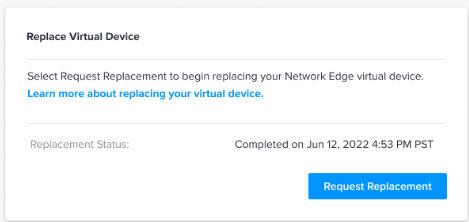
-
在 Palo Alto Networks Prisma SD-WAN Web 界面中输入在虚拟设备更换过程中获得的许可证密钥和许可证密码。
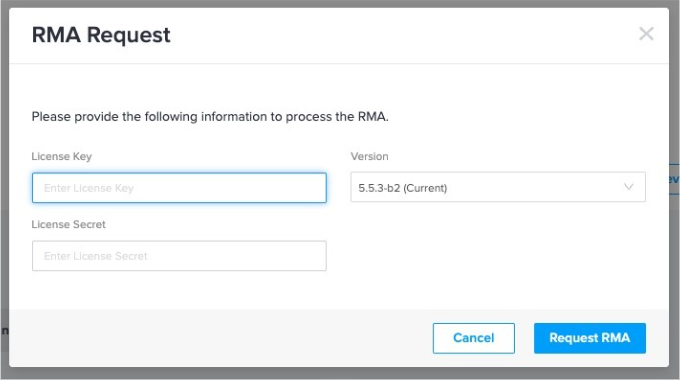
-
单击提交以确认您的请求。
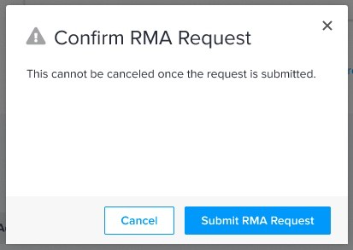 警告
警告一旦提交申请,这个过程就不能取消。
设备卡将显示您的请求正在进行中。
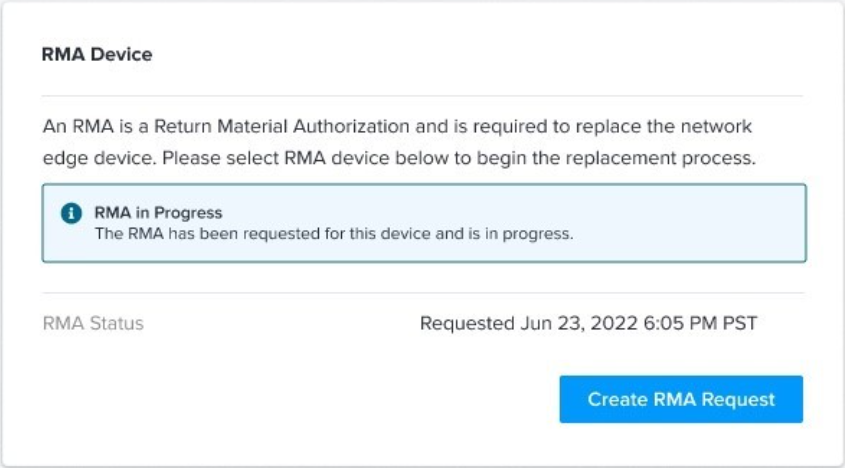
设备状态将指示Provisioning (配置)。虚拟设备更换过程完成后,状态将更改为已完成,并带有时间戳。供应状态将更改为"已供应"。如果有任何问题妨碍了更换过程的成功完成,状态将指示为**"失败"**(显示为红色)。如果您看到此失败状态,请打开客户支持案例。
要提交支持案例,请参阅支持。
推送配置到新设备
-
登录 Palo Alto Networks Prisma SD-WAN Web 界面。
-
选择管理>设置>设备>未声明的设备。
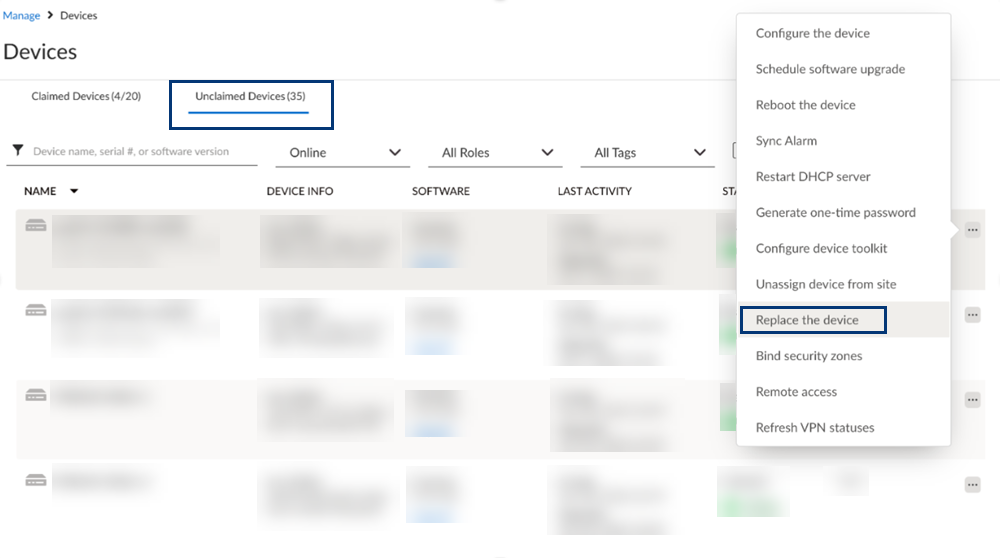
-
从省略号菜单中,选择替换设备。
-
选择一个替换设备。
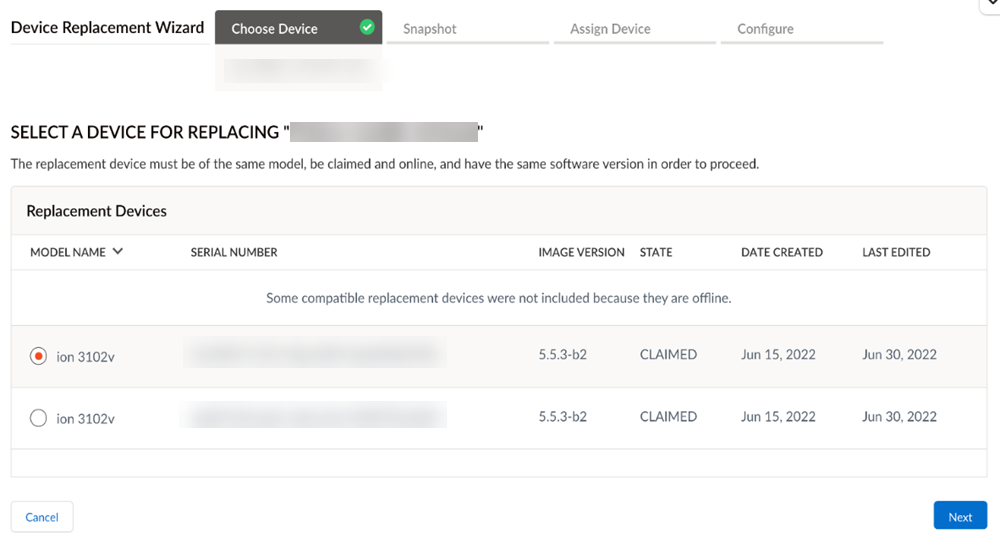 注意
注意可以有多种替换装置,所以要确保选择正确的装置。
-
单击Next (下一步)为替换设备选择快照。
注意替换的设备必须是在线的,并声称要应用快照。
-
创建快照后,单击Download Snapshot (下载快照),然后再继续。
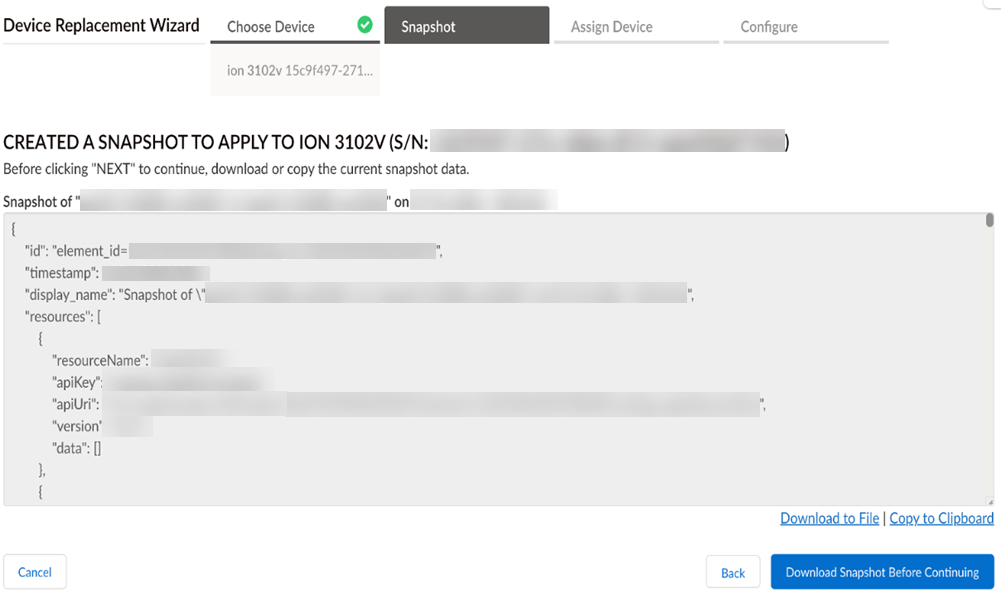
-
根据需要选择“下载到文件”或“复制到剪贴板”。
-
下载快照后,单击下一步继续。确认剩余的设备更换步骤影响服务后,单击"OK"(确定)。
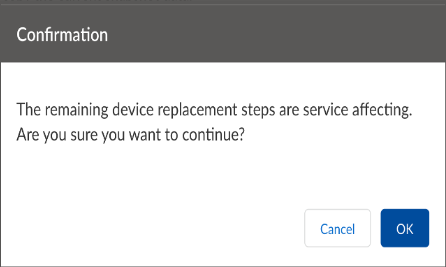
-
将替换的设备分配给站点。
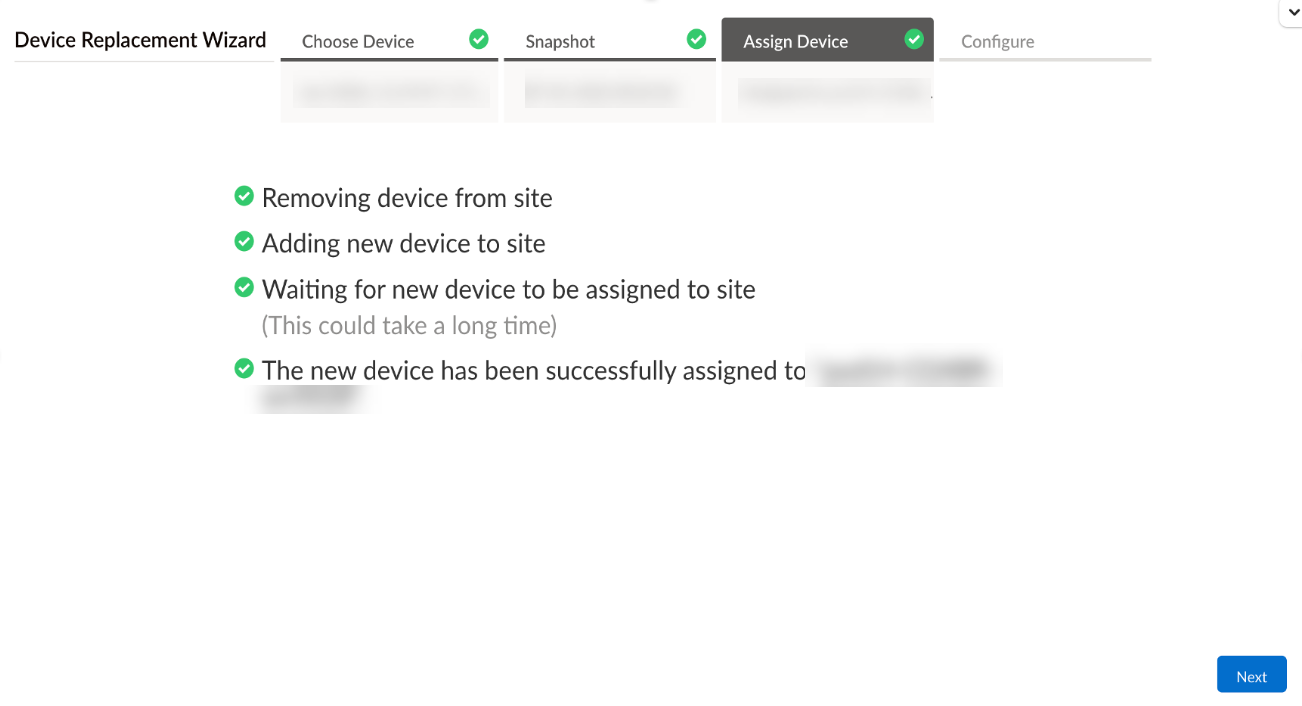
更换向导将从故障设备获取站点信息并将其传输到更换设备。如果将替换设备分配给站点,但未分配故障设备,则服务可能会暂时受影响。
-
单击Next (下一步)以配置服务。
-
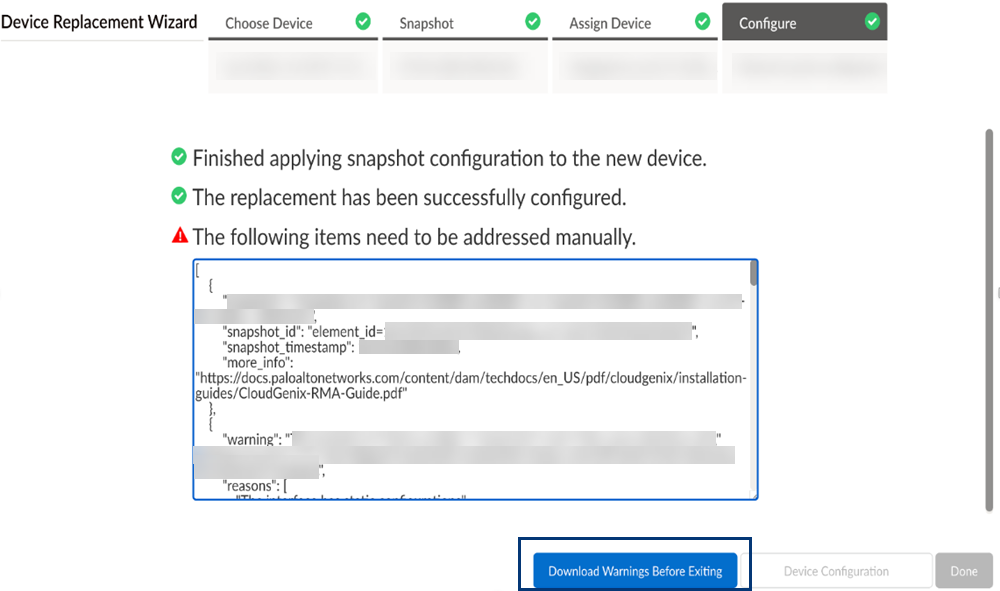
复制手动配置后,单击完成以完成替换过程。
注意替换向导会自动将配置从旧设备传输到新设备。可能存在需要手动配置的功能标志。未复制的配置将在文本BOX中列出。
设备配置成功后,将显示最终屏幕。如果有任何警告,请在退出向导之前下载这些警告。
-
单击**Done (完成)**以完成设备更换过程。
有关恢复步骤的最新供应商文档,请参阅更换Prisma SD-Prisma WAN离子设备。