Cisco Catalyst 8000V SD-WAN 设备恢复流程
Cisco Catalyst 8000V SD-Catalyst WAN设备需要在虚拟网络功能(VNF)进入不可恢复状态时手动恢复过程。本主题提供有关恢复思科Catalyst 8000V SD-VNF WAN的供应商特定说明。
恢复过程步骤包括:
- 生成一个新的引导文件。
- 下载新的引导文件。
- 备份故障设备的设备配置。
- 将配置恢复到新设备。
使用以下步骤创建并部署新的 Cisco Catalyst 8000V SD-WAN VNF 设备:
- 独特的系统IP
- 与故障设备相同的站点 ID
- 一个新的引导文件
有关引导程序生成的最新文档, 请参阅思科WAN云托管设备的引导程序流程。
重新实例化 Catalyst 8000V SD-WAN 设备
-
登录到Equinix Customer Portal并导航到Network Edge。
-
在Network Edge (虚拟设备资源清册)菜单上,选择Virtual Device Inventory **(**虚拟设备资源清册)。
-
使用搜索过滤器查找受影响的Cisco Catalyst 8000V SD-Catalyst WAN设备。确保您选择了正确的更换设备。
-
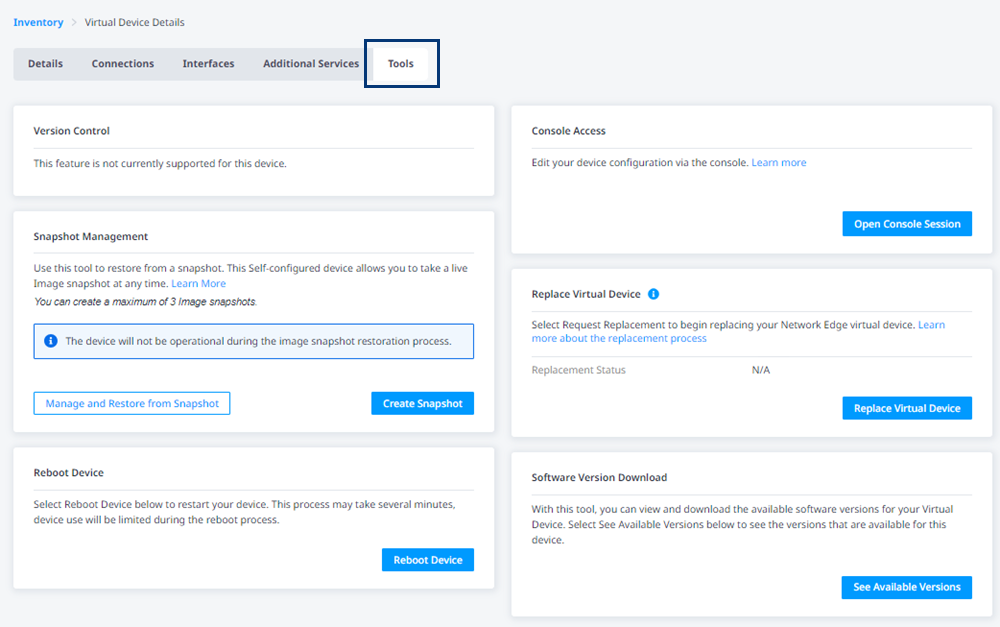
单击设备名称,然后单击工具。
-
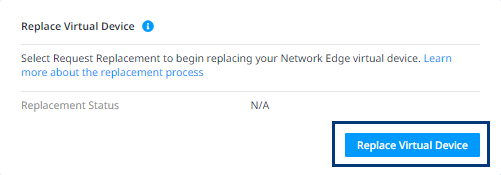
在Replace Virtual Device (替换虚拟设备)部分中,单击Replace Virtual Device(替换虚拟设备)。
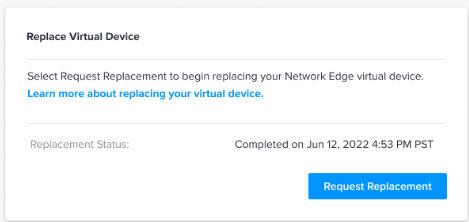
单击请求替换。
-
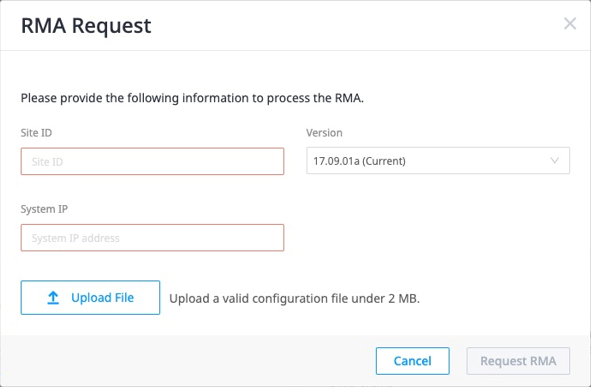
在Request BOX中,输入站点ID,系统IP,然后单击Upload File (上载文件)上传Bootstrap文件。
信息系统IP必须不同于故障设备的IP。但是,强烈建议您使用与要更换的设备所用的站点ID相同的站点ID。
注意Bootstrap文件扩展名必须为**.cfg**,文件大小不能大于2 MB。
-
单击请求。
-
在Confirm Request BOX中,单击Submit Request(提交请求)。
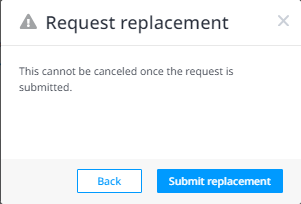
请求一旦提交,便无法取消。
当设备恢复请求正在进行时,设备状态将更改为Provisioning(配置)。
流程完成后,状态将更改为**"已完成"并包含时间戳。Device Provisioning Status (设备配置状态)将更改为Provisioned**(已配置)。
如果有任何问题阻止该进程成功完成,则状态将显示为**"失败"**。如果发生故障,请打开支持案例。有关打开案例的信息,请参阅支持。
- 恢复过程完成后,登录 Cisco vManage 并验证 vManage 是否发现了您的新虚拟设备。
从故障设备备份设备配置
将配置和许可证重新应用到新创建的虚拟设备,以便边缘设备可以从故障中完全恢复。要执行此操作,您必须先在设备模板中备份当前配置。
-
在Cisco vManage SD-CSV控制器中,转至vManage >配置>模板>设备模板,然后单击选项菜单,然后单击导出WAN以CSV格式备份配置。
-
确认故障设备可以从 vManage 访问。
- 如果可以访问发生故障的设备, 请通过转到vManage >配置>模****板>设备****模板, 单击选项菜单, 然后选择分离设备, 从附加的设备模板中移除发生故障的设备。
- 通过转至vManage >配置>证书> WAN边缘列表并单击无效, 使故障设备无效。
注意删除设备模板后,模板中的所有变量值都将丢失。如果边缘路由器处于不可达状态,则无法分离设备模板。在模板尝试工作流程之前显示消息**Please FIX DTLS, NETCONF connectivity between device and vManage (设备与vManage之间的NETCONF连接)。**显示在vManage GUI中。
-
进入vManage >配置>证书,然后单击发送到控制器以将更改发送到控制器。
将配置恢复到新设备
最后一步是将配置恢复到新创建的边缘设备。
- 转到vManage > Configuration > Templates > Device Templates **(**vManage >配置>模****板>设备模板),然后单击选项菜单,将CSV值还原到模板。
- 再次单击选项菜单,然后单击编辑以从CSV文件恢复值。
- 还原值后,转到vManage >配置>模板>设备模板,然后单击选项菜单,将设备附加到新模板。
- 再次单击选项菜单,然后单击附加设备以将新设备附加到同一模板。
- 提交更改前请验证配置。