更改虚拟设备资源大小
Network Edge用户可以将其虚拟设备资源更改为更大的资源大小,而无需删除现有设备并创建新设备。您可以保留相同的 IP 地址、配置和网络服务,例如虚拟连接和设备链接组 (DLG)。
功能支持
下表概述了支持的 VNF:
| 条件 | 选项 |
|---|---|
| 部署类型 | 单机、冗余和集群部署 |
| 管理类型 | 自配置设备 |
| 设备供应商 | 支持除 Palo Alto Prisma SD-WAN 设备和 Aviatrix(6.9 版)之外的所有供应商设备 |
| IBX | 支持的IBX:AM7,AT4,CH3,DA11,DB3,DC21,FR2,HE7,HK4,LA4,LD7,MA5,MB2,MD2,ME2,MI1,ML5,MT1,MX2,NY5,OS3,PA3,SE4,SG4,SK1,SL1,SP3,SV15,SY5,TR2,TY9,VA1 |
不支持资源降级(将 VNF 大小更改为更小的核心数)。
- 不支持在以下 IBX(AM4、CH1、DA1、DC11、FR6、LD6、SG3、SV5、SY4)中配置的虚拟设备。
- 不支持 Equinix 配置的设备(已宣布销售终止、寿命终止)。
设备属性
此功能允许Network Edge基础设施找到具有请求的资源大小的最佳计算。虚拟设备的以下属性将保留为原始设备。
| 属性 |
|---|
| 门户网站中的设备 UUID |
| 服务ID |
| 图片版本 |
| 设备配置 |
| 许可证 |
| 序列号 |
| 接口/MAC 地址/VXLAN |
| 公共 IP(广域网接口) |
| 访问控制列表 |
| 设备链接 |
| 第2层虚拟连接 |
价格和账单变更
请注意,更改为更高的资源大小会更改虚拟设备的价格,并且将应用所选资源大小的新价格。例如,如果原始期限从1月1日开始,期限为12个月(一年折扣),并且您在同年的3月31日更改了资源大小,则原始大小价格将收取到3月31日。将按比例应用具有新资源大小的新定价。
服务中断
资源大小更改是一项受服务影响的功能。更改大小之前,虚拟设备将重新引导。建议您在变更/维护时段执行此资源变更,以减少服务中断。
升级单个设备的虚拟设备资源大小
要更改虚拟设备资源大小:
- 登录并打开Equinix Customer Portal:结构仪表板。
- 从Network Edge (虚拟设备资源清册)菜单中,选择Virtual Device Inventory(虚拟设备资源清册)。确保在继续之前切换到预期的项目名称/ID。
- 找到要更改的虚拟设备,然后单击设备名称以查看"Virtual Device Details"(虚拟设备详细信息)页。
- 在设备详细信息部分,单击设备资源旁边的编辑。
- 从下拉菜单中选择较大尺寸的设备。您将看到Network Edge实例,许可证和附加带宽的新定价。
- 单击“查看并接受订单条款”。
- 滚动并阅读术语。在底部选择"我已阅读并理解这些条款",然后单击"接受"。
- 单击保存更改。
您的设备状态更改为正在升级设备资源。此过程完成后,您的设备状态将更改为已配置。
如果设备资源升级失败,设备详细信息页面的设备资源部分将显示一条失败消息。

当资源更改过程失败时,系统会自动保留现有的资源配置。您可以重试资源更改或打开支持案例以开始调查此流程失败。
服务影响
资源更改的服务影响持续时间可能因虚拟设备类型而异。本节讨论执行资源大小更改时的一些预期行为。
| 参数/VNF 类型 | 预期行为 |
|---|---|
| BGP会话 | 在资源大小变化期间,BGP 会话预计会闪烁(约 2 分钟) |
| 活动SSH会话 | 任何活动的 SSH 会话都将断开 |
| 交通丢失 | 对于所有支持的资源大小更改VNF,预计中断时间约为1~2分钟。它可能会根据BGP收敛时间发生变化。任何特定于VNF类型的行为将在下文描述。 |
| 检查点防火墙 | 调整大小后需要重新加载虚拟设备 |
| Fortinet FortiGate (独立,冗余) | 调整大小后预计会自动重启(流量损失最长为 5 分钟) |
| Palo Alto VM系列防火墙 | 调整大小后预计会自动重启(流量损失最长达 8 分钟) |
| Palo Alto VM群集 | 调整大小从辅助节点开始(调整大小后自动重新引导)。辅助节点与主节点同步(最多需要10分钟)。然后进行主节点大小调整(调整大小后自动重新引导) |
| Fortinet群集 | 调整大小从辅助节点开始(调整大小后自动重新引导)。辅助节点与主节点同步(最多需要10分钟)。然后进行主节点大小调整(调整大小后自动重新引导) |
| 瞻博网络vSRX群集 | 首先调整辅助节点的大小,然后调整主节点的大小。 |
冗余设备部署的升级资源大小
-
从Network Edge (虚拟设备资源清册)菜单中,选择Virtual Device Inventory(虚拟设备资源清册)。确保在继续之前切换到预期的项目名称/ID。
-
找到要更改的虚拟设备,然后单击设备名称以查看"Virtual Device Details"(虚拟设备详细信息)页。
-
在Device Details (设备详细信息)部分中,单击Device Resources(设备资源)。
-
从下拉列表中为设备选择更大的尺寸。您将看到Network Edge实例,许可证和附加带宽的新定价。
-
单击“查看并接受订单条款”。
-
滚动并阅读术语。在底部选择"我已阅读并理解这些条款",然后单击"接受"。
-
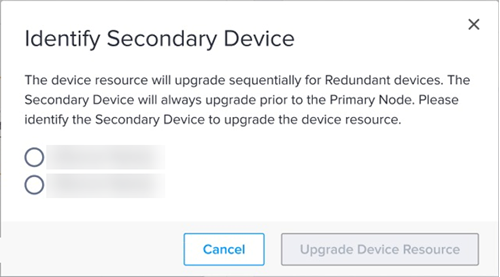
在**"Identify Secondary Device** BOX (识别辅助设备)"中,选择辅助设备。
-
单击更新设备资源。
辅助设备的升级将开始。辅助设备升级完成后,将开始调整主要设备资源的大小。
您的设备状态更改为正在升级设备资源。此过程完成后,您的设备状态将更改为已配置。
如果设备资源升级失败,设备详细信息页面的设备资源部分将显示一条失败消息。
升级群集设备部署的资源大小
此资源大小更改的工作流程类似于冗余设备的工作流程。对于群集设备部署,两个设备的资源都需要匹配。请注意,群集部署的辅助节点处于待机模式。调整大小的过程首先从该辅助节点开始。辅助节点调整完成后,将调整主节点设备的大小。