为单个虚拟设备添加冗余
将辅助设备添加到活动虚拟设备以创建冗余对。为现有设备添加弹性后,无需重新开始使用两台新设备。
辅助设备的某些属性必须与主设备相同,包括:
- 设备配置
- 许可
- 设备资源
- 软件套装
- 许可证吞吐量
如果两台设备属于同一个账户,则辅助设备的合约期限必须与主设备的合约期限相同。
您可以自定义以下辅助设备属性:
- 版本
- 地铁
- 主机名
- 通知列表
- SSH 用户列表
- 访问 IP 地址
- 额外带宽
请注意,对运行不同版本的冗余设备的VNF支持有所不同。如果辅助设备支持不同的软件版本,则在冗余对中使用不同软件版本的两个设备可能会影响性能。对于状态/群集VNF供应商(帕洛阿尔托网络AN-OS HA,Fortinet FortiGate FGCP,瞻博网络vSRX机箱群集),不支持不匹配的软件版本,因为它们主动中断会话同步和HA Heartbeat机制,导致拆分脑或HA群集形成故障。
如果要在与主城域不同的城域中配置辅助设备,请注意,利用本机供应商HA群集的跨城域冗余对需要低延迟传输和适当的互连性,例如设备链接组或结构EVP-EVP-EVP LAN。
先决条件
- 单个、非冗余的网络边缘虚拟设备。
Network Edge Device Manager角色。
- Portal
- API
-
登录到Equinix Customer Portal并导航到_Network Edge_。
-
从_Network Edge (_虚拟设备资源清册)菜单中,选择Virtual Device Inventory(虚拟设备资源清册)。
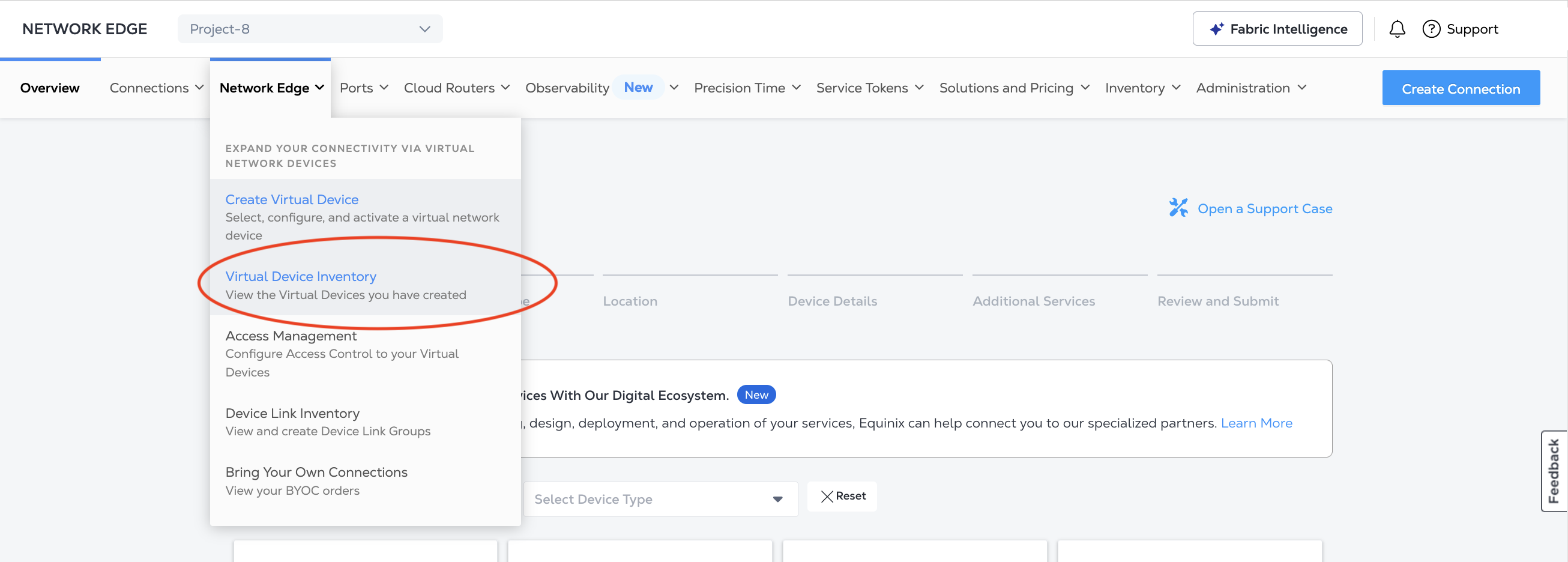
-
单击要编辑的设备。将显示虚拟设备详细信息。
-
身份验证-提交您的用户凭据,客户端ID和客户端机密以进行OAuth2身份验证。有关如何调用OAuth API以验证和验证凭据的说明,请参阅API身份验证。
-
获取主设备信息。向端点发送
GET请求/ne/v1/devices以列出虚拟设备。确定要向哪个设备添加辅助设备,并发送GET请求以获取端点以获取/ne/v1/devices/{uuid}主设备的属性。
添加辅助虚拟设备
- Portal
- API
-
从_Virtual Device Inventory (虚拟设备资源清册_)中,单击虚拟设备的名称以查看其_Virtual Device Details_(虚拟设备详细信息)。
-
单击添加辅助设备。
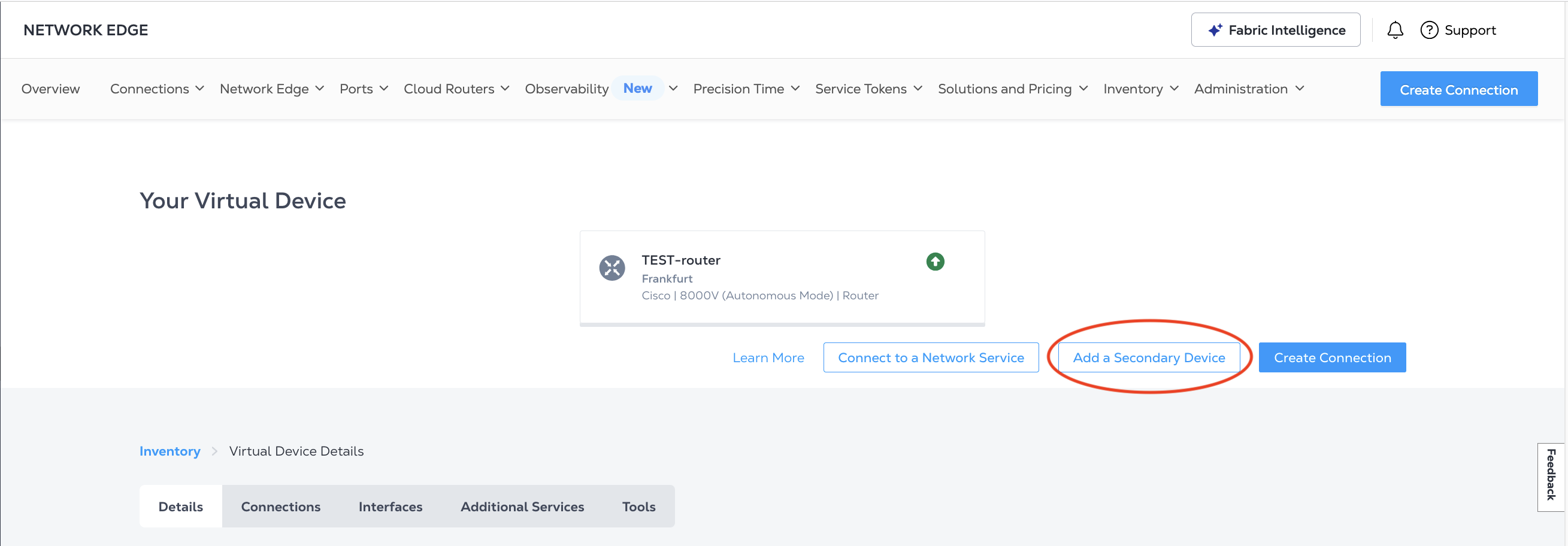
-
供应商软件包将自动设置为与您的主设备相同。您无需为辅助设备选择或配置供应商包。
-
对于_Select Deployment Type_ (选择部署类型),将自动配置以下选项:
- 冗余设备
- 将附加的冗余设备添加到现有设备
- 位置和主虚拟设备
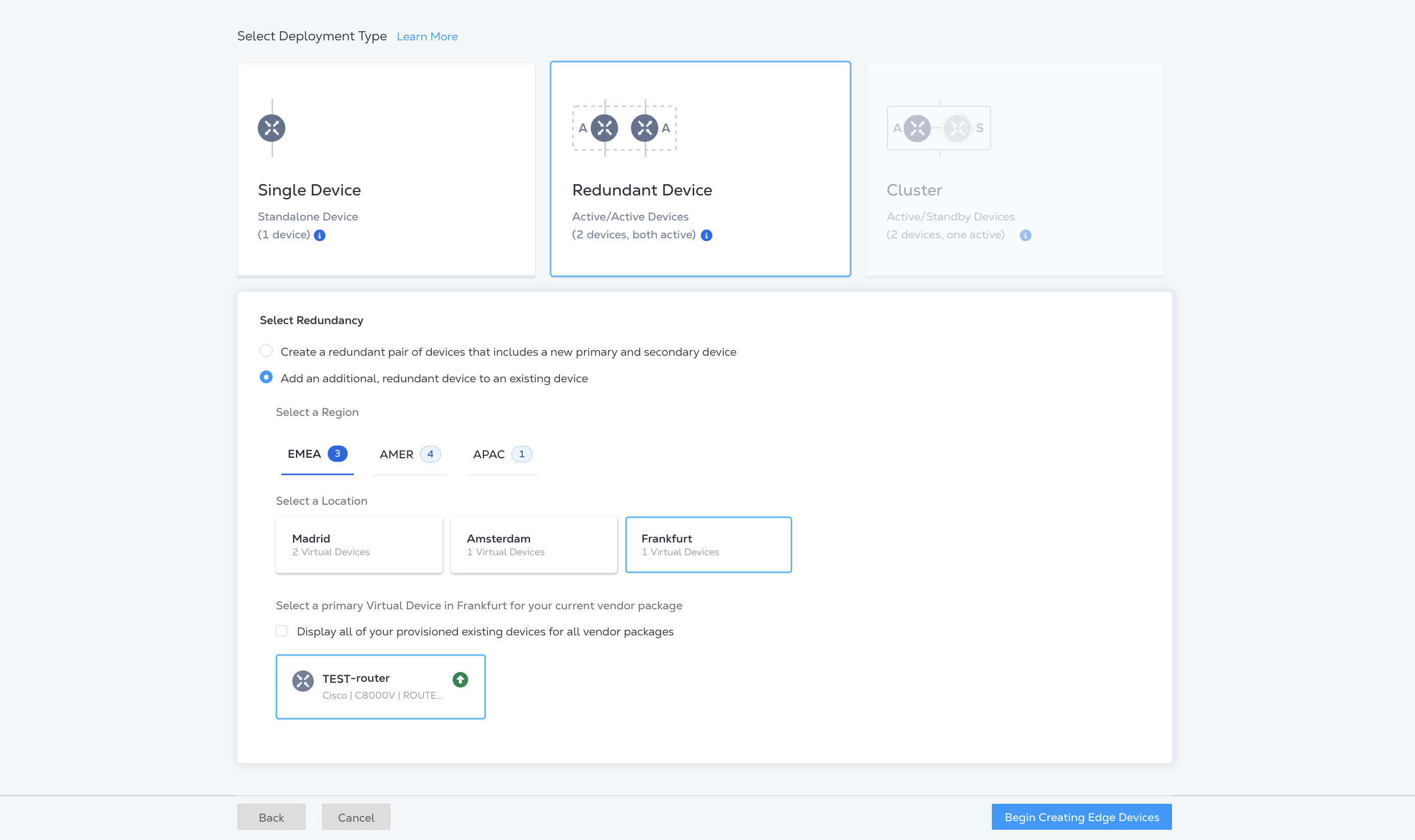
-
单击开始创建边缘设备。
-
为辅助设备选择一个位置。默认情况下,选中_"选择与主设备相同的地铁_",并选中主设备的地铁。
要选择不同的Metro位置,请取消选中_Select the same Metro as your primary device_ (选择与主设备相同的Metro),然后选择另一个Metro。
-
从下拉列表中选择帐单帐户,或单击_选择与现有主设备相同的帐单帐户_。
信息单击查看主设备摘要可查看主设备的帐户详细信息,设备详细信息,许可证信息,通知详细信息和带宽信息。
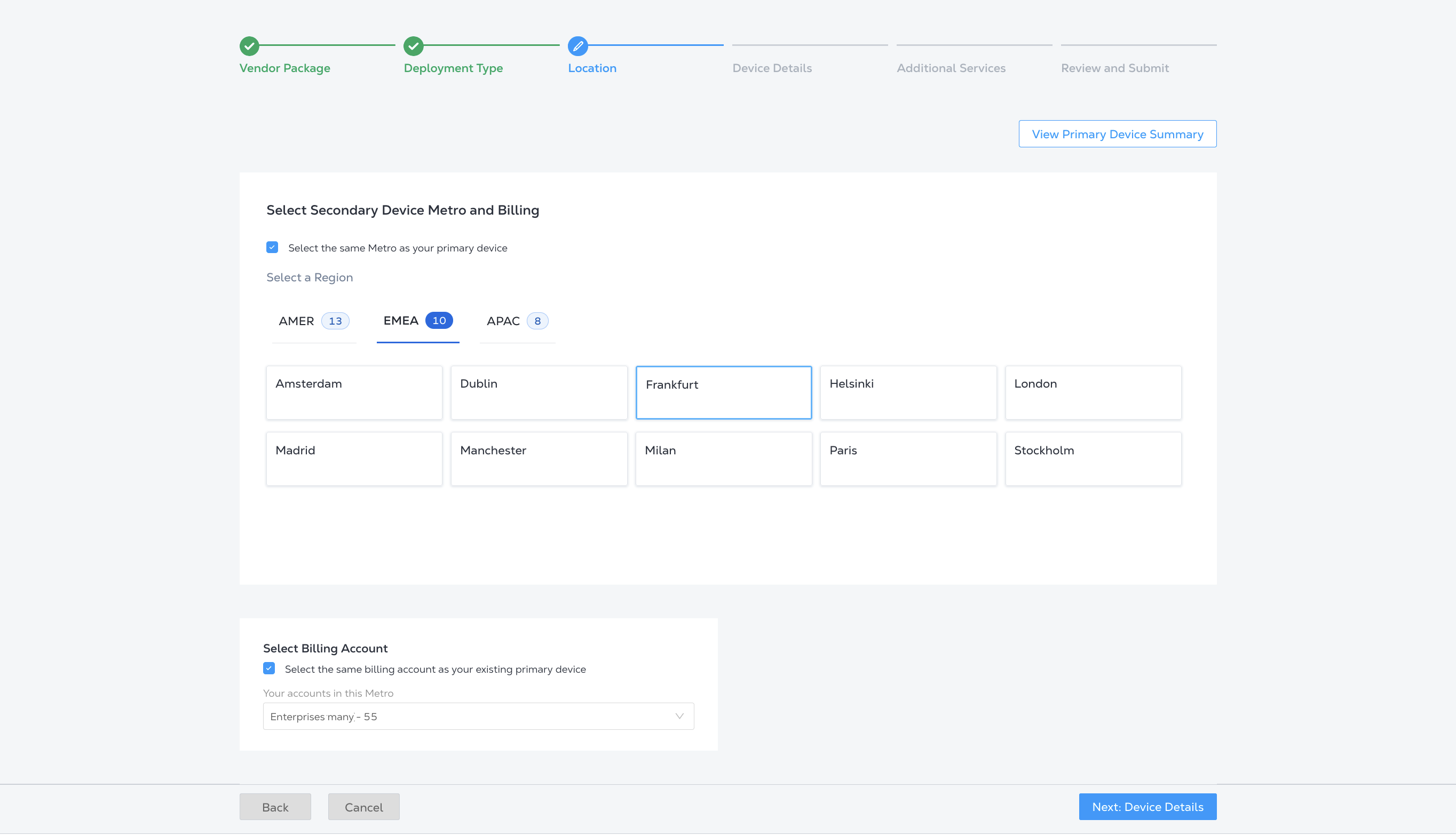
-
单击Next (下一步):设备详细信息。
-
大多数"_设备详细信息"_必须与主设备相同,会自动选中且不能修改,但以下情况除外:
-
您可以为您的备用设备取一个不同的名称。
-
如果您选择的帐单帐户不同于用于主设备的帐单帐户,请在"_术语长度"_部分中选择术语长度。
-
-
单击Next (下一步):附加服务。
-
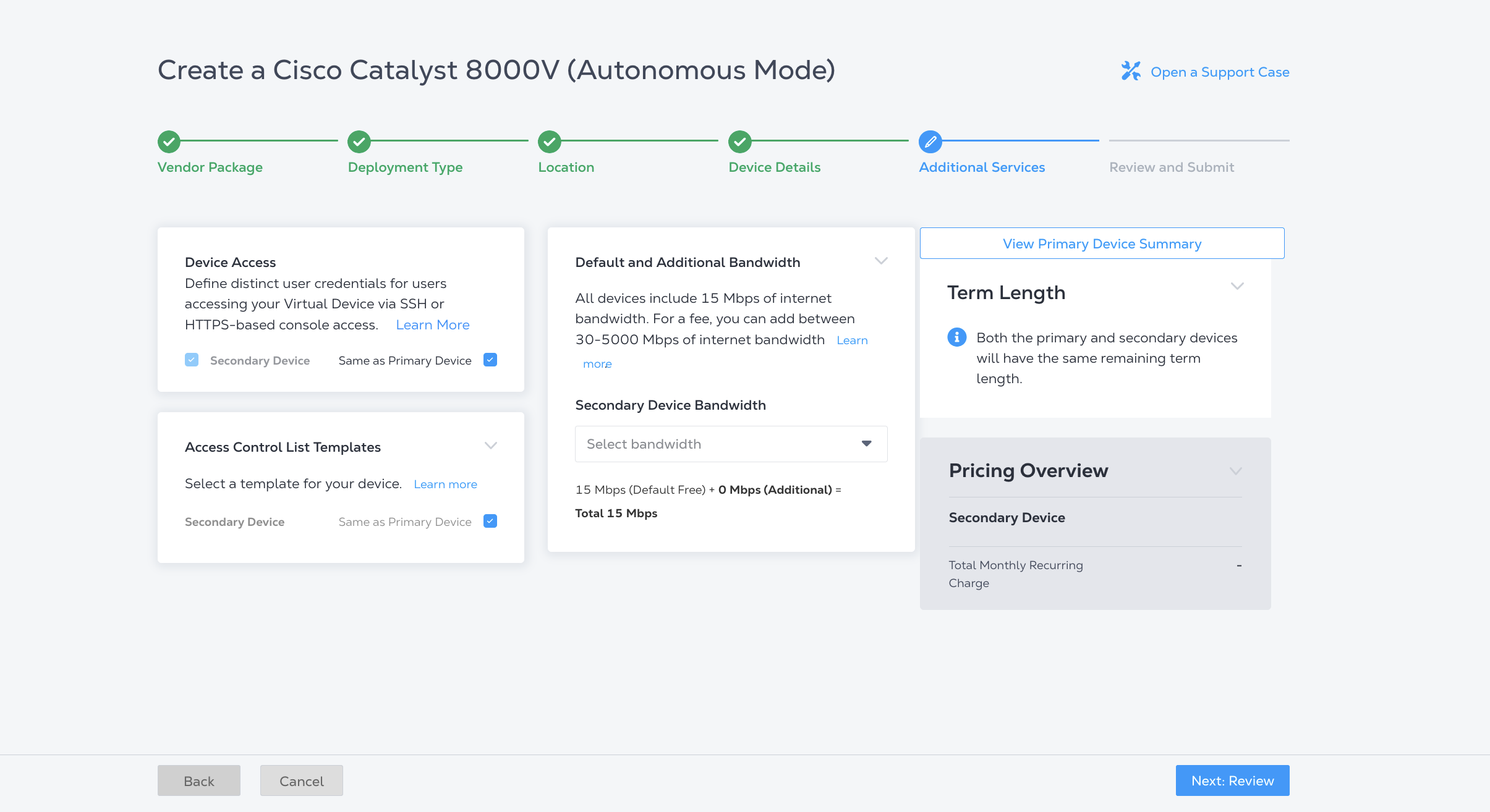
为辅助设备选择任何附加服务。它们默认为与主设备相同的选择。
-
要修改_设备访问权限_,请取消选中_与主设备相同_并配置辅助设备的访问配置。
-
要修改_访问控制列表模板_,请取消选中_与主设备相同_并从下拉列表中选择一个_模板_或创建一个新_模板_。
-
要向辅助设备添加额外的带宽,请从_辅助设备带宽_下拉列表中选择一个带宽。
-
-
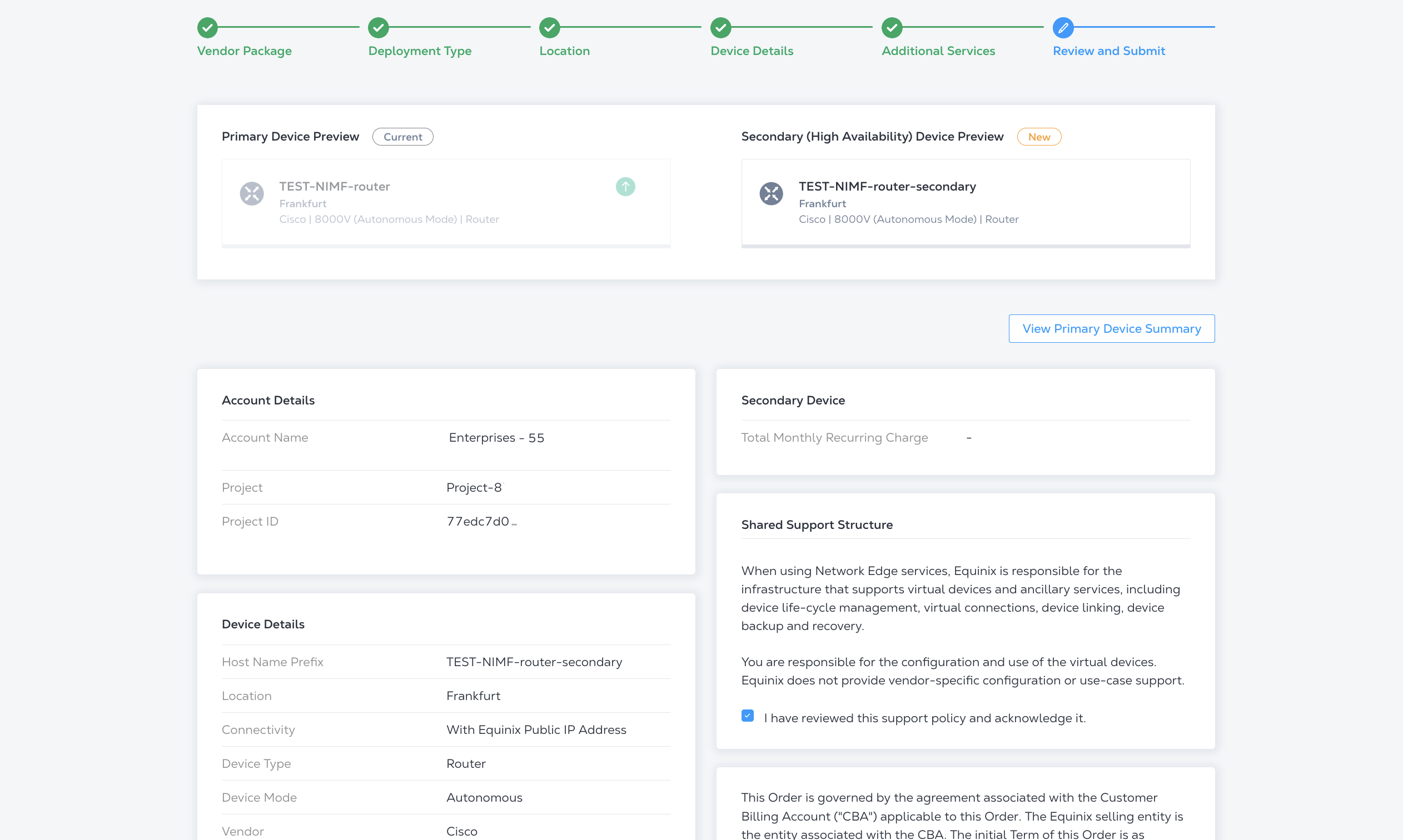
单击Next (下一步):审核并审核您的订单。在_"共享支持结构_"部分,您必须单击"我已查看此支持政策"并予以确认。
-
单击Create Virtual Device(创建虚拟设备)。
要创建辅助设备,请向端点发送POST请求/ne/v1/devices。请在请求正文中注明:
- 您的主设备的UUID到
primaryDeviceUuid。 - 对象中的辅助设备配置
secondary。metroCode``virtualDeviceName和notifications是必填字段。
cURL 请求示例:
curl -X POST "https://api.equinix.com/ne/v1/devices" \
-H "content-type: application/json" \
-H "Authorization: Bearer <token>" \
-d '{
  "primaryDeviceUuid": "device_uuid",
  "secondary": {
    "metroCode": "<metro_code>",
    "version": "<version_number>",
    "virtualDeviceName": "<secondary_device_name>",
    "hostNamePrefix": "<secondary_device_hostname_prefix>",
    "notifications": [
      "<contact_email>"
    ],
    "aclDetails": [
      {
        "uuid": "<acl_uuid>",
        "interfaceType": "<acl_interface_type>"
      }
    ],
    "userPublicKey": {
      "username": "<username>",
      "keyName": "<keyname>"
    }
  }
}'
配置辅助设备时,主设备的状态将更改为
WAITING_FOR_SECONDARY。如果辅助配置失败,主配置将返回到
已配置状态。如果是辅助设备,则两个设备的状态都将更改为
PROVISIONED。