管理Network Edge用户账户和权限
用户管理功能允许主管理员根据每个用户授予Network Edge设备的细粒度权限。
为多个用户分配正确的权限非常重要,这样您的组织就不必依赖单个用户来处理FIX配置错误或获得支持。此外,最佳做法是在您的组织中有多个主要管理员。
添加多个用户
主管理员可以发送邀请电子邮件以在组织中添加更多用户。管理员还可以从Equinix Customer Portal添加单个或批量用户。
要添加多个用户。
-
登录并打开Equinix Customer Portal:Fabric Dashboard作为主要管理员。
-
点击菜单图标即可进入Equinix Customer Portal。
-
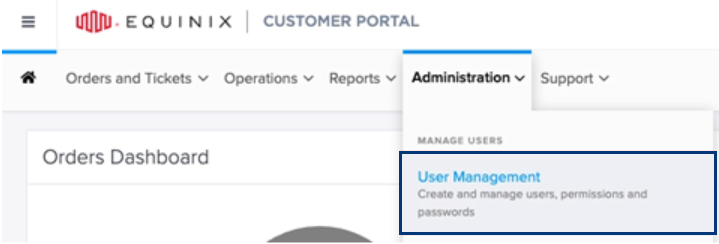
在客户门户中,选择Administration (管理)菜单上的User Management (用户管理)。
 注意
注意所有与用户相关的管理都可以从Administration (管理)菜单中完成。
-
单击创建用户。
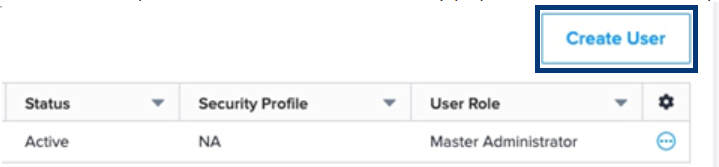
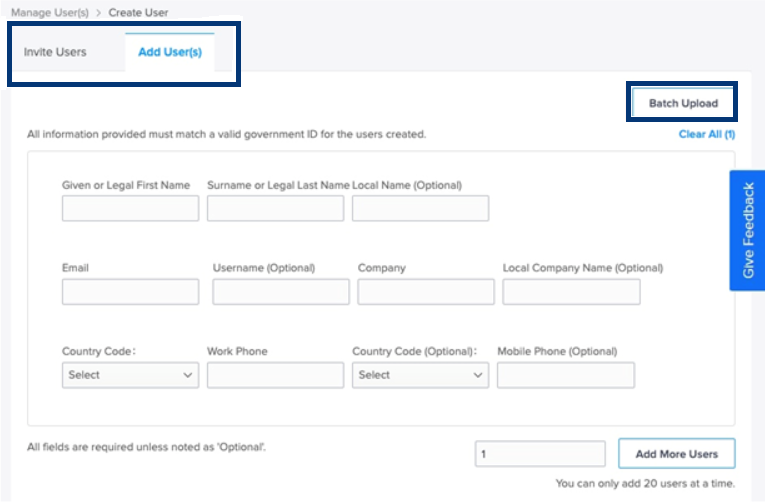
下表总结了用户添加工作流程。
| 工作流程 | 描述 | 下一步行动 |
|---|---|---|
| 电子邮件邀请函 | 向用户的电子邮件地址发送邀请 | 用户收到电子邮件邀请。用户需要填写用户联系信息,凭据,PIN码和安全问题。用户注册完成后,主要管理员需要批准新用户,然后通过启用客户门户访问权限和Network Edge权限激活。 |
| 单一或多个用户添加 | 管理员填写用户联系信息,包括电子邮件地址以启动注册。使用**"添加用户**"表单一次最多添加20个用户。 | 用户将在单独的电子邮件中收到分配的用户名以及临时PIN和激活链接。用户通过创建密码,PIN和安全问题来启动帐户激活。用户注册完成后,主管理员需要批准新用户,然后通过分配Network Edge权限激活用户。如果用户未收到激活电子邮件,请通过启用客户门户访问权限和Network Edge权限来启动激活,如以下部分所述。启用权限后,启动创建密码过程,该过程将触发密码创建电子邮件。 |
| 为单个或多个用户添加批量上传 | 管理员上传包含用户联系信息(包括电子邮件地址)的电子表格。Portal根据上传的文件自动填写用户信息以添加多个用户。 | 用户将在单独的电子邮件中收到分配的用户名,临时PIN和激活链接。用户通过创建密码,PIN和安全问题来启动帐户激活。用户注册完成后,主要管理员需要批准新用户,然后通过启用客户门户访问权限和Network Edge权限激活用户。 |
使用Identity and Access Management(IAM)添加用户
IAM可让您更好地了解资源层次结构。使用组织定义的边界管理资源(虚拟设备和连接)。管理员在身份和访问管理门户中启动添加用户工作流。
-
登录到身份和访问管理门户。
-
从**"资源**"菜单中,单击**"组织层次结构**"。
-
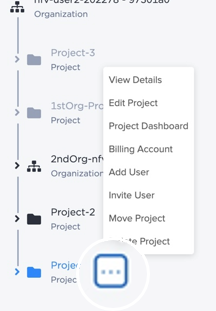
点击你想添加用户的组织或项目旁边的菜单。
-
选择添加用户。
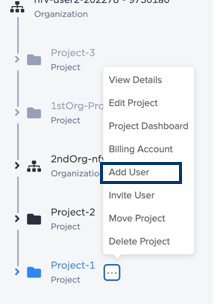
-
单击继续。
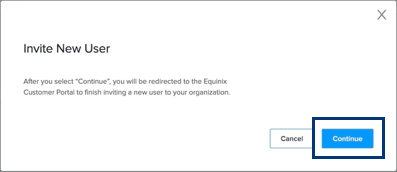
要添加多个用户,请参阅添加多个用户。
有关更多信息,请参见身份和访问管理文档。
邀请用户(IAM)
要邀请一个用户。
-
登录到身份和访问管理门户。
-
从**"资源**"菜单中,单击**"组织层次结构**"。
-
点击你想邀请用户的组织或项目旁边的菜单。
-
选择邀请用户。
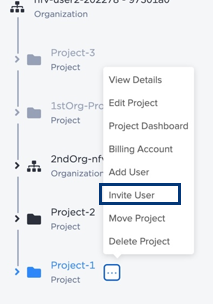
-
单击继续。
有关更多信息,请参见身份和访问管理文档。
分配特权和权限
只有主管理员才能将主管理员权限分配给另一个用户。将现有用户指定为主管理员:
- 登录并打开Equinix Customer Portal:结构仪表板。
- 从Administration (管理)菜单中,选择User Management(用户管理)。
- 找到您想要指定为主要管理员的现有用户,然后单击选项菜单。
- 选择管理权限。
- 单击权限选项卡,然后选择管理和IBX访问服务请求。
- 选择Administrator Privileges (管理员****权限),然后在Administrator type (管理员类型)部分中,确保选择Primary Administrator (主管理员)。
进入管理并选择用户管理以查看用户角色现在为主要管理员。
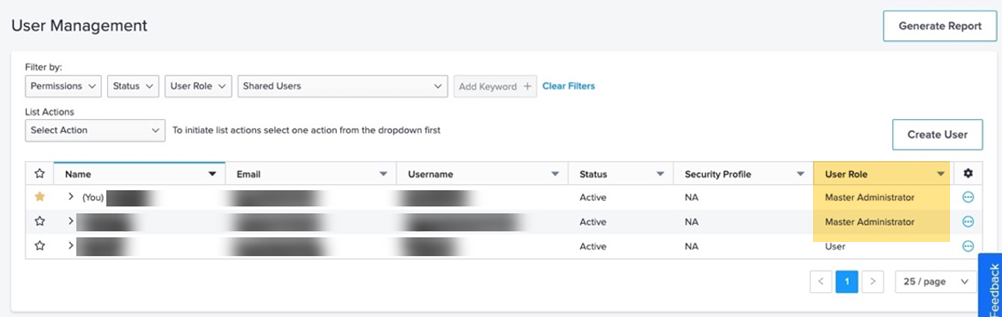
授权访问Network Edge
要向用户授予Network Edge的访问权限:
-
从Administration (管理)菜单中,选择User Management(用户管理)。
-
找到您想要授予Network Edge访问权限的现有用户,然后单击选项菜单。
-
选择Manage Permissions(管理权限)。
-
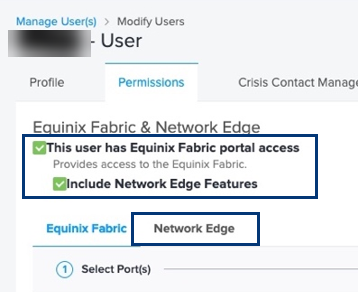
单击权限选项卡,然后选择Equinix Fabric and Network Edge。
-
选择此用户具有Equinix Customer Portal访问权限并包括Network Edge功能。
-
单击Network Edge选项卡以配置管理虚拟设备的更多特定权限。
注意当授予用户Network Edge访问权限时,他们可以查看所有设备和设备配置。某些功能和功能被锁定,具体取决于授予的权限。
虚拟设备权限
虚拟设备权限适用于组织帐户中的所有虚拟设备。不会在单个设备级别授予权限。Select Virtual Device Permissions (选择虚拟设备权限)部分允许管理员授予虚拟设备的Modify (修改),Create (创建)和Delete (删除)权限。创建和删除权限适用于虚拟设备。修改用于设备名称,版本更新和许可证等属性。

设备配置权限
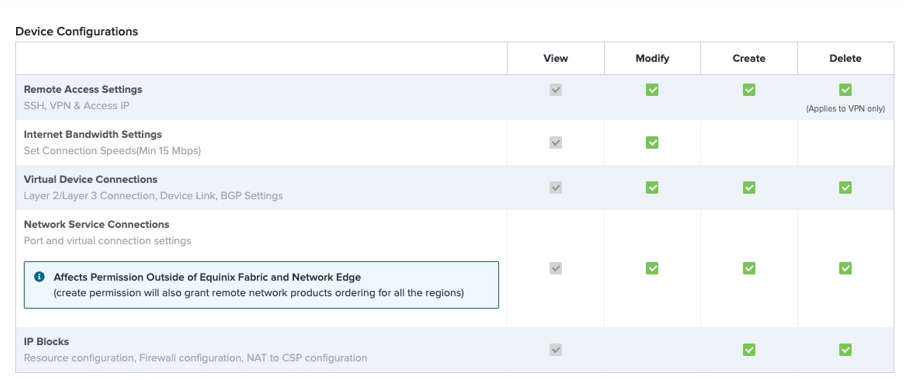
设备配置权限适用于一个组织账户内的所有虚拟设备,能够控制远程访问和互联网带宽设置,以及虚拟设备和网络服务连接。
| 许可名称 | 描述 |
|---|---|
| 远程访问设置 | 添加,删除和修改SSH用户,VPN连接和访问控制列表模板。 |
| 互联网带宽设置 | 未为Internet带宽设置启用创建和删除权限,因为原始设备订单包含15Mbps的互联网带宽,无法删除。选中Modify(修改)后,允许用户添加额外的互联网带宽。 |
| 虚拟设备连接 | 查看,创建,删除和修改第2层和第3层连接,设备链接(VNF之间的链接)和BGP设置的权限。 |
| 网络服务连接 | Create允许用户通过设备上的专用界面连接到在Equinix Fabric平台上提供其服务的网络服务提供商(NSP)。Create还允许用户订购远程网络端口以连接到不在Equinix Fabric平台上的NSP |
共享资产权限管理
共享资产权限允许Network Edge客户使用单次登录访问设备并在多个客户组织之间创建连接。授予共享资产权限需要两个单独的步骤:
- 该用户的客户组织的管理员与另一个客户组织共享该用户。
- 其他客户组织的管理员向共享用户提供端口权限。
分享用户
-
从Administration (管理)菜单中,选择User Management(用户管理)。
-
从用户列表中,找到要共享的用户,然后单击选项。
-
选择管理权限。
-
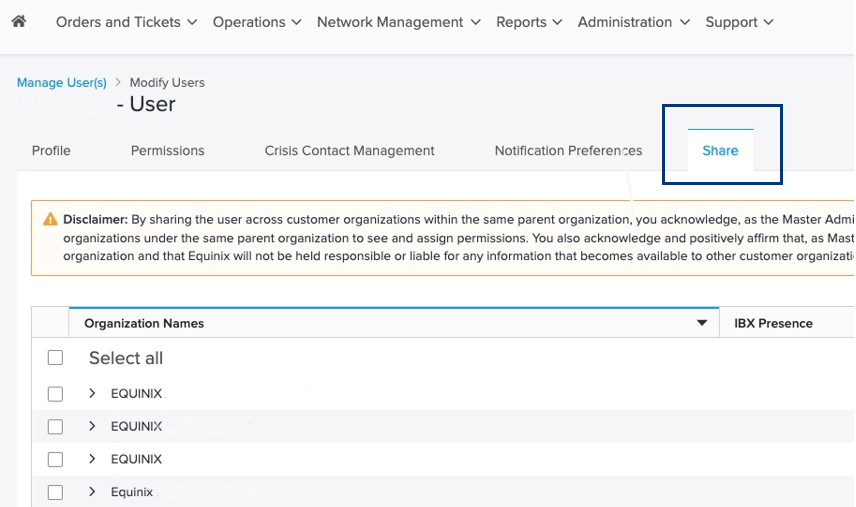
单击共享。
-
单击与您要与之共享用户的客户组织关联的复选框BOX。您可以展开组织名称以查看帐号和帐户名称。
-
单击提交更改。
-
在"与选定组织共享"用户配置文件中**?提示时,单击Submit**(提交)。
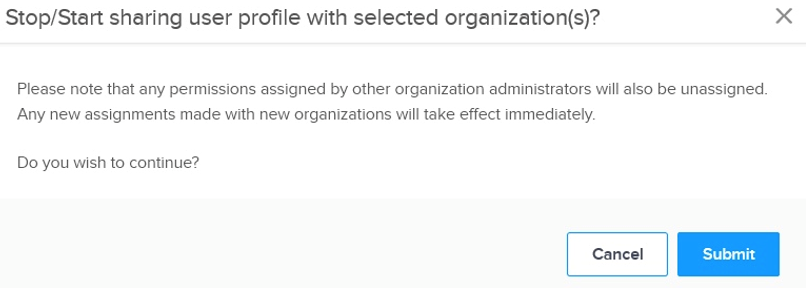
共享用户后,"共享用户"图标将显示在用户列表中的用户旁边。您与其共享用户的客户组织的主管理员现在可以授予该用户端口权限。
向共享用户授予权限
-
从Administration (管理)菜单中,选择User Management(用户管理)。
-
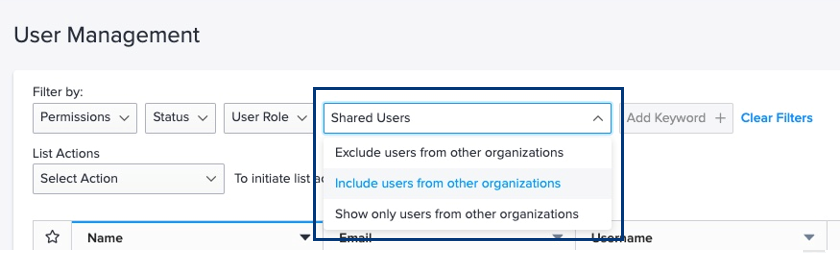
从共享用户菜单中,选择包括来自其他组织的用户。
-
从用户列表中,找到要授予权限的用户,然后单击选项。
-
选择管理权限。
-
单击Equinix Fabric and Network Edge卡。
-
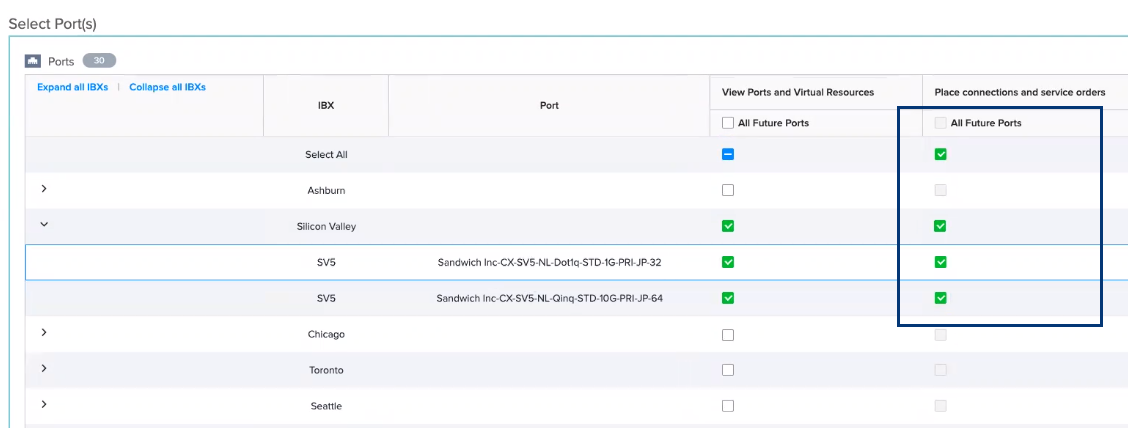
在"选择端口"列表中,单击与包含您希望用户访问的端口的IBX关联的箭头。
-
如果要授予这些权限,请单击查看端口和虚拟资源复选框BOX (与所选IBX中的端口相关联)。
-
如果要授予这些权限,请单击**"放置连接和服务订单**"复选BOX (与所选IBX中的端口相关联)。
-
单击Submit (提交)。
当您授予共享用户访问您的端口的权限时,该用户将从其家乡客户组织继承所有相同的权限。作为共享客户组织的管理员,您将能够看到共享用户的权限,但不能更改这些权限。
请求权限
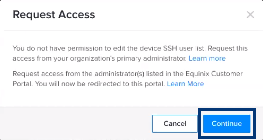
如果您发现自己没有在Network Edge中完成操作所需的权限,请向管理员请求权限。每当您尝试执行没有执行所需权限的操作时,将显示请求访问提示。
-
单击Request Access BOX (请求访问权限)中的ContinueEquinix Customer Portal将在新选项卡中打开,并显示您组织的管理员。
-
单击添加。此时将显示您的电子邮件客户端。写一封电子邮件,指明您想要添加的权限。
-
单击发送以请求您的访问权限。
IAM下的用户权限
如果您的帐户启用了IAM,则所有Network Edge设备权限都将在身份和访问管理门户中进行管理。
您不需要更改结构和Network Edge权限下的任何设置。您可以使用IAM框架开始管理虚拟设备和其他资源。有关更多信息,请参见身份和访问管理文档。
有关IAM with Network Edge的信息,请参阅Network Edge身份和访问管理。