创建设备链接组
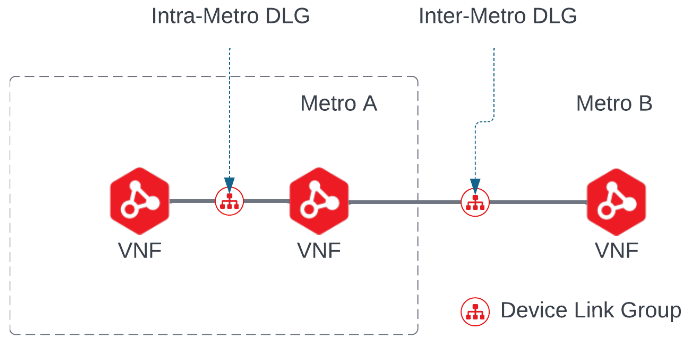
Network Edge用户可以将设备连接在一起,并直接在同一都会区内的任何设备之间或跨都会区传输流量。客户可以利用服务链,使用两台提供不同功能的设备,并在它们之间发送流量。
设备链接组 (DLG) 的连接选项包括:
- 都会区内–在同一都会区内连接设备的连接。都会区DLG连接免费。
- 都会区–不同都会区之间连接设备的连接。跨都会区DLG连接将收取费用。
在Network Edge 2020.3 (2020年8月)之前创建的设备如果属于设备链接组,则需要手动配置。手动配置需要更新设备的网络,并可能会导致一些停机。Equinix支持团队将与您联系,以便在维护窗口内执行更新。通信将通过电子邮件进行。
创建一个设备链接
-
登录Equinix Customer Portal并转到_Network Edge控制面板_。
-
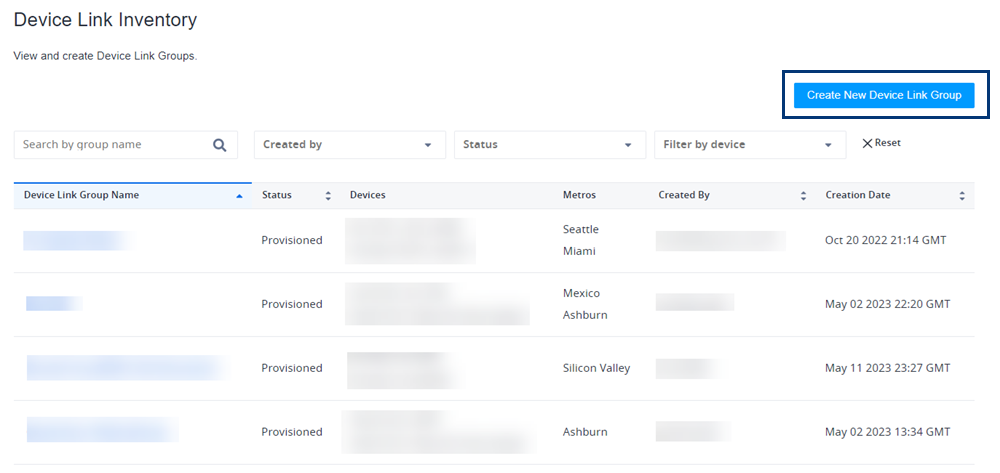
从Network Edge菜单中,选择设备链接清单。
-
单击创建新设备链接组。
-
您的所有设备都将显示。单击要链接的设备。
-
点击“下一步”:设备链接详情。
-
在_设备链接详情_部分的_设备链接__名称_字段中输入链接_名称_。
-
选择主要以通过主要Fabric平面创建主要DLG连接。有关通过次要Fabric平面创建次要DLG连接的信息,请参阅为弹性创建冗余设备链接组。
-
选择连接带宽。
-
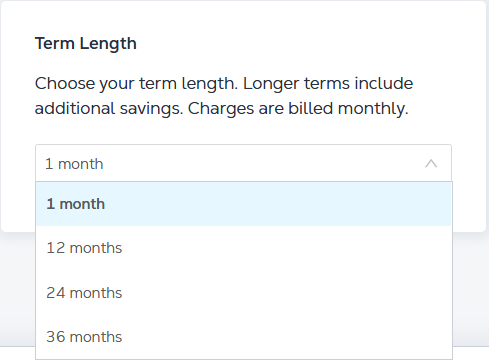
在期限长度部分中,选择期限长度。
 注意
注意所有设备链接组都有独立的期限长度,无论各个设备的期限长度如何。
-
在接口部分中,选择:
- 如果您想使用下一个可用接口,请在我的设备上自动选择下一个可用接口。
- 如果要指定接口,我将选择一个接口,然后选择主要接口和次要接口。
-
点击“下一步”:查看和查看详细信息,设备和定价。
-
单击提交。
查看设备链接详细信息
-
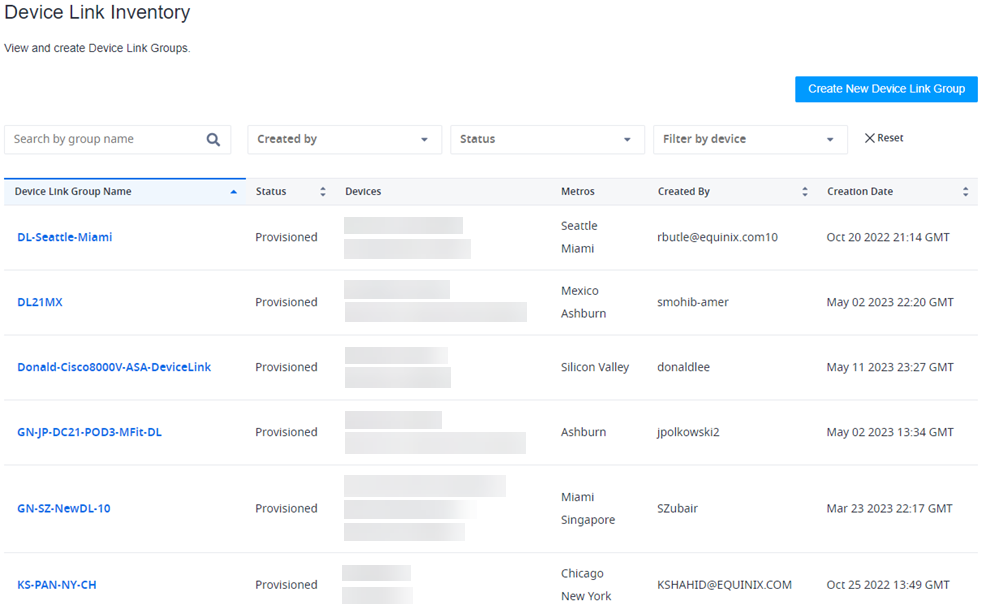
从Network Edge菜单中,选择设备链接清单。
-
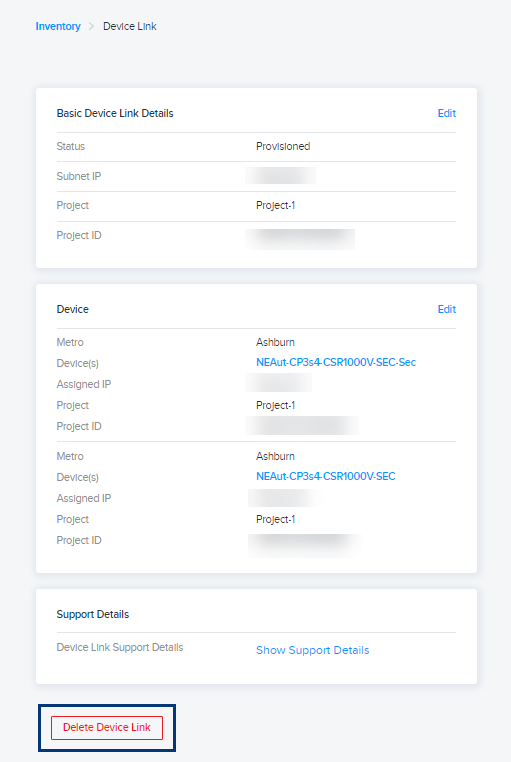
从清单列表中单击DLG。将显示基本设备链接详情,设备详情和定价概览。您可以在此处编辑设备链接。
在现有的设备链接组中添加或删除一个设备
-
从_Network Edge_菜单中,选择设备链接清单。
-
单击要编辑的 DLG。
-
在_设备_部分中,单击编辑。
-
在“定价更改”提示符中,单击**“继续编辑设备链接组**”。
-
将显示您的所有可用设备,并选中此组中的设备。单击要添加至设备链接组的任何设备。
-
点击任何一个被选中的设备,从组中删除它们。
-
点击“下一步”:分组详情。
-
选择连接带宽。
-
在_接口_部分中,选择接口选项。
- 在我的设备上自动选择下一个可用接口–如果要使用下一个可用接口,请选择。
- 我将选择接口–如果要指定接口,请选择。
-
输入一个ASN。
-
点击“下一步”:查看并查看您的订单。选择_我有权进行此更改并接受新的月度费用_。
-
单击提交更改。
删除一个设备链接
-
从Network Edge菜单中,选择设备链接清单。
-
单击清单列表中的 DLG
-
单击删除设备链接。
[DEF]:../billing/ne-pricing-terms-billing.md#term