创建虚拟设备
在Equinix Customer Portal中创建和配置Network Edge虚拟设备,冗余设备或群集。
要创建虚拟设备,您需要Network Edge Device Manager角色。
-
登录到Equinix Customer Portal并导航到_Network Edge_。
-
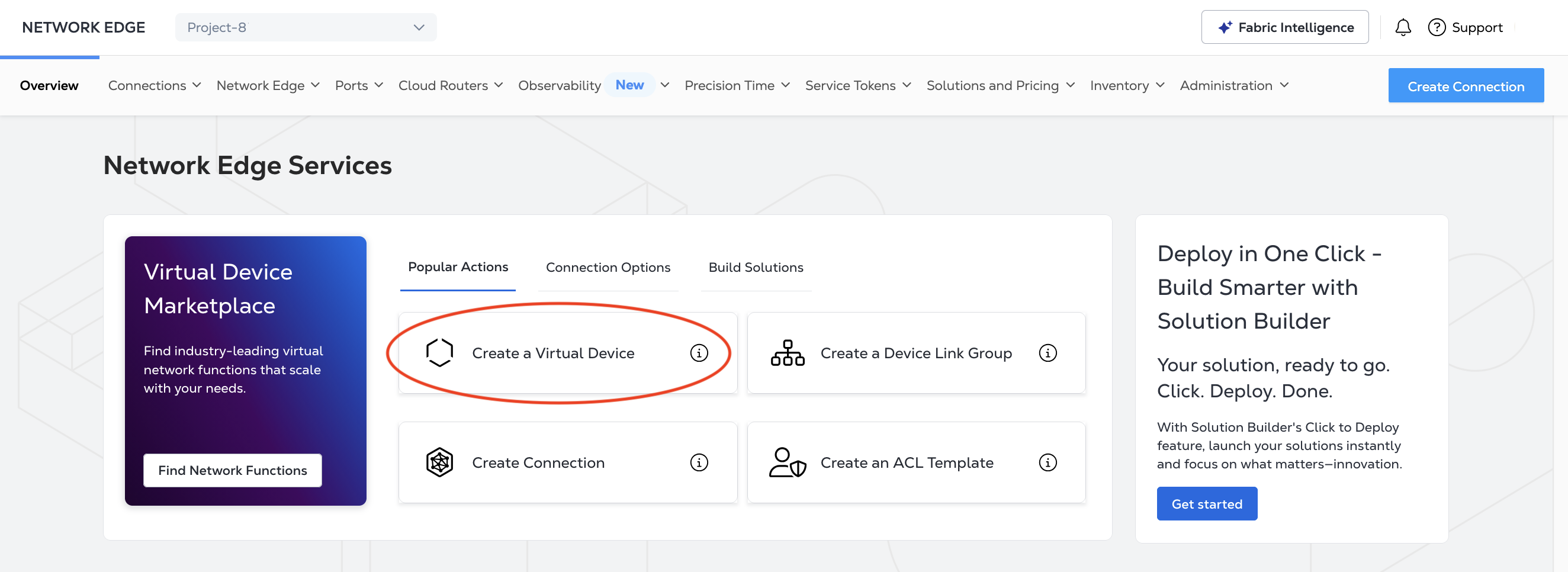
在_Network Edge_仪表板中,单击创建虚拟设备。
供应商包选择
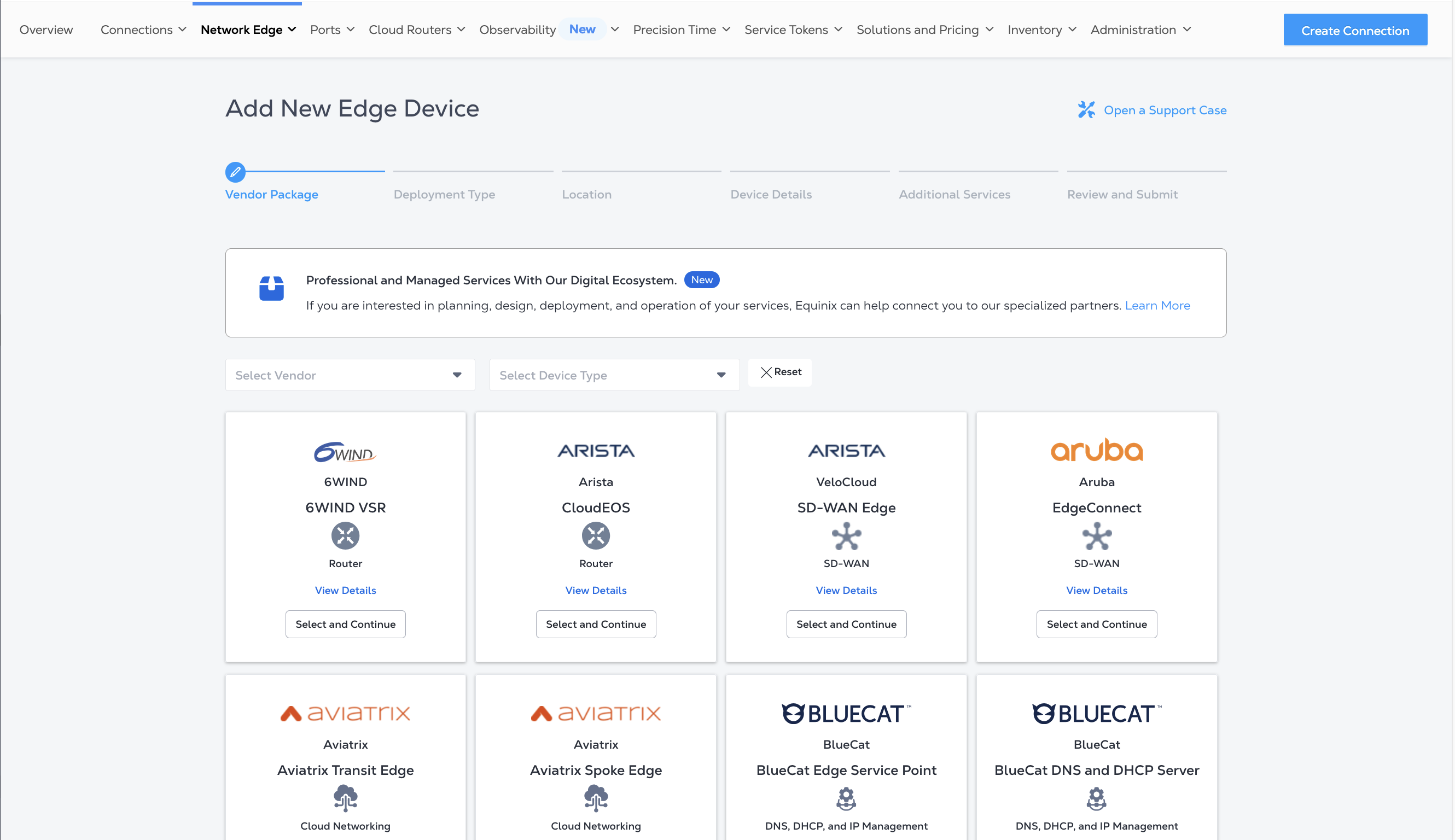
在_供应商包_页面上,找到并选择供应商和设备类型。卡片按供应商的字母顺序排列。要按供应商筛选卡,请使用_选择供应商_下拉菜单。要按设备类型筛选图块,请使用_选择设备类型_下拉菜单。
单击View Details (查看详细信息)以获取设备的说明和配置概述。
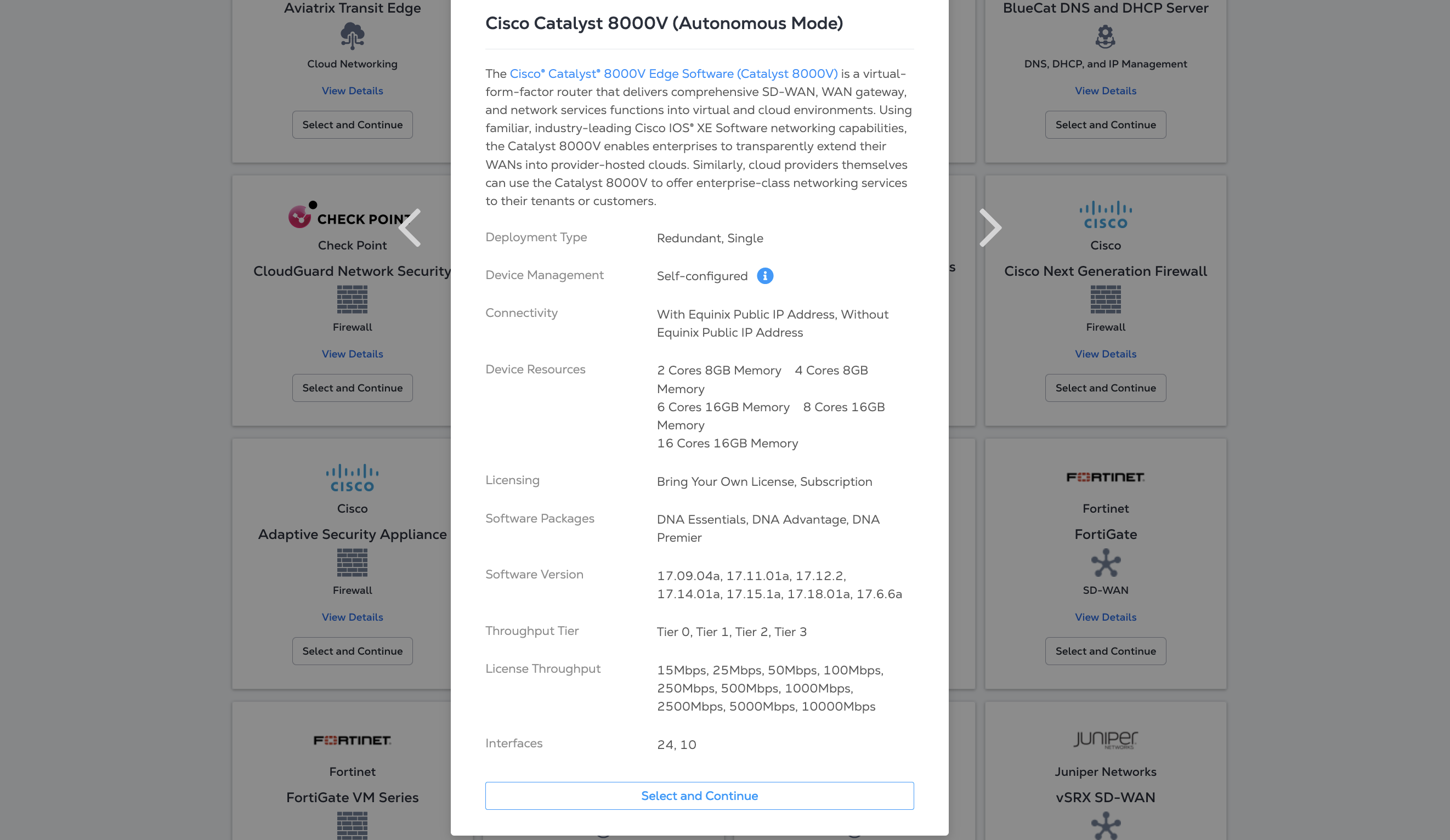
找到要创建的设备后,单击选择并继续。
部署类型
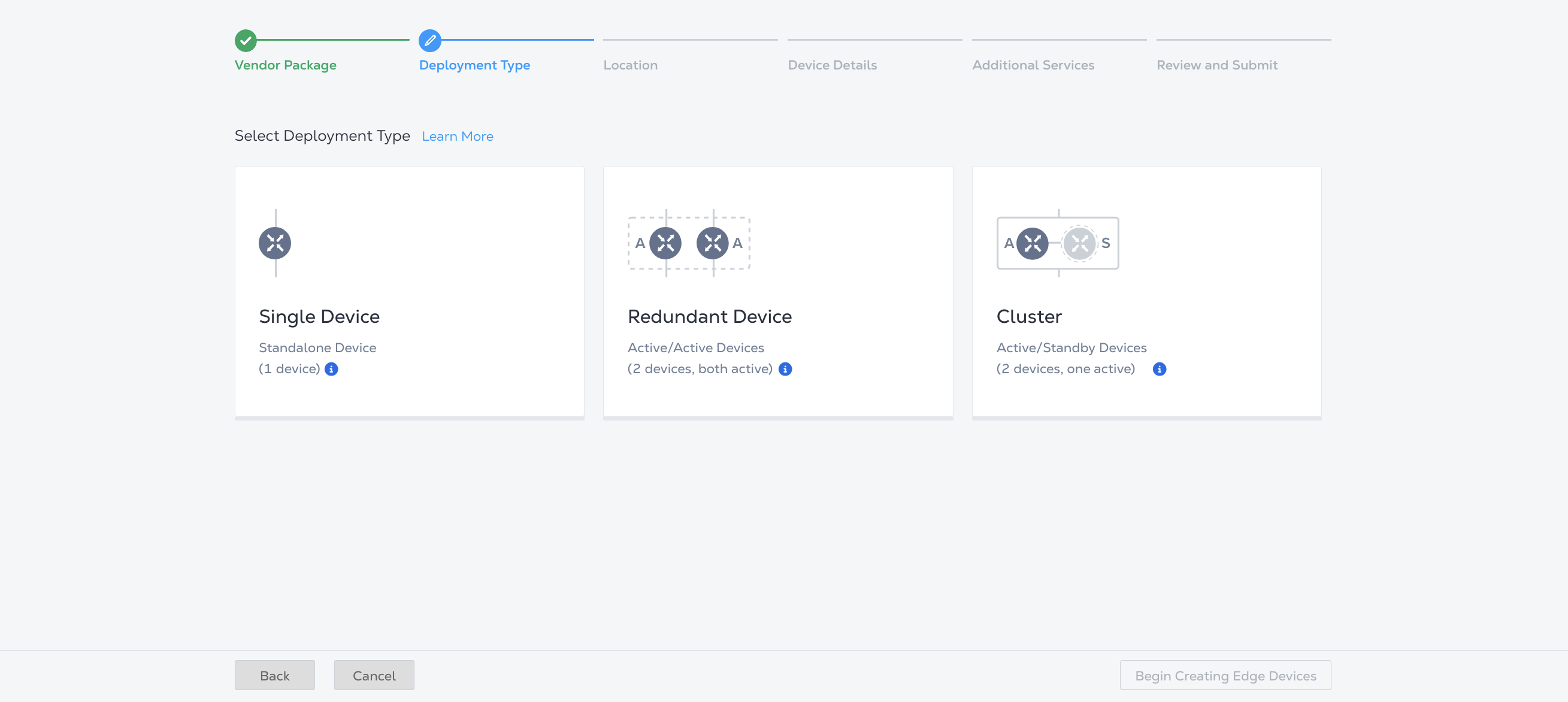
在_选择部署类型_部分中,选择设备冗余级别。
-
单个设备-要创建单个独立设备,请单击单个设备。
-
冗余设备-要创建一对冗余设备或创建要添加到现有设备的设备,请单击冗余设备。
-
冗余设备对通常部署在主动/主动操作中。一个设备连接到Fabric的主平面,另一个设备连接到Fabric的次平面。这两个设备可以在同一个城域网中配置以实现本地冗余,也可以在不同的城域网中配置以实现地理冗余。
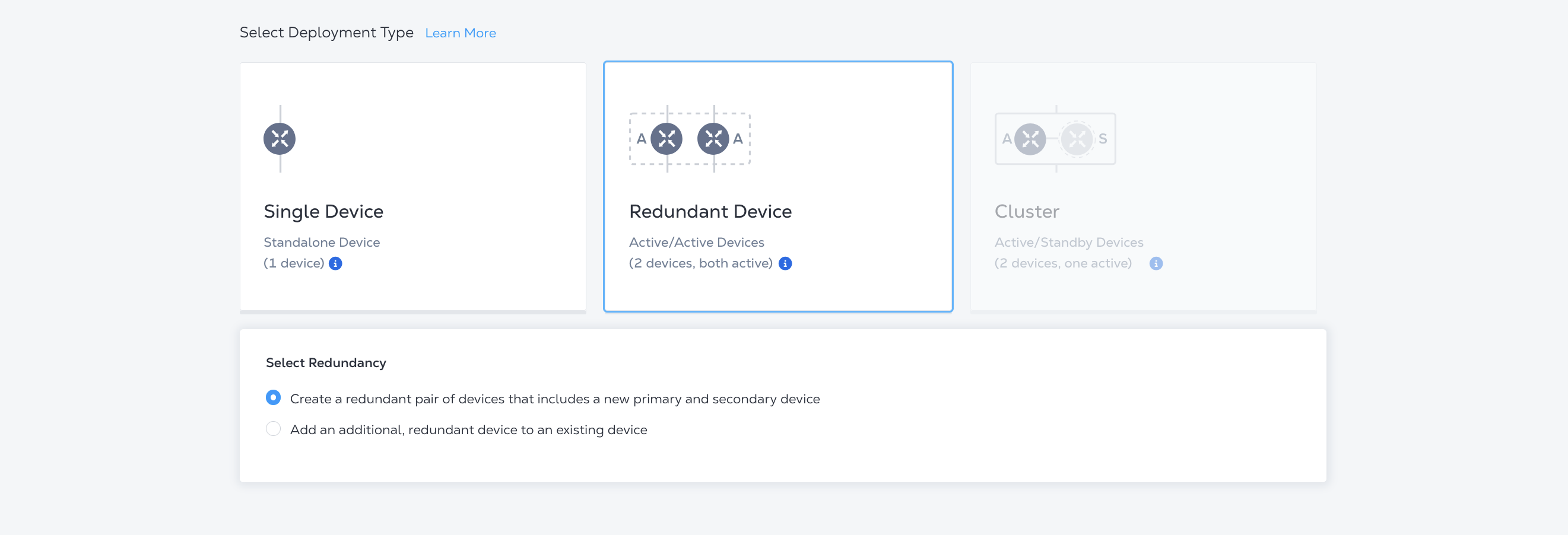
-
如果要与现有设备创建冗余对,请选择_将附加_冗_余设备添加到现有设备_。选择要添加冗余的位置和设备。
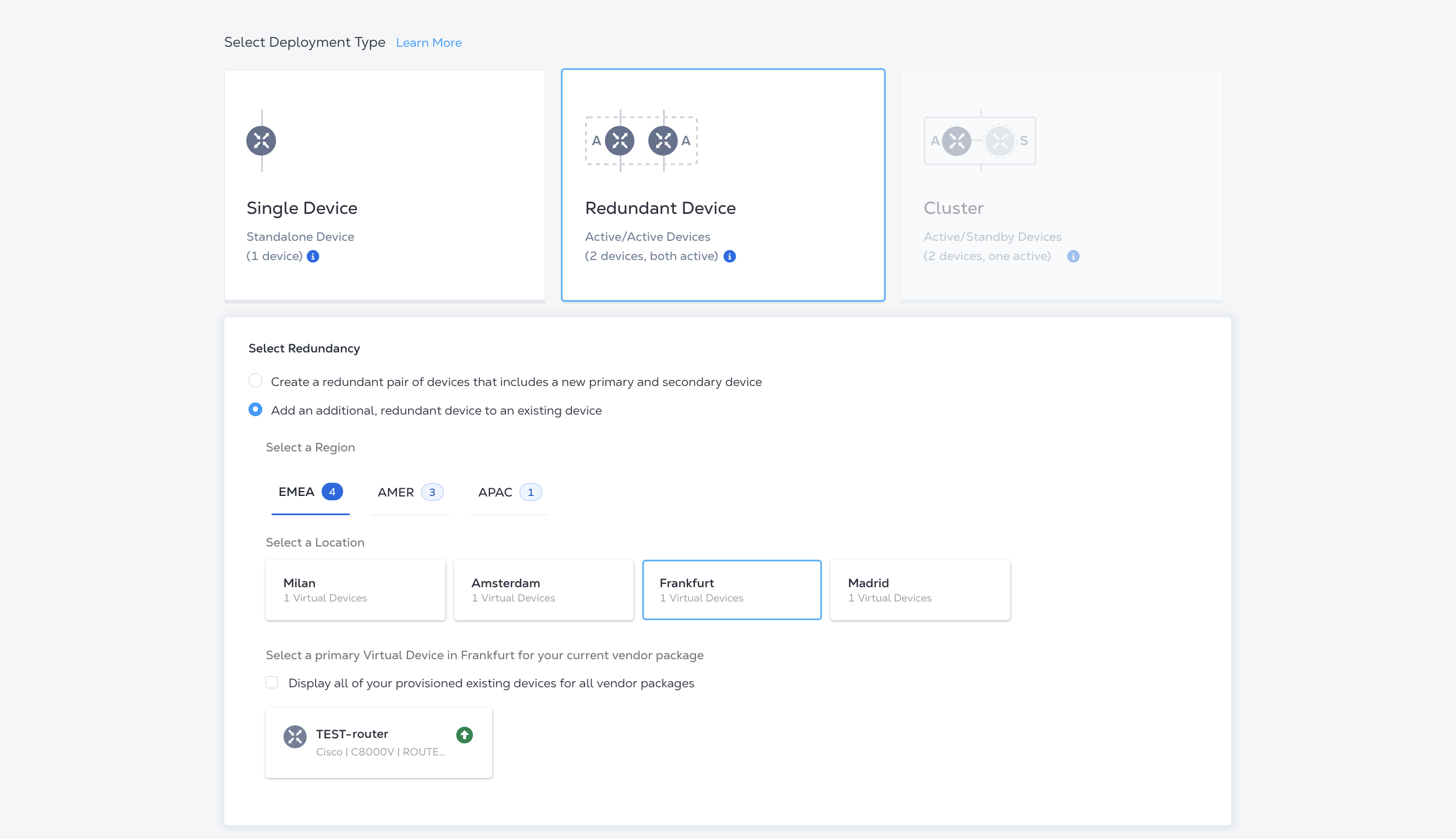
-
-
群集-要创建群集,请单击群集。设备群集仅适用于支持同步设备配置的活动/待机操作的选定供应商。两台设备必须位于同一城域中。一个设备连接到Fabric的主平面,另一个设备连接到Fabric的辅助平面。群集被视为一个逻辑设备。接口与群集相关联,而不是与单个设备相关联。
有关主/辅助平面和群集冗余的更多信息, 请参阅设备弹性。
选择设备的冗余后,单击开始创建边缘设备。
位置和账单账户
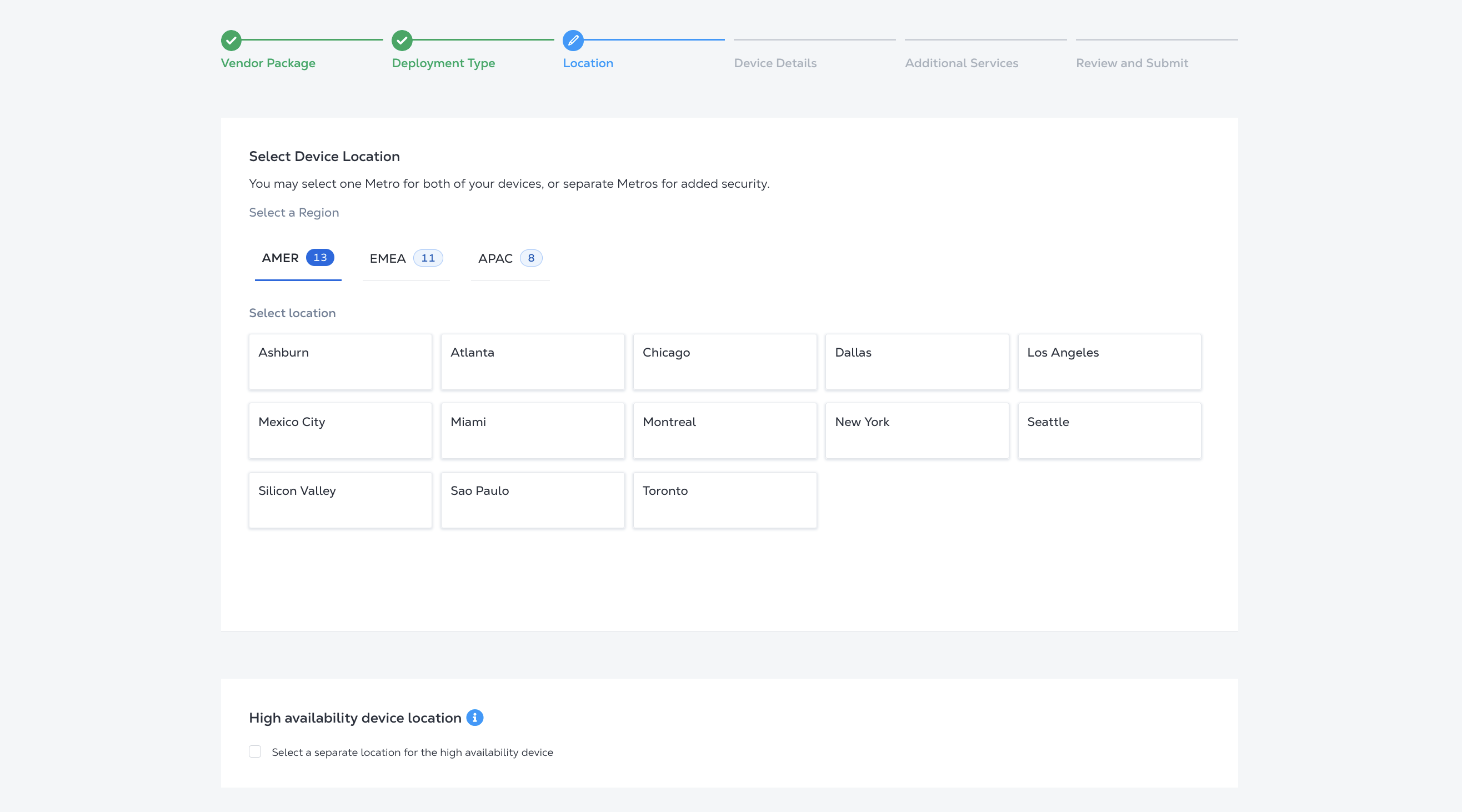
在_选择边缘设备位置_部分中,选择要在其中创建虚拟设备的区域和位置。
-
如果要创建冗余设备,请选择两个设备的位置。如果需要冗余设备的单独位置,请单击_为冗余设备选择单独位置_,然后选择第二个位置。
-
如果要将冗余设备添加到现有设备,请选择是使用与主设备相同的Metro,还是选择新位置。
要在特定的城域位置创建设备,您需要该位置的全局计费帐户或本地计费帐户。在"选择帐单帐户"部分,从_"您的帐户在此Metro中的"_下拉菜单中选择一个帐单帐户。
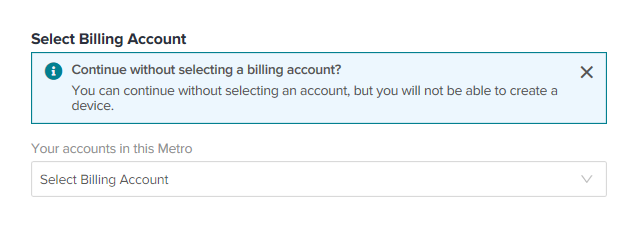
如果要在不同的Metro中创建冗余设备,则可以为每个Metro选择一个计费帐户。您可以在不选择帐单帐户的情况下继续操作,但您将无法创建设备。
单击Next (下一步):设备详细信息。
设备详细信息
上的选项_设备详情_页面因供应商和设备类型而异。在设备创建期间或部署后,某些选项可能需要额外的供应商或设备配置。
-
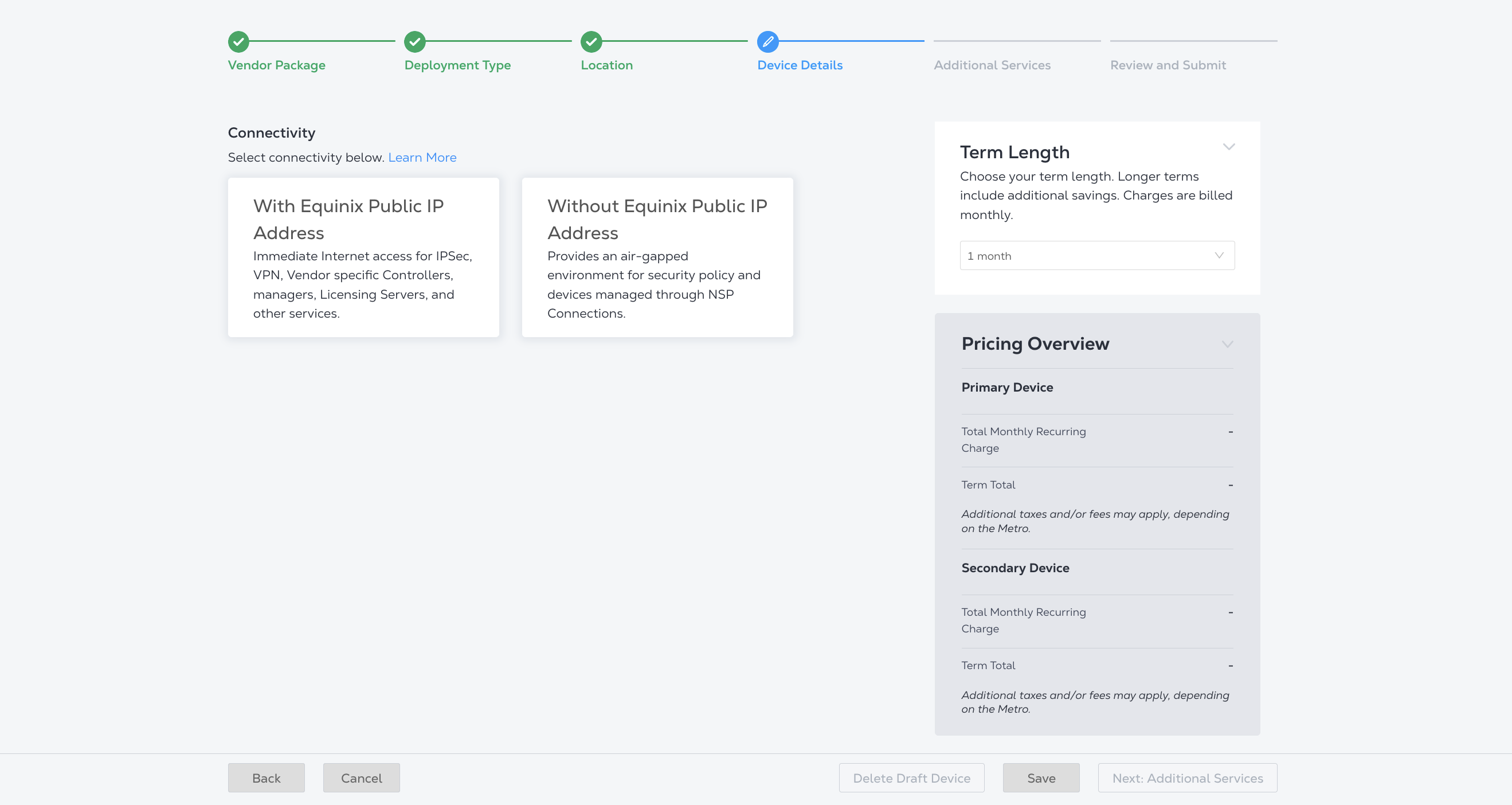
在_连接性_部分中,选择是使用Equinix公共IP地址创建设备,还是不使用Equinix公共IP地址创建设备。
- 只有使用Equinix公共IP地址部署的设备才有权使用默认的15 Mbps互联网带宽。
-
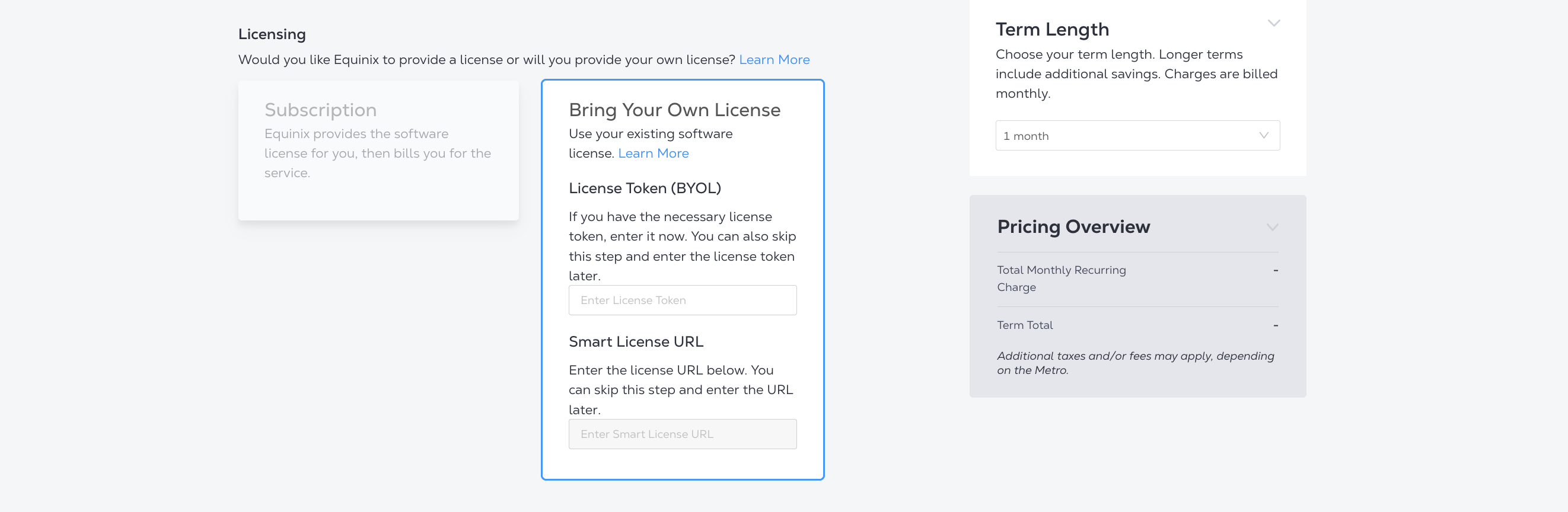
在_"许可_"部分中,单击"订阅"或**"自带许可证**"。
- 如果您选择自带许可证,请输入主许可证令牌和次要许可证令牌。
- 如果要创建冗余设备,请输入两个设备的许可证令牌。
- 您可以跳过此步骤,稍后输入许可证。
-
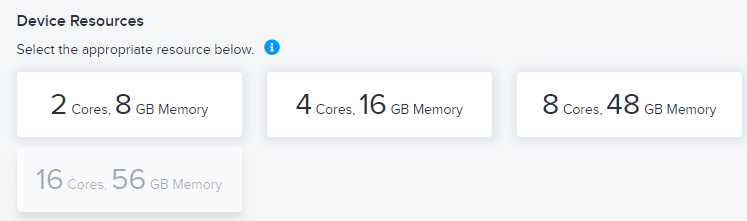
选择_设备资源_。
-
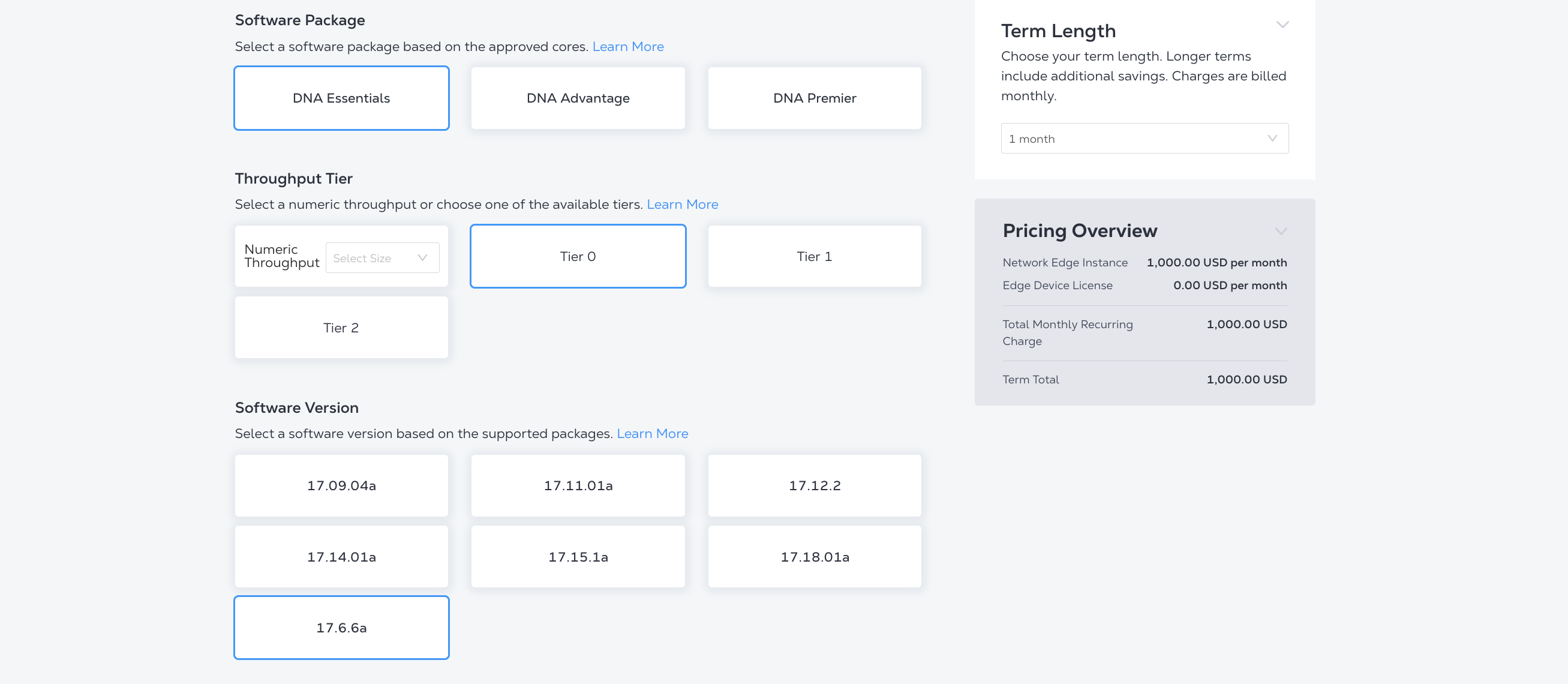
如果有多个选项可用,请选择_软件包_,吞吐量层_和_软件版本。选项因供应商和设备类型而异。
-
在_Device Details_ BOX (设备详细信息)中,输入:
- 设备名称 – 输入设备的名称。
- 主机名前缀 – 输入设备的主机名前缀。
-
在_Interfaces (接口_)下拉菜单中,选择接口数量。
-
在_设备状态通知_BOX中,输入应接收有关设备状态的电子邮件通知的任何人的电子邮件地址。
-
_(可选)_在_可选详细信息_BOX中,输入采购订单编号和订单参考/标识符。
-
在_术语长度_下拉菜单中,选择术语。
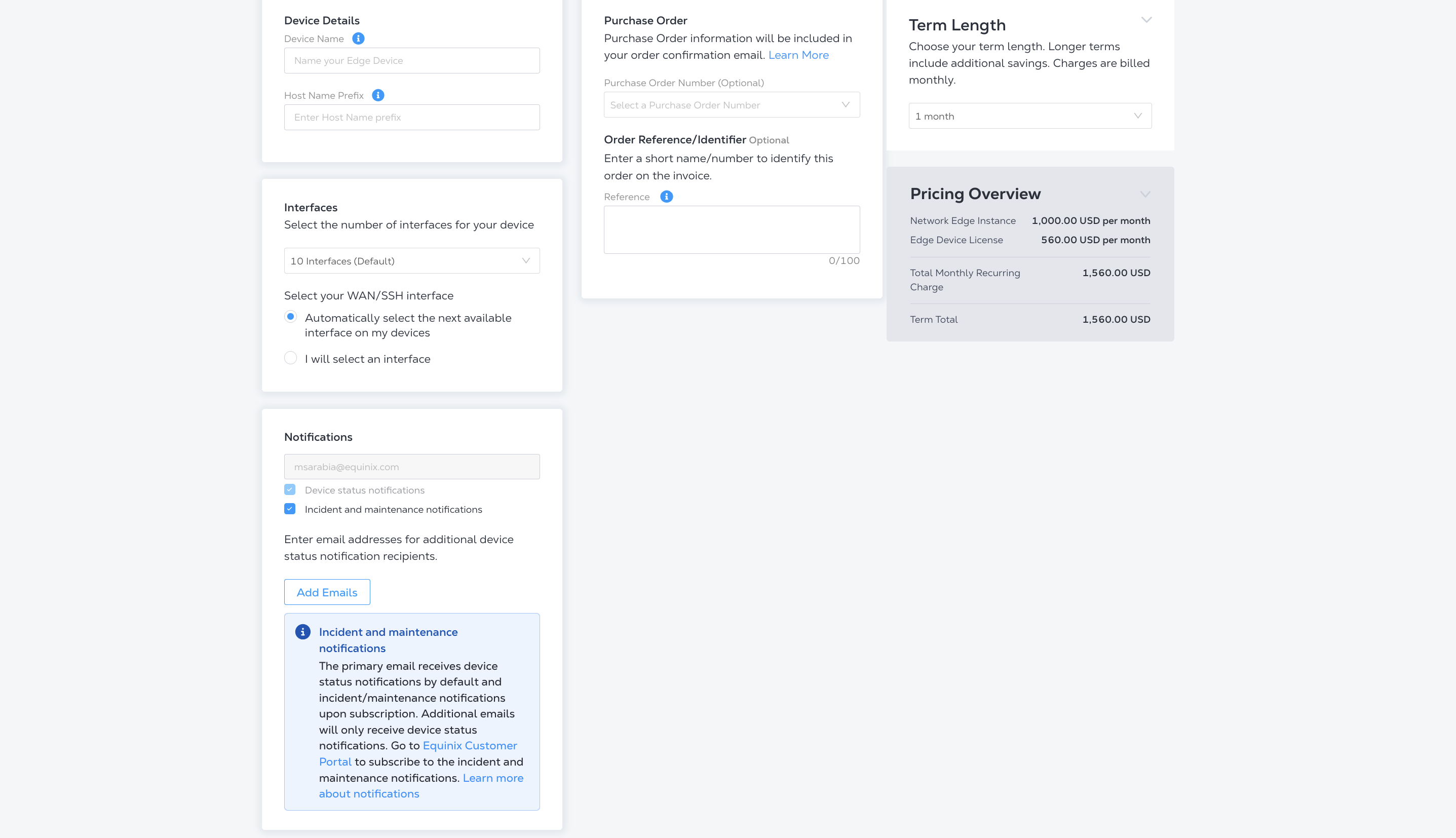
如果要打印定价概览,请单击打印订单概览。如果要保存设备配置并稍后订购,请单击保存。
要继续,请单击下一步:附加服务。
额外服务
配置设备的访问权限和附加服务。
-
在_设备访问_中, 为将通过SSH/HTTPS访问设备的用户添加用户名。对于控制台访问,我们会在您的设备配置完毕后为您生成一次性密码。
要使用RSA公钥设置SSH (可选),请选中BOX并选择现有RSA公钥,或单击添加新RSA公钥以生成新的RSA公钥。有关生成RSA公钥的更多信息,请参见Network Edge设备访问。
-
在"_从现有单个设备进行多样化计算"_中,选择是否在不同于现有设备的冗余平面上创建新设备。选择现有设备。
-
在_访问控制列表模板_中,选择要应用于连接到设备WAN接口的网关接口的访问控制列表(ACL)模板。从下拉列表中选择ACL。
ACL模板控制来自Internet的通信。默认情况下,允许初始引导所需的通信(DNS,NTP,许可证服务器通信,SD-VNF控制器通信等)正确配置初始WAN配置。需要使用ACL模板(自定义ACL)特意允许SSH等附加协议。如果需要创建模板以应用于设备,请单击创建访问控制列表模板。
有关更多信息,请参阅在虚拟设备上配置访问控制。
-
在“默认带宽和额外带宽”中,选择是否添加25 Mbps到5000 Mbps的额外互联网带宽(收费)。默认的15 Mbps互联网带宽仅适用于具有Equinix公网IP地址的虚拟设备。从下拉列表中选择额外带宽量。
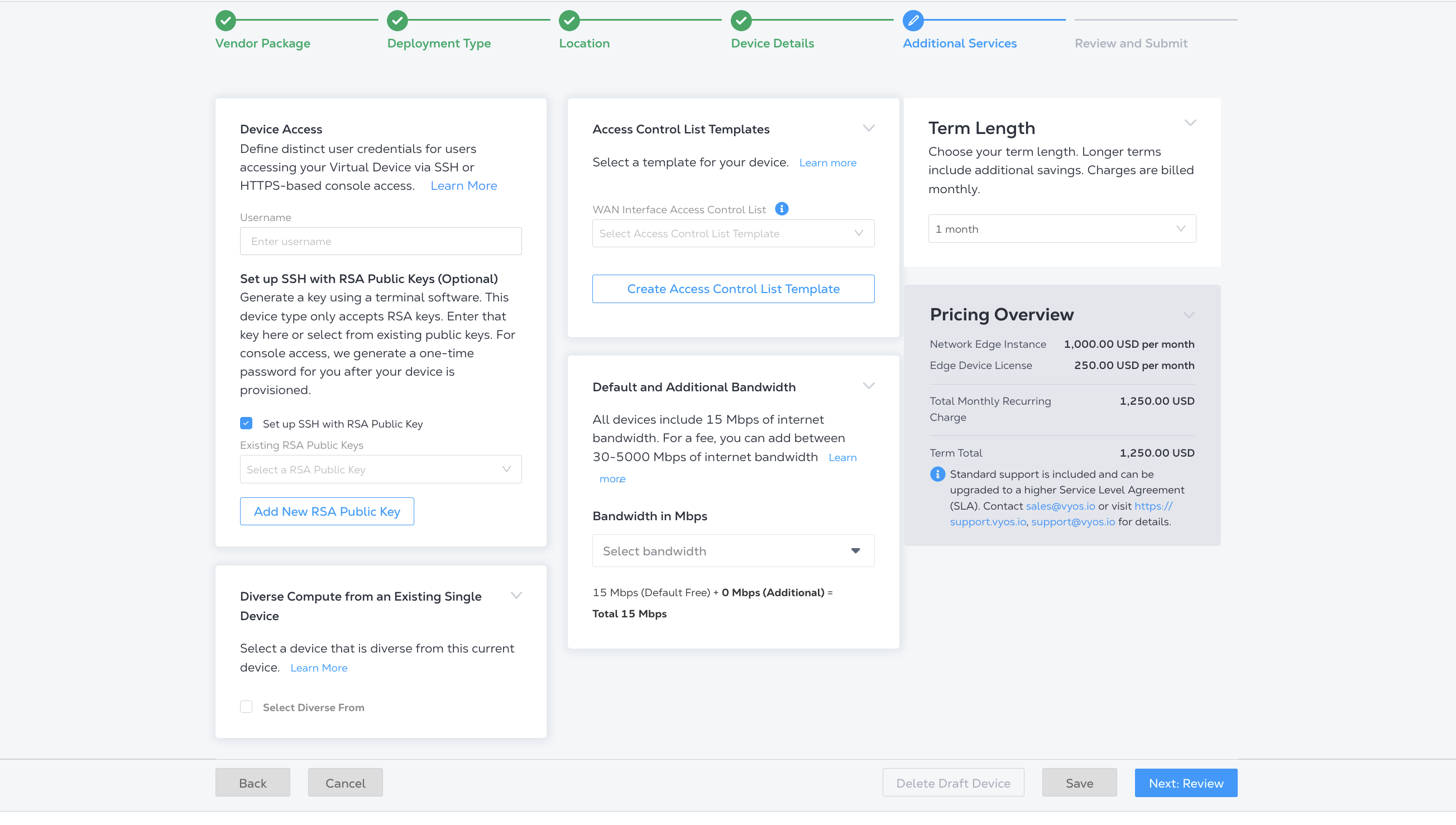
完成选择后,单击"下一步":复习。
审核并提交
查看_设备详细信息_,附加服务_和_定价概述。如果需要更改或更新任何内容,请单击后退。如果您需要保存订单以备以后使用,请单击保存。
如果"共享支持结构"部分中有其他术语,请检查BOX以确认它们。
准备就绪后,单击Create Virtual Device(创建虚拟设备)。