Unitas IP 传输
从您的Equinix Fabric端口或Network Edge虚拟设备连接至Unitas IP传输,以实现全球专用互联网接入。您需要:
从Unitas全球获取互联网访问配置详细信息后,即可在Equinix Customer Portal中创建连接。
获取报价
-
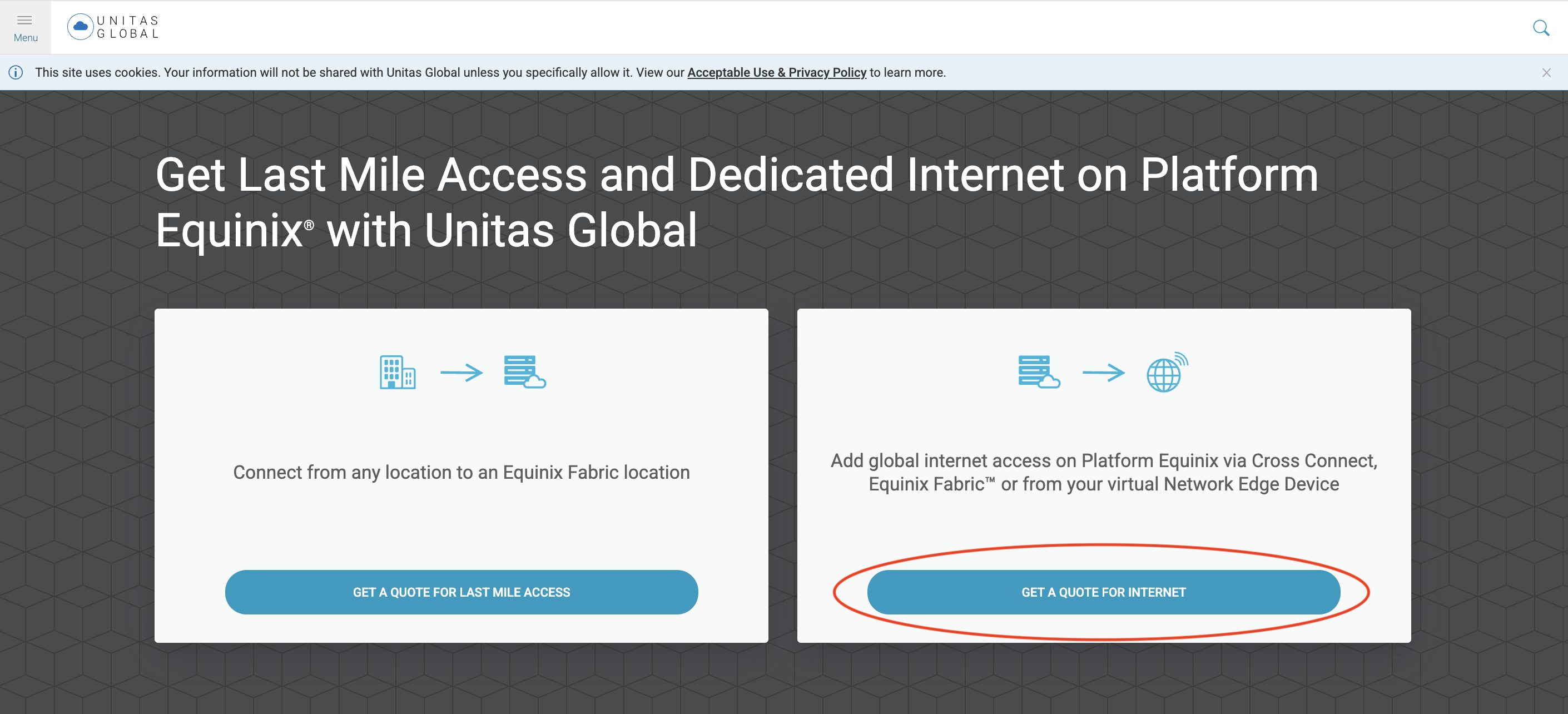
点击获取网络报价。
-
在 Equinix Fabric 位置 下拉菜单中,选择一个位置。
-
在_带宽_下拉菜单中,选择所需的带宽。
-
在_术语_下拉菜单中,选择所需的服务术语。
-
在_IPv4地址_下拉菜单中,选择所需的IPv4地址。
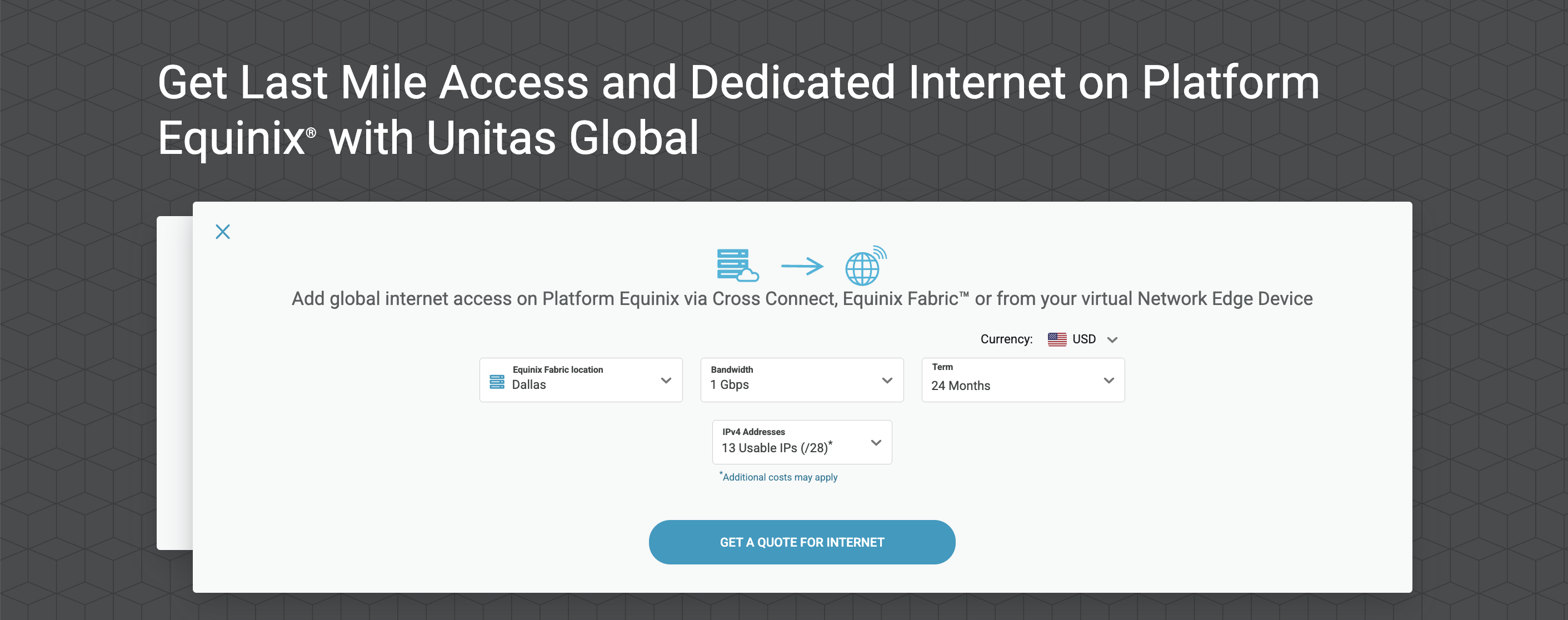
单击获取Internet报价以接收即时报价。
有关带宽,条款和价格选项的帮助,请通过ecxconnectivity@unitasglobal.com联系Unitas Global。
下单
收到你的报价后,你可以选择立即订购,或稍后订购。如果你选择稍后订购,在任何时候你都可以:
-
登录Unitas全球门户网站。
-
找到您的报价。
-
点击下单。
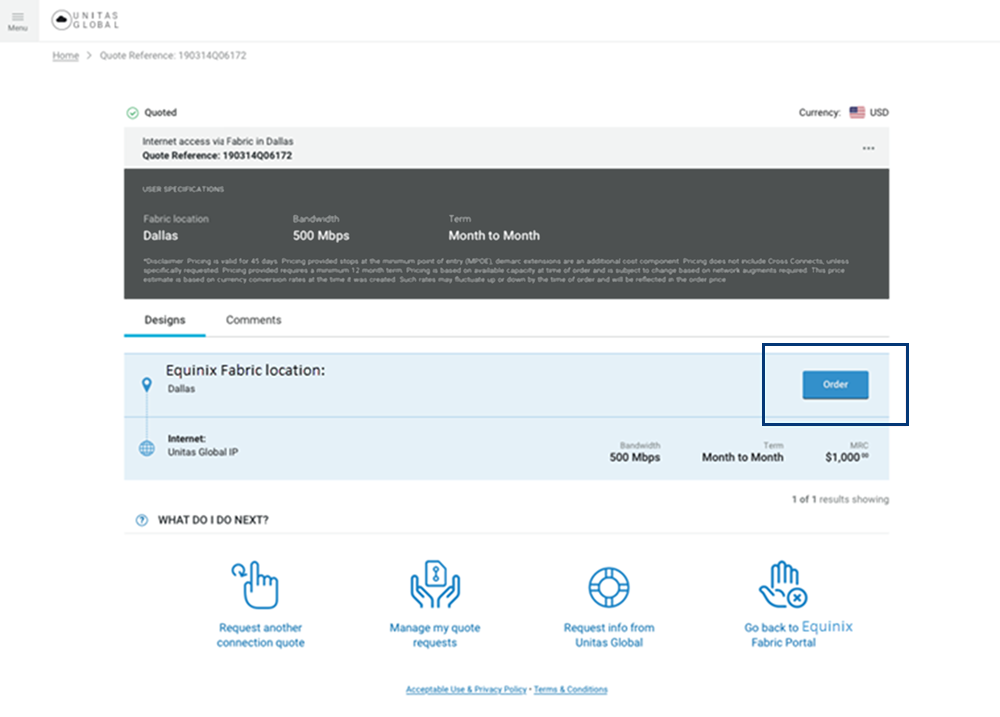
订单提交完毕后,立即开始配置。查看您的电子邮件中是否有包含所需IP地址和BGP配置详情的消息。使用此信息设置您的连接。
创建一个连接
-
单击创建连接。
-
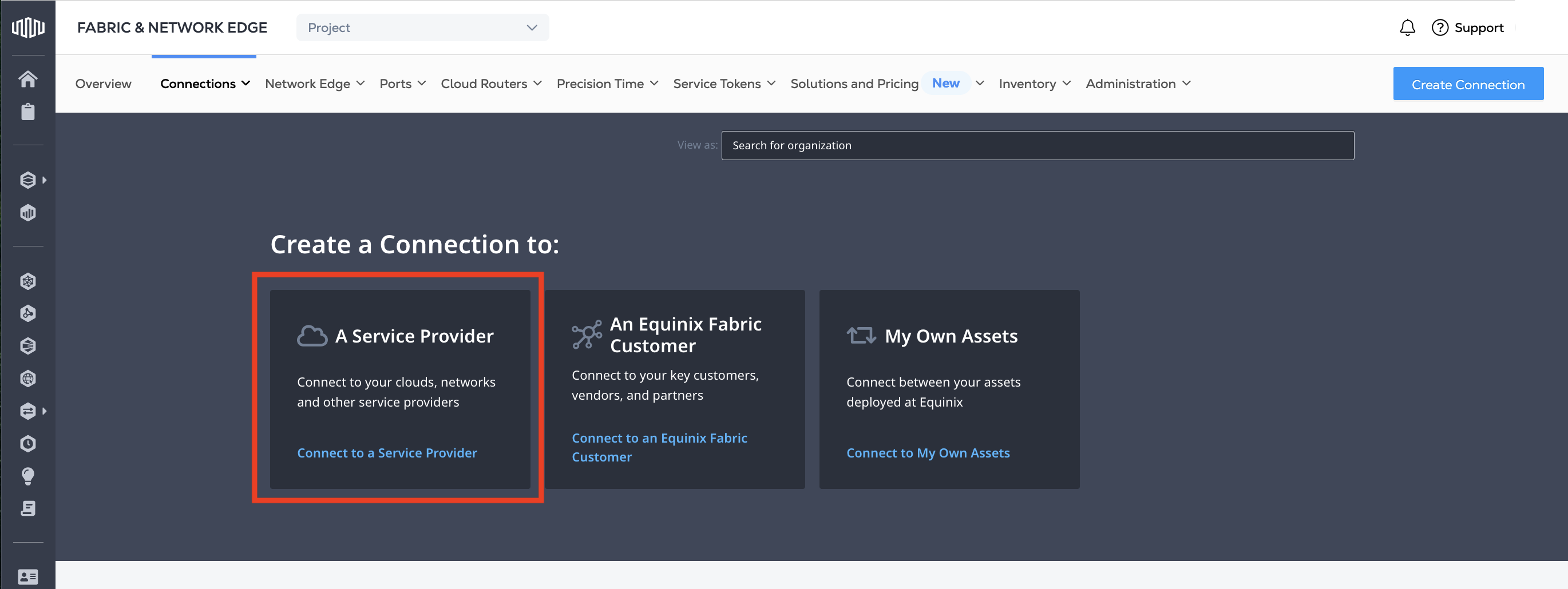
在_建立连接_部分中,选择服务提供商。
-
在搜索字段中输入
Unitas Global,然后单击选择服务。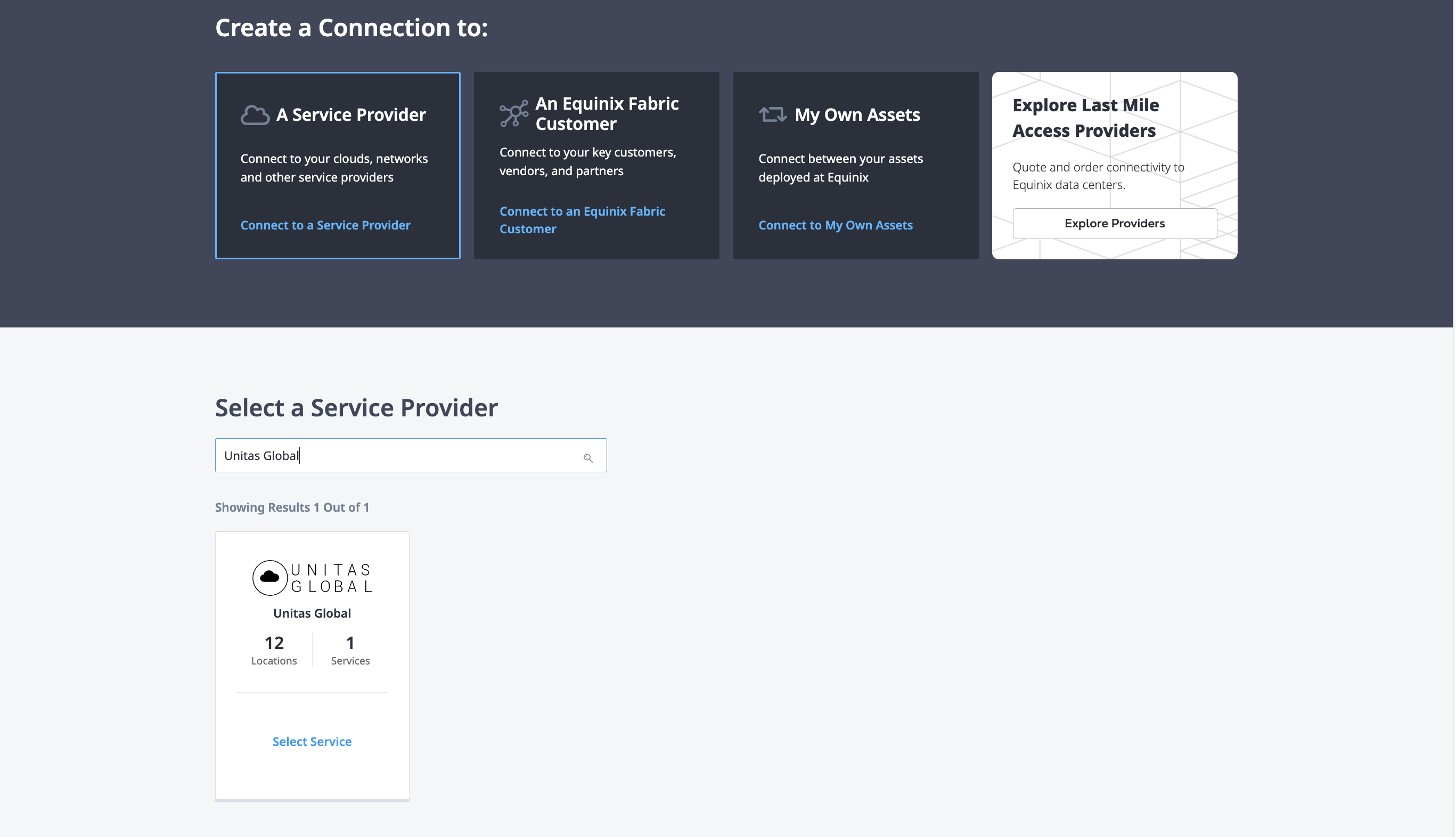
-
在_Unitas IP传输_卡中,执行以下任一操作:
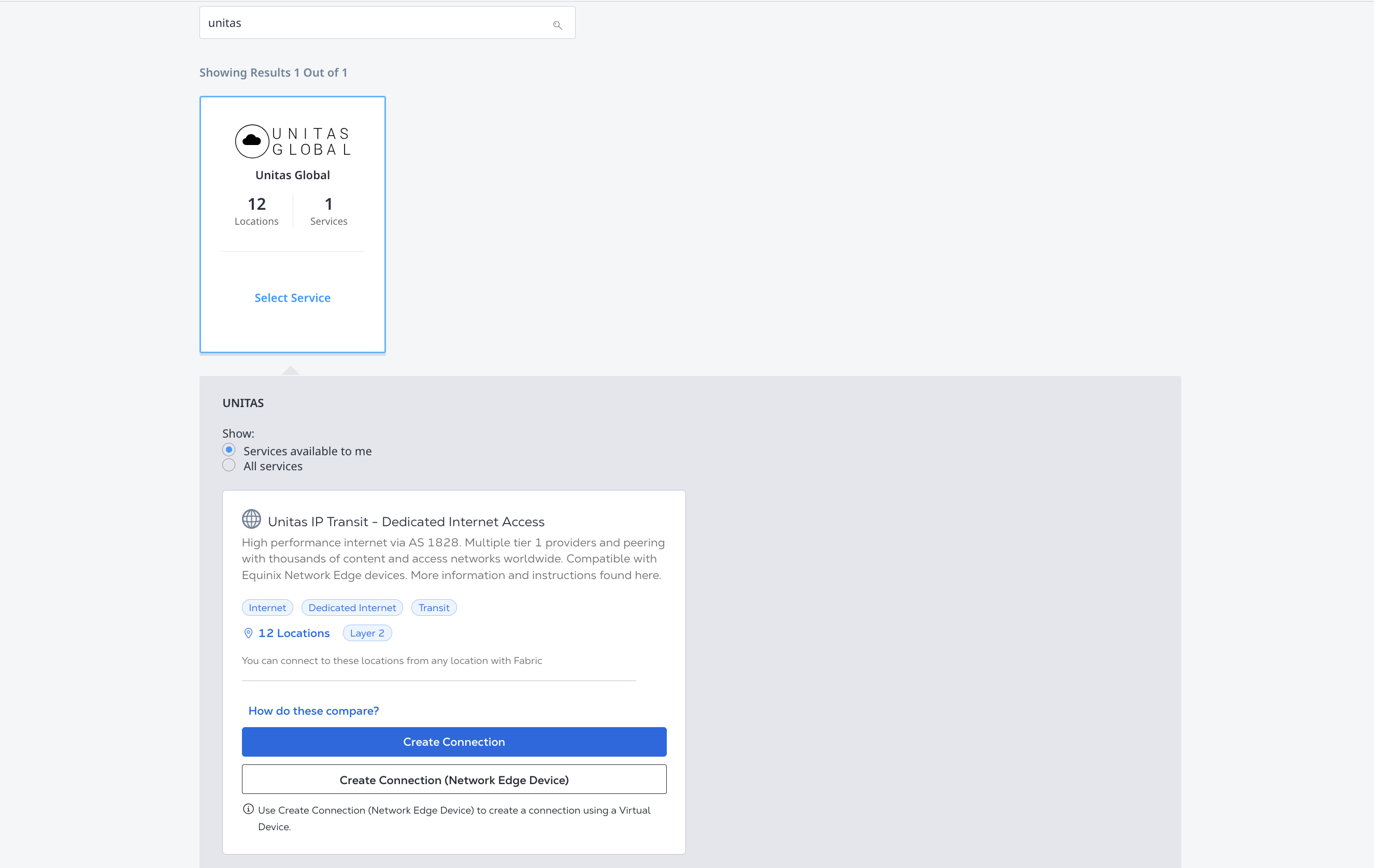
从端口连接
-
查看连接步骤,然后单击“确定”。
-
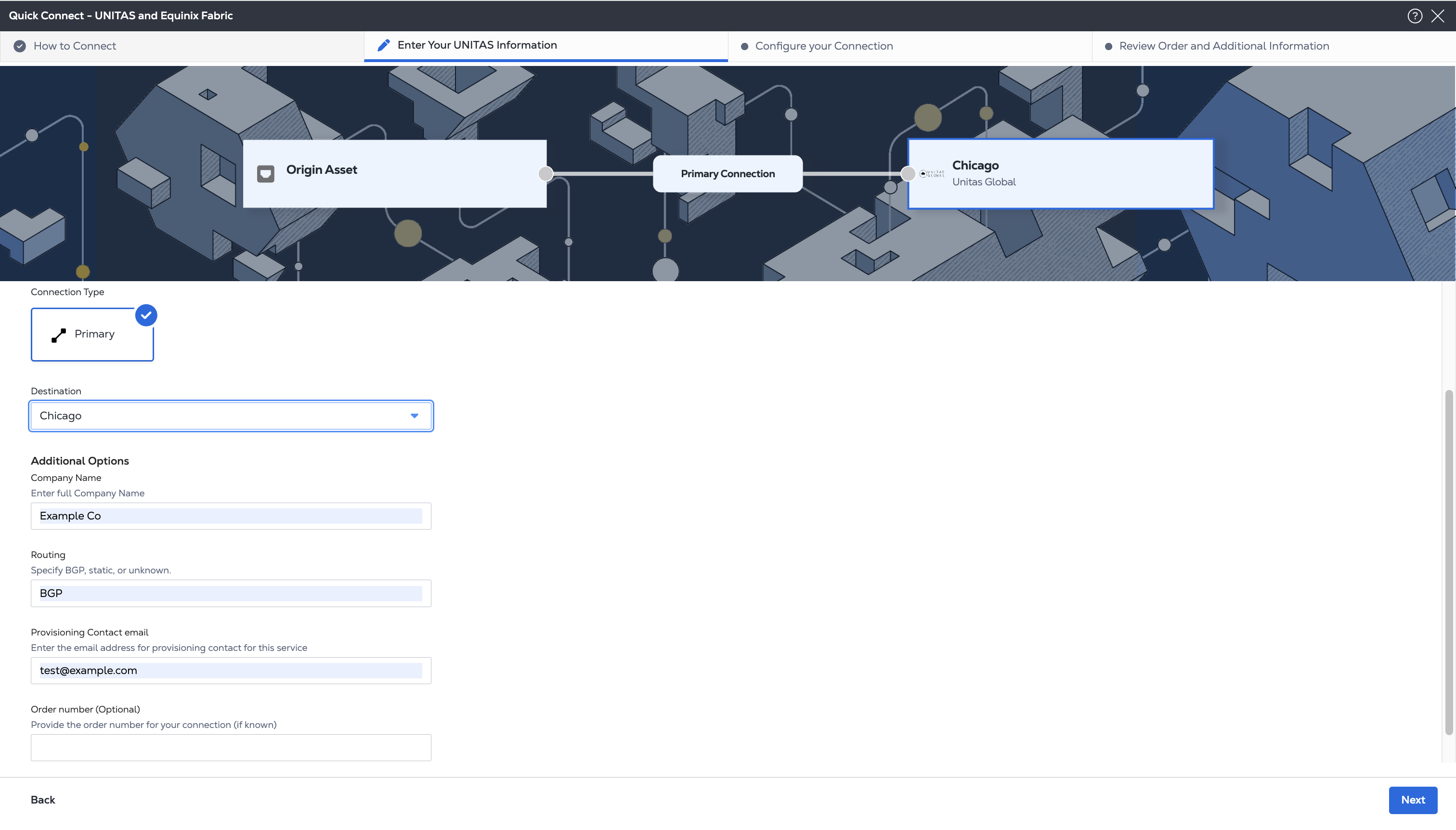
输入您的单位信息。
- _连接类型_主要。
- 从_目标_下拉列表中,选择要连接的Unitas位置。
- 在“附加选项”部分中,输入您的公司名称,路由配置,联系信息和订单号(可选)。
-
配置您的连接
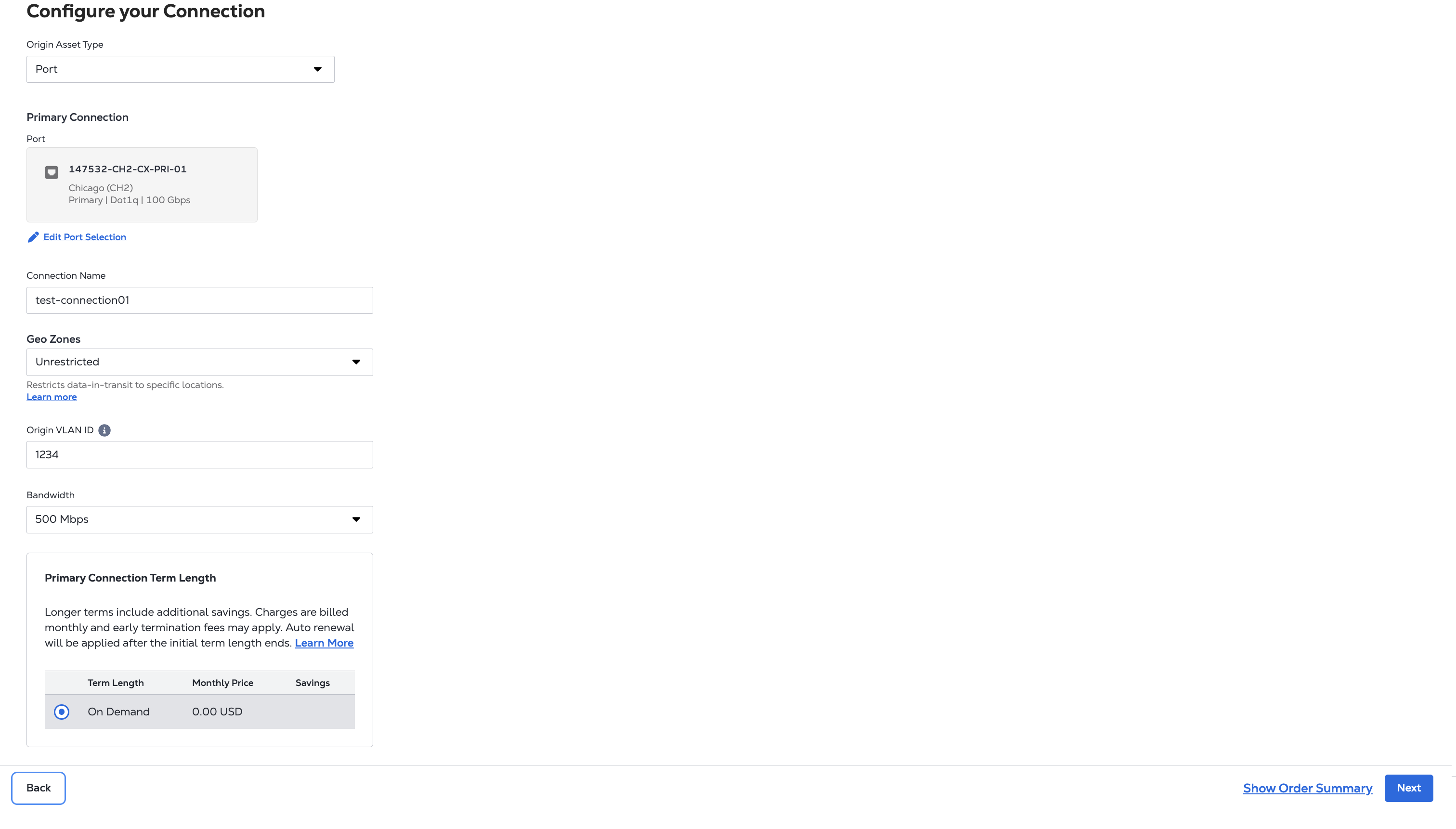
- 对于_源资产类型_,请选择端口。
- 在_"Primary Connection (主要连接_)"下,单击**"+Select Primary Port**(+选择主要端口)"。
- 从列表中选择用于连接的端口,然后单击选择端口。确保您的Equinix Fabric连接设备允许 ICMP,因为这将允许 Unitas Global ping 您的连接以测试和监控您的服务。
- 为您的连接命名。
- 如果端口和Unitas目标位于同一区域,请选择地理区域配置。
- 在_"Origin VLAN ID"字段中_输入VLAN ID。
- 选择连接的带宽。
- 如果您的端口和Unitas目标位于不同的都会区,您可以选择期限长度。如果他们位于同一都会区,则连接仅可按需使用。
-
单击Next(下一步)。
-
查看"UNITAS_目标"和"连接配置"_部分中的信息。
-
在“附加信息”部分中:
- 使用“通知”字段提供接收连接状态通知的收件人电子邮件地址。最多可添加 12 个电子邮件地址。
- (可选)在“采购订单”部分输入或添加订单信息。
- (可选)提供客户参考标识符,以帮助您在发票上识别此订单。
准备就绪后,点击创建连接。
从虚拟设备连接
-
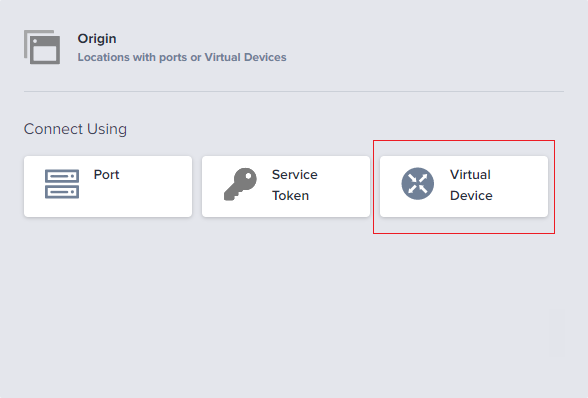
在_"Origin"_部分,单击**"Virtual Device"(虚拟设备**)。
-
选择一个位置。
-
选择一个虚拟设备类型。
-
选择一个连接类型。
-
选择一个设备。
注意确保您的Equinix Fabric连接设备或虚拟Network Edge设备允许使用 ICMP,因为这使 Unitas Global 能够 ping 您的连接以测试和监控您的服务。
-
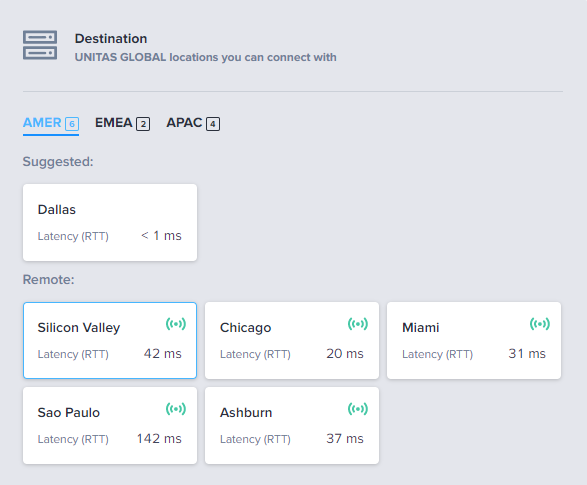
在_目标_部分中,选择要连接的Unitas全球网点。
-
单击Next(下一步)。
-
在_连接信息_部分中,输入连接的名称。
-
在_接口选择_部分中,选择自动选择设备上的下一个可用接口,或者选择我将选择设备上的接口。
-
完成连接请求并单击Enter。
-
单击Submit (提交)。
监控连接状态
该过程成功完成后,连接状态为“未配置”,直到 Unitas Global 接受该连接为止。连接被接受后,将在Equinix Fabric中自动配置该连接,并且连接状态将更改为“已配置”。
现在,可以通过在“连接清单”中选择连接来随时查看或修改新连接。
如果您在此过程中需要帮助,或者想安排与 Unitas Global 工程师进行开机通话,请联系 ecxconnectivity@unitasglobal.com。