通过BYOC将一个设备连接到一个NSP上
您可以使用自带连接 (BYOC) 将您的设备连接到Network Edge的网络服务提供商。
先决条件——应具备以下项目:
- NSP VLAN信息
- 授权书(LOA)
- LOA应该包含IBX和配线架信息。
工作流程如下。
-
配置远程端口–远程端口属于您,但与NSP的设施绑定。NSP将提供授权书(LOA)。
-
创建虚拟连接 – 从您的接口到远程端口创建第 2 层Equinix Fabric连接。
-
下订单 – 提交端口和虚拟连接的订单。
-
上门电话–Equinix支持团队将安排电话以验证NSP和端口之间的连接是否正常工作。呼叫完成后,端口将处于活动状态,并且将配置虚拟设备与NSP设备之间的虚拟连接。
-
BYOC 请求已完成 – 完成上述所有步骤后,您的虚拟连接将建立。
选择您的设备
-
登录到Equinix Customer Portal并导航到_Network Edge_。
-
从_Network Edge (虚拟设备资源清册)菜单中,选择_Virtual Device Inventory(虚拟设备资源清册)。
-
选择你想连接到NSP的设备。
-
单击**"Connect to a Network Service**(连接到网络服务)"。
-
选择_订购Equinix Fabric端口以连接到服务提供商_。
-
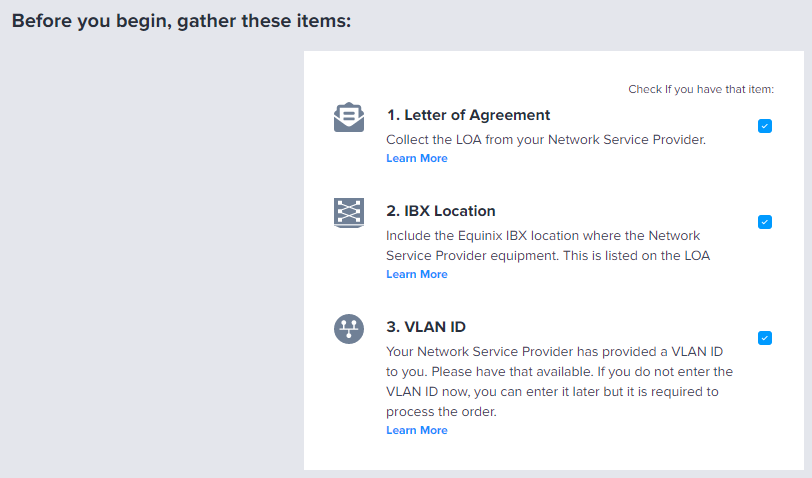
在前提条件核对表中,检查每个项目,指明您手中是否有LOA,IBX位置和VLAN ID。在检查每个项目之前,您将无法继续。
配置端口
-
单击_Start Standard Configuration_(开始标准配置)。
-
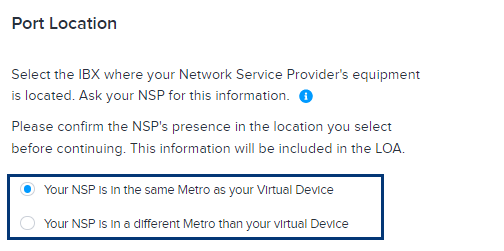
在_端口位置_部分中,指明NSP与您的设备位于同一个metro还是位于不同metro中。
-
选择网络服务提供商设备所在的IBX。您的NSP将提供位置。
- 如果您的 NSP 与您的设备位于同一都会区,请选择您的 NSP 与您的虚拟设备位于同一都会区,然后选择一个IBX。
- 如果您的 NSP 与您的设备不在同一个城市,请选择“您的 NSP 与您的虚拟设备不在同一个城市”,然后选择一个位置。
-
在"端口属性"部分中,指明是希望Equinix选择端口属性,还是希望自己设置属性。如果要自行设置属性,请进行以下选择:
- 端口速度 – 选择端口速度。
- 端口接口类型 — 选择接口类型。
- 封装帧类型 – 选择封装帧类型。
- 封装 TPID — 选择封装 TPID。
-
输入_网络服务提供商名称_。
-
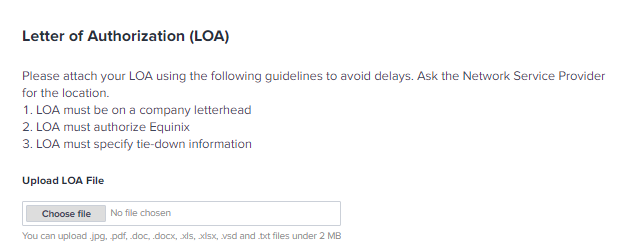
单击"选择文件"并浏览到文件,上传您的LOA文件。如果您不上传LOA,您将无法继续处理订单。
-
单击Next (下一步):虚拟连接。
创建虚拟连接
-
输入_虚拟连接名称_。
-
输入_虚拟连接速度_。
-
在 VLAN ID 部分中:
- 选择_我的网络服务提供商提供的VLAN_并输入_VLAN ID_ (如果有)。
- 选择_我将向我的网络服务提供商请求VLAN ID,如果您没有VLAN ID,请_稍后输入。
注意如果您没有 VLAN ID,您可以稍后输入,但订单将不会处理,直到输入 VLAN ID 为止。
-
在“接口”部分中:
- 如果要使用下一个可用接口,请选择_自动选择我的设备上的下一个可用接口_。
- 如果要指定接口,请选择"我将选择接口"。
注意如果要创建冗余连接并选择自己的接口,则需要选择两个不同的接口。辅助接口不能与主接口相同。
-
单击Next (下一步):审核以审核您的订单。
下订单
-
单击查看并接受订单条款。
-
查看条款和条件,选择_我已阅读并理解条款_,然后单击接受。
-
单击创建网络服务连接。
状态跟踪器
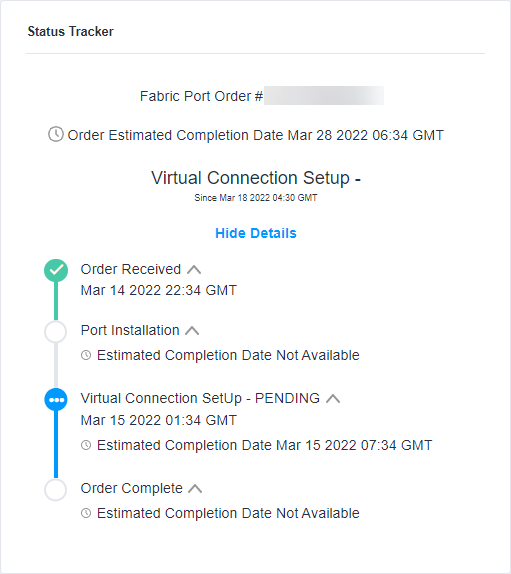
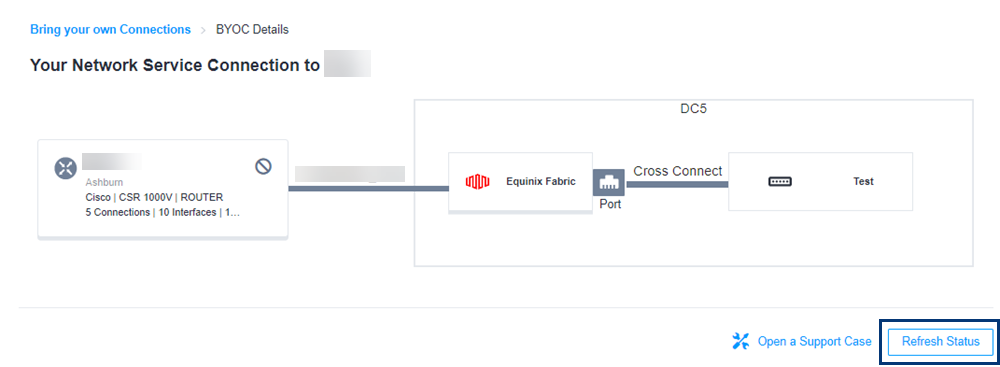
您可以通过转至_BYOC库存_并单击连接来检查连接订单的状态。页面顶部的预览将显示你配置的连接图。
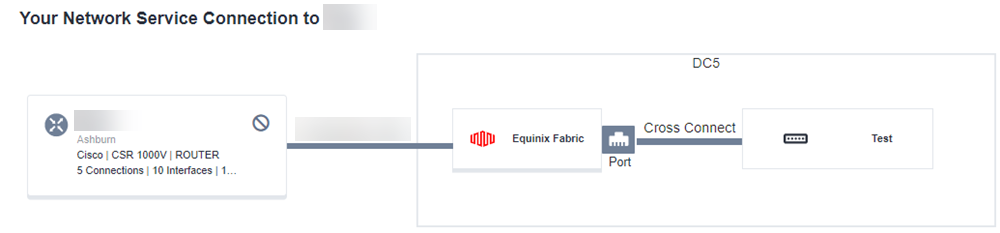
_状态跟踪器_将显示订单的当前状态,包括订单进度和预计完成时间。
单击刷新状态以获取最新状态。
订单摘要
Order Summary (订单摘要)部分提供端口,网络服务提供商和虚拟连接详细信息以及定价摘要。
自带连接库存
从_Network Edge_菜单中,选择_Bring Your own Connections_ _(_自带连接)以访问您的库存。
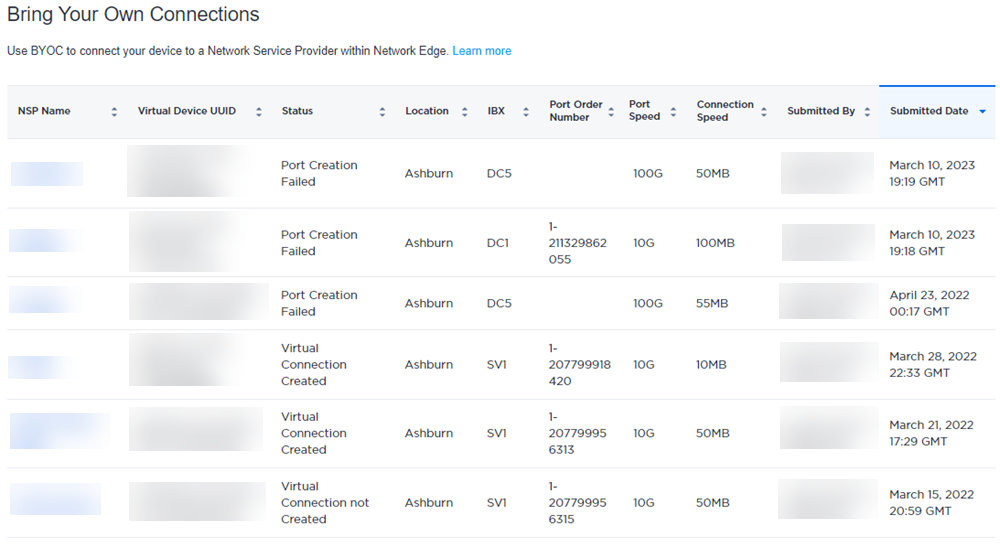
您的连接显示在表格中。列包括:
- NSP 名称 – 网络服务提供商名称
- 虚拟设备 UUID – 您设备的通用唯一标识符 (UUID)
- 状态 – 连接状态
- 位置
- IBX
- 端口订单号
- 端口速度
- 连接速度
- 提交人
- 提交日期
自带设备详情
单击库存中的任何连接以查看_BYOC详情_并检查连接订单的状态。
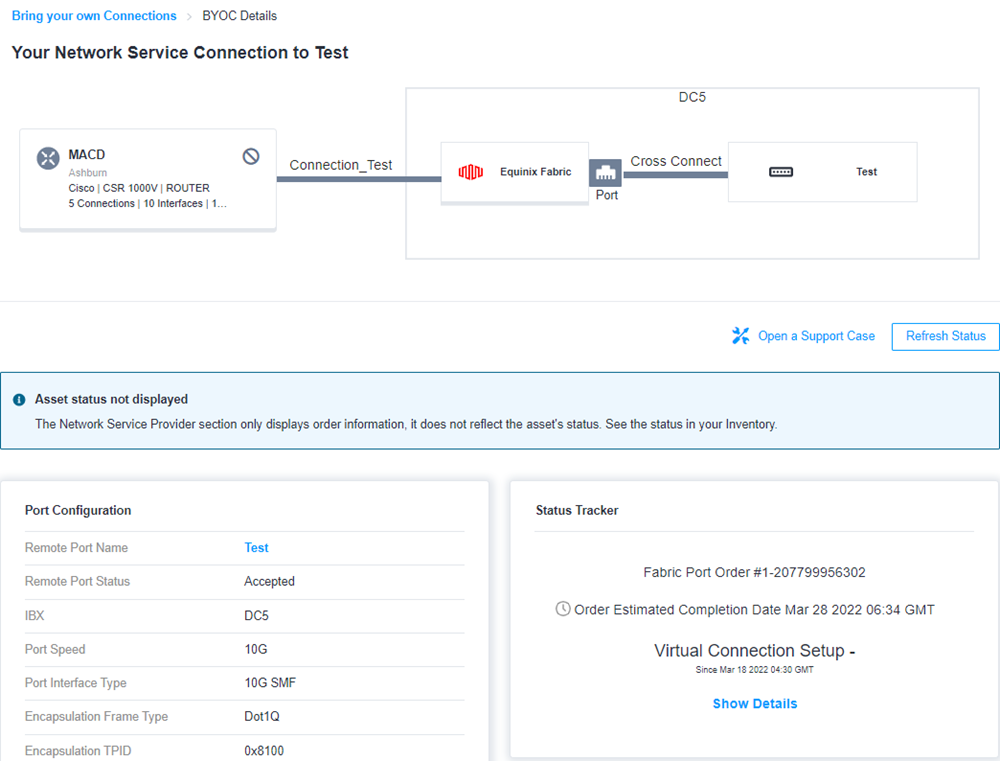
页面顶部的预览将显示你配置的连接图。