接入Network Edge设备
可以使用基于Web的控制台从Equinix Customer Portal访问Network Edge设备,也可以使用具有安全外壳(SSH)协议的终端仿真工具访问SSH设备。本文档讨论如何使用这些工具访问设备。
Network Edge设备访问选项
| 设备类型 | 可用的选项 |
|---|---|
| 由 Equinix 配置(终止销售) | 用户通过Equinix Customer Portal创建的用户定义 SSH 凭证进行身份验证(最多可通过门户创建 5 个本地用户帐户) |
| 自行配置的 | 临时密码在设备部署过程中随机生成。 |
| 公钥/私钥对可用于安全的无密码 SSH 验证 |
对于自配置的设备,强烈建议您在使用SSH或Web Console初次访问后更改门户生成的临时密码。在初始供应阶段之后,您可以根据您的业务需求选择配置其他身份验证机制。
管理临时密码
初始配置自配置设备时,会为初始设备访问目的生成临时密码。强烈建议您通过为给定用户名设置另一个密码来更改此临时密码。在设备上配置了不同且唯一的密码后,您可以通过单击_设备详细信息_的_临时_密码部分中的删除图标来删除在门户上生成的此临时密码。单击图标以显示/隐藏临时密码或复制临时密码。
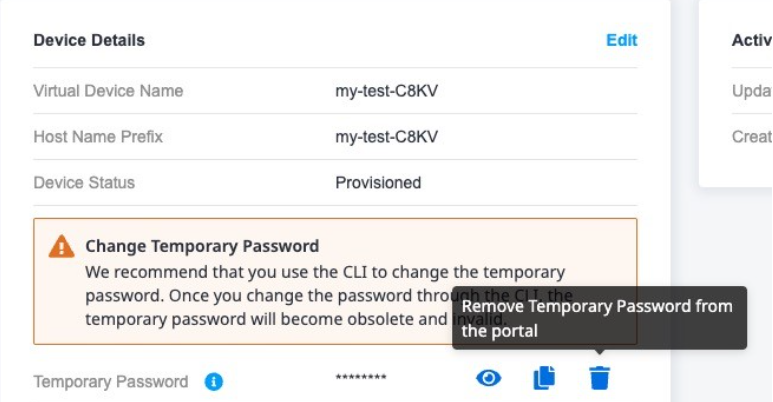
一旦临时密码被删除,该操作将无法逆转。
使用Web-Concole访问Network Edge设备
基于Web的控制台访问可通过Equinix Customer Portal (Web控制台)上的安全HTTPS会话进行。登录到Equinix Customer Portal后,可以通过转至虚拟设备资源清册,选择您的设备,然后单击工具来访问控制台。在控制台访问卡中,单击打开控制台会话。
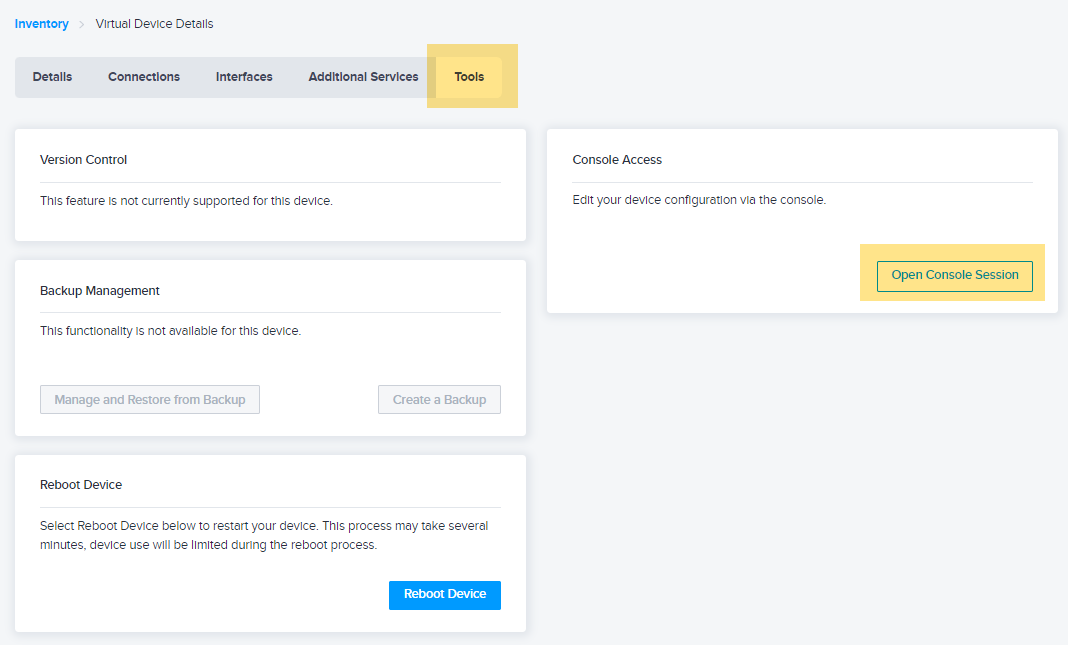
网络控制台访问选项。
| 配置类型 / 部署类型 | Equinix-配置的设备 | 自行配置的设备 |
|---|---|---|
| 单一设备部署 | 用户定义的密码 | 临时密码 |
| 冗余部署 | 用户定义的密码 | 临时密码 |
| 集群部署 | 不适用 | 临时密码 |
使用万维网控制台访问时不支持复制和粘贴操作。出现提示时,您必须手动输入凭据。
使用SSH协议访问Network Edge设备
可以使用安全外壳(SSH)协议访问Network Edge设备。对于配置了Equinix的设备,您可以通过在设备创建过程中在Equinix Customer Portal上创建的本地用户帐户登录。
通过门户网站最多可以创建5个本地用户账户。
对于自配置的设备,您可以使用SSH协议访问设备,并使用临时密码或在设备创建过程中配置的RSA公共/私钥对来进行无密码身份验证。您需要在初次登录后更改临时密码。
SSH访问选项。
| 配置类型 / 部署类型 | Equinix-配置的设备 | 自行配置的设备 |
|---|---|---|
| 单一设备部署 | 用户定义的密码 | 公钥/私钥对或临时密码 |
| 冗余部署 | 用户定义的密码 | 公钥/私钥对或临时密码 |
| 集群部署 | 不适用 | 公钥/私钥对或临时密码 |
为 Equinix 配置的设备创建本地 SSH 用户
如果选择了Equinix配置的设备类型,则Equinix Customer Portal允许您为Network Edge设备选择和创建本地用户名和密码。
- 转至附加服务,然后在添加用户卡上,选中主设备复选框BOX。
- 从现有SSH用户列表中选择一个用户,或单击添加新SSH用户以配置新的用户名和密码。此新帐户将用于使用SSH协议访问Network Edge设备。
Equinix配置的设备类型已达到销售结束,新客户不再可以使用。部署自我配置的设备类型以获得更高的灵活性。
使用访问控制列表允许网络边缘通过 SSH 协议访问
默认情况下,拒绝通过面向Internet的接口发送到Network Edge设备的任何外部流量。要使用SSH协议访问设备,需要在Equinix Customer Portal中应用特定于流量的访问控制列表(ACL)。
-
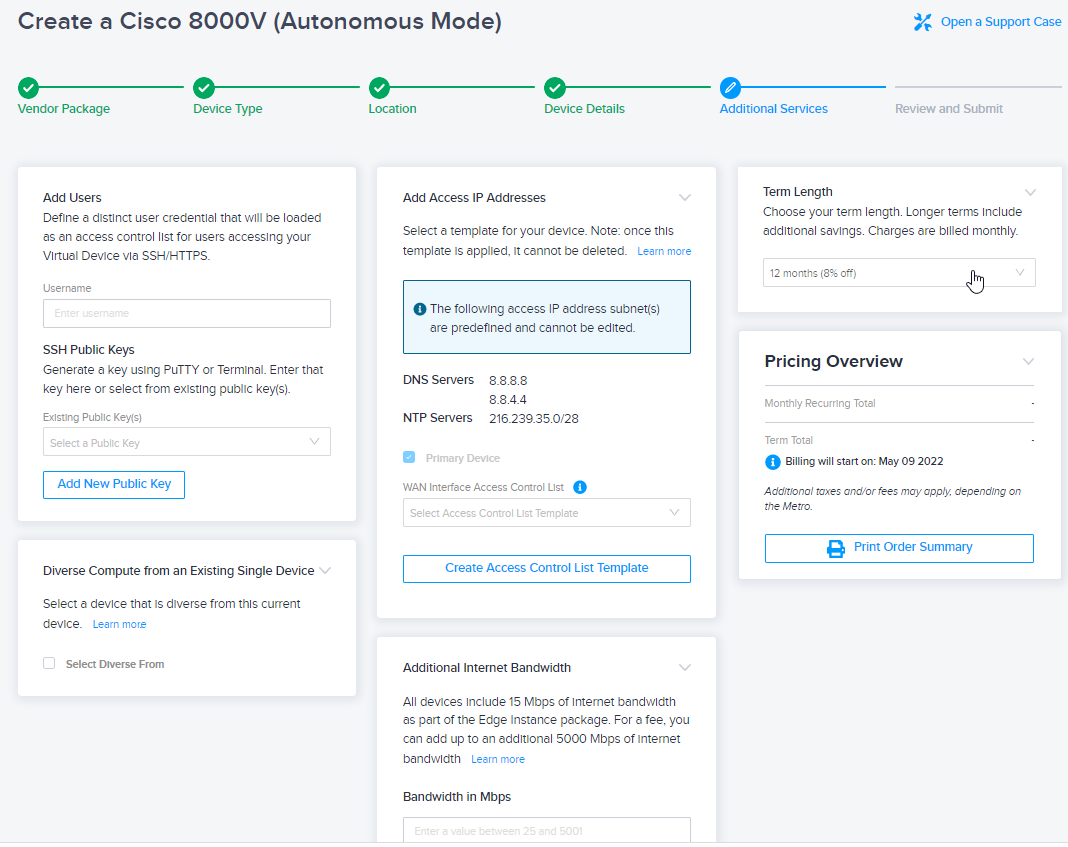
转至附加服务,在选择访问控制列表卡上,单击编辑,然后选择主设备复选BOX。
-
在WAN访问控制列表下拉菜单中,选择ACL模板。或者,单击创建访问控制列表模板以配置新的ACL。
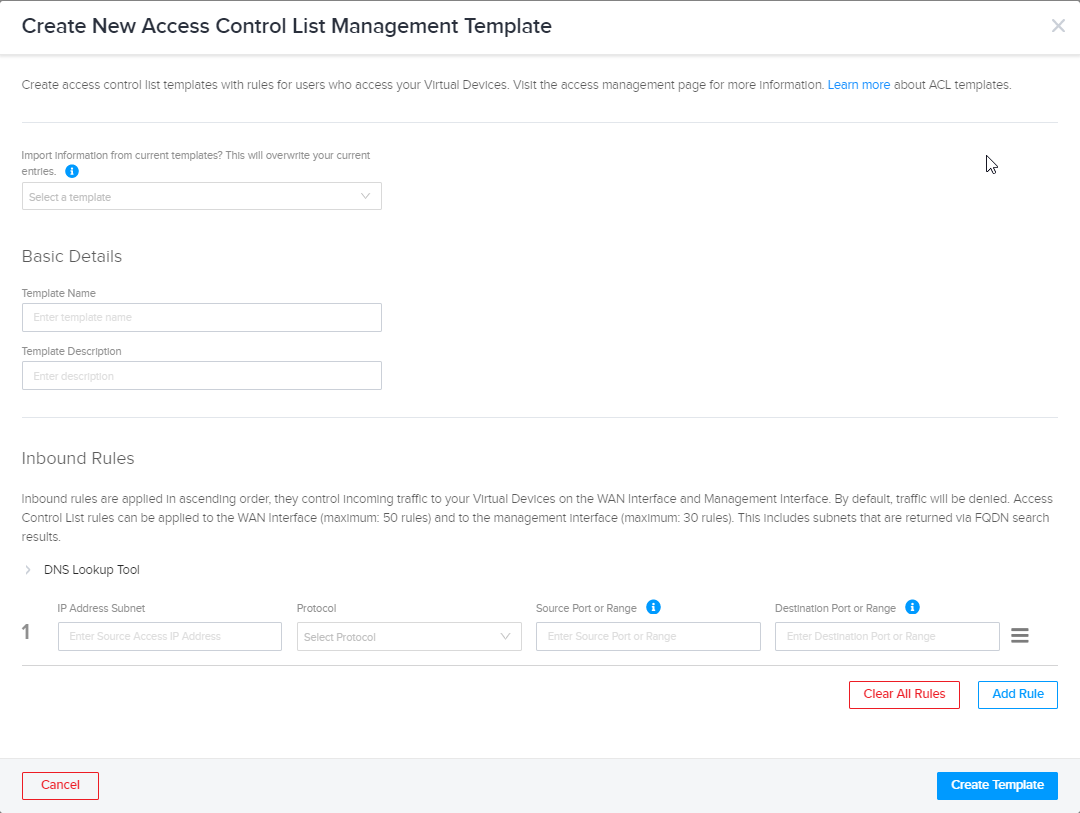
新ACL需要允许SSH协议。您可以配置特定的源IP地址子网,并为SSH协议选择TCP (协议)和22 (目标端口或范围)。
自行配置的设备的SSH访问
RSA公钥/私钥对选项。
您将使用SSH公钥/私钥对访问Network Edge设备上的自配置设备。配置此选项。
- 在您的客户端系统(例如Windows、MAC 或 Linux)上生成 RSA 公钥/私钥对。
- 在配置过程中,请在Equinix Customer Portal上提供Network Edge设备的公钥。
- 应用 ACL 以允许Network Edge设备上的 SSH流量。
- 使用SSH访问Network Edge设备,无需密码。
要使用临时密码选项进行配置。
- 在Equinix Customer Portal上创建设备期间提供用户名。临时密码将自动生成,并可在门户的"设备详细信息"部分中使用。
- 使用用户名和临时密码通过 SSH 访问Network Edge设备
- 第一次使用后,请更改临时密码。
在Windows上使用 PuTTY 生成 SSH 密钥
-
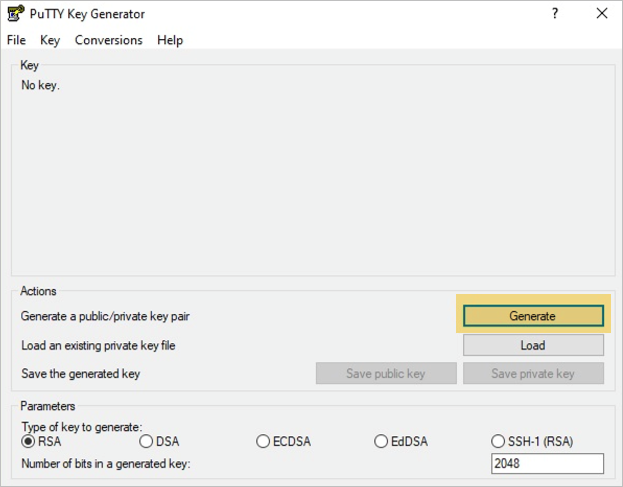
在PuTTY密钥生成器窗口中,单击生成。建议使用RSA 2048位或更长的密钥长度。Equinix建议修补任何终端应用程序,以访问VNF以应对任何类型的漏洞。
-
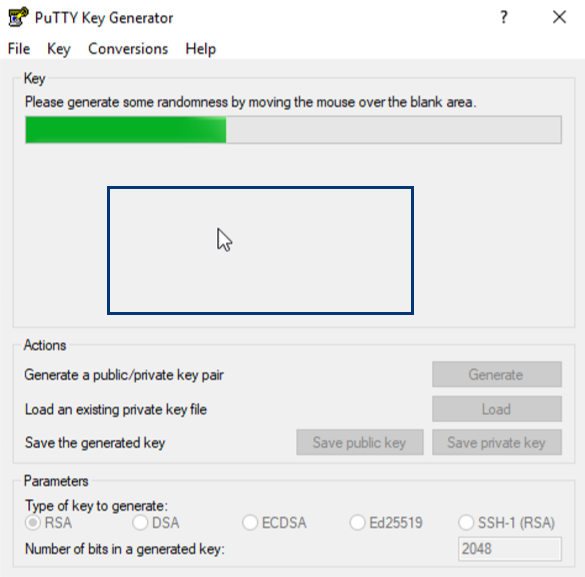
将鼠标悬停在灰色空间上,就可以生成钥匙。
-
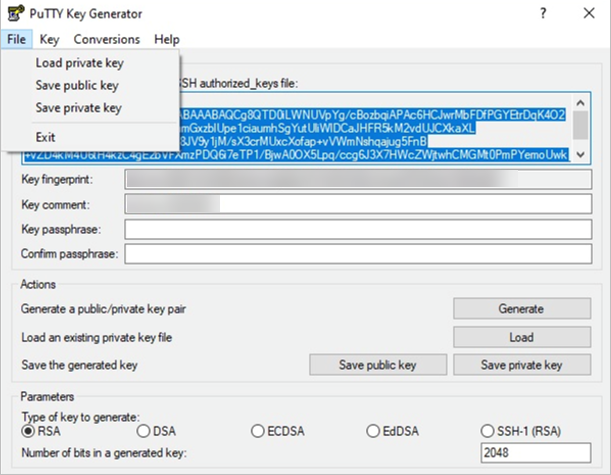
单击菜单栏中的文件,然后选择保存公钥。
-
保存公钥
<key_name>.pub。 -
保存私钥
<key_name>.ppk。
遵循行业准则强化SSH。有关NIST (国家标准与技术研究所)的指南,请参阅强化SSH密钥的体系结构和配置。
在Mac上生成一个SSH密钥
- 转至应用程序,选择实用程序,然后启动终端。
- 在终端窗口中,输入
ssh-keygen -t rsa。 - 按键盘上的ENTER键接受默认目录
/Users/user_name/.ssh/。 - (可选)输入密码短语以加密私钥。建议您使用强密码短语保护私钥,但您可以按ENTER键将其留空。
将在/users/user_name/.ssh/目录中创建两个密钥。用户名将是您的MacOS用户名。创建的两个密钥是:
- id_rsa(私钥文件)
- id_rsa.pub(公钥文件)
-
输入
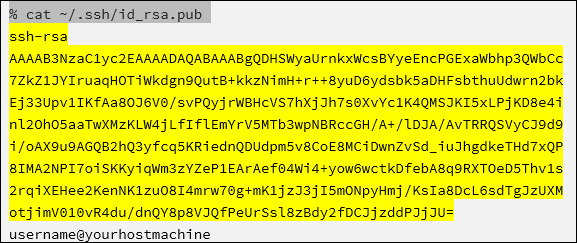
cat ~/.ssh/id_rsa.pub以显示您的公钥。 -
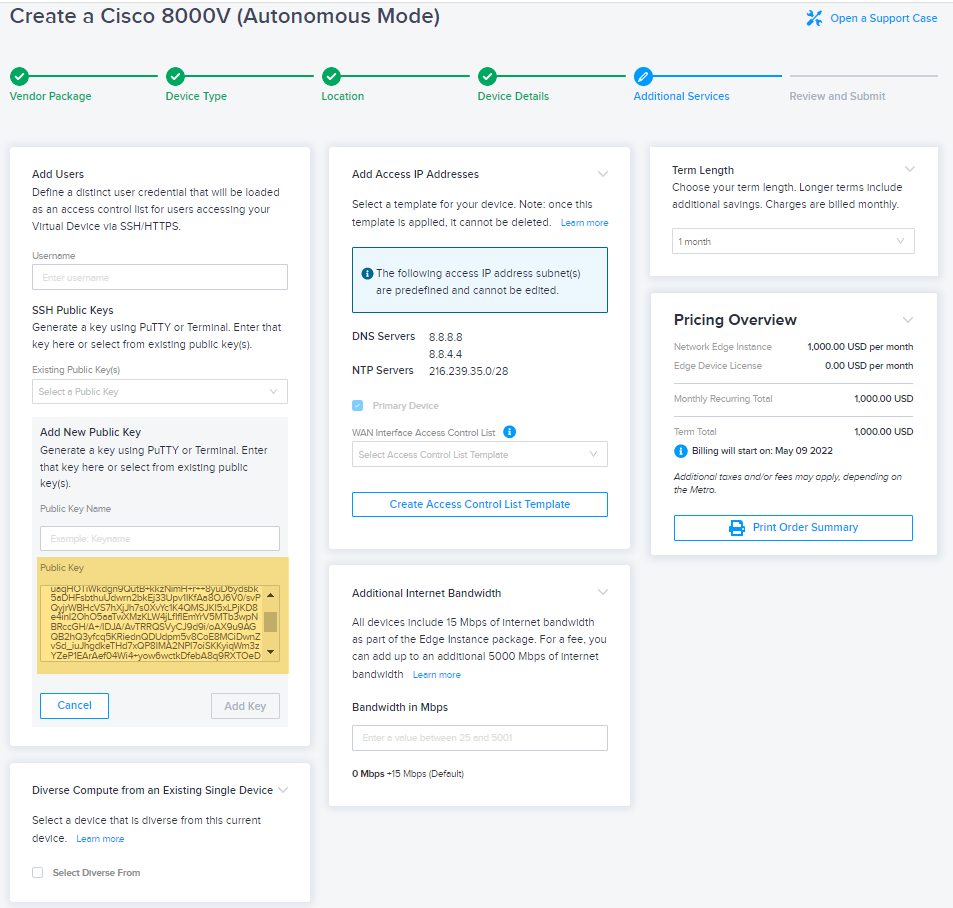
复制下图中突出显示的你的输出部分。
-
在设备创建过程中,将输出粘贴到附加服务的****添加新公钥部分的公钥字段中。
-
输入公钥的名称,然后单击添加密钥。
-
确保应用ACL以允许设备接口上的SSH流量。请参阅上面的允许使用访问控制列表对Network Edge进行SSH协议访问。
使用带有私钥的SSH访问Network Edge设备
-
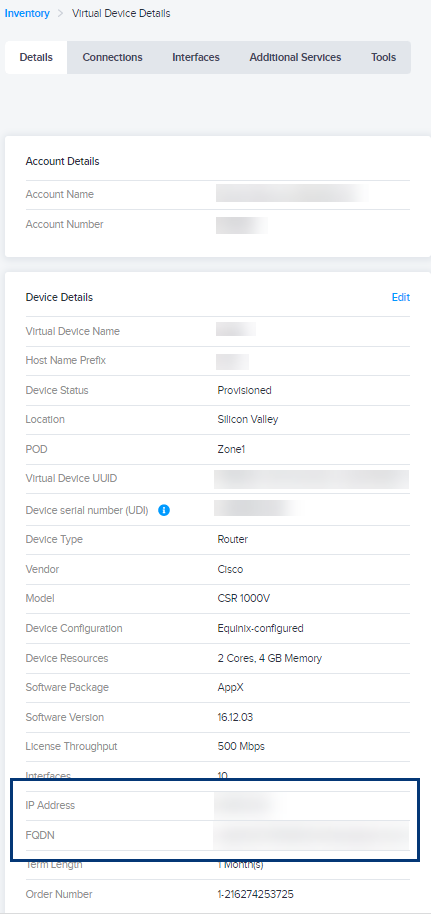
找到您所配置的Network Edge设备的完全限定域名 (FQDN) 或 IP 地址。
- 进入Virtual Device Inventory (虚拟设备资源清册),然后单击您的设备。
- 单击Details (详细信息)并滚动到IP Address (IP地址)或FQDN (FQDN)。
-
使用终端模拟应用程序通过 SSH 连接到您的设备。
-
输入
ssh your_username@your_ne_fqdn_or_ip_address以访问您的Network Edge设备。如果你使用口令来加密你的私钥,你可能会被提示输入口令来登录你的设备。
解决你的SSH会话的故障
如果你的SSH公钥/私钥访问不工作,请检查以下几点。
- 确保您的Network Edge设备已完全配置。您的设备状态应为
 ,并且您应该能够看到所有接口信息。
 - 确保你的ACL允许SSH协议。