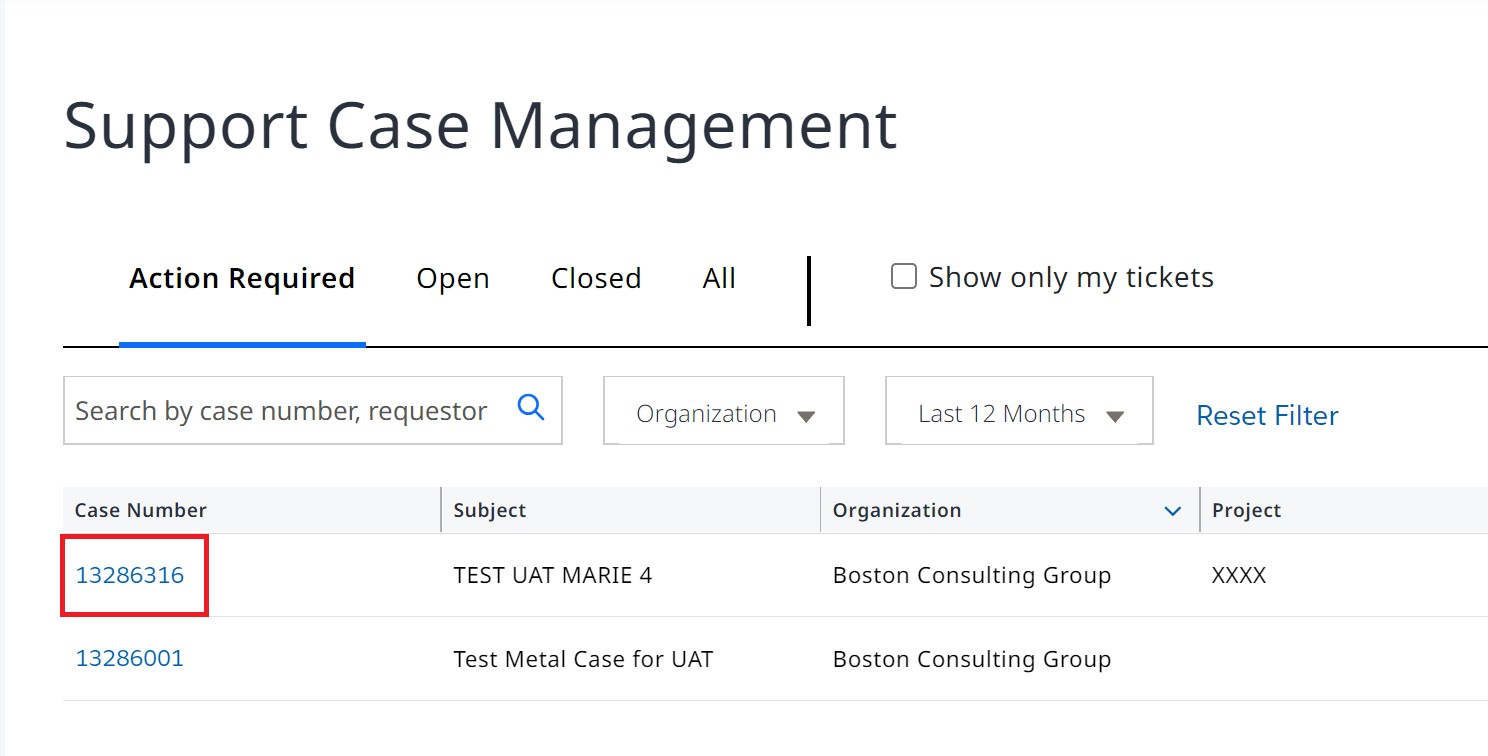
支持中心(测试版)导航
全新的支持中心(测试版)让您能够轻松创建、跟踪和管理组织内的 Metal 支持案例。您可以通过 Equinix Metal 控制台访问支持中心(测试版),也可以使用 Equinix Metal 控制台凭据直接登录支持中心。
要体验 [Equinix Metal Console 中的全新支持中心(测试版),请执行以下操作:
- 使用您的Equinix Metal控制台凭据登录Metal控制台。
- 点击右上角的支持。
- 点击“立即试用”。Equinix SSO 身份验证屏幕将在新标签页中显示。
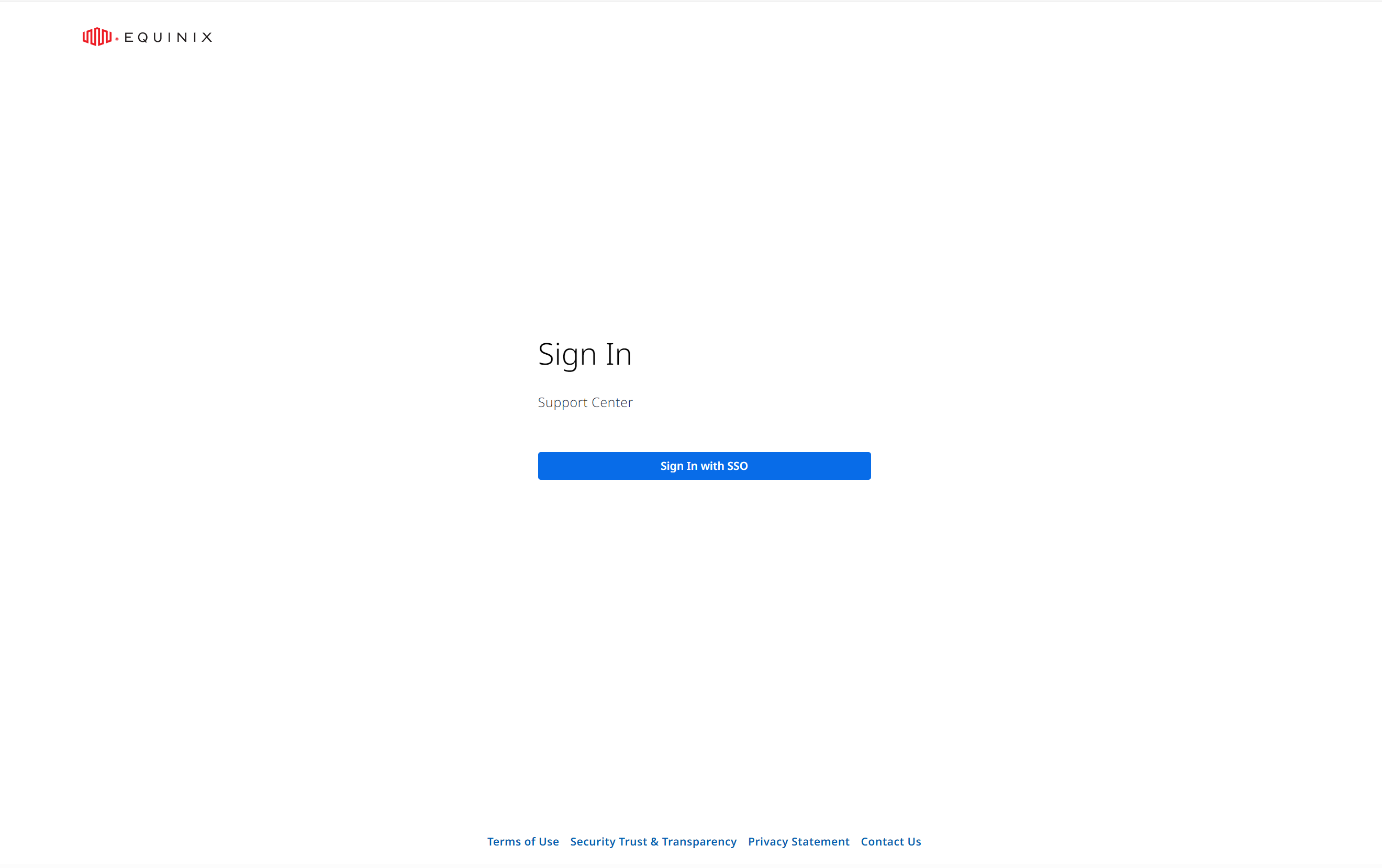
- 点击“使用单点登录”按钮。您将被重定向到新的支持中心。
注意:由于您已通过Metal控制台登录,因此无需额外登录。要返回Metal控制台,请返回您登录Metal控制台时的标签页。
要在未通过 Metal 控制台登录的情况下体验新的支持中心(测试版),请执行以下操作:
- 打开浏览器窗口并访问支持中心。
- 此时会显示 Equinix SSO 身份验证屏幕。点击“使用 SSO 登录”按钮。
- 输入您的 Metal 用户名和密码凭据,然后单击登录登录到支持中心。
要返回到您的 Metal 控制台,请打开浏览器窗口并访问 [Equinix Metal Console。
重要提示:
- 支持中心目前处于 Beta 阶段,仅供评估和测试。Beta 阶段的支持中心仍在开发中,其特性和功能可能会有所变更,并且更新内容可能不会立即反映在本文档中。
- 支持中心(测试版)目前仅支持创建 Equinix Metal 支持案例。如需创建非 Metal Equinix 产品的案例,请继续使用 Equinix 客户门户 (ECP)。在 ECP 创建非 Metal 支持案例后,您可以在支持中心查看和管理该案例。
- 如果您不是 Beta 参与者,但想成为 Beta 参与者,或者您管理的某个组织在 Beta 中对您不可用,您可以请求访问权限。
- 通过反馈表单报告问题并留下您对支持中心(Beta)体验的反馈。
支持案例管理
从支持案例管理主页,使用左侧导航菜单创建和管理组织的支持案例、查看产品文档以及查看Equinix服务可用性状态页面。
从以下选项中选择自助服务和支持:
- 打开支持案例
- 案例管理
- 产品文档
- Equinix 状态
案例过滤
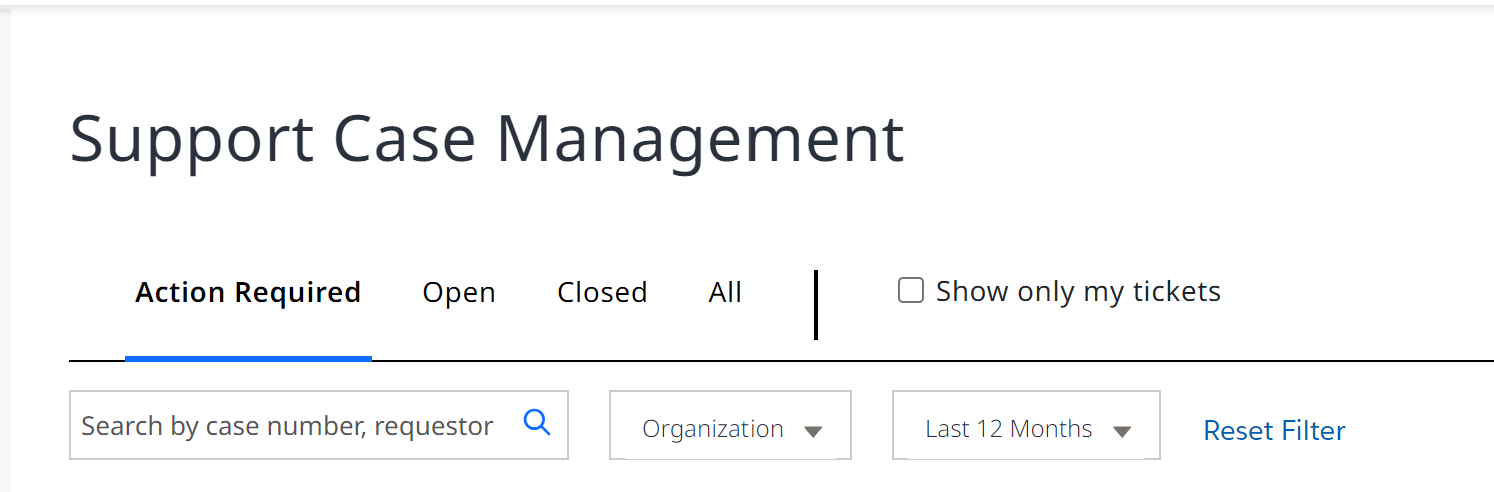
要过滤您的案例,请从以下选项中选择:
- **待处理事项:**使用此筛选器显示所有等待回复或需要您采取行动的案例。
- **开放:**使用此筛选器显示您关联的组织的所有未结案件。
- **已关闭:**使用此筛选器显示您关联的组织的所有已关闭案例。
- **全部:**使用此筛选器可显示您所属组织的所有案例。
- **仅显示我的工单:**选中此框可仅显示您在组织内创建的工单。
您还可以按案件编号或申请人搜索,使用下拉菜单按机构筛选,并按日期细化搜索结果。点击“重置筛选条件”即可返回“所有案件”视图。
要查看任何案件的案件历史和详细信息,请点击“案件编号”列中的案件编号。