管理支持案例
创建支持案例后,案例编号将显示在“案例管理”主页的仪表板中,以及您为组织管理的所有案例。要查看案例历史记录和案例详情,请点击“案例编号”列中的“案例编号”。
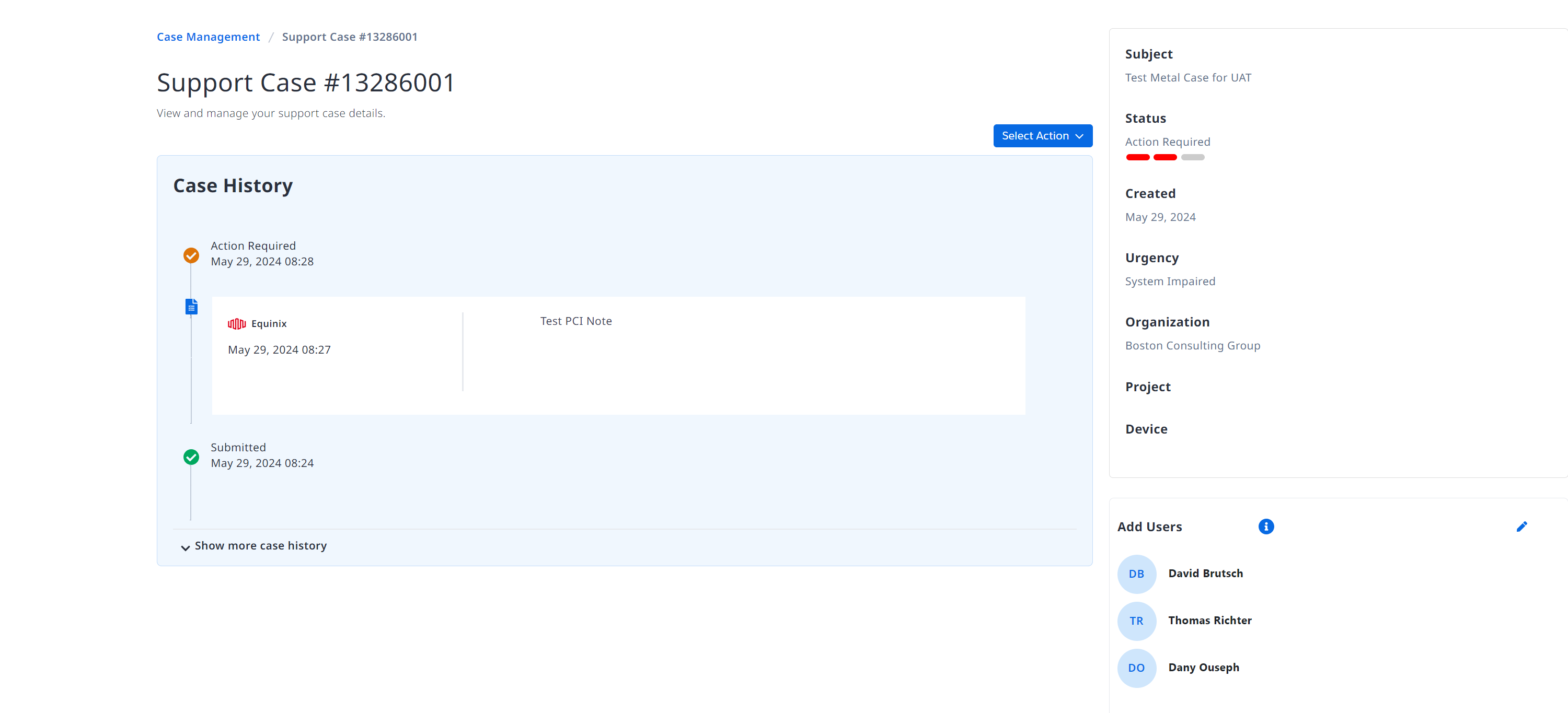
病例历史屏幕显示:
- 该案件自其产生以来的时间线。
- 选择操作下拉菜单。有关选择操作下拉菜单中可用选项的更多信息,请参阅处理案件。
- 右侧面板显示重要的案例指标,例如状态、创建日期、紧急程度、组织、项目和受影响的设备。
- “添加用户”面板显示当前已添加为管理和监控案例的用户列表。有关如何从仪表板或“添加用户”面板向支持案例添加或删除用户的更多信息,请参阅向支持案例添加或删除用户。
回应案件
随着案件的进展,通过阅读和回应案件历史与案件内部的支持人员进行互动。
-
单击您要管理的支持案例的案例编号。
-
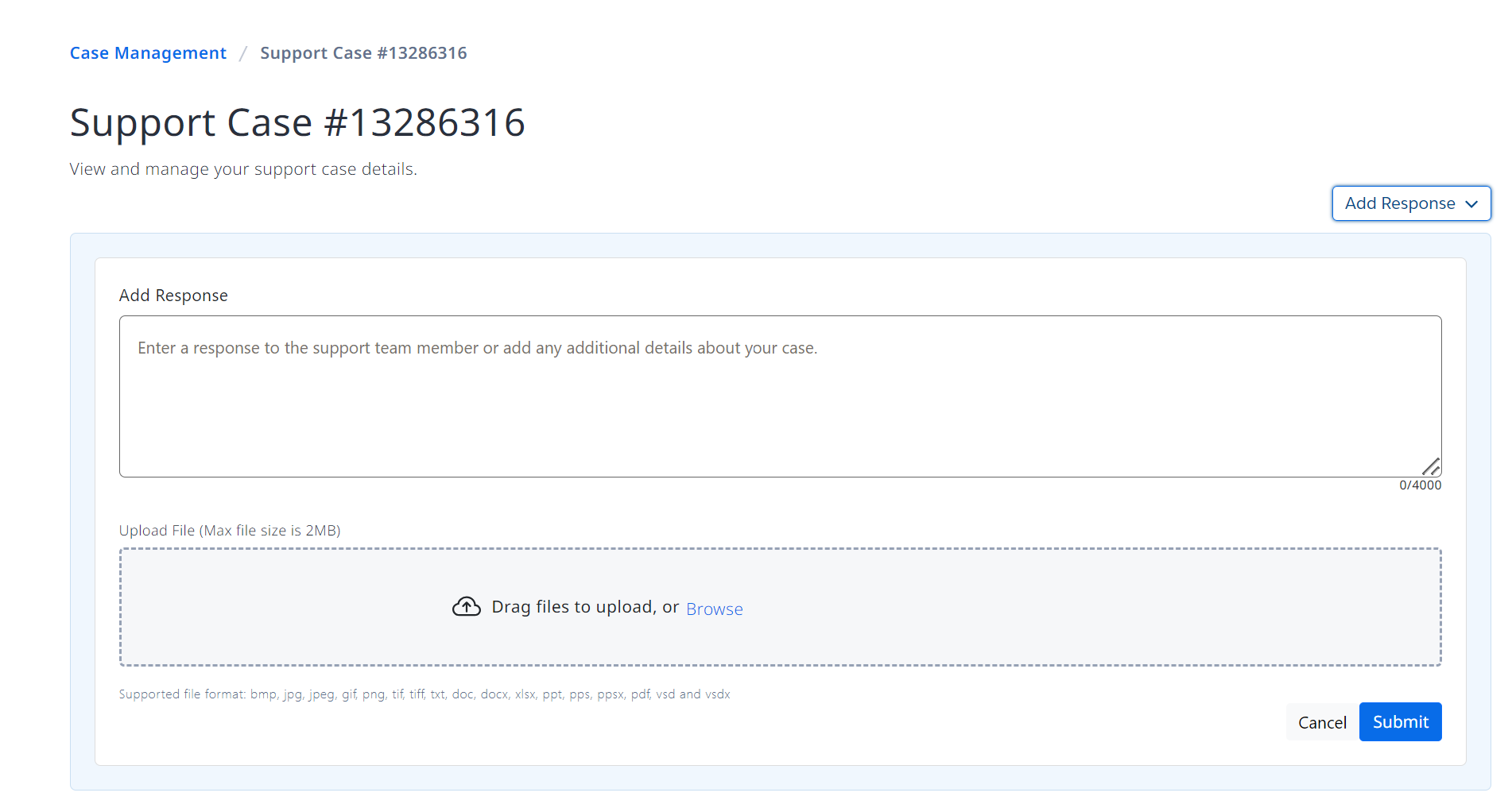
从“选择操作”下拉菜单中,单击“添加回复”。
-
请在添加回复框中输入您想给客服的信息。
-
请上传任何有助于技术支持诊断和解决您的问题的文件。您可以浏览文件或将文件拖放到上传窗口。文件大小上限为 2MB。您可以点击 * 删除已上传的文件。X* 在上传文件显示中该文件旁边。
-
点击提交。
成功确认信息会弹出在“支持案例管理”页面顶部。要查看您提交的案例记录,请点击“案例历史记录”部分中的“显示更多案例历史记录”。
使用电子邮件回复案例
案例创建后,创建者和所有添加到该案例的用户都将收到案例更新的电子邮件通知。创建者和所有添加到该案例的用户可以通过直接回复这些电子邮件来与支持团队联系,了解案例更新情况。
使用“回复”或“全部回复”来响应案例更新时,请考虑以下事项:
-
选择回复,即可将您的回复更新到支持案例中,并通知您的支持代表您的更新。
注意:在协作处理案例时,请使用回复功能,这样添加的用户就不会回复旧的电子邮件通知,从而导致支持案例中的条目顺序错乱。
-
选择“全部回复”,即可将回复发送给该案例以及所有协作用户。
查看案例历史记录中的实时聊天日志
当使用Metal控制台中的实时聊天联系支持人员时,系统会自动为您创建一个支持案例。
案例历史记录中仅会记录您在 ECP 中打开的实时聊天案例的记录。MetalMetal中 Intercom 的实时聊天历史记录不会被记录在案例历史记录中。
添加或删除支持案例的用户
支持中心(测试版)允许您将其他用户添加到案例中,以便他们管理和监控这些案例。您添加为协作者的用户还会在案例有更新时收到电子邮件通知。您可以通过两种方式将用户添加到案例中:
-
在“打开支持案例”屏幕中,在搜索字段中搜索用户,然后单击“添加”。
-
在现有支持案例的“添加用户”面板中,点击铅笔图标即可添加或移除用户。在相应字段中搜索用户名,然后点击添加以添加其他用户。点击红色星号X点击符号可将用户从案件中移除。点击蓝色*号。*X按 ** 符号关闭编辑屏幕。
重要提示:
- 添加用户是可选的,它允许您组织中的其他选定成员监控和跟踪支持案例的状态。您最多可以向任何案例添加四名其他用户。
- 无论您的角色如何,您都应该能够添加最多四位用户来协作处理您有权查看的任何案例。如果您无法添加用户,请使用此表单提交反馈。
- 支持中心目前不支持向非 Metal 案例添加用户。您必须在 ECP 中首次创建案例时将非 Metal 用户添加到案例中。
用户角色和权限
所有支持权限均映射到与每个组织和每个Equinix产品关联的用户角色。支持中心用户要么是管理员,要么是用户。
管理员可以执行以下操作:
- 担任组织所有者。
- 可以创建案例(目前仅限Metal)。
- 可以在支持中心查看和管理与该组织相关的所有支持案例。
- 可以添加或删除其他Metal管理员和用户作为案件的合作者。
用户可以执行以下操作:
- 可以创建案例(目前仅限Metal)。
- 可以查看和管理他们创建的案例。
- 可以查看和管理已添加为合作者的案例。
- 可以添加或删除其他Metal管理员和用户作为他们所创建案例的合作者。
需要采取的行动
当案件正在处理中且支持团队更新了案件信息后,您需要采取行动以继续支持流程。支持团队会将案件标记为“需要采取行动”,并在您的支持案件管理仪表板中显示该状态。您可以通过以下两种方式查看和回复标记为“需要采取行动”的案件:
-
在支持案例管理仪表板中选择“需要采取行动”筛选器,即可轻松显示需要采取行动的案例。
-
点击您要管理的案件编号。查看案件历史记录信息,了解需要采取哪些操作,然后点击“选择操作”。 > 添加回复,输入您的回复,然后点击提交。“需要操作”标记将被移除,该案例将不再显示在“需要操作”筛选器中。