存储设备
自 2025 年 1 月起, Equinix Metal将不再接受新的存储设备订单。现有预订的服务或支持将保持不变。拥有存储设备的客户如有需要,可以联系销售人员扩展容量。
管理存储设备
如果您的项目已配置存储设备,则会在 Storage 页面的表格中显示。
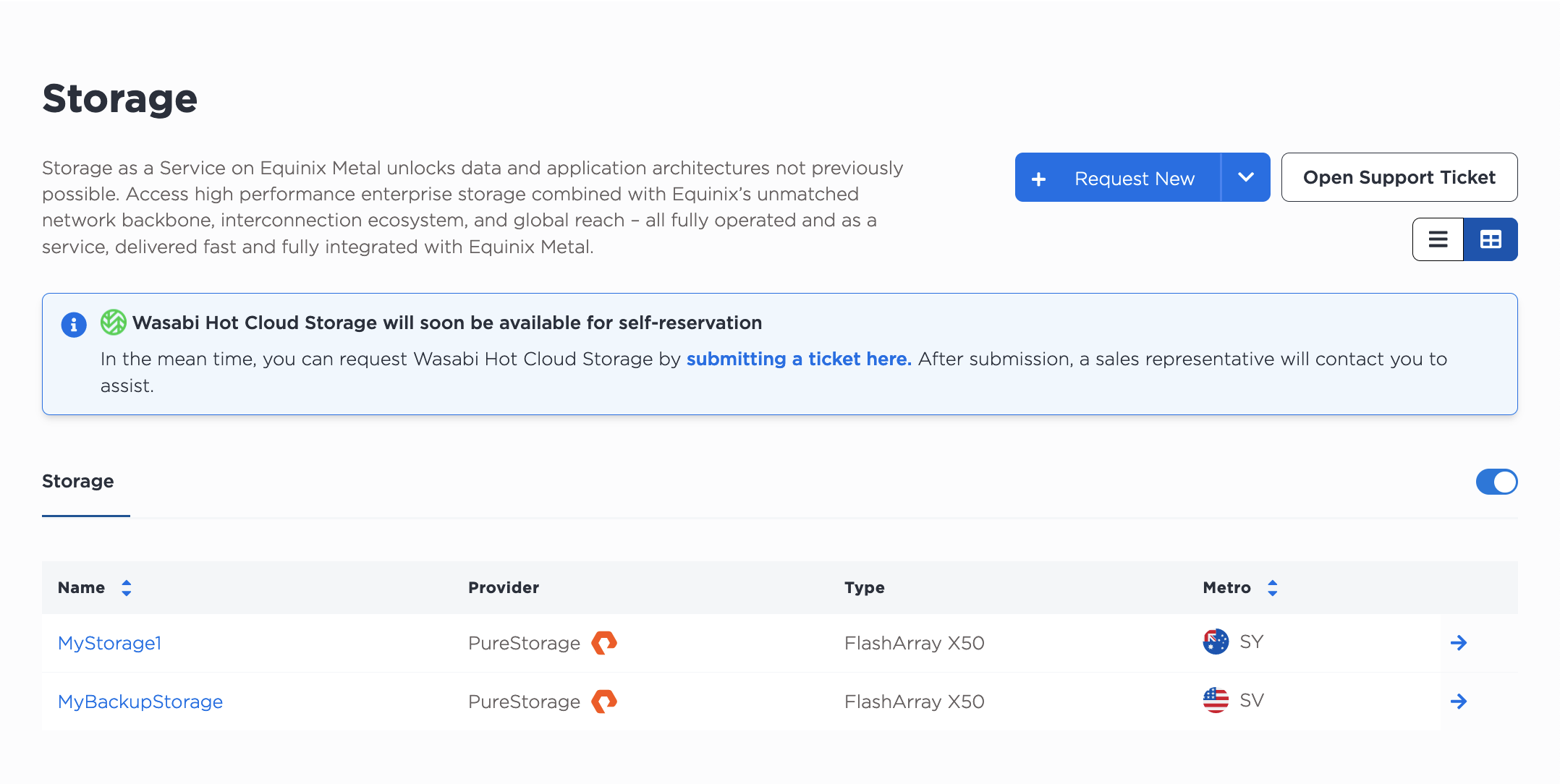
使用“查看目录”和“查看电器”切换按钮可以在两个屏幕之间切换。
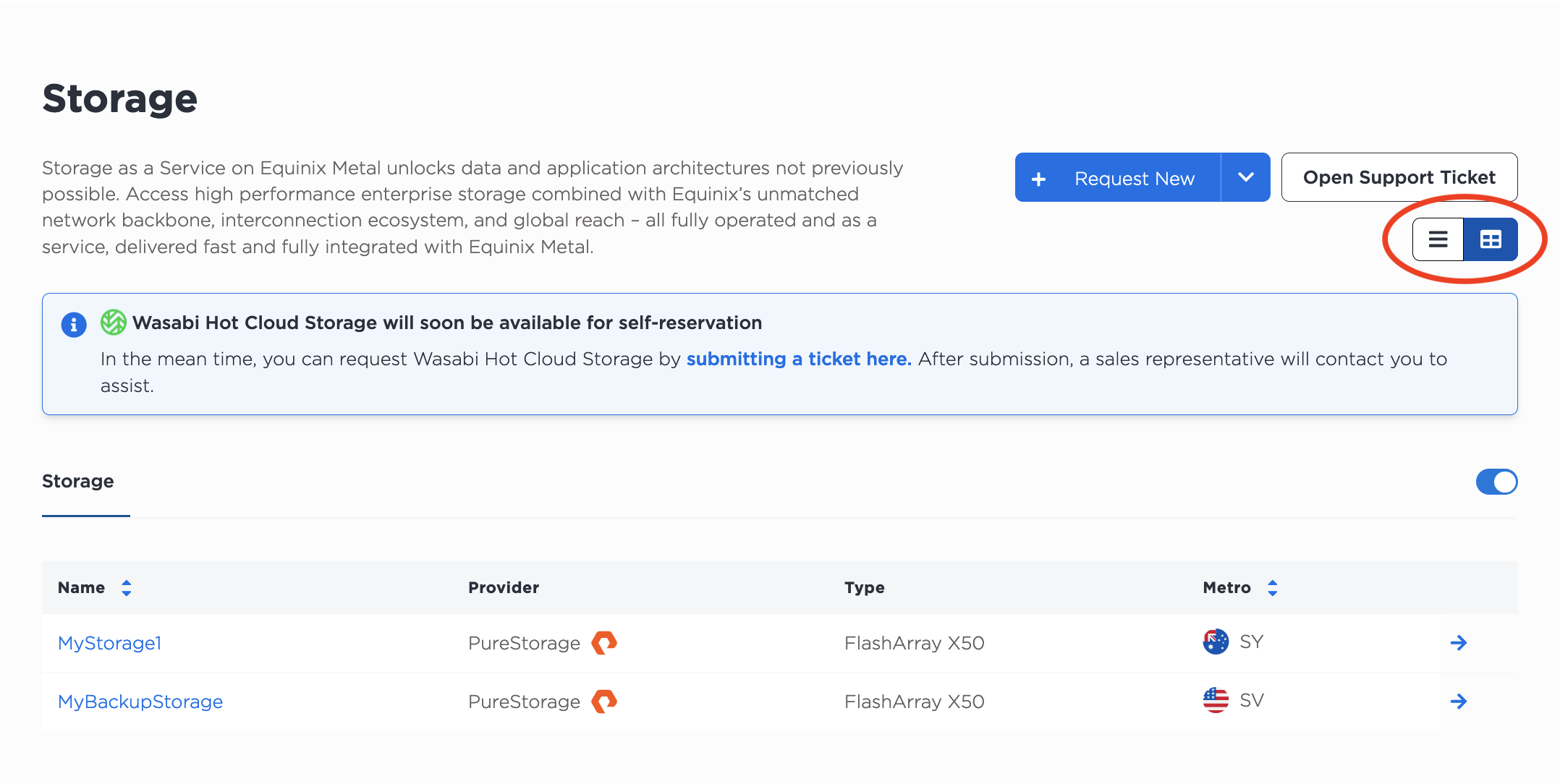
从存储设备列表中,单击箭头即可访问和管理存储设备。
您的存储设备的“概览”选项卡提供有关设备的基本信息,包括供应商、Metro、设备类型、主 ID 以及设备的每个控制器接口的 ID。
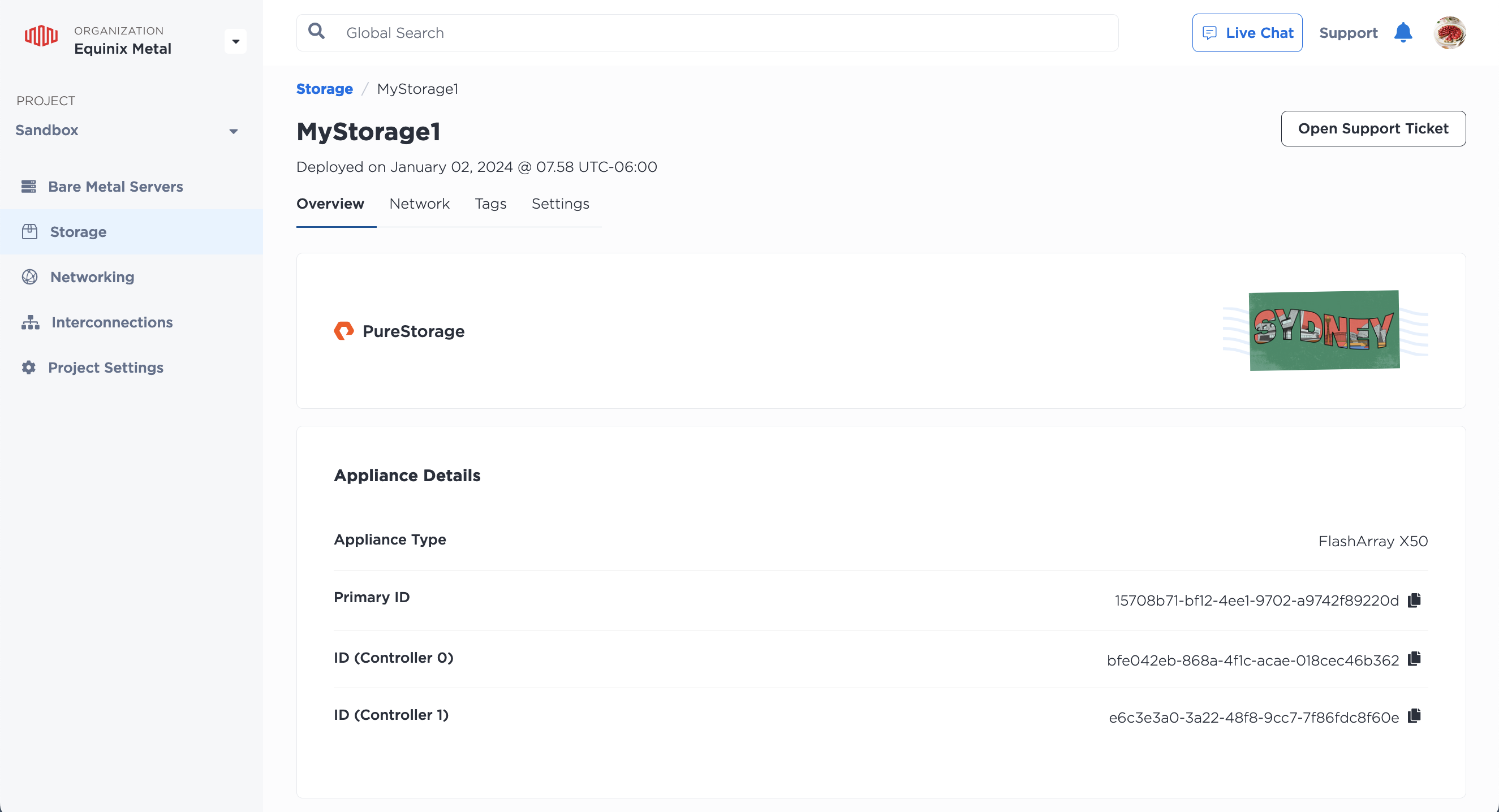
如果您对存储设备有任何疑问或需要帮助,请点击提交支持请求。
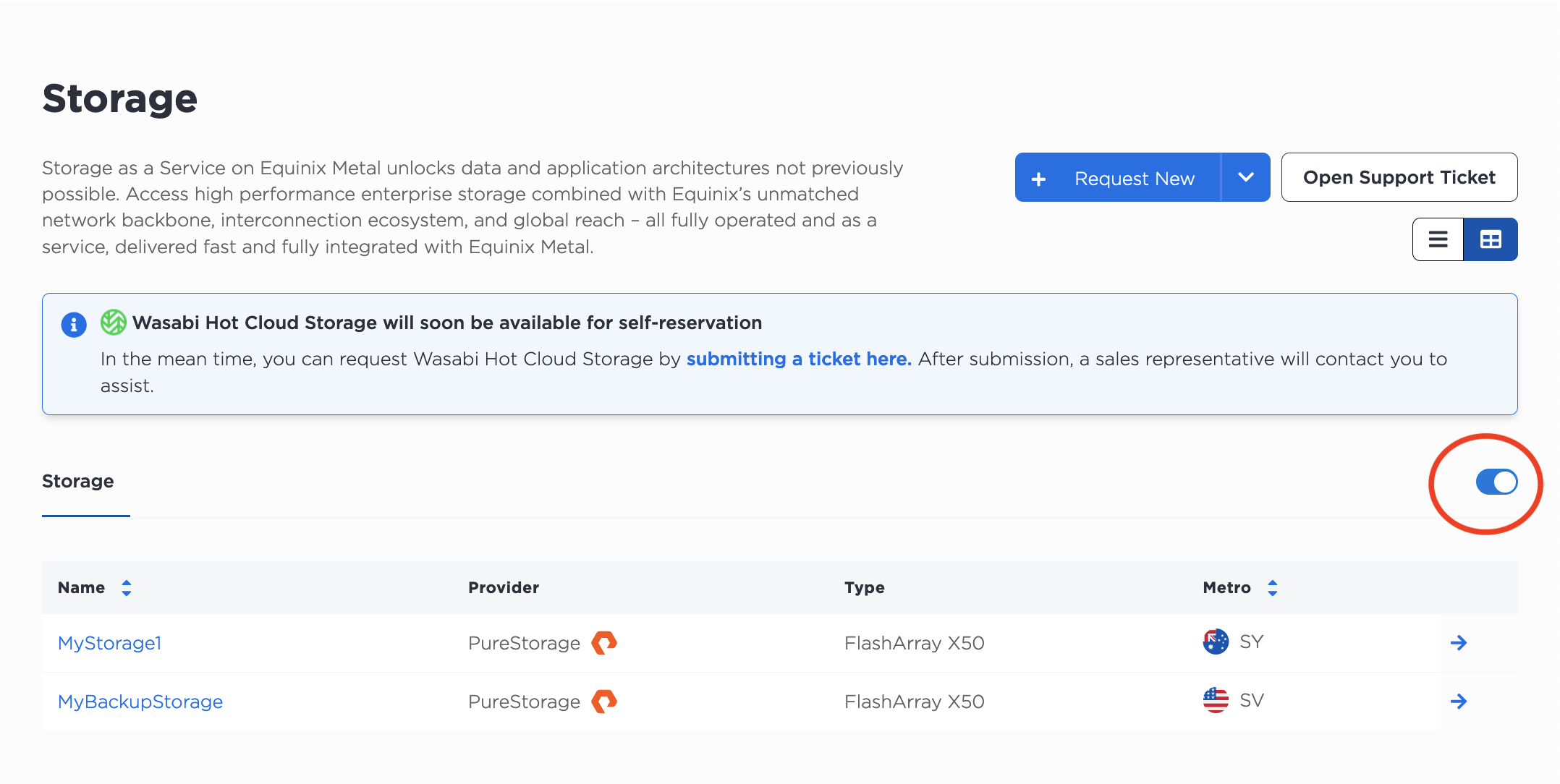
注意:本页面介绍的是更新、更简洁的存储设备控制台用户体验。使用“存储”页面上的切换按钮可以切换回旧版体验。
存储设备网络
“网络”选项卡显示存储设备中每个控制器板载端口连接的二层网络信息。您还可以通过它添加和移除控制器接口上的 VLAN。
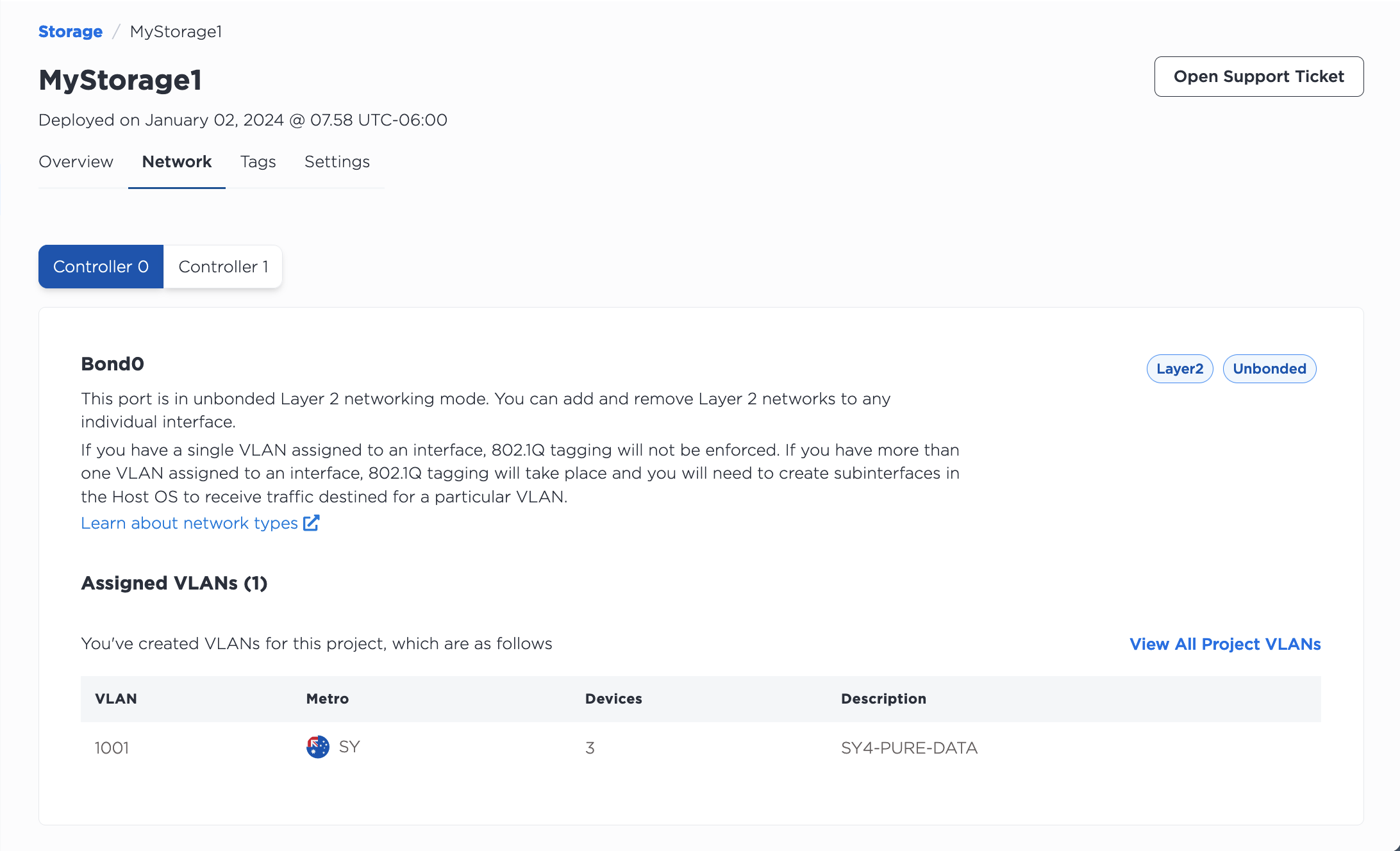
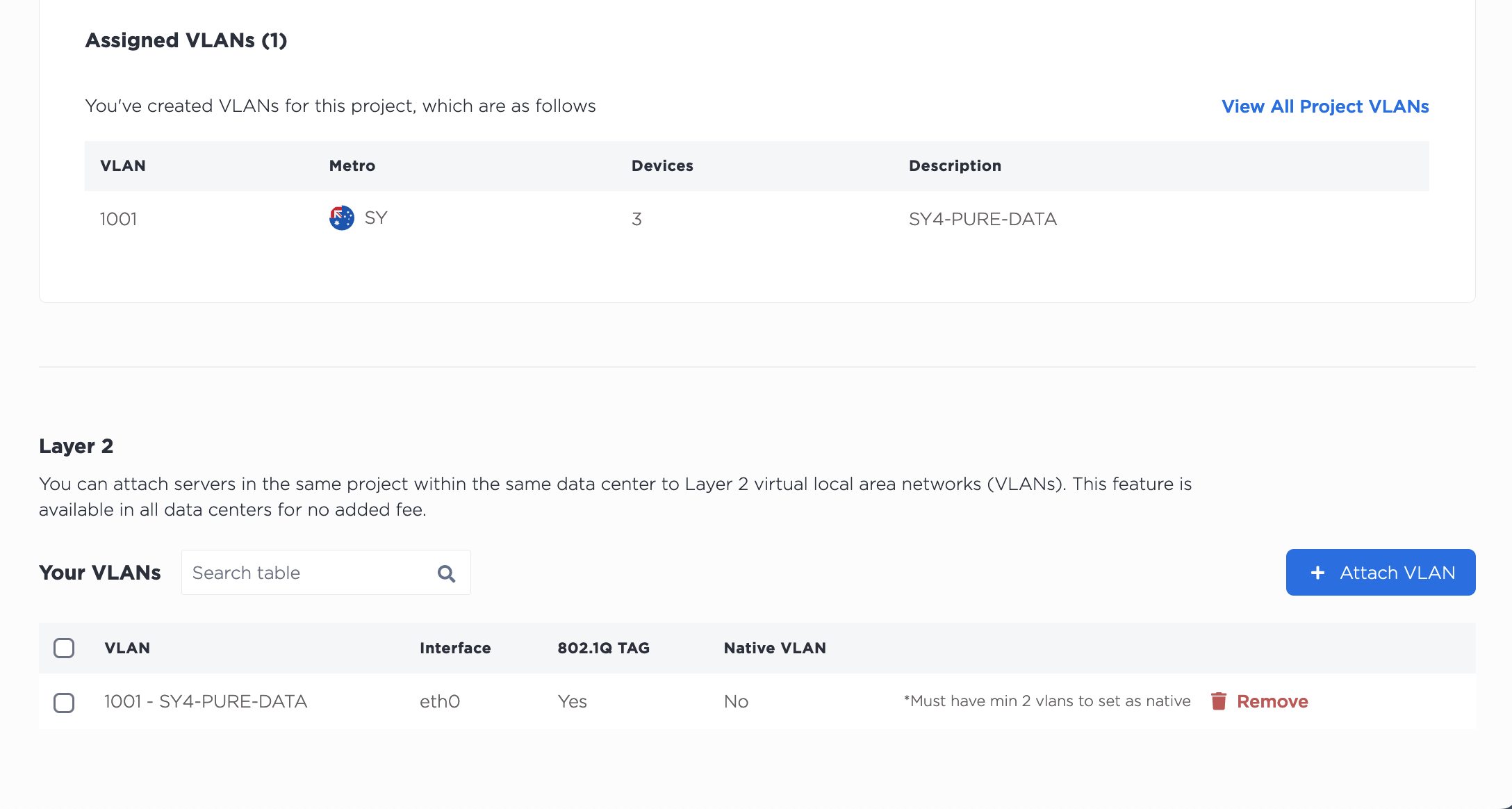
要将 VLAN 附加到您的设备,请在“第 2 层”部分单击“+附加 VLAN”。
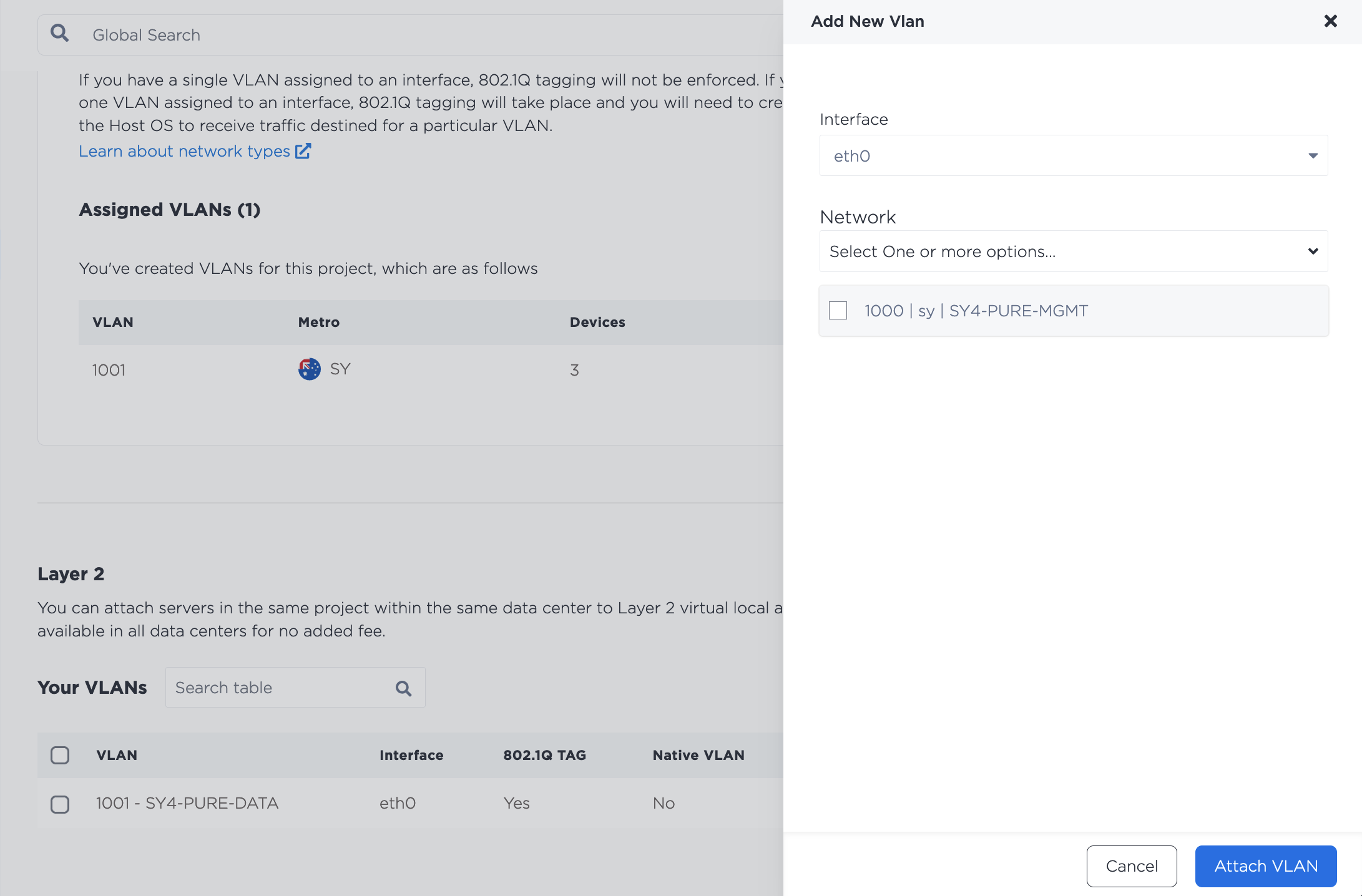
在“添加新 VLAN”窗格中,选择 VLAN 将连接的接口,然后从下拉菜单中选择 VLAN(或多个 VLAN)。只有同一项目和同一 Metro 中的可用 VLAN 才会显示。单击“附加 VLAN”。
您可以将 VLAN 附加到每个控制器的接口。
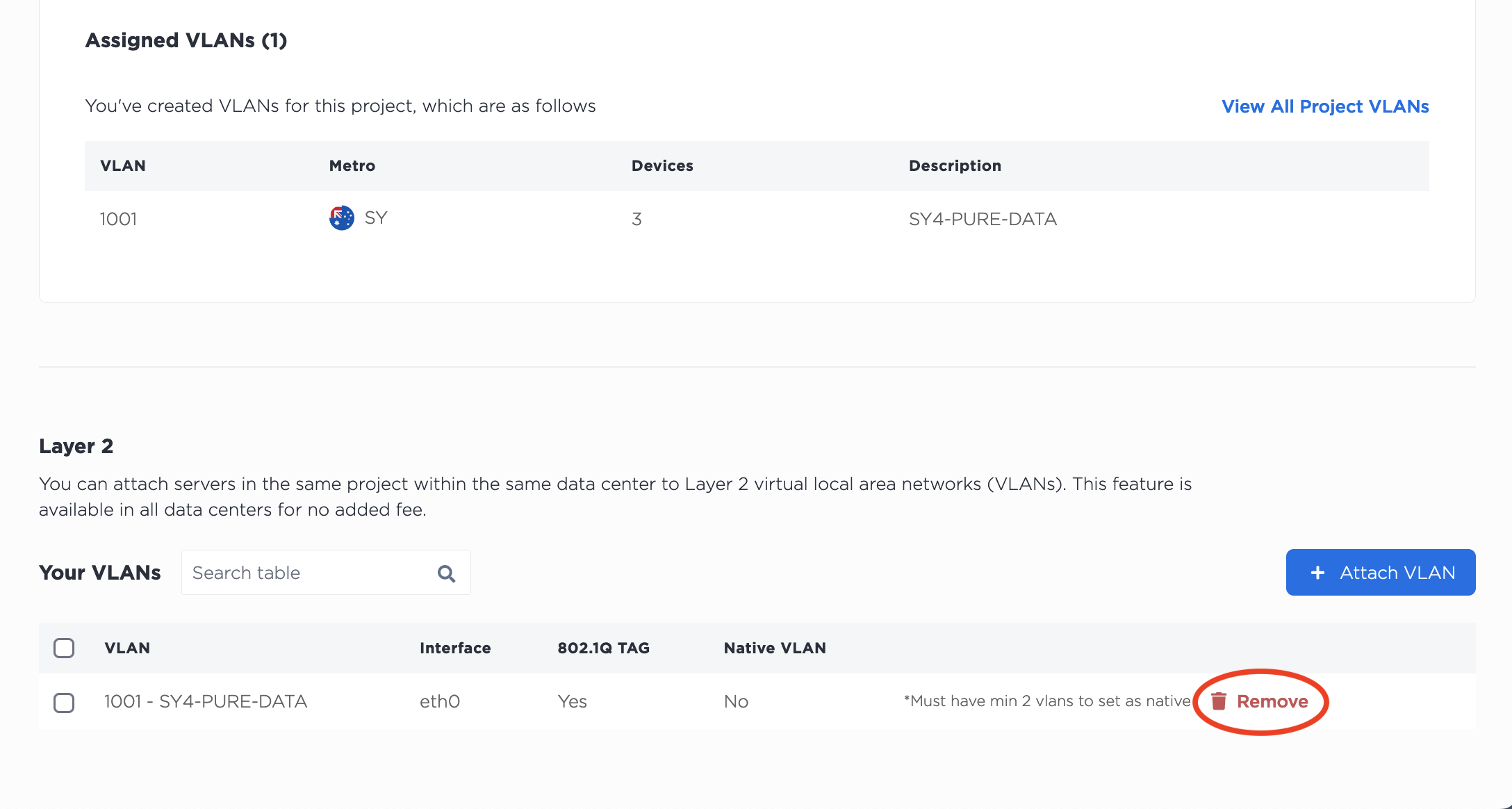
要从接口移除 VLAN,请点击垃圾桶图标。这只会从接口移除该 VLAN,并不会将其从项目中删除或移除。
标签和设置
存储设备支持使用 tags 进行自定义标签。
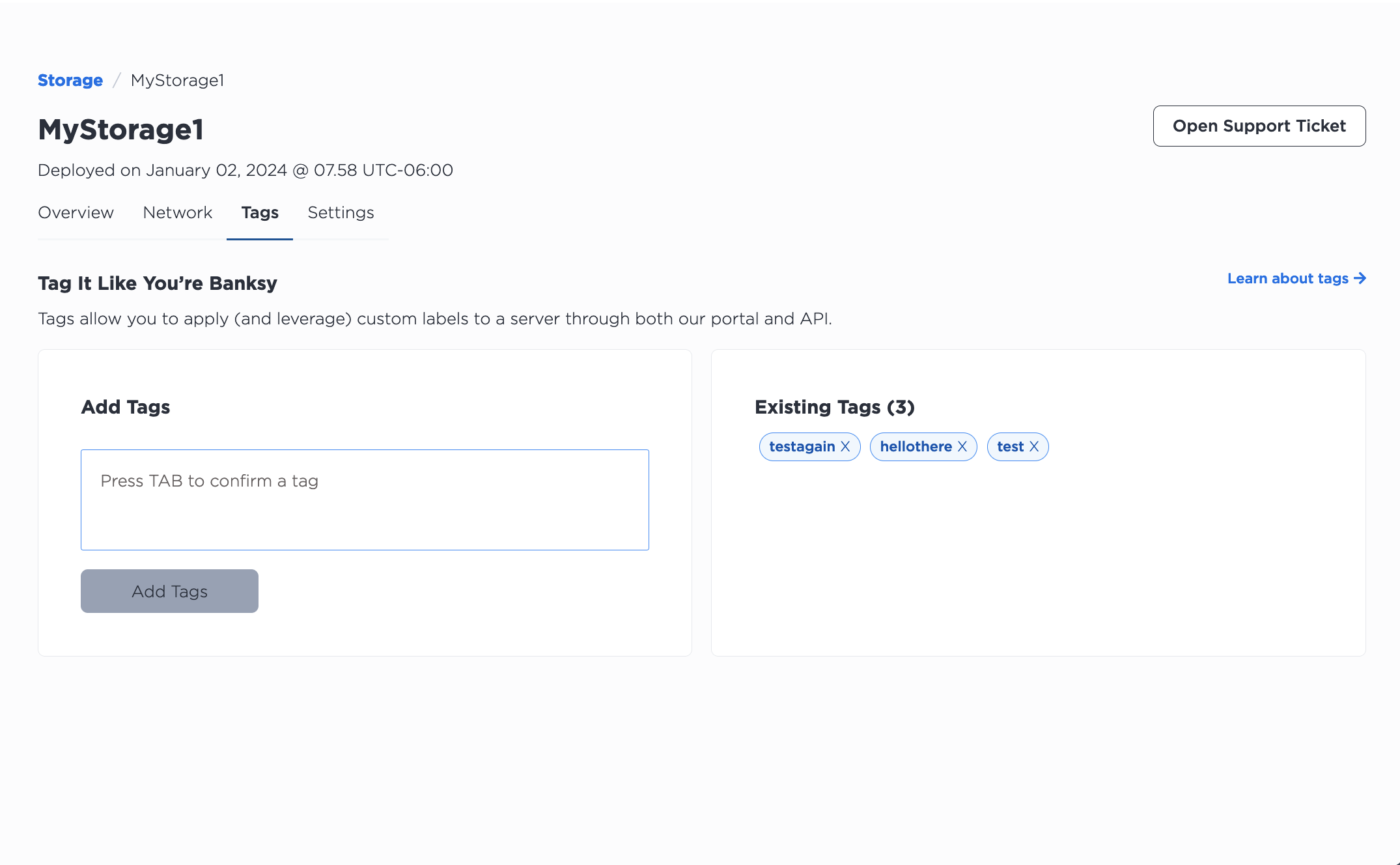
在“设置”选项卡中,您可以更新存储设备的名称和描述。
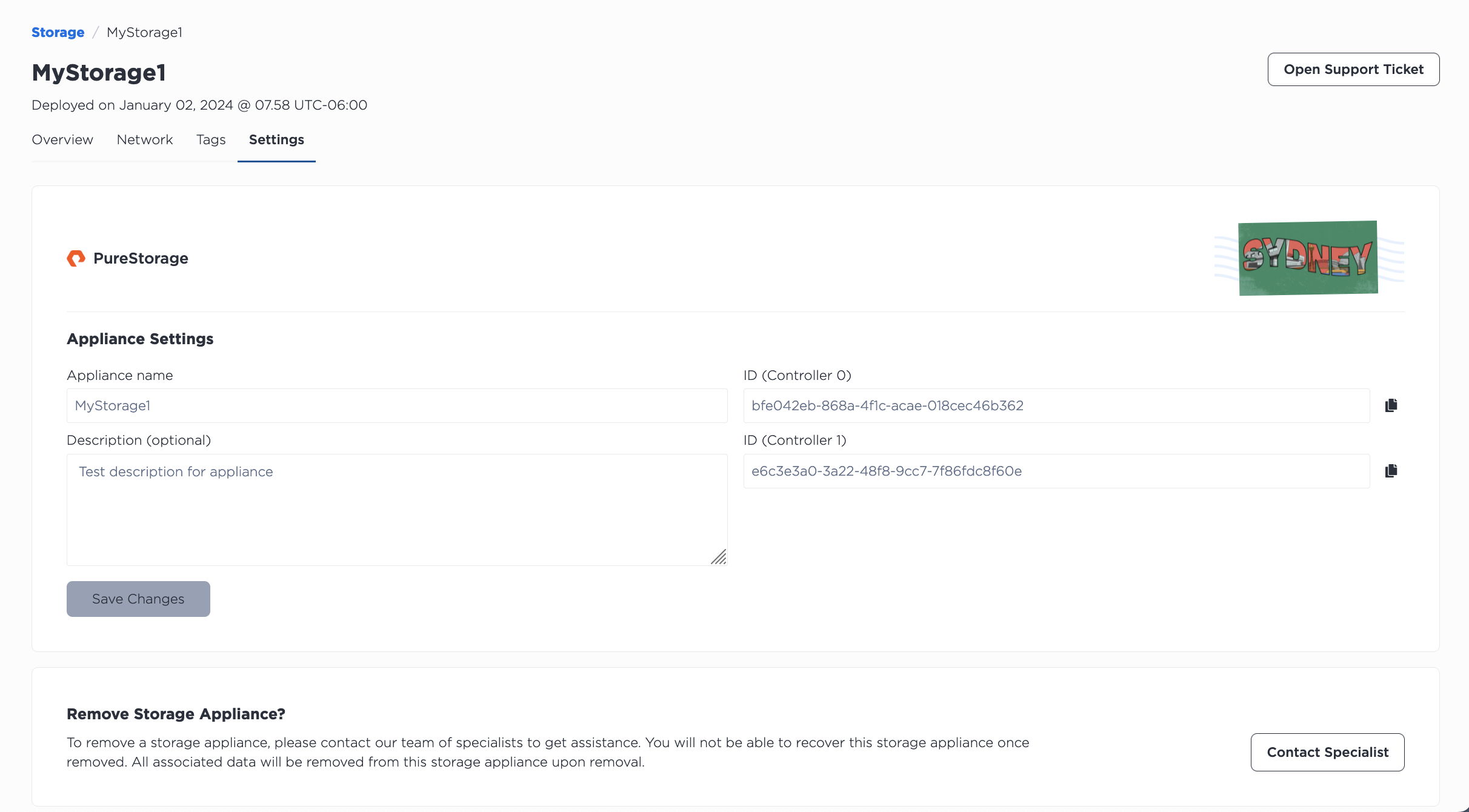
要重命名设备或更新描述,请在相应的字段中输入新值,然后单击保存更改。
有一些字段显示控制器的 ID,但这些字段不可编辑。
移除存储设备
存储设备需签订合同方可获得,且不会自动取消配置。请点击联系专员开始移除流程。
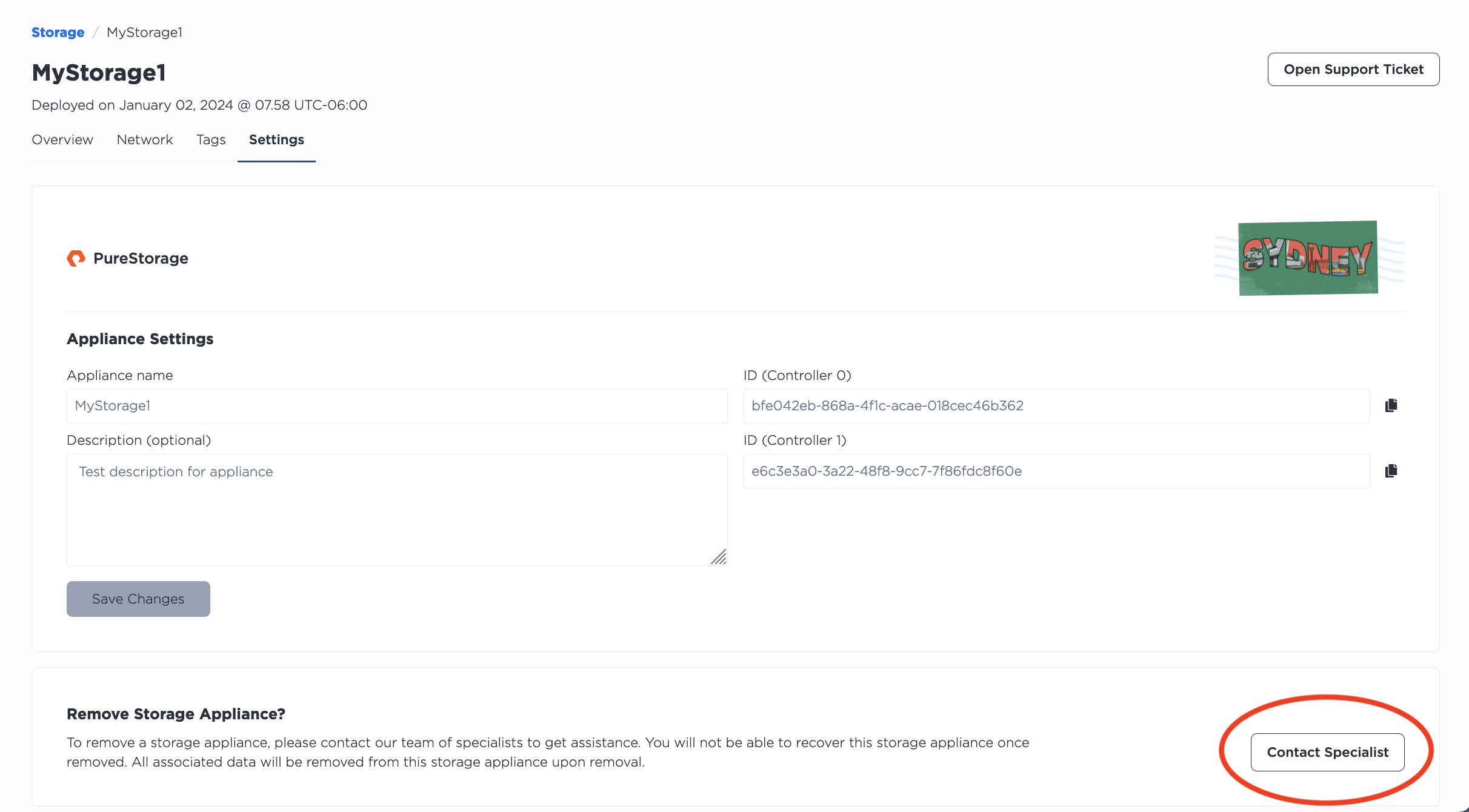
一旦您选择取消配置存储设备,并且我们将其从您的项目中移除,您将无法恢复该设备。设备上的所有数据都将被删除。