连接到 AWS Direct Connect
Equinix Metal™ 支持直接从 Equinix Metal 与其他云服务提供商 (CSP) 建立第 2 层虚拟连接,首先支持 AWS Direct Connect。这些连接可在 Equinix Metal Metro 与其对应的 AWS Direct Connect 位置 之间建立。
连接到 AWS Direct Connect 时请考虑以下事项:
- 每个连接可以是单个端口,也可以是一组冗余端口。建议使用冗余端口以实现一定程度的高可用性。单个端口无法保证正常运行时间。
- 每个连接都带有一条虚拟电路,可供您连接到 VLAN。如果您使用冗余端口,则每个端口都会有一条虚拟电路。
- 虚拟电路与 VLAN 的关系是 1:1。您只能将一个 VLAN 连接到一条虚拟电路,并且只能将一条虚拟电路连接到一个 VLAN。同一个 VLAN 不能连接到两个或多个虚拟电路。因此,如果您要设计具有主端口和辅助端口的高可用性,则需要为每个端口分配一个 VLAN,并且需要具有 VLAN 间路由或一个能够感知并处理 VLAN 之间流量的应用层。
- 目前,连接到 AWS Direct Connect 不支持 VRF。
- 互连的最大带宽为 10 Gbps。
- 互连支持高达 9000 字节的最大传输单元 (MTU) 和巨型以太网帧。
- Metal 网络符合 AWS Direct Connect 的要求。运行在 Metal 上的应用程序也必须了解并满足这些要求。
带宽和计量
使用费由Equinix Metal计量和计费,并将包含在您的月度发票中。费率取决于您选择的速度等级,具体如下表所示:
| Equinix Metal 速度 | AWS Direct Connect 速度 |
|---|---|
| 50 Mbps | 50 Mbps |
| 200 Mbps | 100 Mbps,200 Mbps |
| 500 Mbps | 300 Mbps、400 Mbps、500 Mbps |
| 1 Gbps | 1 Gbps |
| 2 Gbps | 2 Gbps |
| 5 Gbps | 5 Gbps |
| 10 Gbps | 10 Gbps |
请求 AWS Direct 连接
- Console
- API
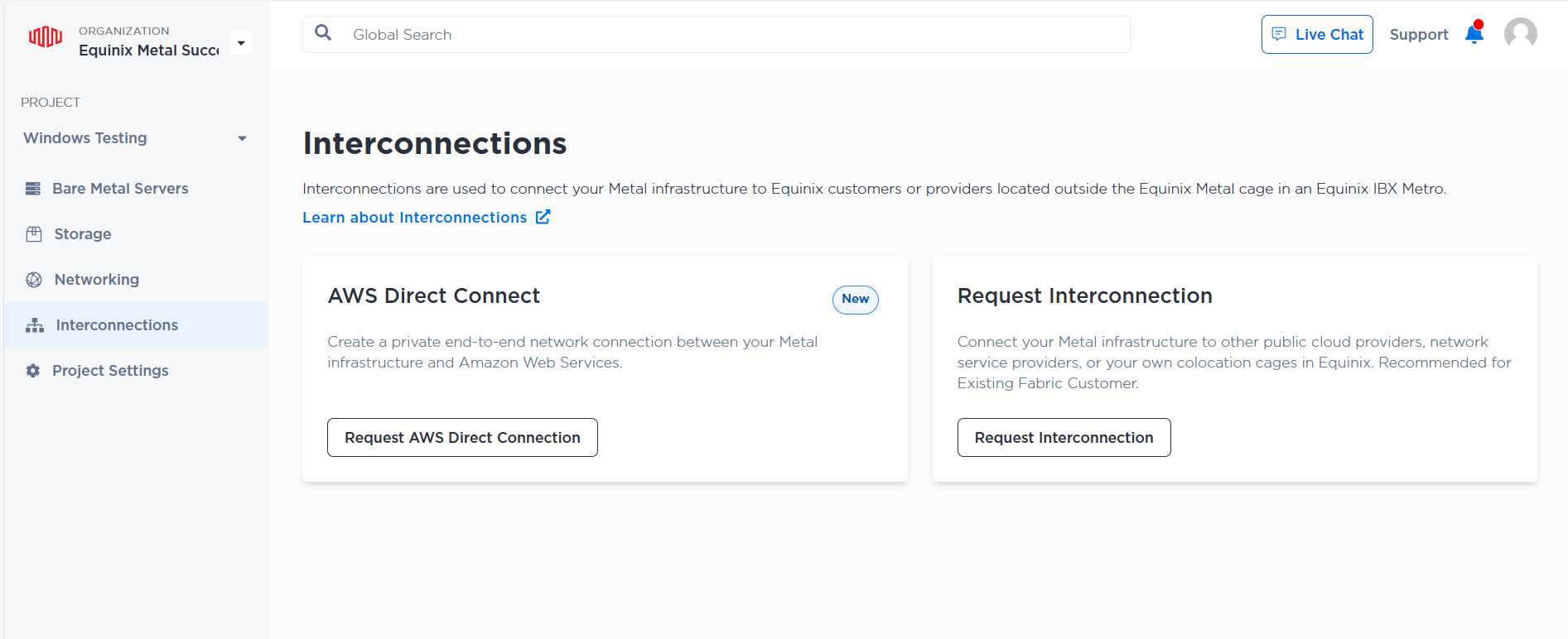
要请求 Metal 和 AWS Direct Connect 之间的网络连接,请打开项目的“互连”页面。单击“请求新的互连”。单击“请求 AWS Direct Connect”。
在“添加 AWS 账户号码”部分,在字段中输入您的十二位数 AWS 账户号码。
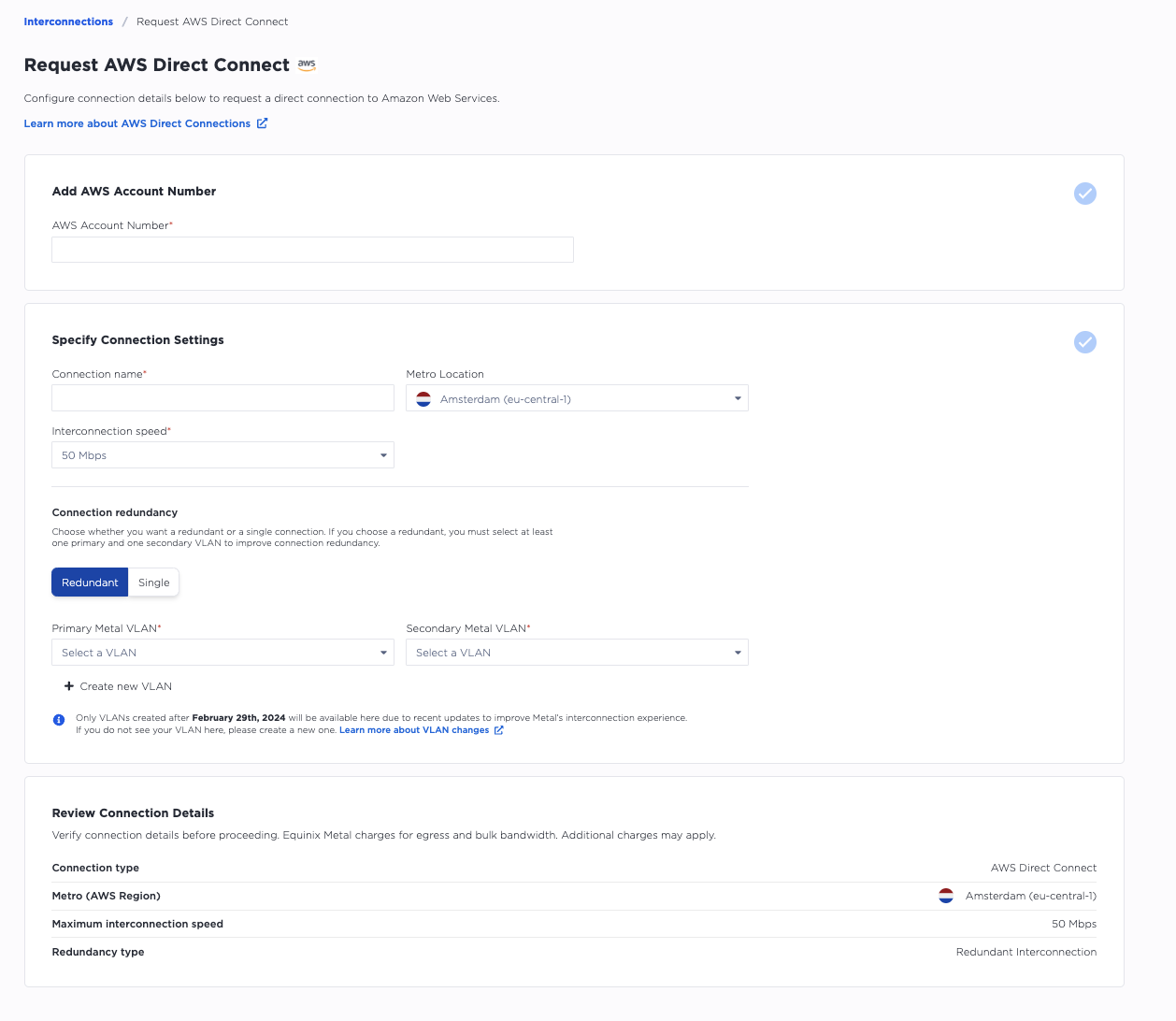
在“指定连接设置”部分,输入以下内容:
- 为你的连接输入一个名称。
- 从下拉菜单中选择城市位置。选择您的Equinix Metal基础设施所在的城市,以及您要连接的 CSP 所在的城市。
- 从下拉菜单中选择连接速度。
在“连接冗余”部分,选择您需要一组冗余端口还是单个端口。强烈建议使用冗余端口。选择单个端口可能会因计划内或计划外停机而导致长时间的服务中断。
注意:如果您选择一对冗余端口,则必须选择一个主 VLAN 和一个辅助 VLAN。
选择是否将端口连接到 VLAN,然后选择要连接到端口的 VLAN。如果没有符合条件的 VLAN,可以点击“+ 创建新 VLAN”进行创建。
如果要创建 VLAN,请在提供的字段中输入城域网名称、描述(可选)和虚拟网络 ID (VNID)。单击“添加 VLAN”。然后从下拉列表中选择新创建的 VLAN 以将其附加到端口。
同一个 VLAN 不能连接到两个或多个虚拟电路,因此如果您请求冗余端口,请为每个端口选择或创建一个 VLAN。
注意:您必须通过将金属 VLAN 附加到互连来创建第 2 层虚拟连接。
您必须在为 CSP 连接创建新的虚拟连接时指定您的 VLAN。2024 February 29th, 2024之后创建的 VLAN 将在此处可用。如果您没有看到您的 VLAN,则必须创建新的 VLAN。
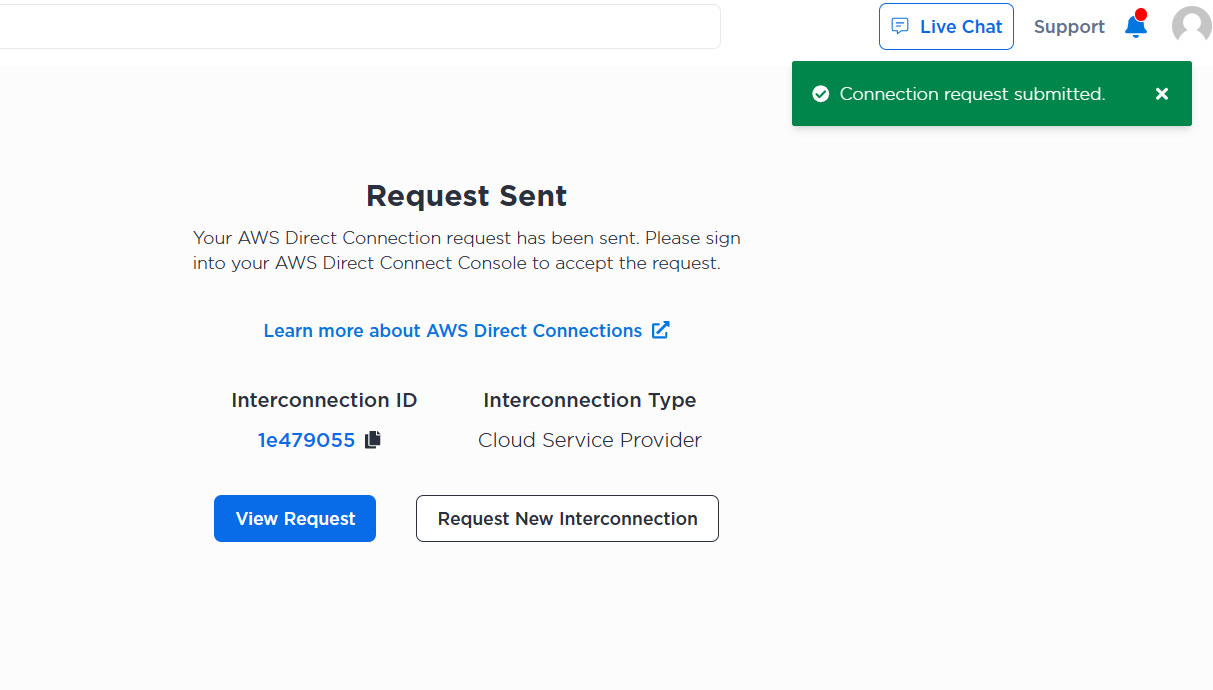
请检查您的连接详情,确认输入的信息正确无误,然后点击“连接”。如果连接请求成功,您将收到一条弹出消息,显示“连接请求已提交”。
点击查看请求,即可从项目的_互联_页面查看请求状态。
登录您的 AWS Direct Connect 控制台以接受请求。
要通过 API 请求连接,请向 /projects/{project_id}/connections 端点发送 POST 请求。
curl -X POST \
-H "Content-Type: application/json" \
-H "X-Auth-Token: <API_TOKEN>" \
"https://api.equinix.com/metal/v1/projects/{project_id}/connections" \
-d '{

    "contact_email": "<string>",
    "description": "<string>",
    "name": "<string>",
    "metro": "<string>",
    "speed": "<string>",
    "type": "shared_port_vlan_to_csp",
    "vlans": [ <integer>, <integer> ],
    "fabric_provider":
        {
            "type": "CSP_AWS",
            "account_id": "<AWS_ACCOUNT_ID>",
            "location": "<string>"
        }
}'
"fabric_provider":
结构提供商对象是一个必需参数,您需要在其中提供要连接的 CSP、您的帐户 ID 以及要连接的 CSP 的位置。
要连接到 AWS Direct Connect,类型必须为 "CSP_AWS"。可以从 /connections/metros 端点查找相应的 AWS Direct Connect 位置。
curl -X GET -H 'X-Auth-Token: <API_TOKEN>' \
https://api.equinix.com/metal/v1/connections/metros
其他身体参数:
"name"(必填)- 新连接的名称。"description"(可选) - 您的 Fabric 虚拟连接的易懂描述。"contact_email"- 用于互连相关通信和通知的首选电子邮件地址。使用项目 API 密钥时为必填项。使用用户 API 密钥时为可选,默认为您的用户电子邮件地址。"metro"(必填)- 指定您的Equinix Metal基础架构的都会区 。"type"(必填)- 连接类型。要连接到 AWS 直接 Connect,此值必须为"shared_port_vlan_to_csp"。"speed"(可选)- 设置连接速度。您可以选择"50mbps"、"200mbps"、"500mbps"、"1gbps"、"2gbps"、5gbps或"10gbps"。注意:提交请求后速度无法更改。如需更改速度,需要重新提交请求。"vlans"(必填)- 用于连接的 VLAN ID 列表,并用于确定冗余。第一个 VLAN 将用于主端口。如果您指定第二个 VLAN,系统会自动创建冗余连接,并将第二个 VLAN 用于辅助端口。您不能将同一个 VLAN 连接到两个端口,因此请为每个端口指定不同的 VLAN。注意: February 29th, 2024之前创建的 VLAN 不支持 AWS 直接 Connect。如果您没有在 2024 年 2 月 29 日之后创建的任何 VLAN,则需要在请求连接之前创建一些 VLAN。
提交请求后,您可以通过向 /connections/{connection_id} 端点发送 GET 请求来检查请求的状态。
curl -X GET -H 'X-Auth-Token: $API_TOKEN' \
"https://api.equinix.com/metal/v1/connections/{connection_id}"
在 AWS 中授权连接
提交订单后,您必须登录用于管理您要连接的服务提供商的帐户,并批准来自 Equinix Metal 的连接。有关更多信息,请参阅 AWS Direct Connect。
管理云服务提供商连接
- Console
- API
一旦 AWS 和 Equinix Metal 之间的互连建立,则互连状态将在“云服务提供商连接”部分的“项目互连”页面的“状态”列中显示为“Active”。
注意:互连状态更改为“活动”并非立即生效。请耐心等待一段时间,以便 Metal 和 AWS 完成互连配置。
云服务提供商连接在“类型”列中显示为“云服务提供商”。当云服务提供商的状态变为“活动”时,计费开始。
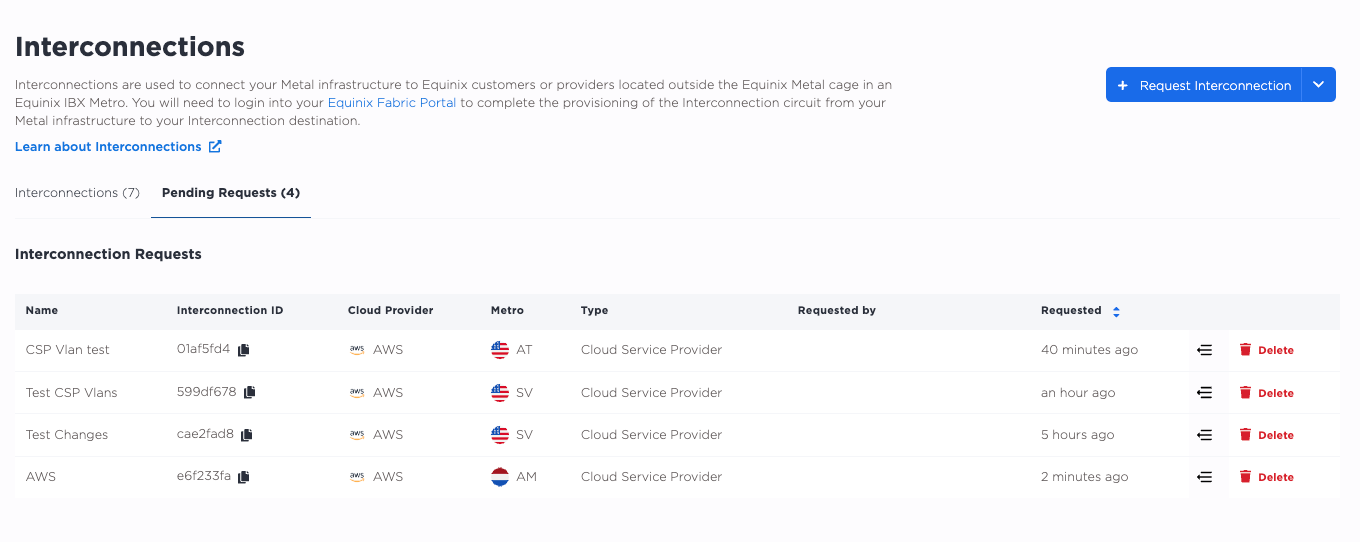
在项目的互连页面上,点击“待处理请求”选项卡,即可查看待处理互连请求的状态。要取消互连请求,请点击表格中互连名称旁边的箭头。此时将显示“管理互连请求”页面。点击“取消互连请求”。
所有未待处理的互连都可以在“互连”选项卡下查看。要显示互连的详细信息,请单击箭头。
要查看互连的详细信息,例如主端口或辅助端口配置,请单击互连名称。“概览”页面将显示高级详细信息,包括互连 ID、类型、速度等。要了解更多信息,请单击“主端口”或“辅助端口”选项卡以查看端口的状态和配置。
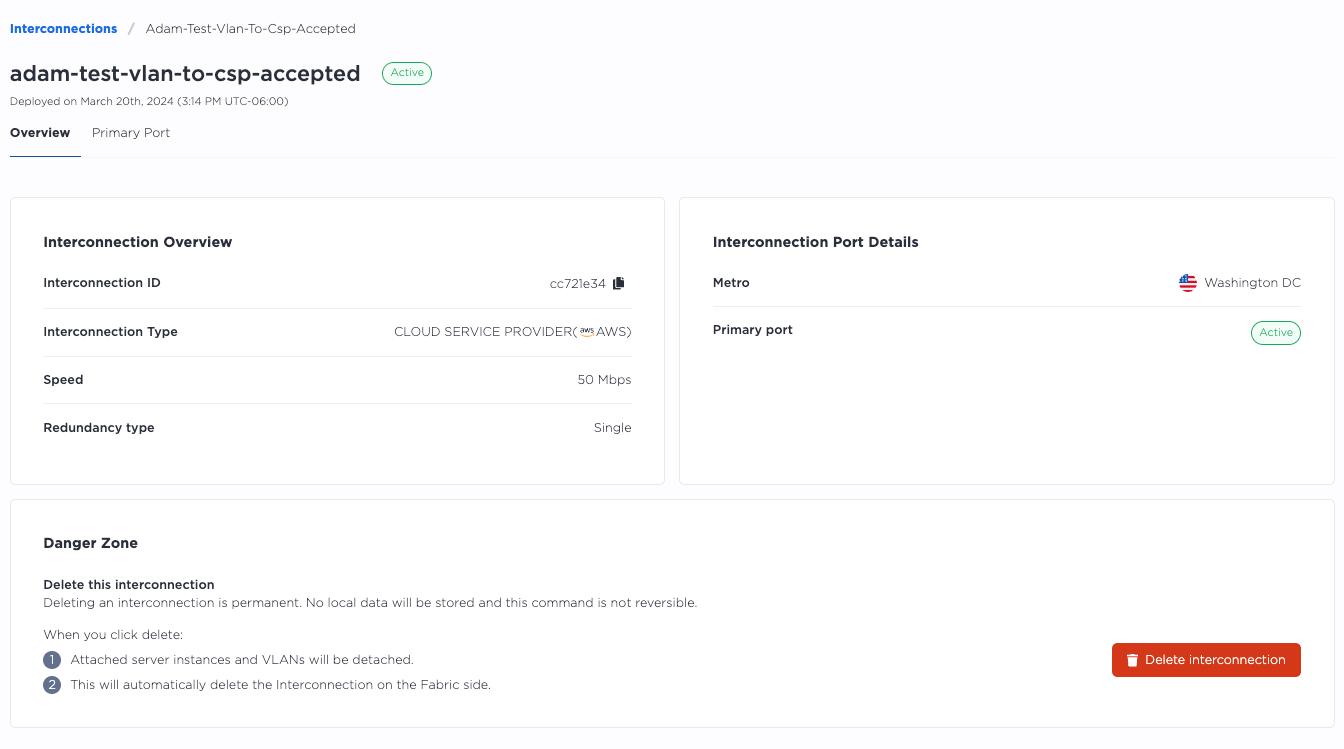
要列出项目中的所有互连,请向 /projects/{project_id}/connections 端点发送 GET 请求。请注意,专用端口是在组织级别管理的,因此如果您的组织中有任何专用端口,它们也会出现在响应中。
curl -X GET -H 'X-Auth-Token: <API_TOKEN>' \
https://api.equinix.com/metal/v1/projects/{project_id}/connections
要获取金属计费织物 VC 的详细信息,请向 /connections/{connection_id} 端点发送 GET 请求,并在请求路径中指定 UUID。
curl -X GET -H 'X-Auth-Token: <API_TOKEN>' \
https://api.equinix.com/metal/v1/connections/{connection_id}
您可以使用此信息通过向 /connections/{connection_id} 端点发送 PUT 请求来管理和更新连接。请在请求正文中指定要更改的内容。您可以修改名称、描述、标签和联系邮箱。
curl -X PUT \
-H "Content-Type: application/json" \
-H "X-Auth-Token: <API_TOKEN>" \
"https://api.equinix.com/metal/v1/connections/{connection_id}" \
-d '{
    "contact_email": "<string>",
    "description": "<string>",
    "name": "<string>",
    "tags": [
        "<string>"
    ]
}'
您还可以获取互连的端口信息。
要获取端口列表,请向 /connections/{connection_id}/ports 端点发送 GET 请求。
curl -X GET -H 'X-Auth-Token: <API_TOKEN>' \
https://api.equinix.com/metal/v1/connections/{connection_id}/ports
要获取端口的详细信息,请向 /connections/{connection_id}/ports/{id} 端点发送 GET 请求。
curl -X GET -H 'X-Auth-Token: <API_TOKEN>' \
https://api.equinix.com/metal/v1/connections/{connection_id}/ports/{id}
虚拟电路
每个端口(主端口和辅助端口)都有一个可以连接 VLAN 的虚拟电路。
您的虚拟电路将连接到您指定的 VLAN。这些 VLAN 无法修改或更改。如果您需要与其他 VLAN 建立连接,则必须将其拆除并重新创建。
虚拟电路与 VLAN 的关系是 1:1。您只能将一个 VLAN 连接到一条虚拟电路,并且只能将一条虚拟电路连接到一个 VLAN。同一个 VLAN 不能连接到两个或多个虚拟电路。因此,如果您要设计具有主端口和辅助端口的高可用性,则需要为每个端口分配一个 VLAN,并且需要具有 VLAN 间路由或一个能够感知并处理 VLAN 之间流量的应用层。
删除您的 AWS 连接
删除 AWS 连接是永久性的。删除连接后, Equinix Metal与您的 AWS 资源之间的连接将被移除。
请在删除前停止流量,并确保从目标云服务提供商 (CSP) 清理与该连接相关的所有资源。在从Metal门户删除连接之前执行此操作可确保该连接被完全删除并停止计费。
注意:只有在 AWS 连接完全解除配置后,Metal 连接才会被完全删除。请耐心等待 AWS 和 Metal 端分别完成解除配置。
- Console
- API
在“互连”页面的连接列表中,单击要删除的云服务提供商连接的名称。
点击删除互连永久删除云服务提供商连接。
要从 API 中删除 AWS Direct Connection,请向 /connections/{connection_id} 端点发送 DELETE 请求,并在路径中指定连接的 ID。
curl -X DELETE -H 'X-Auth-Token: <API_TOKEN>' \
https://api.equinix.com/metal/v1/connections/{id}