设置Windows服务器
想要在裸机上运行 Windows,无论是出于特定用途还是纯粹为了好玩? Equinix Metal™ 在我们的许多标准服务器上提供 Windows Server,并按核心收取许可费用。本指南涵盖配置 Windows Server 访问权限的基本设置,以及如何在 Windows 中配置网络以使用Equinix Metal功能的介绍。
你需要
- 一个Equinix Metal账户
- 您在 Metro 网络中配置 Windows 服务器时使用的 VLAN。本指南使用 VNID 为
3400的 VLAN。 - 另一台服务器连接到 VLAN 以测试其连接性。在本例中,该服务器使用 VNID
3400上的 IP 地址169.254.1.12。(可选,但很方便)。
部署服务器
从 Equinix Metal 控制台按需部署全新的 Windows 服务器。选择位置、套餐和 Windows 作为操作系统。
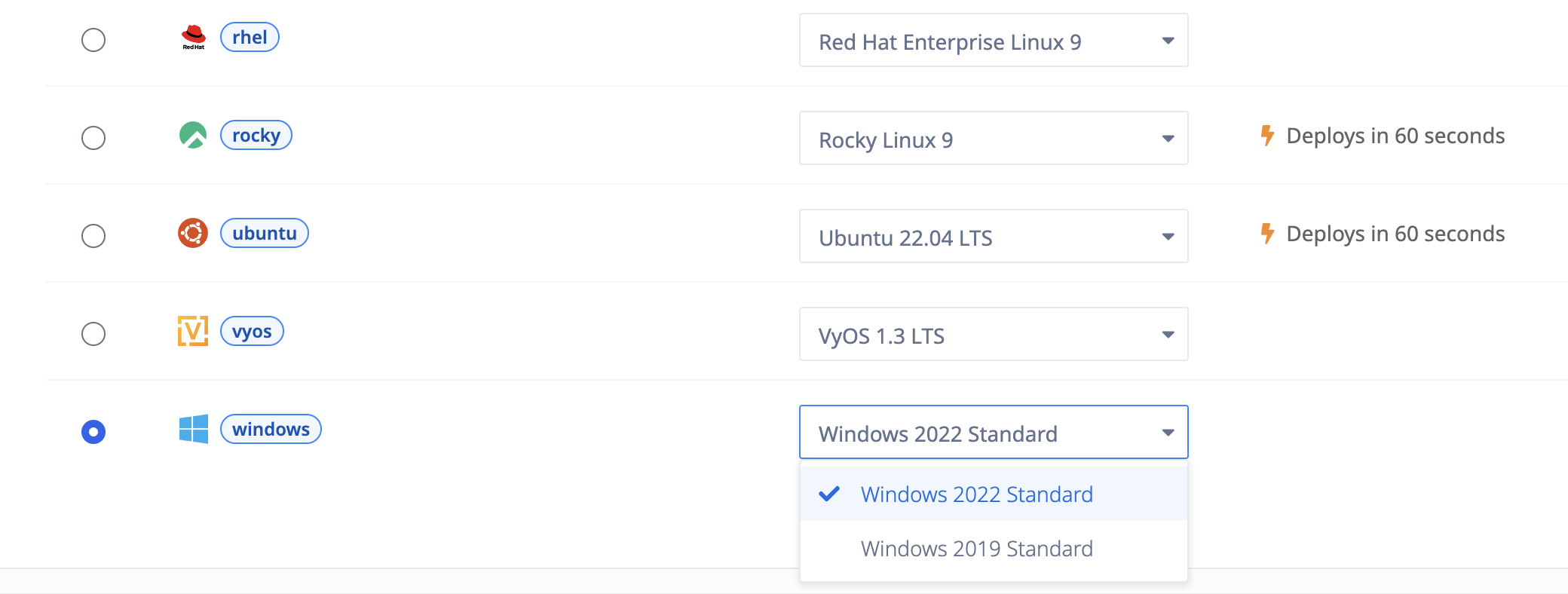
本指南示例中使用的是名为“windows-server-setup”的 c3.small.x86 服务器上的 Windows Server 2022。网络、SSH 和用户数据设置均保留为默认值。
Microsoft远程桌面访问
Microsoft 远程桌面 是访问远程 Windows 服务器的常用方式,适用于多种平台。它也是访问 Equinix Metal 上 Windows 服务器的默认方式。
在服务器配置期间,从 Microsoft 获取适用于您系统的远程桌面客户端。
服务器配置完成后,请查看其“概览”页面。
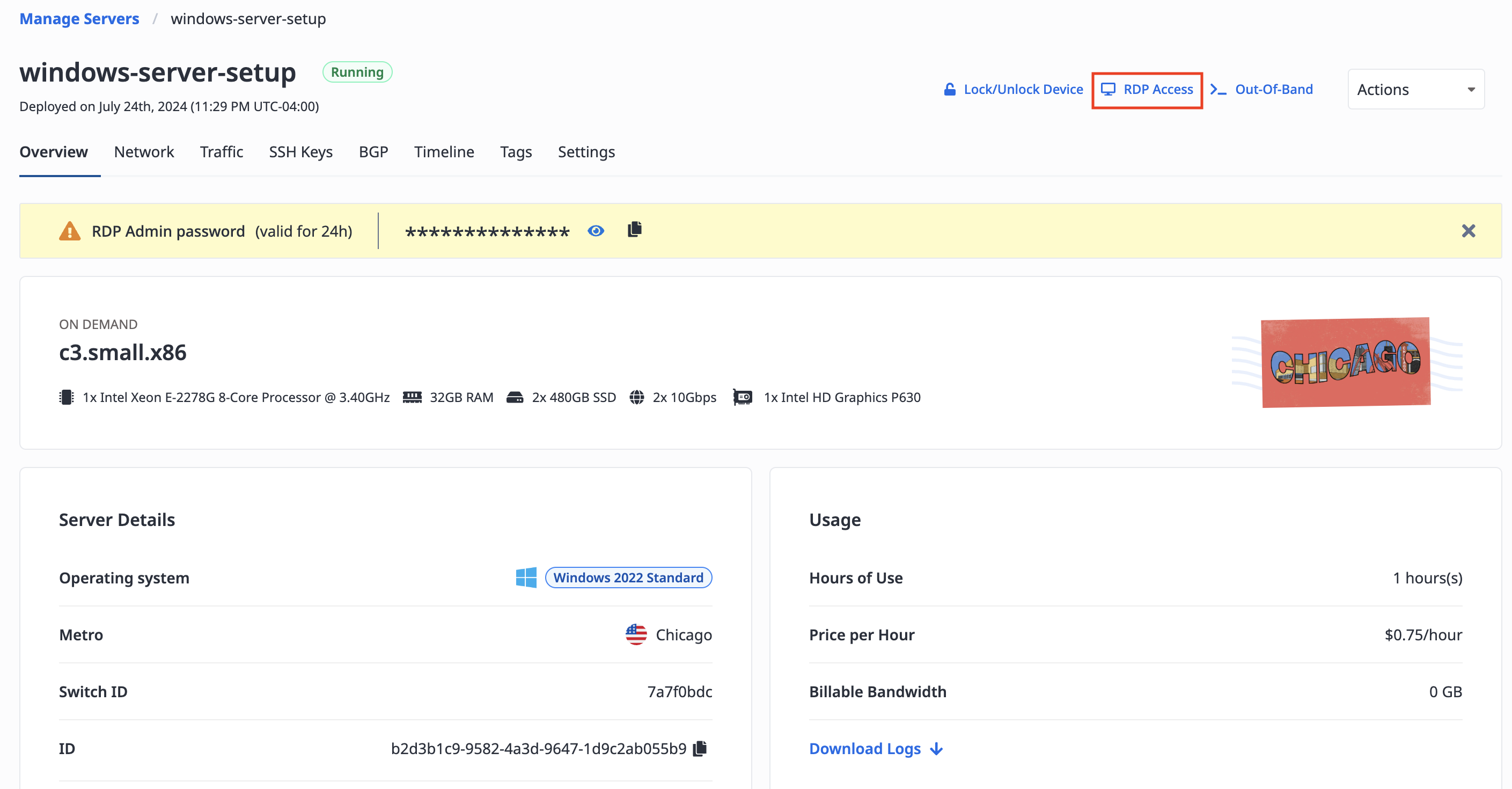
在顶部,单击RDP 访问,这将弹出您需要在远程桌面客户端中输入的信息,以便连接到您的服务器。
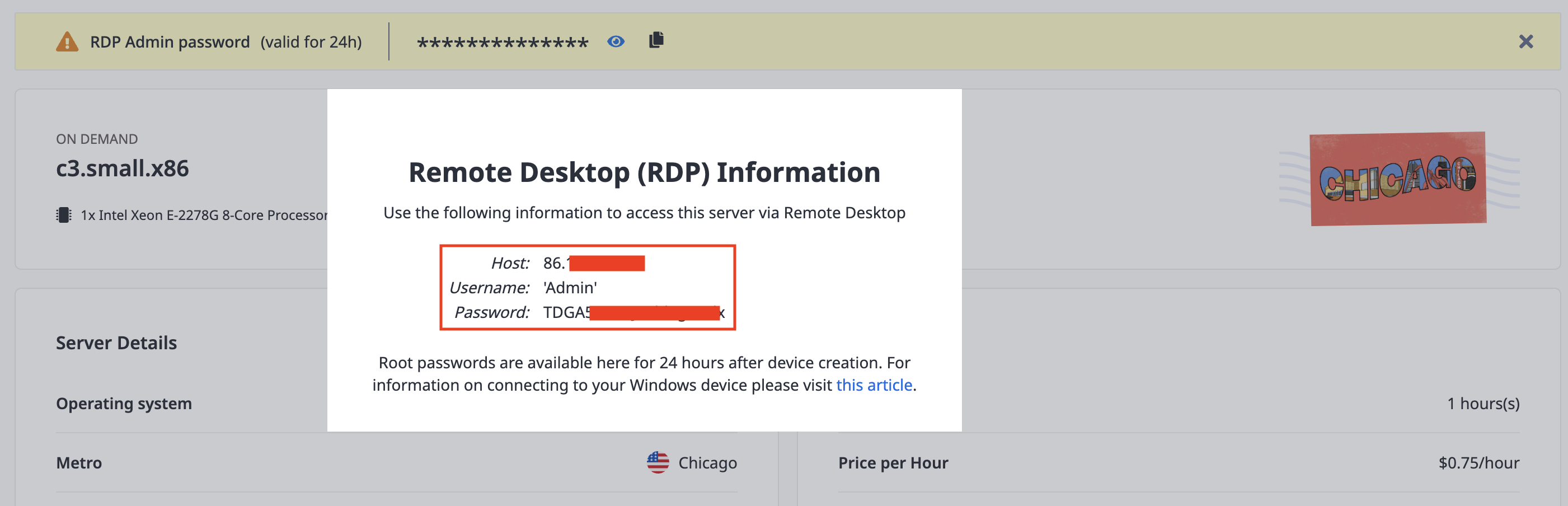
预配后的前 24 小时内,密码将在Equinix Metal控制台中可用。此后,该密码将自动从控制台中删除。
在远程桌面中,输入服务器的 IP 地址和服务器名称。
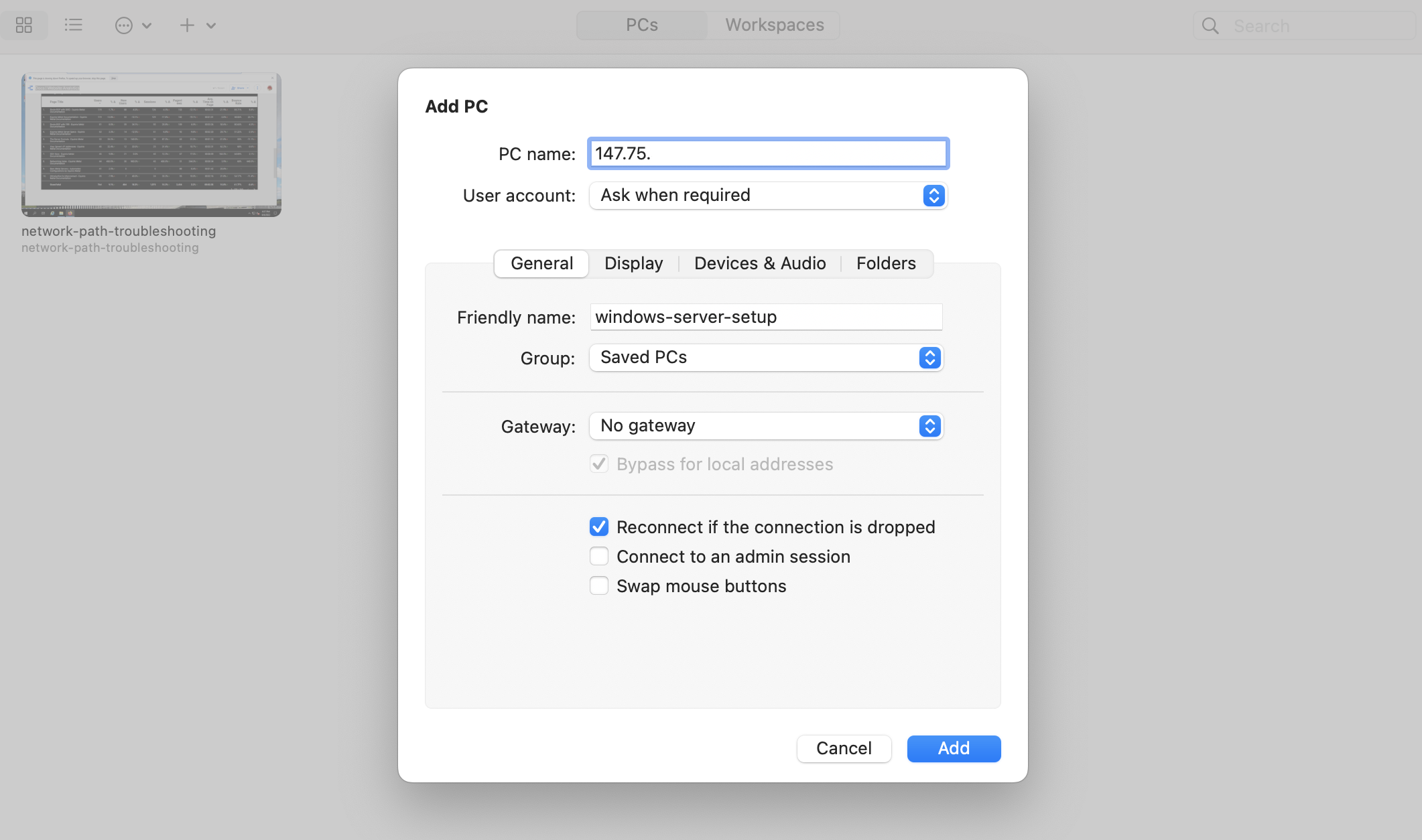
双击远程桌面中的服务器条目,然后输入来自Equinix Metal 的用户帐户信息。
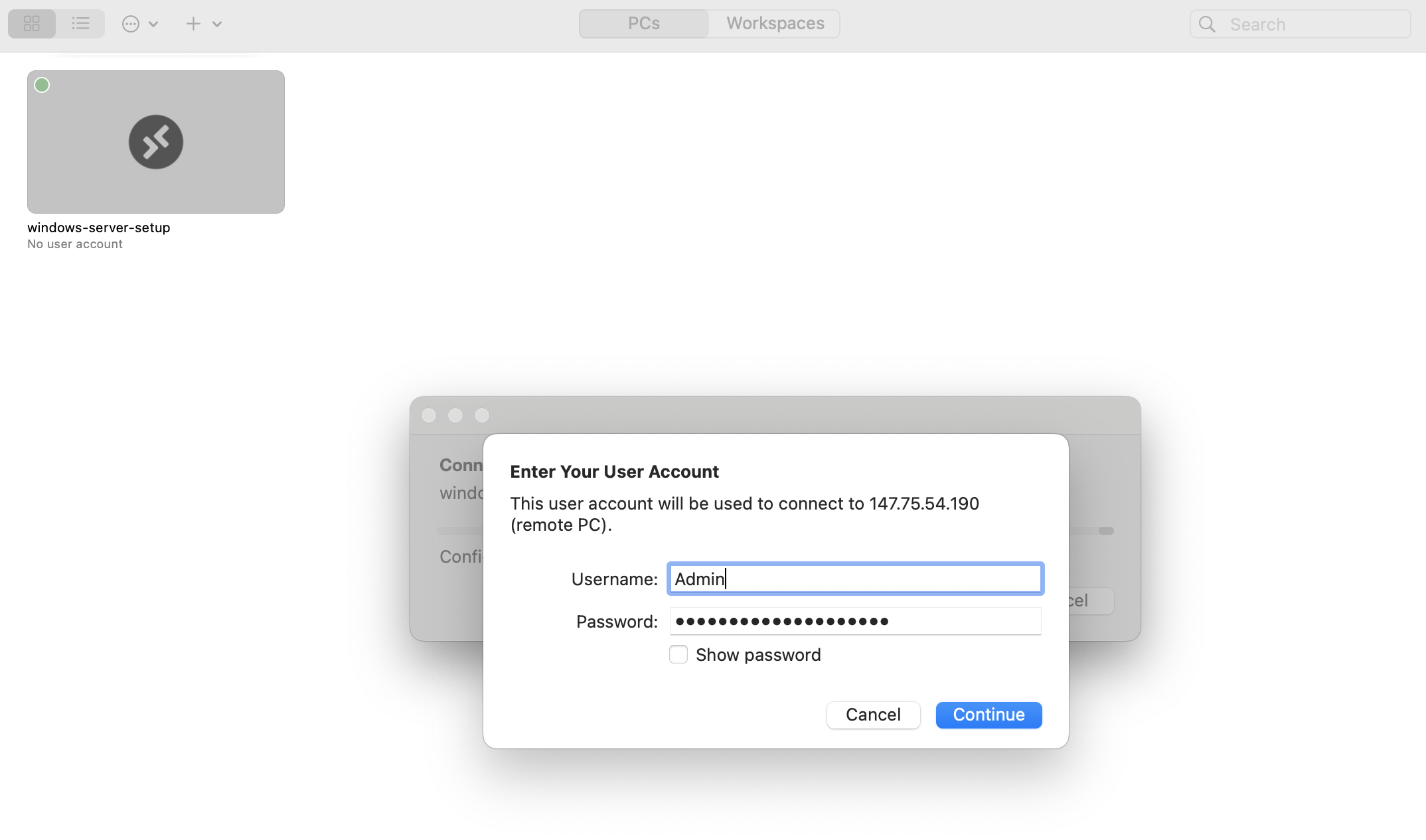
尝试连接时,您可能会遇到证书警告;您的服务器使用的是自签名证书。您可以验证该证书是否来自具有预期主机名的Equinix Metal服务器,然后继续。
一旦建立连接,您应该位于 Windows 服务器的服务器管理器仪表板。
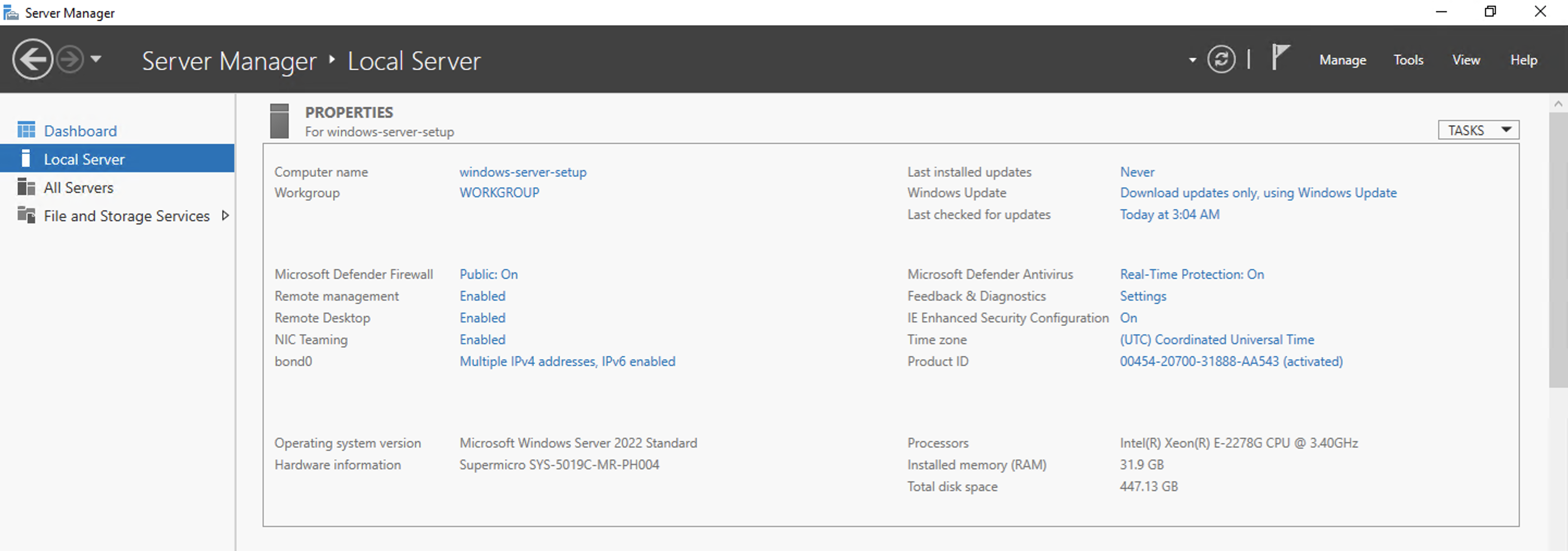
SSH访问
与我们的 Linux 服务器不同,您的 Windows 服务器不会自动启用或配置 SSH 访问。如果您想使用 SSH,则需要自行在 Windows 系统中启用和配置。请按照 Microsoft 文档 的说明安装 OpenSSH 服务器组件。
首先,以管理员身份运行 PowerShell。注意:如果您在 Mac 上使用远程桌面,可以用双指点击触控板来模拟右键单击。检查已安装哪些 OpenSSH 组件。
Get-WindowsCapability -Online | Where-Object Name -like 'OpenSSH*'
应该返回:
Name  : OpenSSH.Client~~~~0.0.1.0
State : Installed

Name  : OpenSSH.Server~~~~0.0.1.0
State : NotPresent
通常, Equinix Metal 的图像已安装客户端组件,但为了通过 SSH 访问该服务器,您还需要服务器组件。
要安装 OpenSSH.Server,请运行:
Add-WindowsCapability -Online -Name OpenSSH.Server~~~~0.0.1.0
完成后,它将返回:
Path          :
Online        : True
RestartNeeded : False
要仅为此会话启用 SSH,请启动 SSH 服务器。
Start-Service sshd
启用后,您应该能够使用用户帐户通过 SSH 进入 Windows 服务器。
ssh Admin@147.75.xx.xxx
>
The authenticity of host '147.75.xx.xxx (147.75.xx.xxx)' can't be established.
ED25519 key fingerprint is SHA256:3eSZ.......
This key is not known by any other names
Are you sure you want to continue connecting (yes/no/[fingerprint])? yes
Warning: Permanently added '147.75.xx.xxx' (ED25519) to the list of known hosts.
Admin@147.75.xx.xxx's password:
>
Microsoft Windows [Version 10.0.20348.643]
(c) Microsoft Corporation. All rights reserved.

admin@WINDOWS-SERVER- C:\Users\Admin
微软提供了关于 Windows Server 版 OpenSSH 的更详细文档,其中包括配置防火墙规则、SSH 配置文件和卸载等内容。
OOB 控制台访问
与常规 SSH 类似,Windows 上不会自动启用带外 (OOB) 控制台。OOB 控制台的目的是让您能够在服务器无响应或无法访问时恢复服务器。
为了使其与您的服务器一起工作,您必须启用 Windows 紧急管理服务 (EMS),它允许 OOB 控制台在出现问题时访问 Windows。
首先,使用远程桌面连接到您的 Windows 服务器,并以管理员身份运行 PowerShell。然后,运行 bcdedit 命令以启用 EMS。
bcdedit /ems ON
关于连接 OOB 控制台,还有一点需要注意。打开通道时,Windows 默认会进入 SAC shell,您可以使用 cmd 命令创建命令提示符通道。
~ ssh d30305a0@sos.da11.platformequinix.com
[SOS Session Ready. Use ~? for help.]
[Note: You may need to press RETURN or Ctrl+L to get a prompt.]

SAC>cmd
The Command Prompt session was successfully launched.
SAC>
EVENT:   A new channel has been created.  Use "ch -?" for channel help.
Channel: Cmd0001
创建频道后,按 Esc 再按 Tab 即可显示频道描述。
Name:                  Cmd0001
Description:           Command
Type:                  VT-UTF8
Channel GUID:          a45c61e9-d210-11ec-8a0a-0c42a17ea21d
Application Type GUID: 63d02271-8aa4-11d5-bccf-00b0d014a2d0

Press <esc><tab> for next channel.
Press <esc><tab>0 to return to the SAC channel.
Use any other key to view this channel.
从这里按任意键即可进入命令提示符会话的登录提示符。您可以将“Domain”字段留空。
Please enter login credentials.
Username: Admin
Domain:
Password: ****************
一旦您成功通过身份验证,您将进入 Windows Server 的命令行。
Microsoft Windows [Version 10.0.20348.643]
(c) Microsoft Corporation. All rights reserved.

C:\windows\system32>
要退出 cmd,请输入 exit,这将返回到 SAC shell。要关闭 OOB 控制台,请输入 ~.,这将关闭本地计算机与 OOB 控制台之间的连接。
配置网络模式
了解了连接到 Windows 服务器的方式后,让我们看一下如何配置 Windows 以使用Equinix Metal VLAN。
首先,将 Windows Server 转换为混合绑定网络模式,并将其添加到 VLAN。本指南使用与 VNID 3400 位于同一都市区的 VLAN。
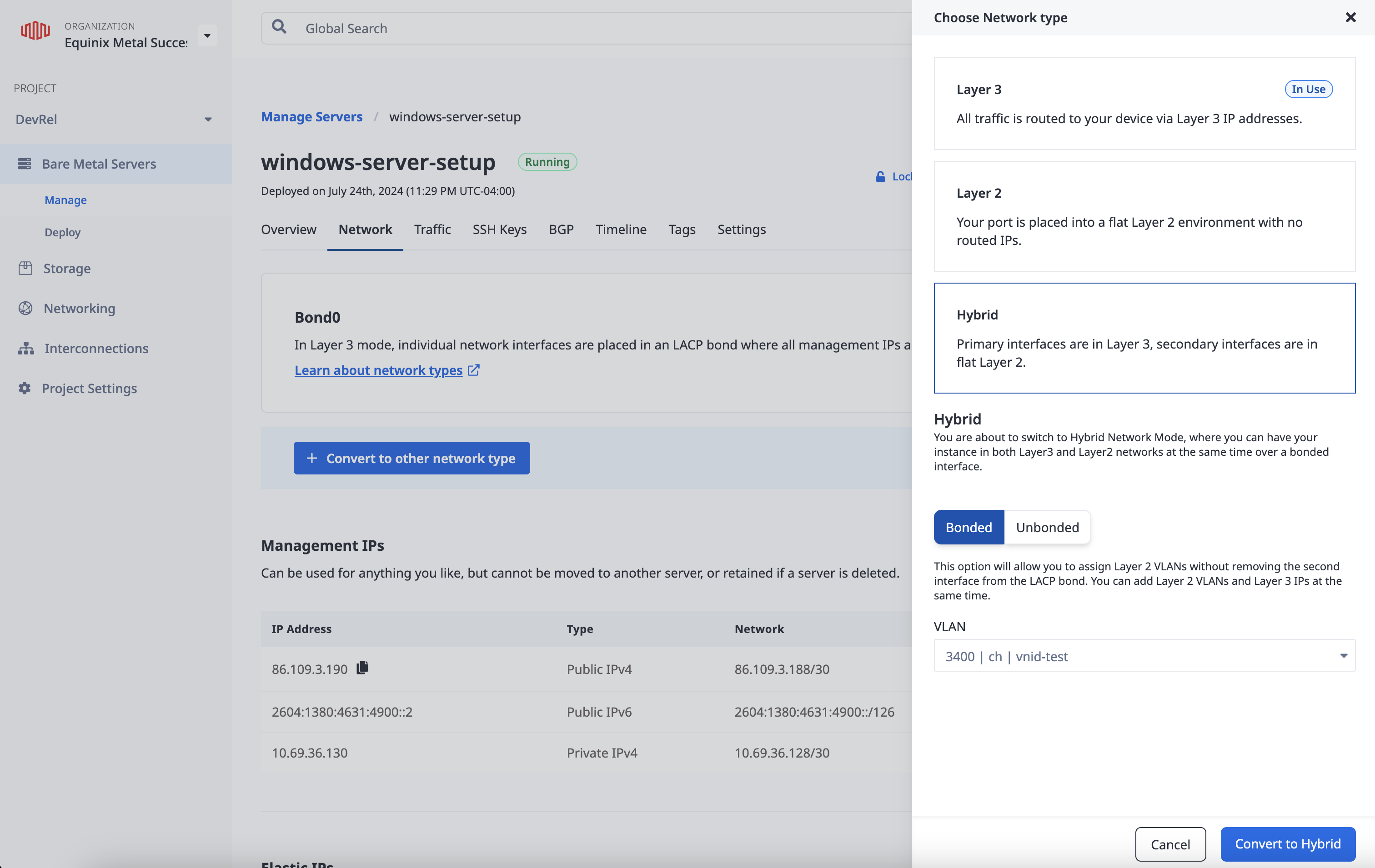
然后,配置 Windows 以使用 VLAN。使用远程桌面连接到服务器并打开“服务器管理器”。在“本地服务器”页面上,找到“网卡绑定”选项,并将其启用。单击“启用”。
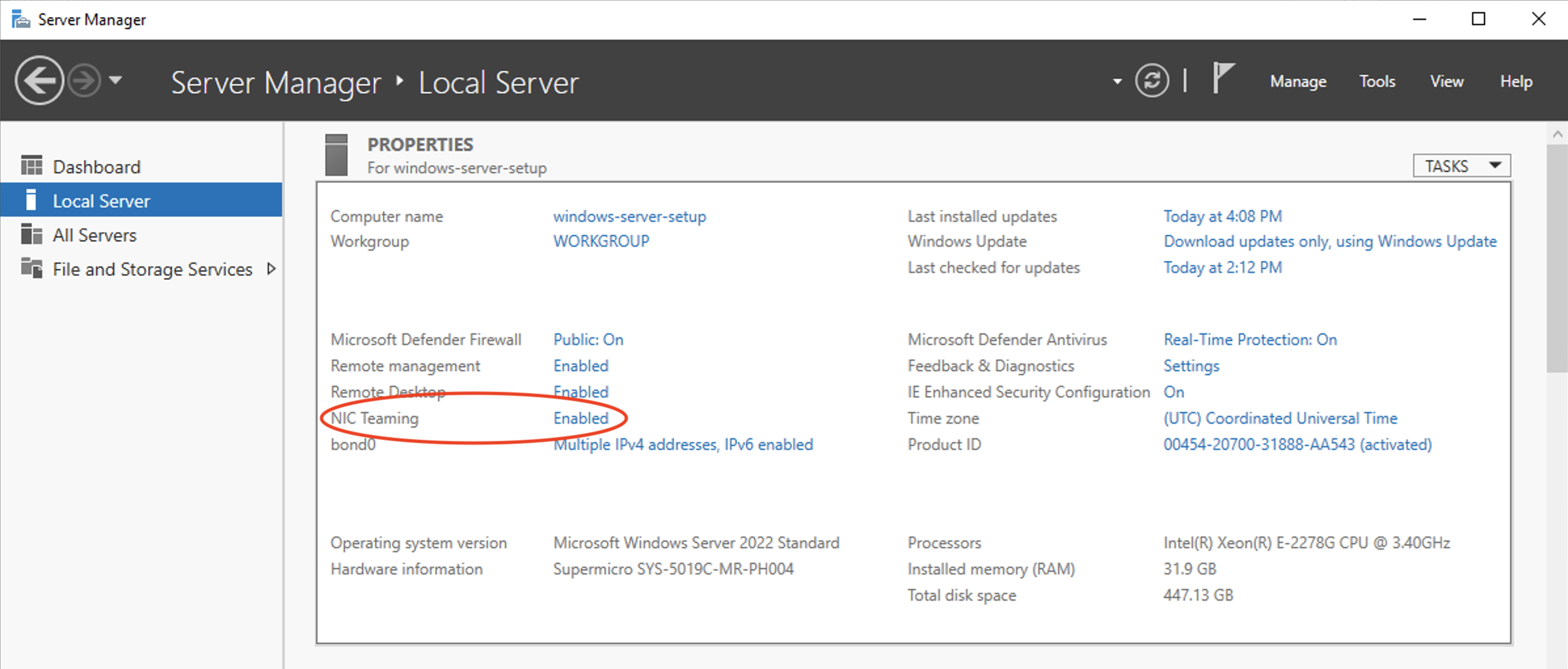
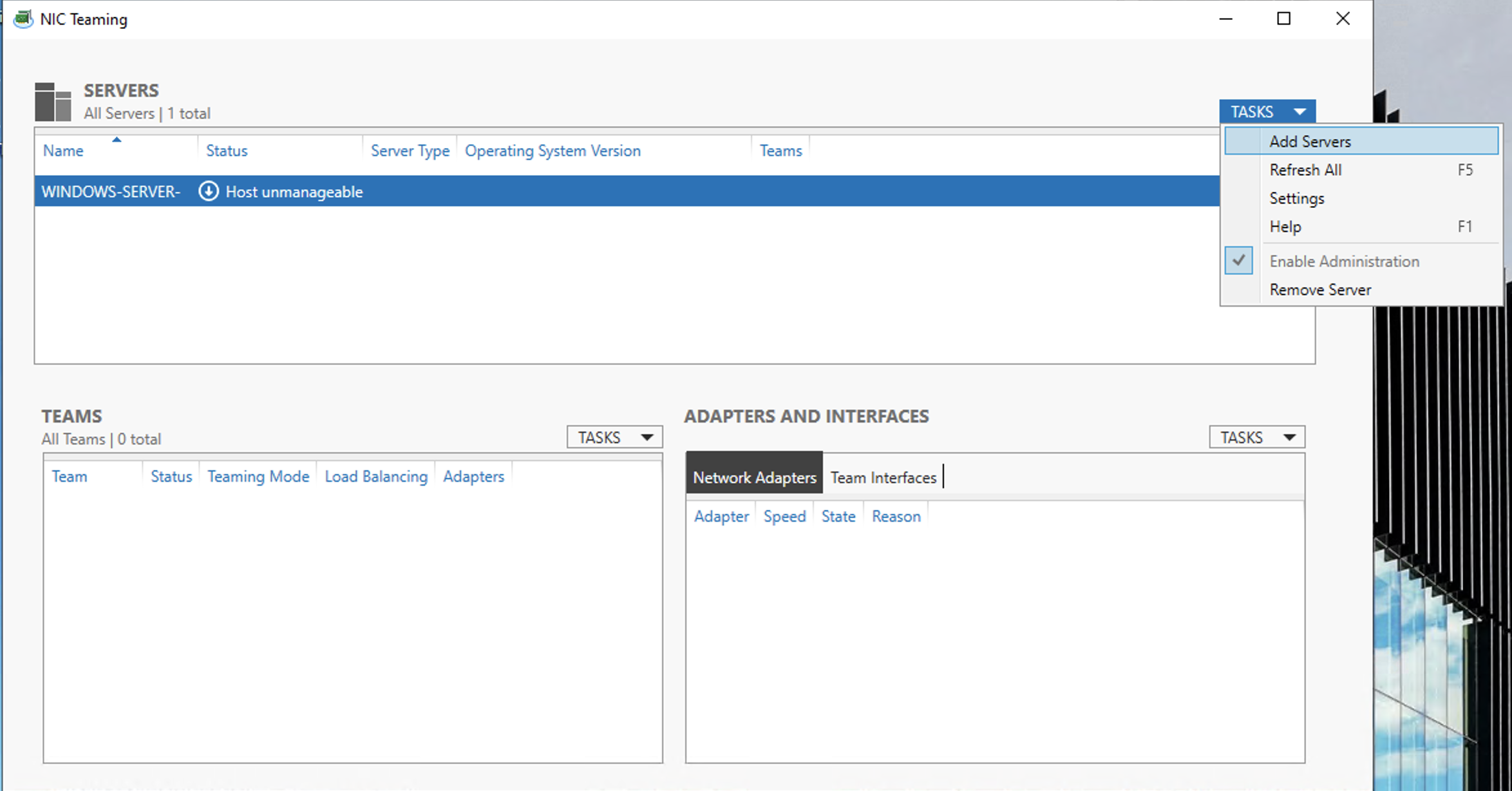
如果您的本地服务器未显示在“在线”列表中,您需要手动添加。点击“任务”菜单下的“添加服务器”按钮。
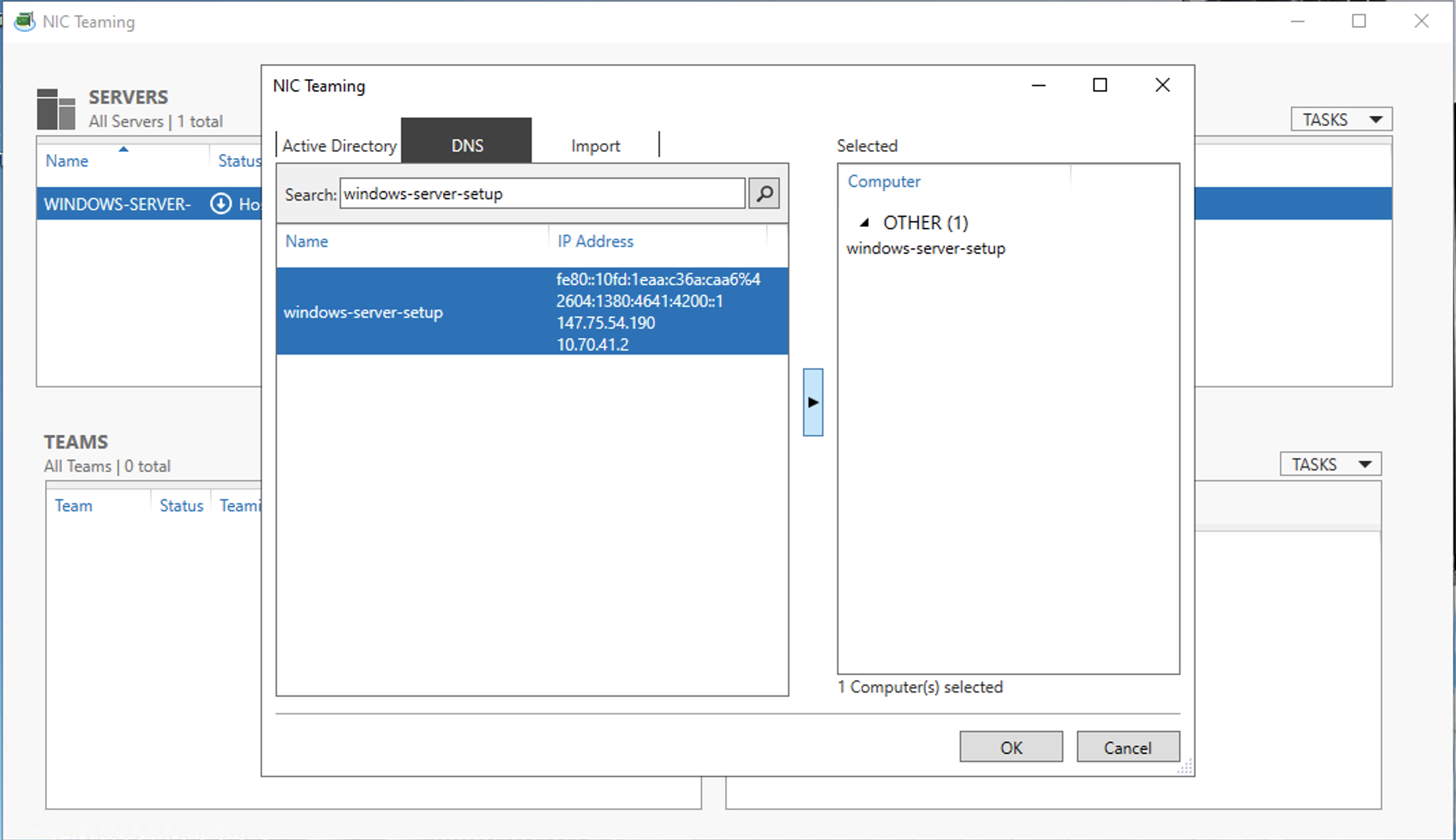
在“DNS”选项卡上,使用搜索功能查找服务器名称,单击中间的箭头,然后单击“确定”将其添加。
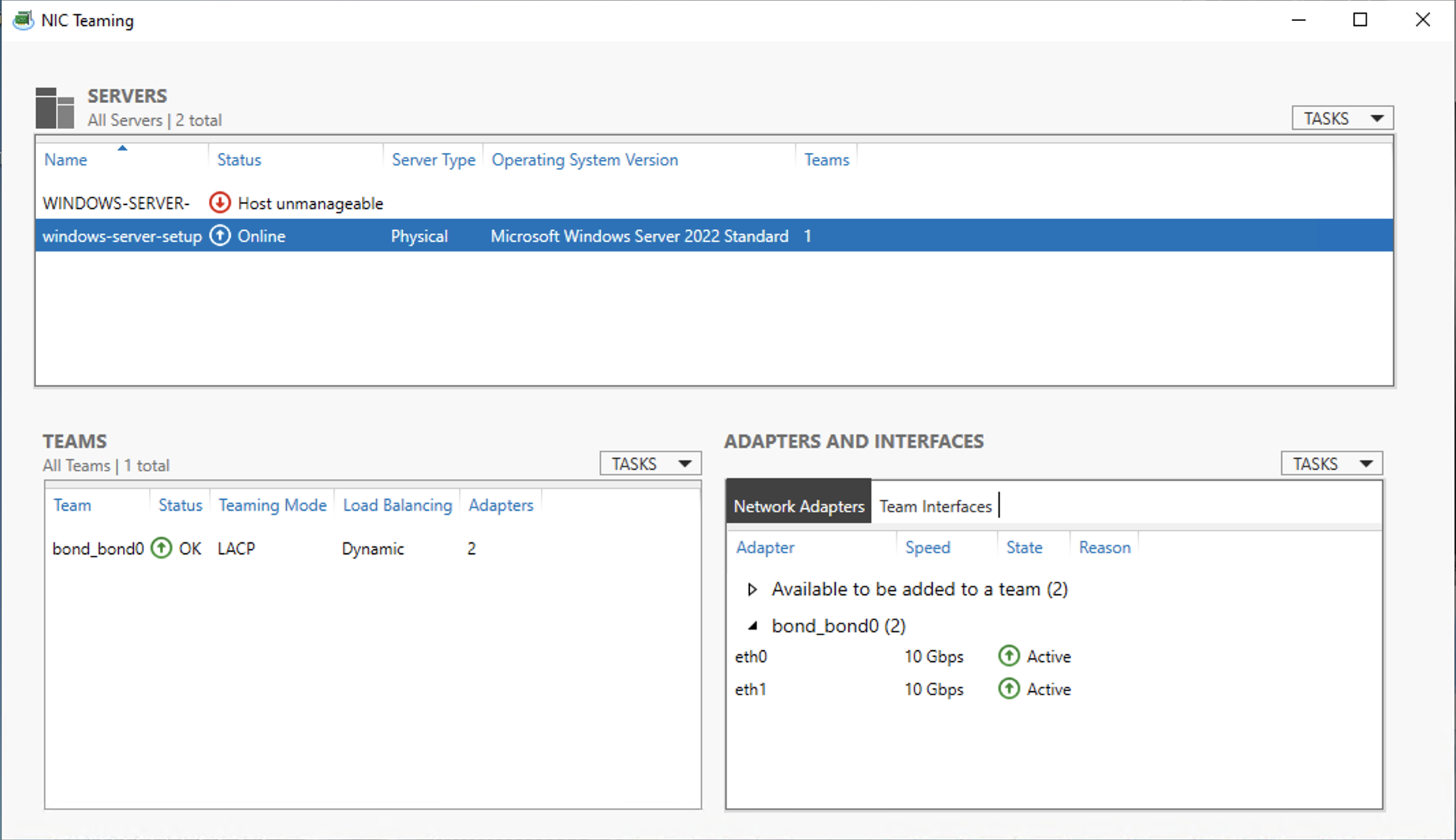
现在,您的服务器端口(包括 bond0)的网络接口应该会出现在 NIC Teaming 页面上。
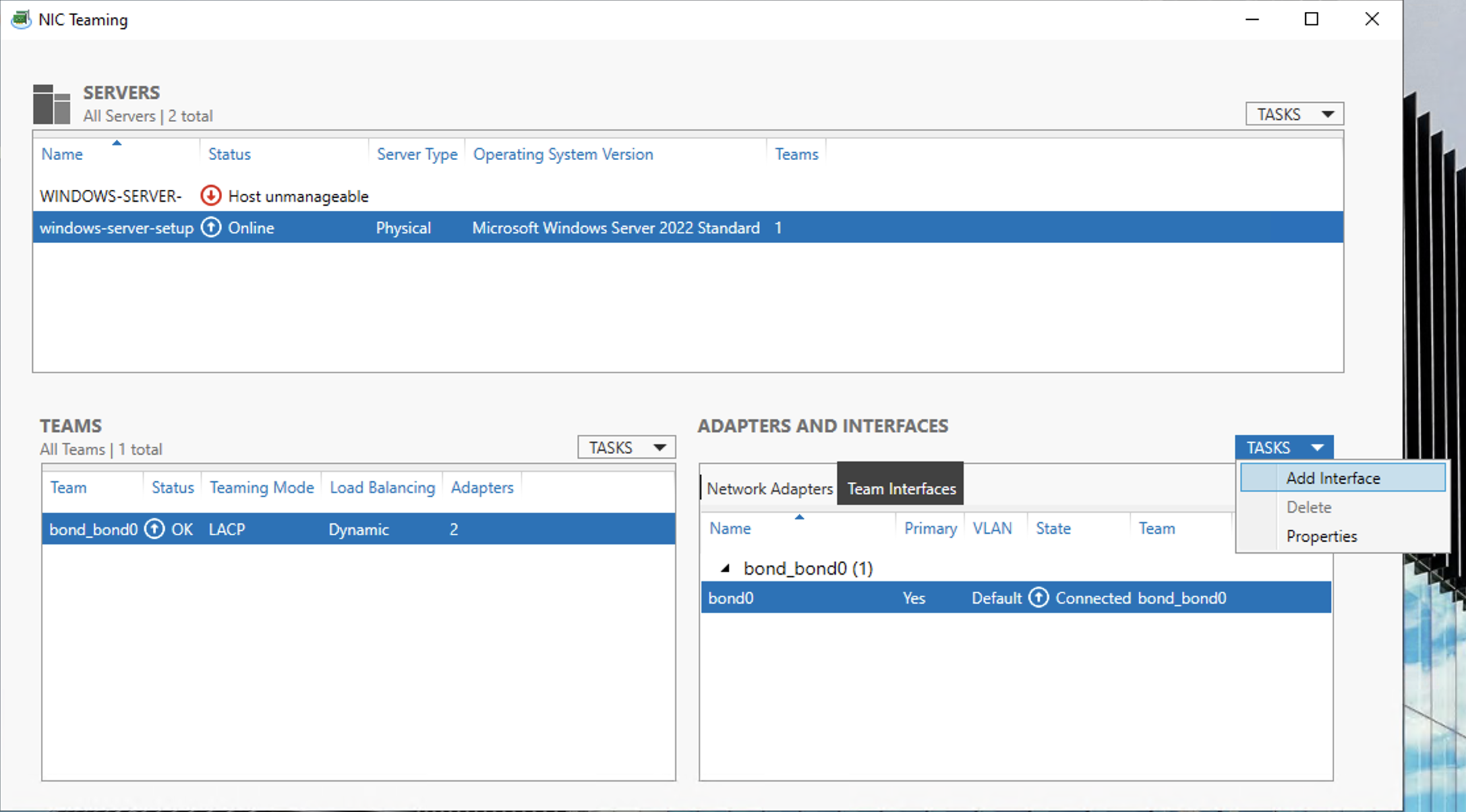
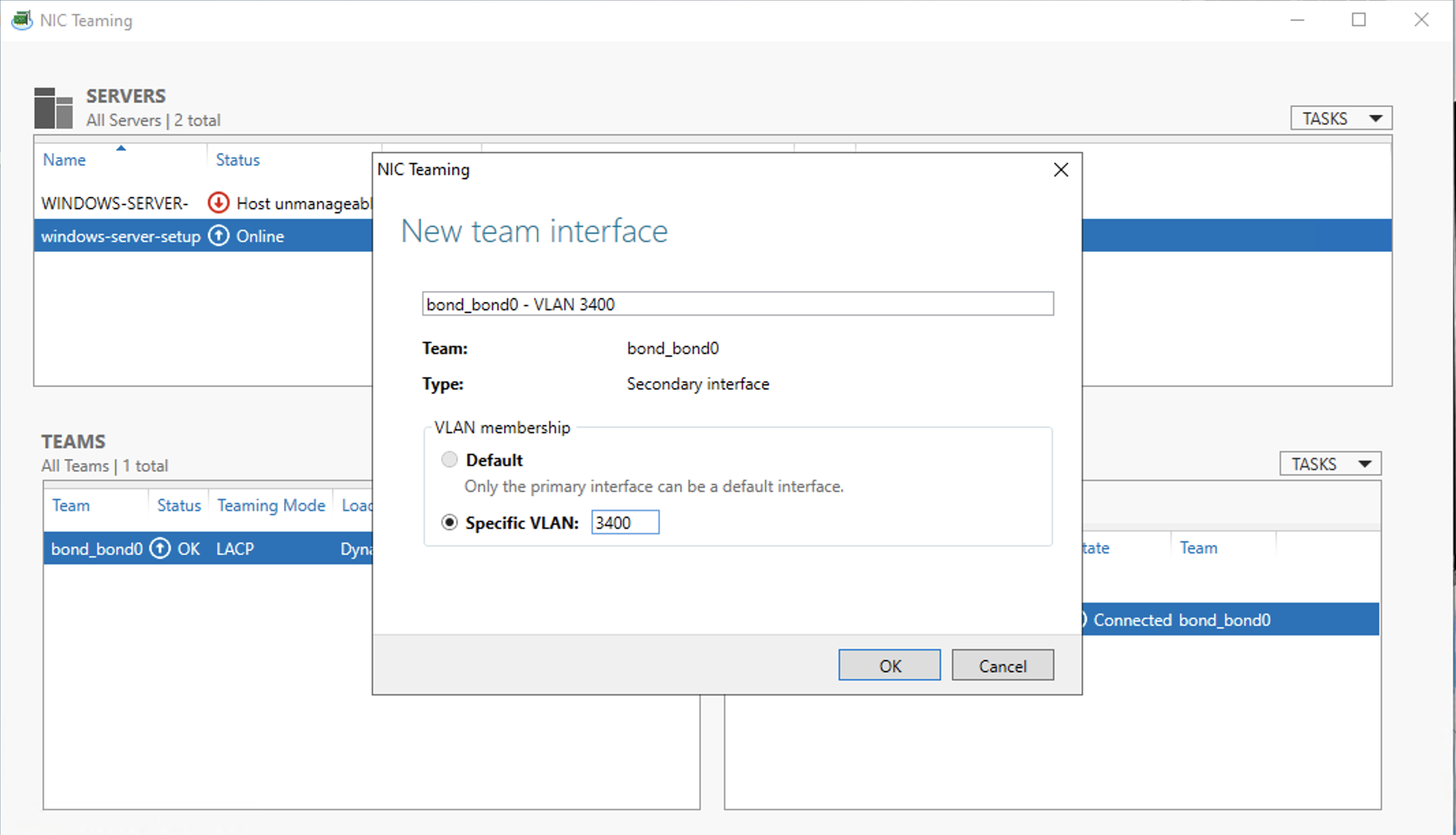
现在我们可以为 VLAN 添加接口。在“团队”面板和“适配器和接口”面板中都选择 bond0。在“适配器和接口”面板中单击“任务”,然后单击“添加接口”。
在“新建团队界面”面板中,确保选中“特定 VLAN”选项,并填写 VLAN 的 VNID。单击“确定”。
返回服务器管理器,刷新视图。现在应该会看到 bond0 的新接口条目。
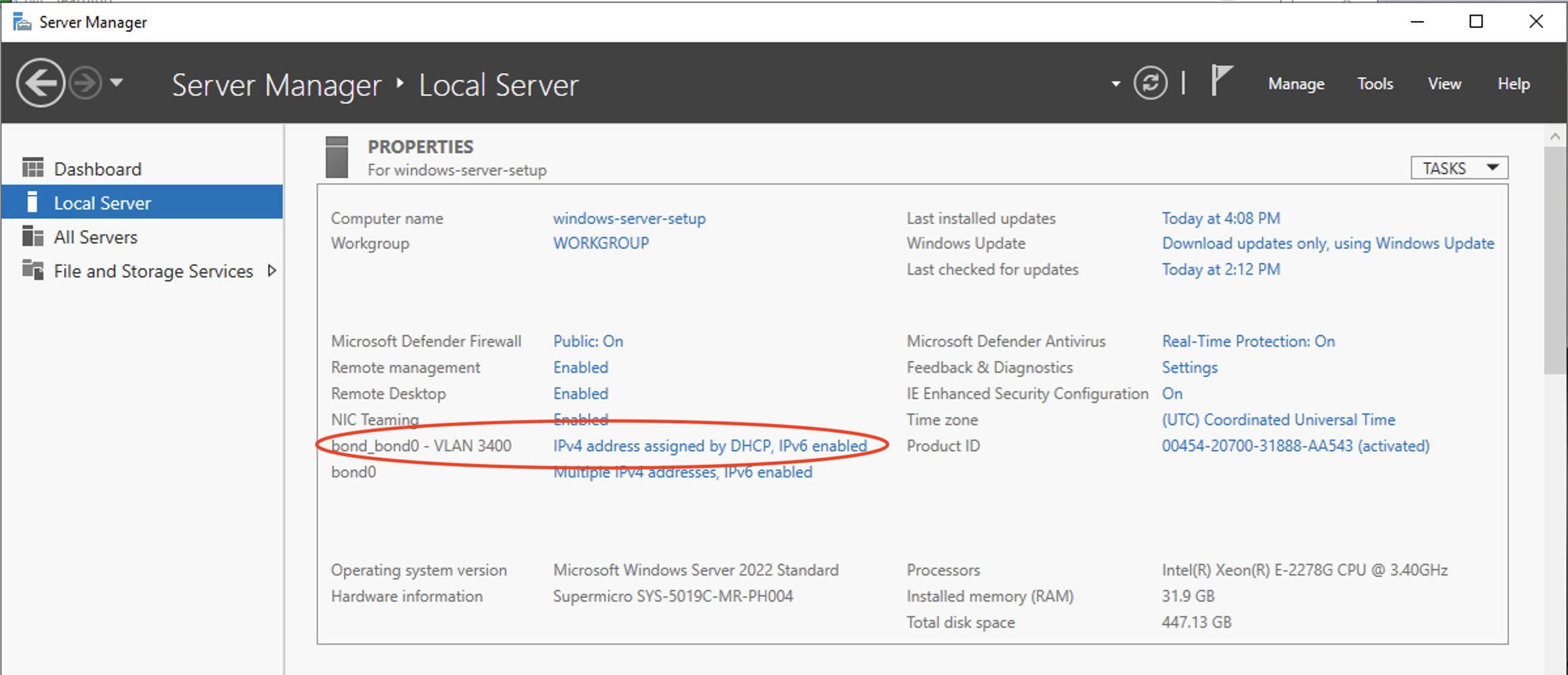
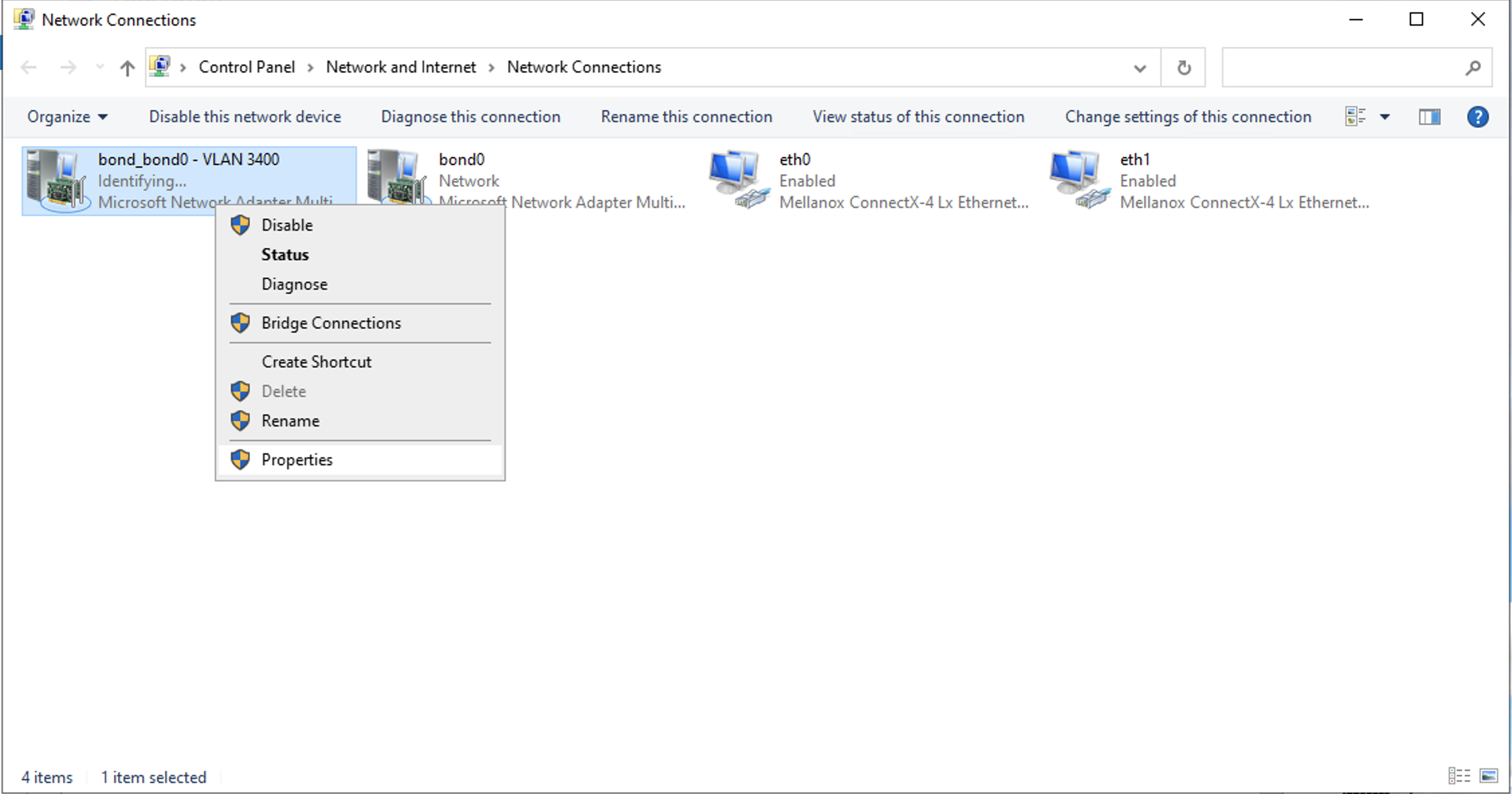
我们仍然需要为VLAN上的这台服务器分配一个IP地址,所以请点击IPv4设置bond0_bond0 - VLAN 3440,这将打开Windows的“网络连接”页面。右键单击设备bond0_bond0 - VLAN 3440并打开其“属性”。
从菜单中选择“Internet 协议版本 4 (TCP/IPv4)”,然后单击“属性”。
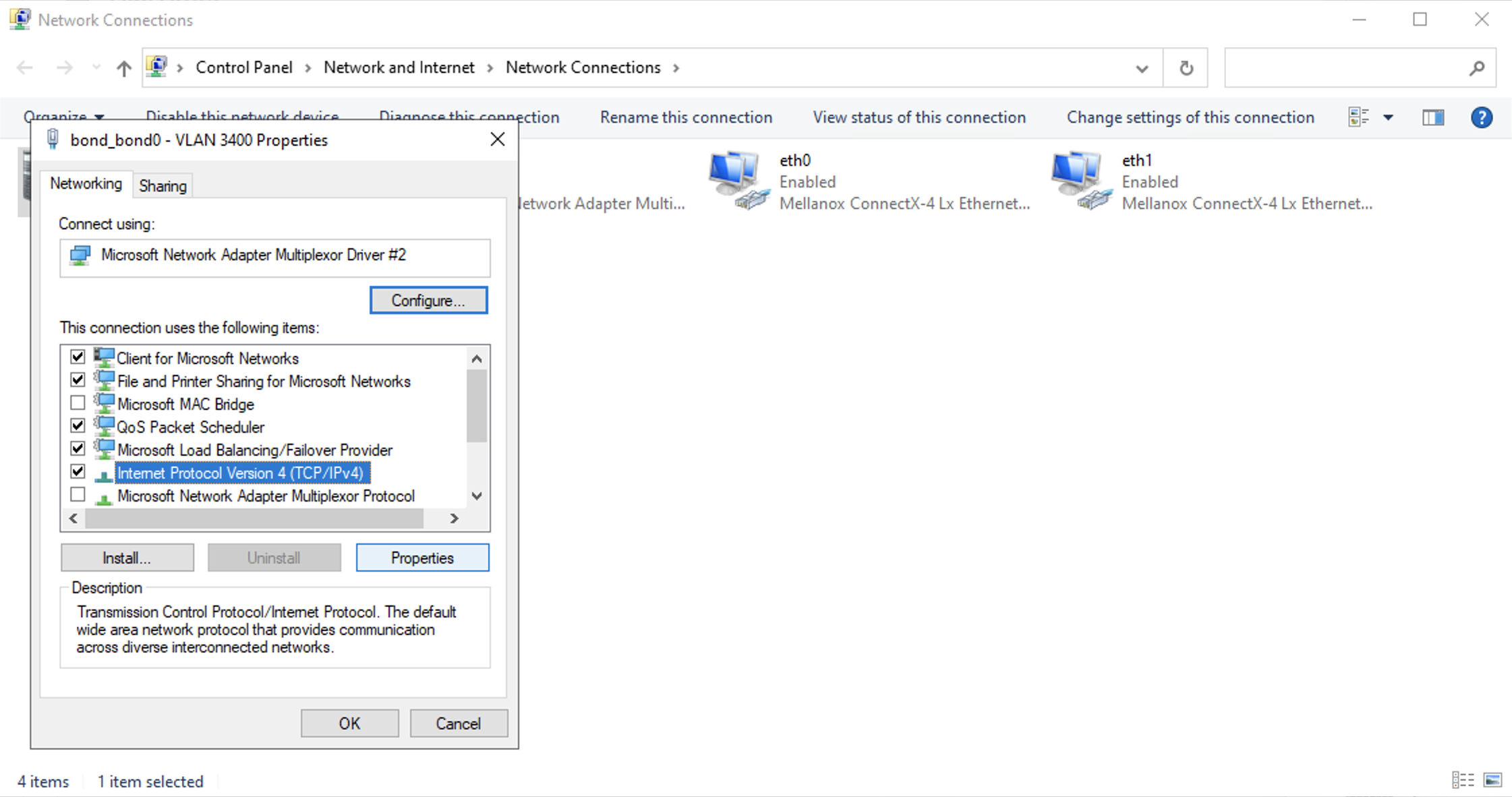
现在您可以为服务器分配 VLAN 上使用的 IP 地址。如果您已经希望连接到同一 VLAN 上的另一台服务器,请为其分配同一子网中的 IP 地址。在本例中,我们已经有另一台服务器在使用 IP 地址 169.254.1.12,因此 Windows 服务器将获得 IP 地址 169.254.1.11。
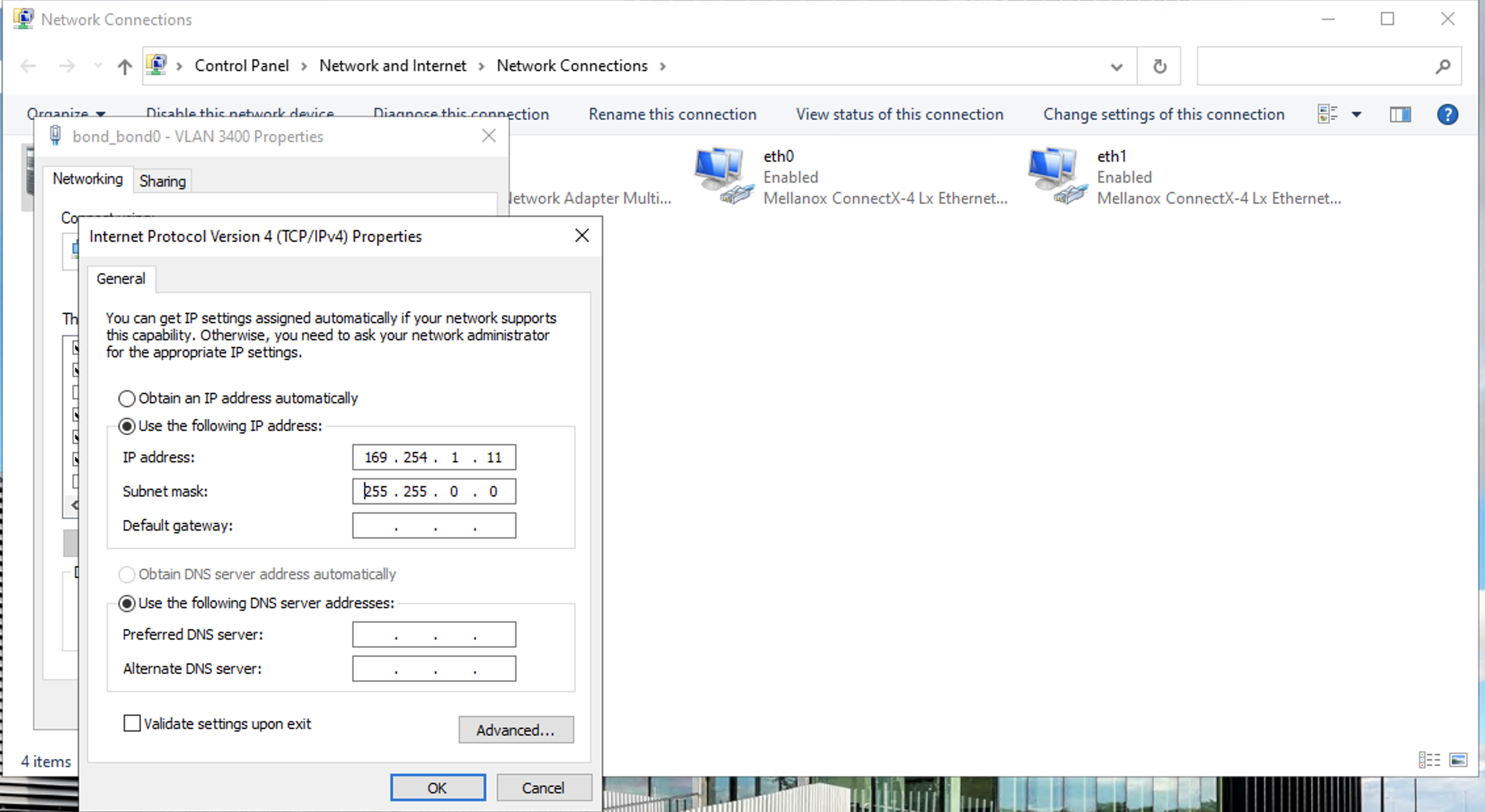
点击确定。
现在应该能够从分配的 IP 地址 ping 通两台服务器了。从 Windows 服务器:
C:\Users\Admin>ping 169.254.1.12

Pinging 169.254.1.12 with 32 bytes of data:
Reply from 169.254.1.12: bytes=32 time<1ms TTL=64
Reply from 169.254.1.12: bytes=32 time<1ms TTL=64
Reply from 169.254.1.12: bytes=32 time<1ms TTL=64
Reply from 169.254.1.12: bytes=32 time<1ms TTL=64

Ping statistics for 169.254.1.12:
    Packets: Sent = 4, Received = 4, Lost = 0 (0% loss),
Approximate round trip times in milli-seconds:
    Minimum = 0ms, Maximum = 0ms, Average = 0ms
从外部服务器来看:
root@da-c3-small-x86-01:~# ping 169.254.1.11

PING 169.254.1.11 (169.254.1.11) 56(84) bytes of data.
64 bytes from 169.254.1.11: icmp_seq=1 ttl=128 time=0.753 ms
64 bytes from 169.254.1.11: icmp_seq=2 ttl=128 time=0.871 ms
64 bytes from 169.254.1.11: icmp_seq=3 ttl=128 time=0.948 ms
64 bytes from 169.254.1.11: icmp_seq=4 ttl=128 time=0.789 ms
64 bytes from 169.254.1.11: icmp_seq=5 ttl=128 time=0.889 ms
64 bytes from 169.254.1.11: icmp_seq=6 ttl=128 time=0.829 ms
^C
--- 169.254.1.11 ping statistics ---
6 packets transmitted, 6 received, 0% packet loss, time 5028ms
rtt min/avg/max/mdev = 0.753/0.846/0.948/0.064 ms
使网络配置永久化
Windows 任务计划程序中有一个任务设置为在启动时运行,该任务运行 cloudbase-init (cloud-init) 函数,将 Windows 配置为使用默认的 Equinix Metal Layer 3 网络配置。
由于它会在启动时运行,如果您重新启动 Windows 服务器,它还会将网络重置为默认的 Equinix Metal Layer 3 配置。
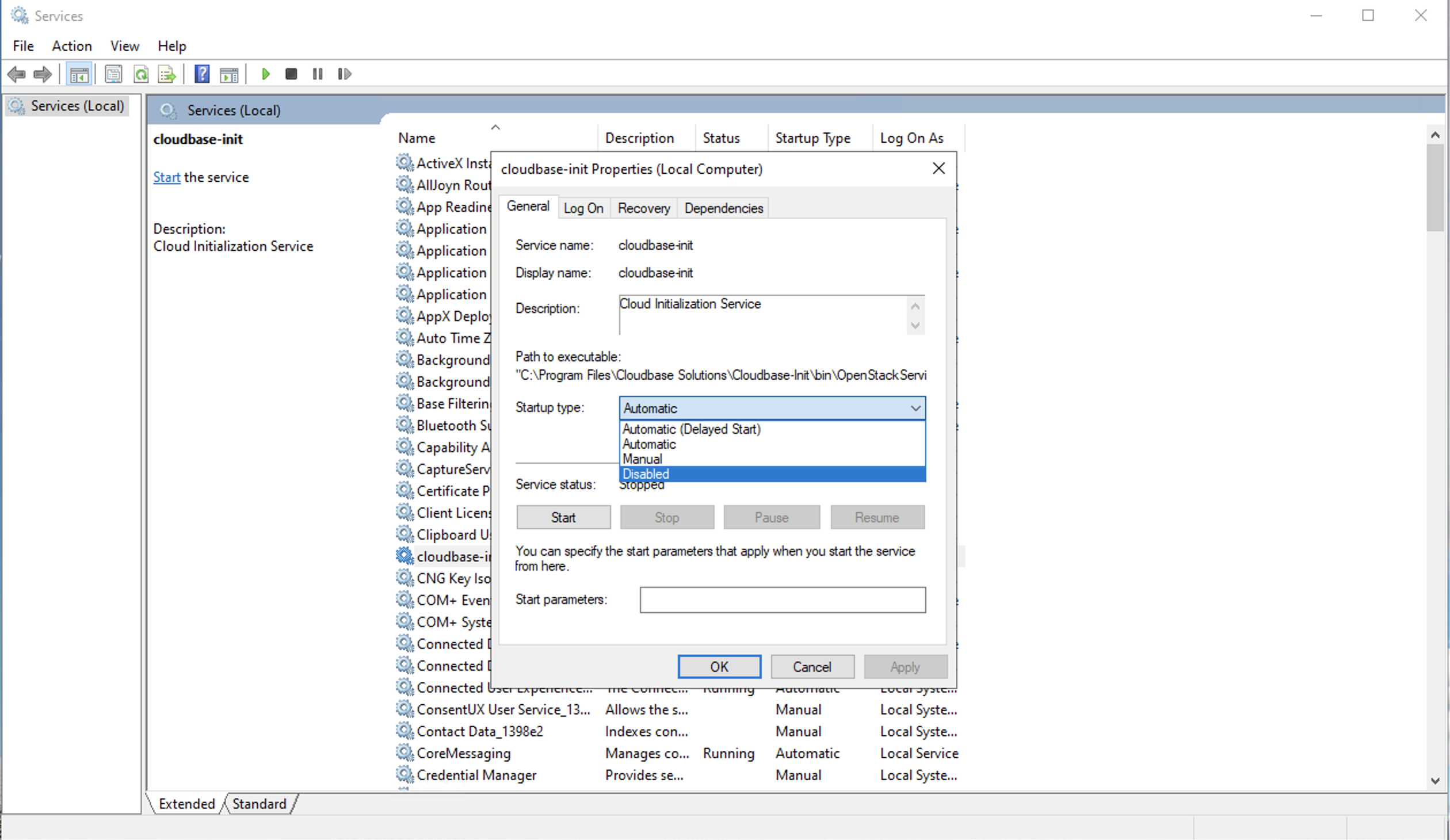
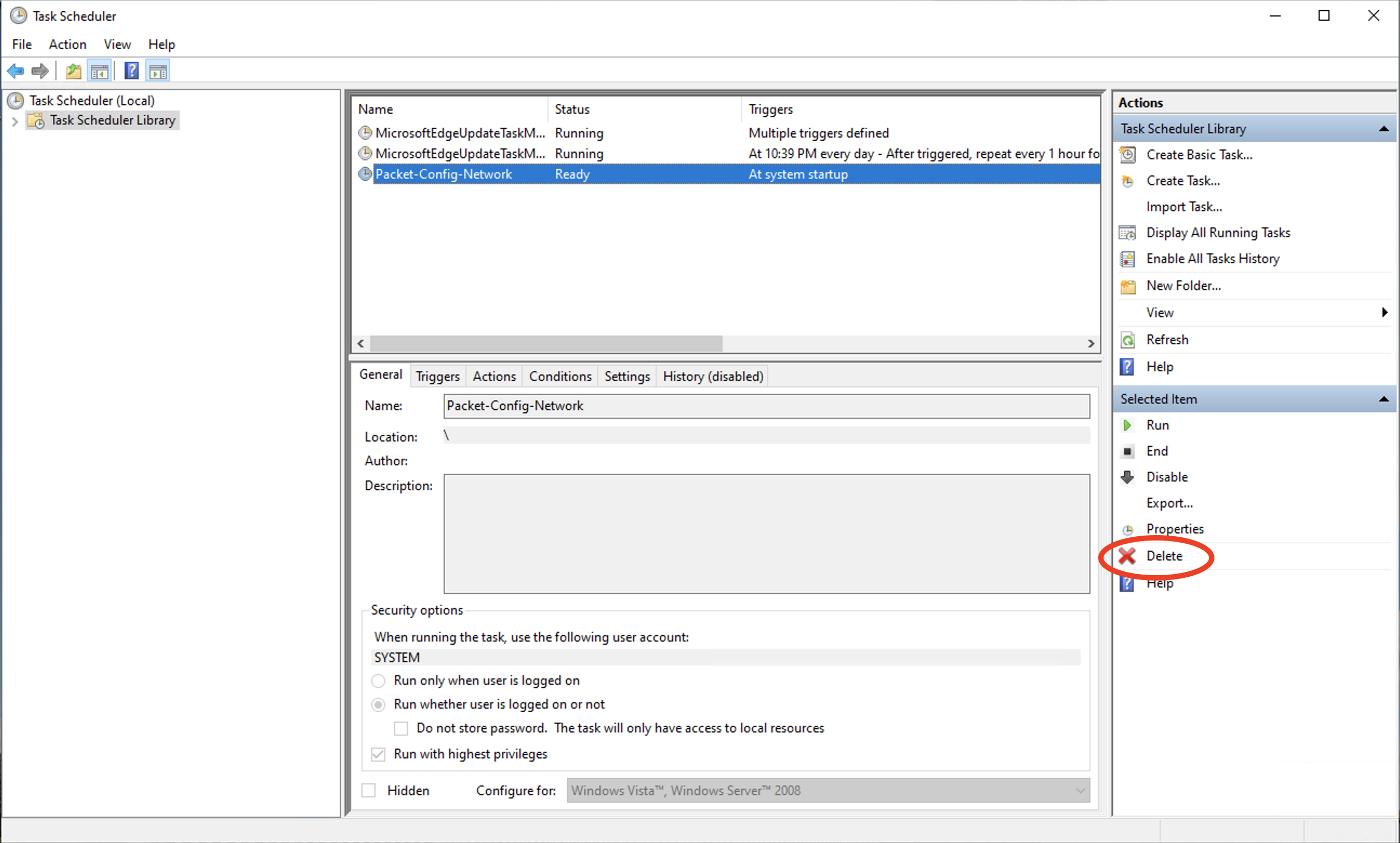
要禁用此功能,需要禁用 cloudbase-init 服务,并且需要禁用或删除计划任务。
使用 Windows 服务禁用 cloudbase-init 服务。
使用 Windows 任务计划程序禁用 Packet-Config-Network 启动时任务。
要通过命令行禁用这些功能,请以管理员身份运行 PowerShell,然后使用命令:
sc.exe config "cloudbase-init" start=disabled
Get-ScheduledTask -TaskName "Packet-Config-Network"
Unregister-ScheduledTask -TaskName "Packet-Config-Network" -Confirm:$false
包起来
这是关于如何在Equinix Metal上启动和运行 Windows Server 的快速概述,其中包含如何访问您的服务器和配置我们的一些网络功能的示例。