公共云供应商访问
Microsoft Azure
为了管理Microsoft Azure云,一个应用程序必须在Azure活动目录中注册。
必须创建一个秘密访问密钥,并且必须根据以下说明,通过Identity and Access Management(IAM)为新的应用程序分配一个具有所需权限的角色。
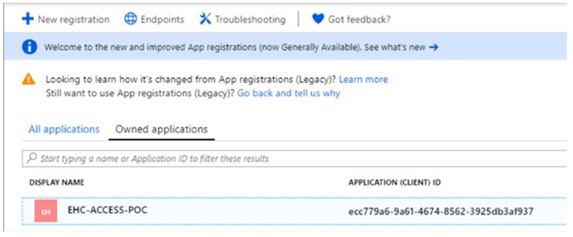
创建一个Azure活动目录应用程序
-
在Microsoft Azure门户上访问你的账户。
-
在左侧菜单上, 选择Azure Active Directory。
-
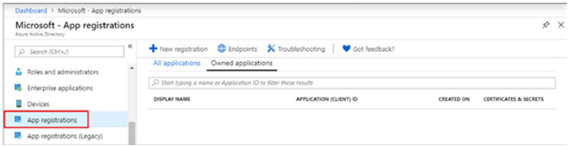
选择应用程序注册。
-
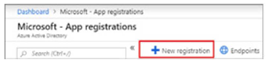
选择新注册。
-
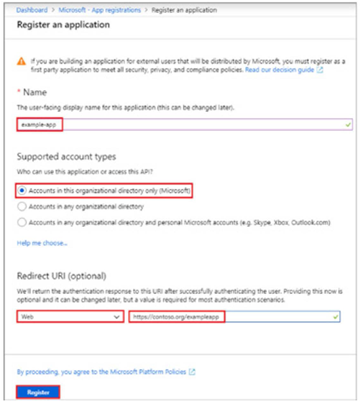
输入名称,选择对组织帐户类型的默认支持,然后单击注册。
-
在**"Azure Active Directory |应用程序注册"**菜单中, 检查新创建的应用程序是否已注册。
认证证书和秘诀
使用Azure AD的应用程序有两种形式的认证凭证;证书或密匙。
-
在菜单Azure Active Directory -->应用程序注册中,打开已注册的应用程序(本例中为:POC)。
-
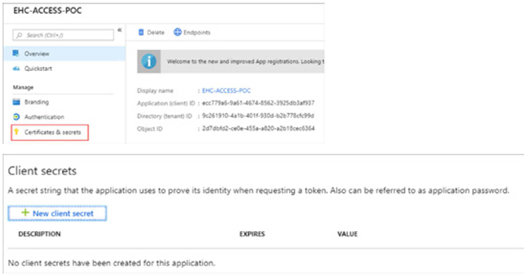
选择菜单Certificates & secrets, 并添加新的密钥以验证应用程序。
-
单击New client secret(新建客户端机密)。
-
输入新密钥的名称和有效期,然后单击添加。
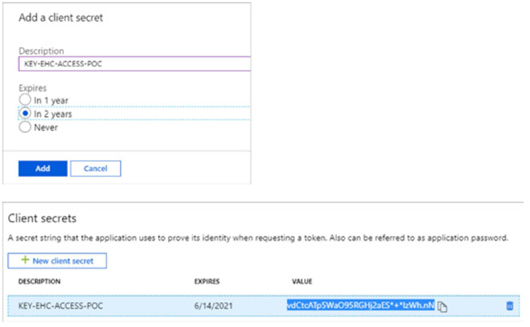
**重要事项:**生成新密钥后,复制该值并将其保存在安全的位置。无法稍后检索。如果密钥丢失,则必须生成新密钥,并且必须在云提供商中重新验证应用程序访问信息以进行身份验证。
定义访问角色
-
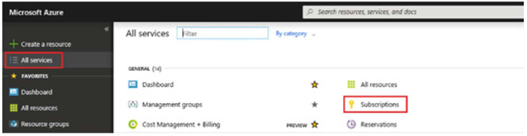
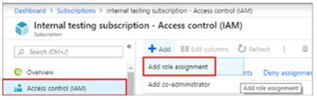
在菜单上访问您的订阅所有服务|订阅。
-
选择Capability IAM,然后单击Add Role Assignment(添加角色分配)。
-
选择要分配的角色, 然后在搜索字段中输入应用程序名称(例如POC)。
默认情况下,Azure AD应用程序不会显示在可用选项中。要查找您的应用程序, 请按名称搜索, 选择该应用程序, 然后单击保存。
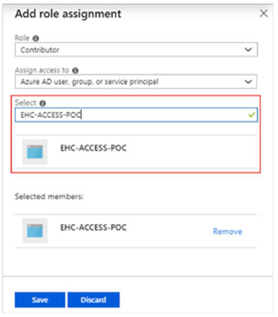
重要事项:要允许应用程序执行重新引导,启动和停止VM实例等操作, 请选择参与者角色。
获得访问信息
在Microsoft Azure 门户中清除访问权限后,需要以下值才能在Equinix MultiCloud Portal管理控制台中配置新的云提供商。
| 价值观 | 菜单 | 描述 |
|---|---|---|
| 租户ID和客户ID | Azure Active Directory | 应用程序注册 |
| 认购ID | 所有服务 | 订阅 |
| 客户端密钥 | Azure Active Directory | 应用程序注册 |
注册新的提供者
-
访问Equinix多云门户并选择添加公共云提供商。

-
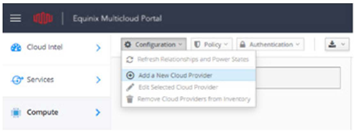
在云提供程序仪表板上, 打开菜单配置, 然后选择添加新的云提供程序。
-
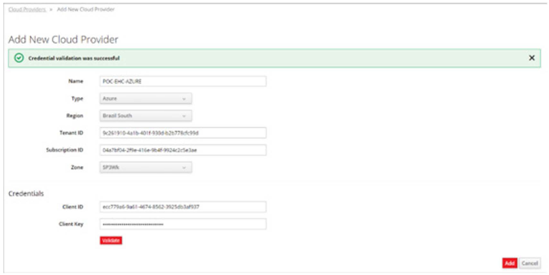
在添加新的云提供商屏幕上,输入新提供商的名称,根据所需区域选择所需信息,然后输入访问和身份验证数据。
-
单击验证以确认注册,然后单击添加。
重要事项:****区域选项默认情况下必须配置SP3WK区域,因为它包含一组服务器来处理向公共云提供商发出的请求。
更新新的库存
要完成提供者添加过程, 请运行目录更新公有云提供者, 同步新项目的库存。
查看新的供应商
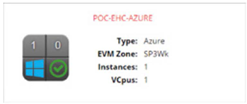
单击菜单计算-->云-->提供商。
AWS EC2
要启用AWS EC2管理,必须创建编程访问类型的用户帐户,以便通过API,CLI,SDK或其他开发工具使用AWS功能。
通过IAM(强力用户Identity and Access Management)功能,创建以下对象和权限。
-
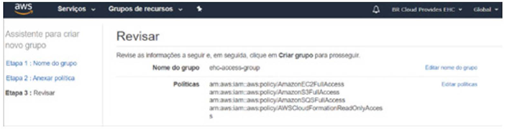
使用AmazonEC2FullAccess的访问策略创建一个组(在本例中为eHC-access-amazonEC2FullAccess POC:AmazonS3FullAccess,AmazonSQSFullAccess和AWSCloudFormationReadOnlyAccess。
-
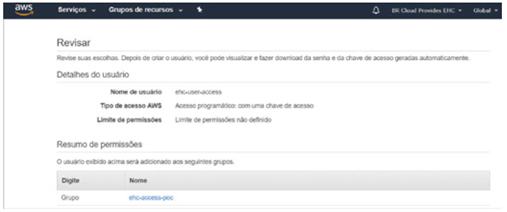
创建一个用户并将其与eHC-access-ehc POC组相关联。
将生成一个新的密钥来访问AWS。复制并保存在安全位置。
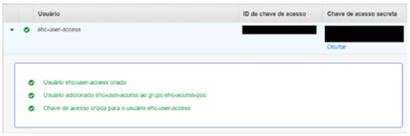
**重要事项:**生成新密钥后,复制该值并将其保存在安全的位置。无法稍后检索。如果密钥丢失,则必须生成新密钥,并且必须在云提供商中重新验证应用程序访问信息以进行身份验证。
注册新的提供者
-
访问Equinix多云门户并选择添加公共云提供商。

-
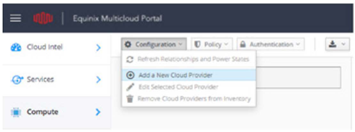
在云提供程序仪表板中, 打开菜单配置, 然后选择添加新的云提供程序。
-
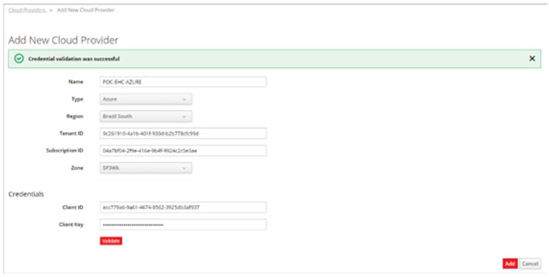
在添加新的云提供商屏幕上,输入新提供商的名称,根据所需区域选择所需信息,然后输入访问和身份验证数据。
-
单击验证以确认注册,然后单击添加。
重要事项:****区域选项默认情况下必须配置SP3WK区域,因为它包含一组服务器来处理向公共云提供商发出的请求。
更新库存
要完成提供者添加过程, 请运行目录更新公有云提供者, 同步新项目的库存。
查看新的供应商
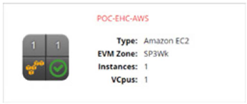
单击菜单计算-->云-->提供程序以查看新创建的提供程序。
Google Cloud引擎
从Equinix Hybrid Cloud门户连接和管理Google Cloud Engine 的要求是:
- 一个Google Cloud平台账户
- 一个启用了Google计算引擎API的Google计算引擎项目
- 一个项目的服务账户JSON密钥
激活Google Cloud平台API
-
在Google云平台中, 在顶部菜单栏中选择您的项目(在本例中为EHC-GoogleCloud), 然后打开菜单API和服务-->仪表板。
-
在"API和服务"面板中,选择启用API和服务。

-
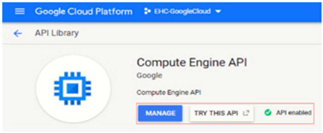
在下一个屏幕上,搜索计算引擎API,访问该功能并检查其是否已启用。
如果没有,请单击管理|启用API。
启用一个服务账户进行认证
-
在Google云平台上, 转到菜单IAM & Admin | Service Accounts。
-
单击创建服务帐户。

-
**服务帐户详细信息–**输入服务帐户的名称和说明(例如,EHC-ACCESS-GCP)。
-
服务帐户详细信息–选择角色计算管理员。
-
授予用户对该服务账户的访问权。
-
**(可选) Create key (创建密钥)–**创建新的JSON密钥。
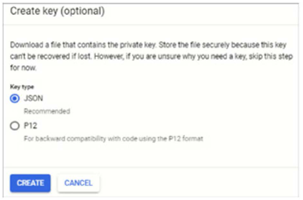
下载后,将文件保存在一个安全的地方。
-
注册新的提供者
-
访问Equinix多云门户, 然后选择添加公共云提供商选项。

-
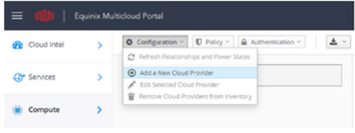
在云提供程序仪表板中, 打开菜单配置, 然后选择添加新的云提供程序。
-
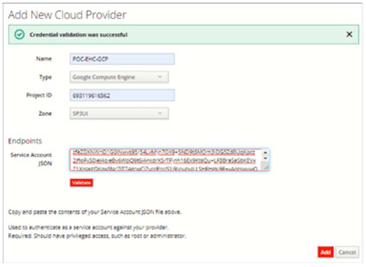
在添加新的云提供商屏幕上,输入新提供商的名称。
-
根据所需区域选择所需信息,并输入访问和认证数据。
-
单击验证以确认注册。
-
单击添加。
重要事项:****区域选项默认情况下必须配置SP3WK区域,因为它包含一组服务器来处理向公共云提供商发出的请求。
更新库存
要完成提供者添加过程, 请运行目录更新公有云提供者, 同步新项目的库存。
查看新的供应商
单击菜单计算-->云-->提供商。