vApp和虚拟机
vApp 可以定义为特定应用程序或环境中的一组虚拟机,方便对虚拟机进行管理和操作,以及管理虚拟机所需的规则。
创建虚拟应用程序
-
在主屏幕上,选择所需的虚拟数据中心:专用,灵活或按需。
-
在下一个屏幕上, 打开vApp并选择新建->新建vApp。
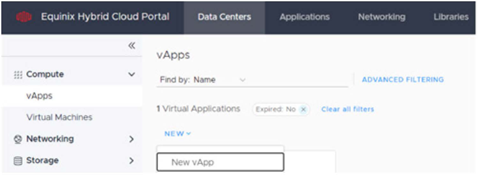
-
输入新vApp的名称。您也可以添加说明,然后选择开机。
此时也可以创建虚拟机。
-
单击创建。
新创建的vApp现在显示在vApp列表中。
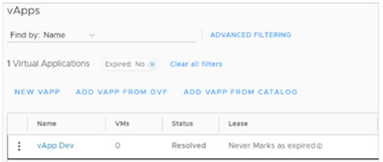
将网络与 vAPP 关联
-
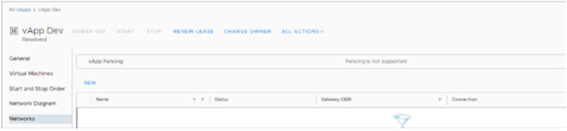
访问创建的vApp,然后单击子菜单网络。
-
在右侧的仪表板上,单击新建。
-
在新窗口中,选择OrgVDC网络,选择所需网络,然后单击添加。

网络接口卡(NIC)
要向虚拟机添加新接口,请按照以下详细步骤操作:
在vApp中:
确保新网络与分配虚拟机的vApp相关联。如有疑问,请参阅本手册中所述的"将新网络关联到vApp"一节。
在虚拟机中:
- 导航至**"Applications"(应用程序**)→"Virtual Machines"(虚拟机),然后单击与添加新网络的vApp相关的VM。
- 在所选虚拟机的属性中,转至子菜单**"Hardware"(硬件)→"NICs",然后在右侧面板中单击"Edit"**(编辑)。
- 在**"Edit NIC for VM-Name"(编辑虚拟机名称的NIC)窗口中,单击"new"**(新建)按钮,然后选择要使用的新接口以及与vApp关联的网络的属性。
- 单击**"save"(保存)**并等待添加新NIC。
- 最好选择网络适配器类型**"VMXNET3"**,以确保新网络连接的吞吐量高达10Gbps。
- 每个虚拟机最多有10个接口。
创建虚拟机实例
选择镜像时请注意,目录包含当前操作系统版本和两个前身版本。
在vApp示例vApp Dev中, 打开虚拟机。
-
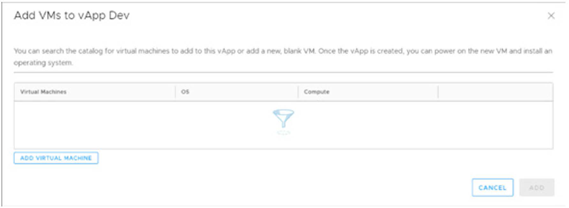
在右侧的仪表板上, 单击所有操作->添加->添加VM。
-
单击Add virtual machine(添加虚拟机)。
新虚拟机 命名 请输入虚拟机的名称。 计算名称 输入要在部署时在来宾操作系统中配置的主机名。 描述 选修的。 类型 从模板中选择。 **"新建"**选项允许配置自定义模板。但是,Equinix对其使用概不负责,也不支持客户自定义的虚拟机,这些虚拟机可能会选择不受支持的大小选项和传统操作系统。 模板 选择要部署新VM的所需模板。 可以根据Equinix提供的模板或用户已在生产中的VM创建新模板。但是,用户必须通过其存储配额启用并提供专用本地目录。 储存 存储策略 虚拟机操作系统磁盘默认情况下通过EHC-$VDC-VHD策略提供,因为这是混合云结构中提供虚拟机启动磁盘的标准存储。 操作系统磁盘大小限制
虚拟机的操作系统磁盘可通过Equinix混合云门户扩展至最大支持容量为120 GB。对于超出此限制的存储要求,请使用托管存储服务附加其他数据卷。
注意默认操作系统磁盘大小:Windows为100 GB,Linux为60 GB。这些是我们的管理指南所要求的最小尺寸。
NIC Nico 选择已连接选项。 最好选择VMXNET3适配器类型,以确保吞吐量高达10Gbps。 Network (网络)–选择所需的网络。 IP模式–使用"静态IP池"选项。 计算 安置政策 这定义了用户工作负荷的运行位置。它仅在专用VDC中可用,在专用VDC中,用户的虚拟机在专用计算节点中运行。 尺码政策 这也称为Flavors,根据为满足用户工作负荷而选择的群集类型定义。它控制功能的交付以及与混合云基础设施的关系。 -
添加虚拟机后,选择添加并等待部署。建议一次最多使用5个虚拟机。
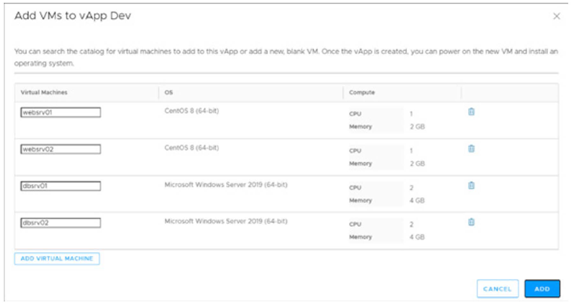
列出虚拟机实例
要查看虚拟机列表,请选择Applications (应用程序)-> Virtual Machines(虚拟机)。
此时将显示创建的所有VM实例的列表。选择一个以查看其详细信息。
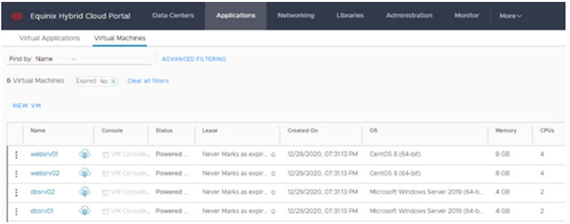
虚拟应用程序允许查看vApp,并列出特定应用程序或环境使用的一组虚拟机。
删除虚拟机实例
-
访问应用程序->虚拟机。
-
在虚拟机列表中, 选择所需的虚拟机, 然后单击菜单所有操作->删除。
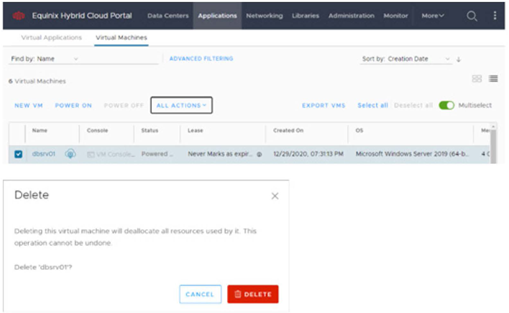
提示:要选择要删除的多个虚拟机, 请使用多重选择/全选。
**重要事项:**删除过程不可逆。删除之前,请确认删除过程,并检查是否有信息备份及其完整性。
自定义客户操作系统
创建虚拟机后,下一步是自定义客户操作系统,在首次启动时根据当前系统输入管理员用户的密码、主机名和其他支持设置。
该用户是Linux操作系统的root用户,是Windows的管理员。
两种情况下的默认密码均可按以下详细说明生成:
-
请确保虚拟机已关闭。
-
打开虚拟机属性。
-
选择子菜单Guest OS Customization (客户操作系统自定义),然后单击右侧面板上的Edit (编辑)。
-
在Edit Guest Properties (编辑来宾属性)窗口中,选择Allow local administrator password (允许本地管理员密码)输入临时密码,或使用通过Auto Generate password(自动生成密码)随机生成的密码。
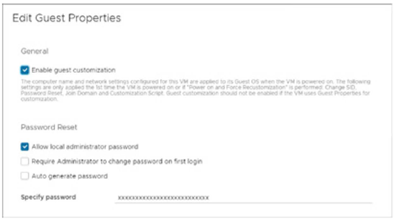
-
单击保存。
-
启动虚拟机并在控制台上验证新密码。
在虚拟机首次启动期间,访问操作系统控制台可能需要大约三分钟。当自动自定义脚本运行以应用初始配置设置(包括操作系统主机名和root或管理员密码)时,预期会出现此延迟。完成这些初始化任务后,控制台访问将变为可用。
如果自定义未成功完成或虚拟机不同步,则可以使用**[所有操作(All** Actions)]->[电源(Power On)]中的[开机(Power On)],[强制执行自定义**(Force)]**选项重新运行自定义过程。
访问控制台
EHC门户中有两个选项可用于访问虚拟机的控制台。第一种基于Web控制台格式,具有基本功能,没有安装前提条件。第二个选项要求从VMware安装远程控制台软件,以便在使用控制台时提供附加功能。
请按照以下步骤访问控制台:
-
请确保虚拟机已启动。
-
打开虚拟机属性。
-
单击所需选项启动Web控制台或启动远程控制台。

VMware Remote控制台软件可以通过菜单中的链接下载所有操作-> VM控制台->下载VMware Remote Console。
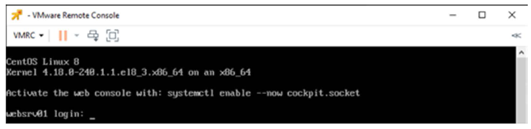
注意:在某些特定情况下或浏览器中,Web控制台在第二次打开时可能会停止。建议按Shift+F5或使用远程控制台清理缓存。
自定义虚拟硬件
- 要自定义虚拟机的硬件, 请进入应用程序->虚拟机, 然后选择所需虚拟机以打开属性。
- 在左侧的Hardware (硬件)菜单上,转至子菜单。
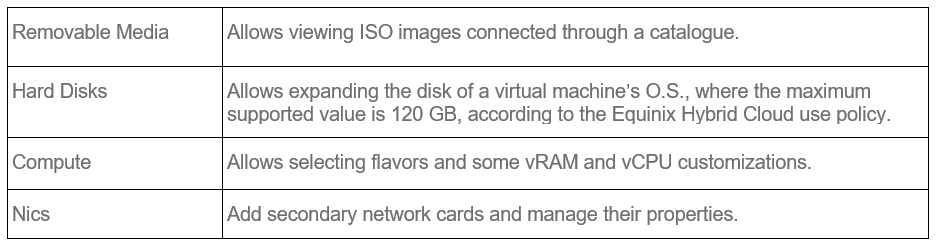
**注意:某些自定义只能在虚拟机关闭(关闭电源)**时进行。
计算
这些步骤详细说明了如何更改虚拟机中的风味。但是,由于Equinix混合云门户的权限策略限制,此操作只能由Equinix支持团队根据请求通过TT执行。
-
要更改虚拟机的大小, 请进入应用程序->虚拟机, 然后选择所需的虚拟机以打开属性。
-
确保虚拟机处于**[关闭]**状态。
-
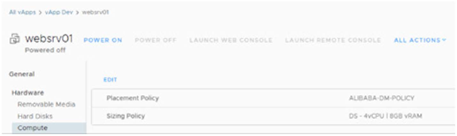
转至子菜单Hardware (硬件)-> Compute (计算)并选择Edit(编辑)。
-
在下一个窗口中,确定调整策略的新风格,然后单击放弃。
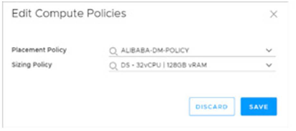
**注意:**可供选择的尺寸(口味)可能因合同产品而异。
-
接下来,通过提交工单向 Equinix 支持团队请求更改,并告知虚拟机的名称和所需的大小。
网络接口卡(NIC)
按照以下步骤向虚拟机添加新接口。
在vApp中:
确保新网络与分配虚拟机的 vAPP 相关联。
在虚拟机中:
-
转至**"应用程序"->"虚拟机"**,然后单击与添加了新网络的vApp关联的虚拟机。
-
在新虚拟机的属性中,打开子菜单Hardware (硬件)-> NIC,然后单击右侧面板上的Edit (编辑)。
-
在Edit NIC for VM-Name窗口中, 单击New并选择与要使用的vApp关联的新接口和网络的属性。
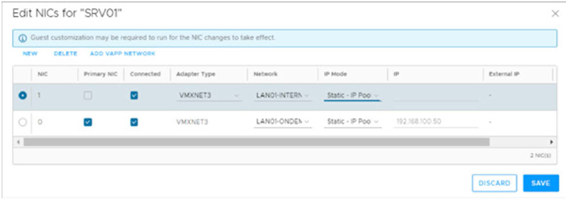
注意:最好选择VMXNET3网络适配器类型,确保新网络连接的吞吐量高达10 Gbps。
-
单击**"SAVE (保存)**"并等待添加新NIC。