数据量
要处理数据卷,请从数据中心的主菜单中转至专用VDC,Flex或按需VDC,然后选择名为Disks的子菜单Storage (存储)。

下一个屏幕显示所选VDC的所有现有卷。
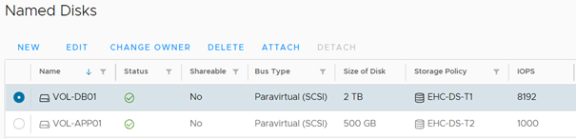
数据量管理
要管理数据卷,请通过主菜单**"Data Centers"导航至专用,灵活或按需VDC,然后选择子菜单"Storage, named Disks"**。在打开的屏幕上,您可以查看先前选定VDC的所有现有卷。
存储政策
子菜单Storage (存储)-> Storage Policies (存储策略)显示确定可用空间配额的存储策略,以及根据合同层确定的有保证的IOPS交付(可能在I,II和III之间有所不同)
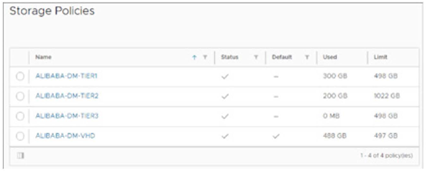
存储策略定义操作系统磁盘和/或数据卷的存储位置及其提供的性能(IOPS),具体取决于为您的环境签订的托管存储层I,II或III。
支持的最大限制(每个磁盘/卷):
- VHD (操作系统引导,快照,本地目录)–高达100 GiB (建议用于操作系统磁盘)
- 托管存储层I–最多8 TiB
- 托管存储层II–最多8 TiB
- 托管存储层III–最多8 TiB
| 产品 | 存储策略 | 使用建议 | 解决方案技术 | IOPS / GB比率 | 最大磁盘大小 |
|---|---|---|---|---|---|
| 虚拟硬盘 | EHC‑VDC‑VHD型 | 操作系统磁盘(启动)、快照、本地映像/模板目录 | SSD/HDD(自动分层) | 自动分层 | 100 GiB |
| 托管存储 I 级 | EHC-VDC-T1型 | 数据库和对性能要求高的应用 | NVMe | 最多 9 | 8 Tib |
| 托管存储 II 级 | EHC-VDC-T2型 | 数据库和通用应用程序 | SSD | 最多 4 个 | 8 Tib |
| 托管存储 III 级 | EHC-VDC-T3型 | 归档和备份 | HDD | 最多 1 个 | 8 Tib |
遵守上述最大值以确保正常工作。不支持超过这些限制。有关定义和合同限制,请参阅维修规格。
将存储扩展到操作系统磁盘之外
对于超出操作系统磁盘限制的存储要求,请使用Equinix混合云托管存储解决方案附加高‑性能数据卷。受管存储支持第I层,第II层和第III层存储策略。每个数据卷最多可配置8 TB,具体取决于您的合同存储配额。
创建并附加卷
-
在子菜单**"Storage,named Disks (存储,命名为磁盘**)"中,单击**"new**(新建)"。

创建命名的磁盘 命名 输入新卷的名称(例如,vol01-app-data)。 描述 (可选)输入一个描述。 存储策略 定义了存储策略。 IOPS IOPS 配额将根据合同存储策略为新卷选择的层级来定义。 磁盘的大小 输入新卷的大小,最大限制为存储策略配额或Equinix Hybrid Cloud操作限制,规定每卷 8TB。 巴士类型 SCSI是默认选项。对于传统操作系统,其他选项只能在极端情况下使用。 总线子类型 最好选择 SCSI 准虚拟选项,遵循用于根据合同存储策略获得性能级别的建议。 -
查看信息,然后单击保存。
-
等待在最近任务中完成新的卷添加任务。

-
选择新卷,然后单击附加。在下一个窗口中,选择所需的虚拟机,然后单击**[应用(Apply)]。**
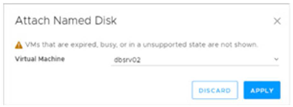
完成连接过程后,在客户操作系统中按照所需的步骤格式化和访问新卷。
分离和删除云卷
分离数据卷的过程可以随时在线执行。但是,建议在来宾操作系统中分离数据卷,以避免读取和写入操作,并防止损坏任何数据。
分离云卷
-
确保通过客户操作系统中断磁盘访问,或者在极端情况下,关闭虚拟机以避免I/O操作。
-
在**"Storage, named Disks (存储,命名为磁盘**)"子菜单中,选择所需的卷,然后单击"Detach (分离)"。在显示的窗口中,单击确定。
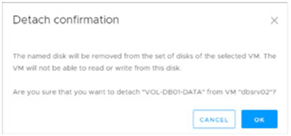
删除云卷
确保选择并分离正确的卷,然后单击删除。
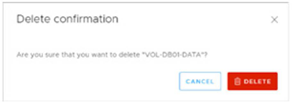
删除过程不可逆。确认之前,确认删除流程,并验证是否有信息备份及其完整性。