Managed Solutions支持
在MSP开始页面上,您可以访问支持中心。进入此页面后,请检查右上角以确保您已登录到正确的帐户。(您可以访问Equinix MSP上的多个帐户/公司资源。)
注意:某些菜单条目仅适用于特定客户/国家/地区。例如,如果您在巴西订购了Cloud Management产品,您将能够在菜单上看到产品页面。如果您尚未订购该产品,则不会显示该产品页面。如果您没有查看特定商品页面的正确权限,也可能会发生同样的情况。
支持中心
支持中心页面提供了一些有用的信息,例如您有多少个案例正在等待验证。
默认情况下,此列表已预先筛选,允许您查找活动案例队列。可以筛选您的案例队列以查找您需要的信息。
注意:需要创建和编辑案例以及批准的更改和收费的权限。您的组织管理员管理"权限管理"页上的权限。
创建新的支持请求
-
单击创建案例。
-
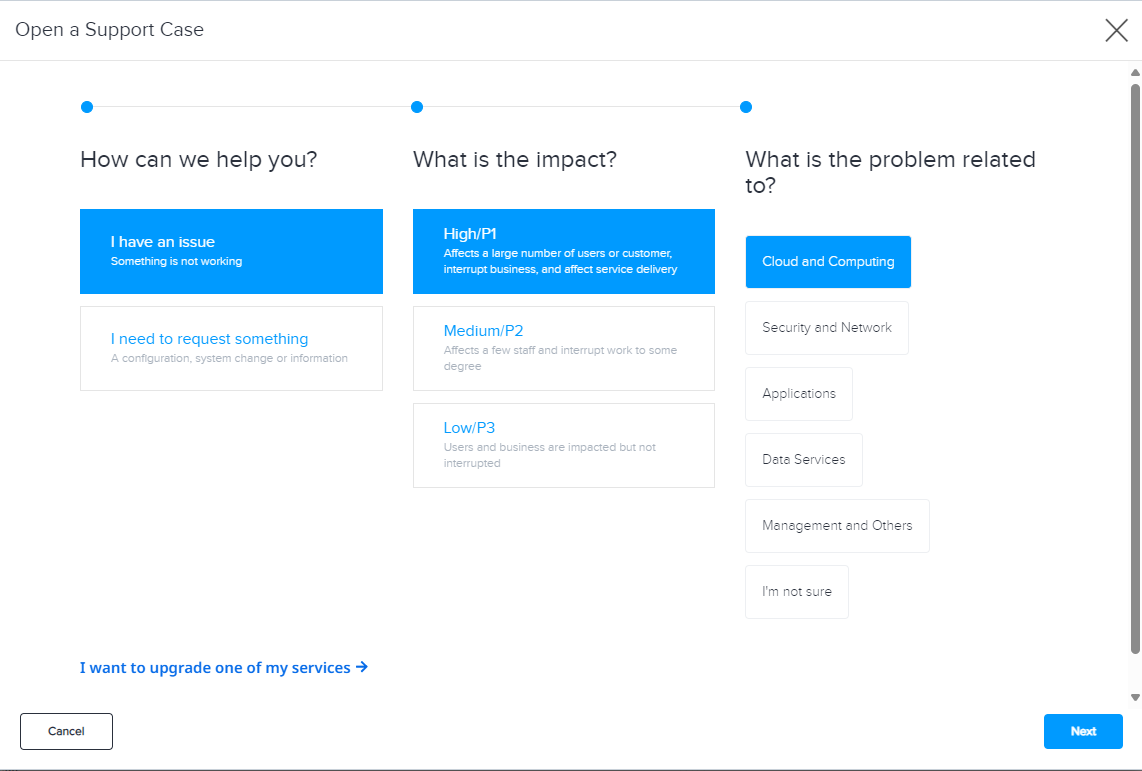
选择要打开的案例类型。如果问题与您的某个产品有关,或者您想要请求配置更改,请选择影响和问题类型,然后单击下一步。
-
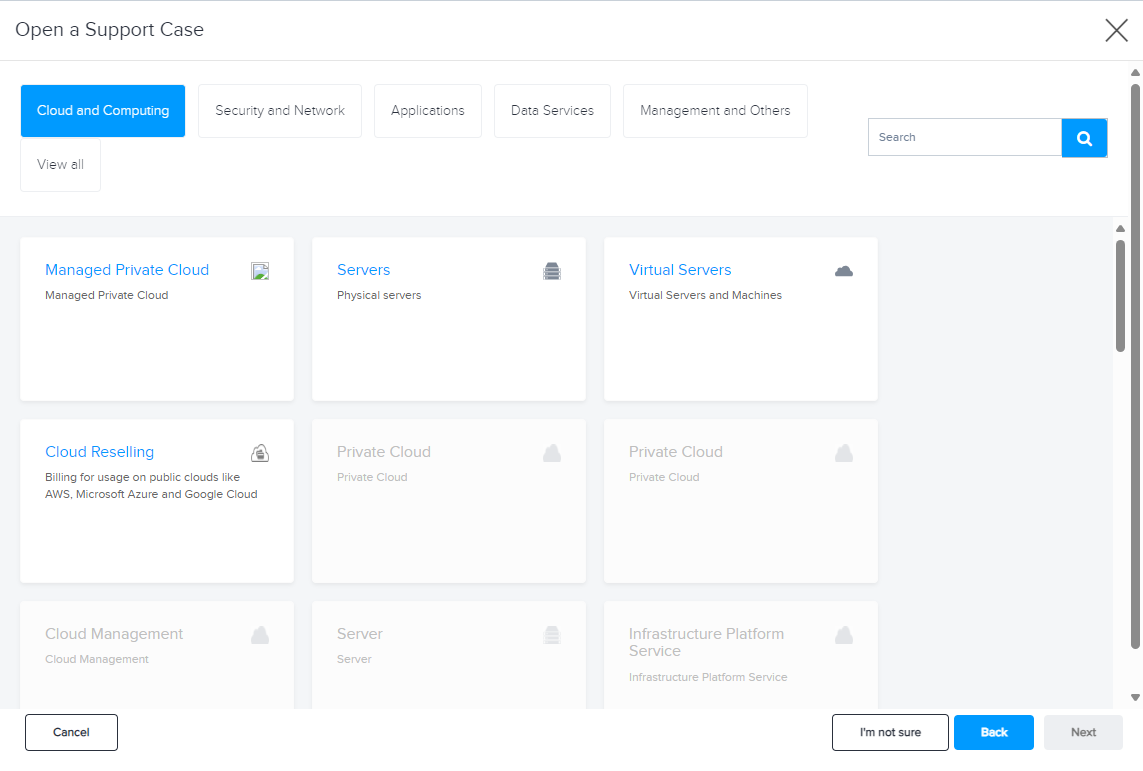
您将看到已签订合同的产品列表。选择与您的案例相关的选项,然后单击下一步。
-
请在描述中提供其他信息,以便我们的运营团队更好地了解您的情况,然后点击“提交”。
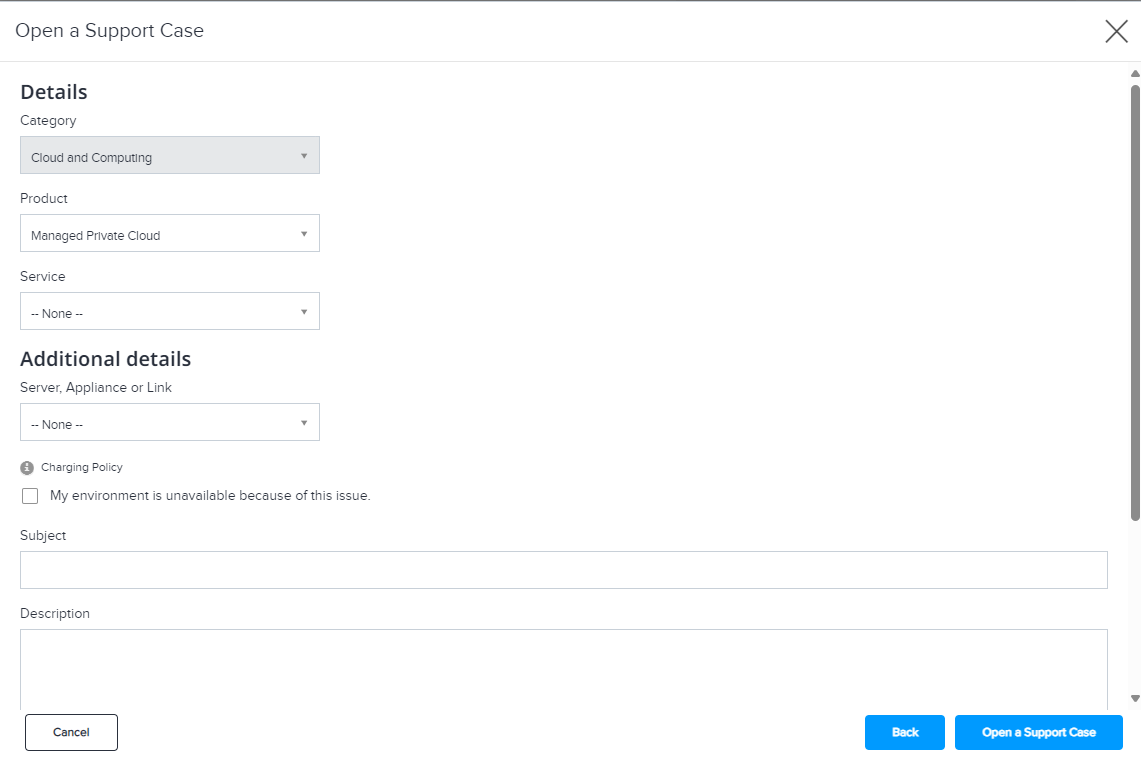
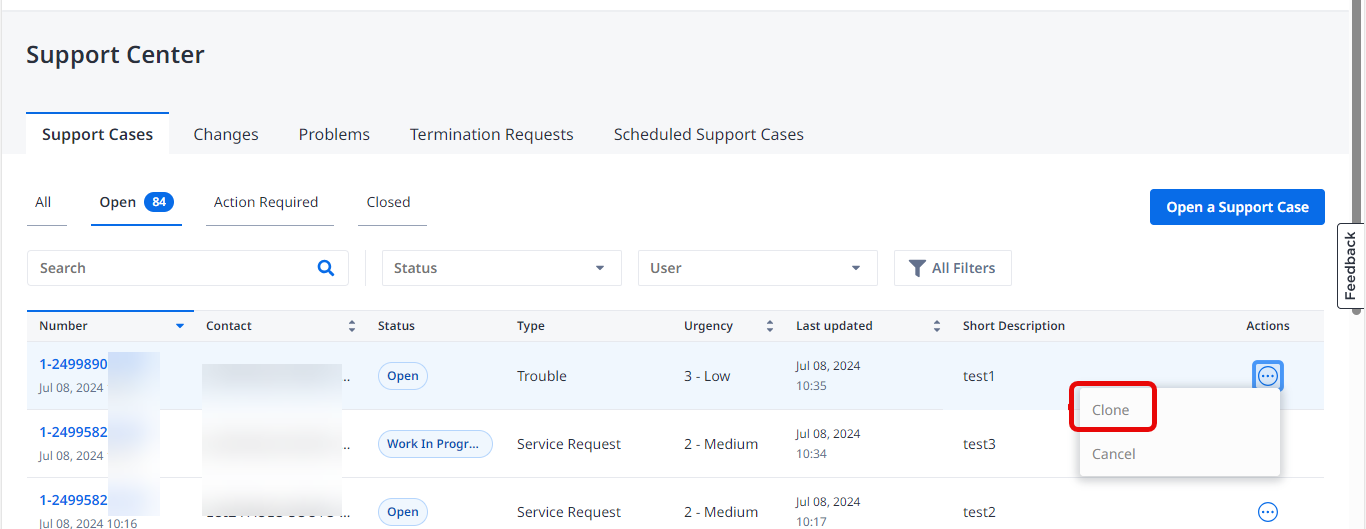
您也可以通过直接在表格中选择选项来克隆案例,如下图所示。如果您这样做,您将复制所选案例中的所有信息,并直接进入最终表格。
支持请求如何收费?
Equinix具有广泛的服务目录,其中包含大量预定义的服务请求,可供立即选择。作为客户,在使用Equinix产品时,您可能会因不同原因和情况而要求服务时间。
服务请求分为基本服务请求(包含在标准服务范围内)和附加服务请求(按小时计费)。
注意:基本案例被视为产品范围的一部分,不会产生新的费用
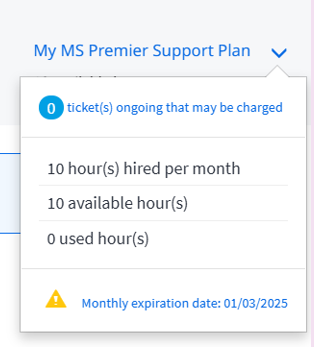
如果您以前雇用过Managed Solutions首要支持产品,您可以在开始屏幕上看到您还剩多少小时。这使您可以消耗现有的工时,而不是为您的公司生成新的收费。
创建和安排重复性案例
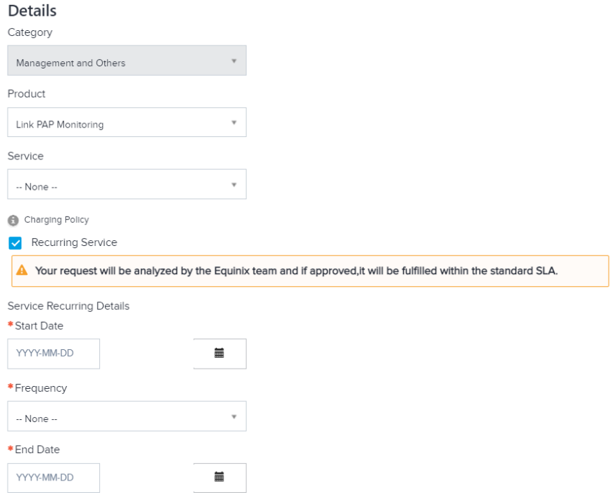
在某些情况下,您可以计划周期性服务请求。如果获得批准,将按请求按计划创建案例。要使用此功能,请单击"循环服务"选项,然后填写所需的详细信息。
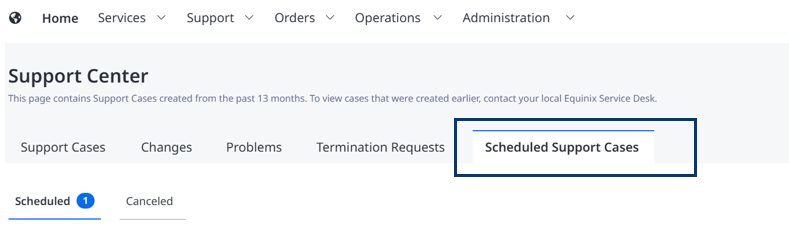
在_Scheduled Support Cases_ (计划支持案例)选项卡下关注您的计划案例。
文档
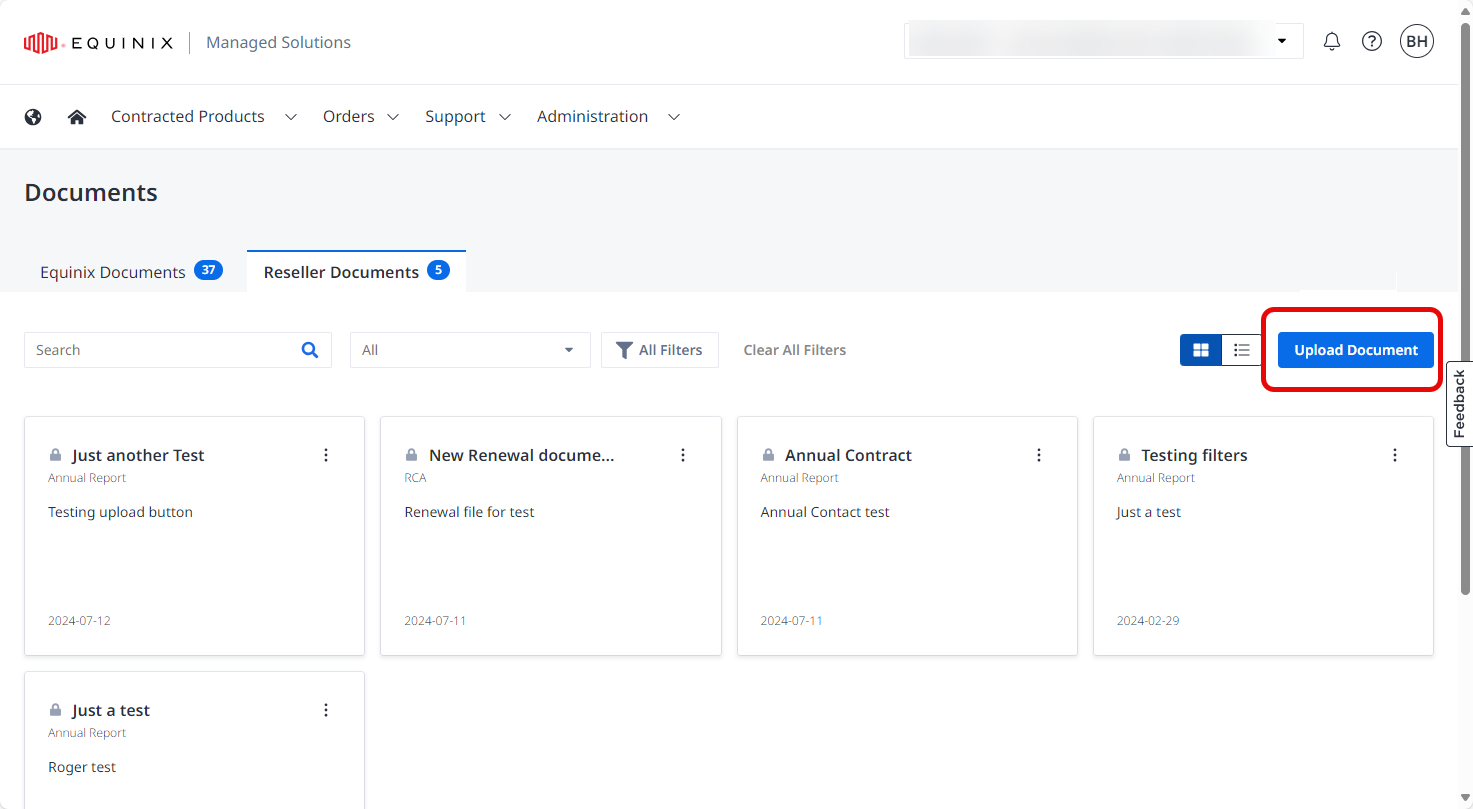
Managed Solutions门户包含一个技术文档库,您可以浏览,阅读和下载这些文档。如果您是经销商,您也可以上传自己的文档。文档_页面可从Managed Solutions门户的"支持"_菜单访问。
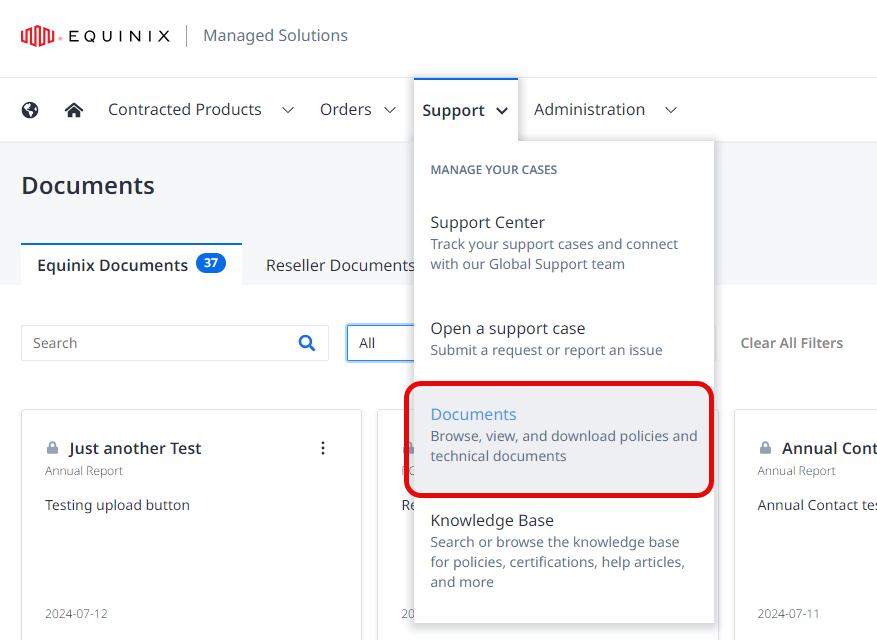
如果登录的用户是经销商,则文档页面上会显示两个选项卡:Equinix文档和经销商文档。否则,只有Equinix文档可用,因此不显示标签。
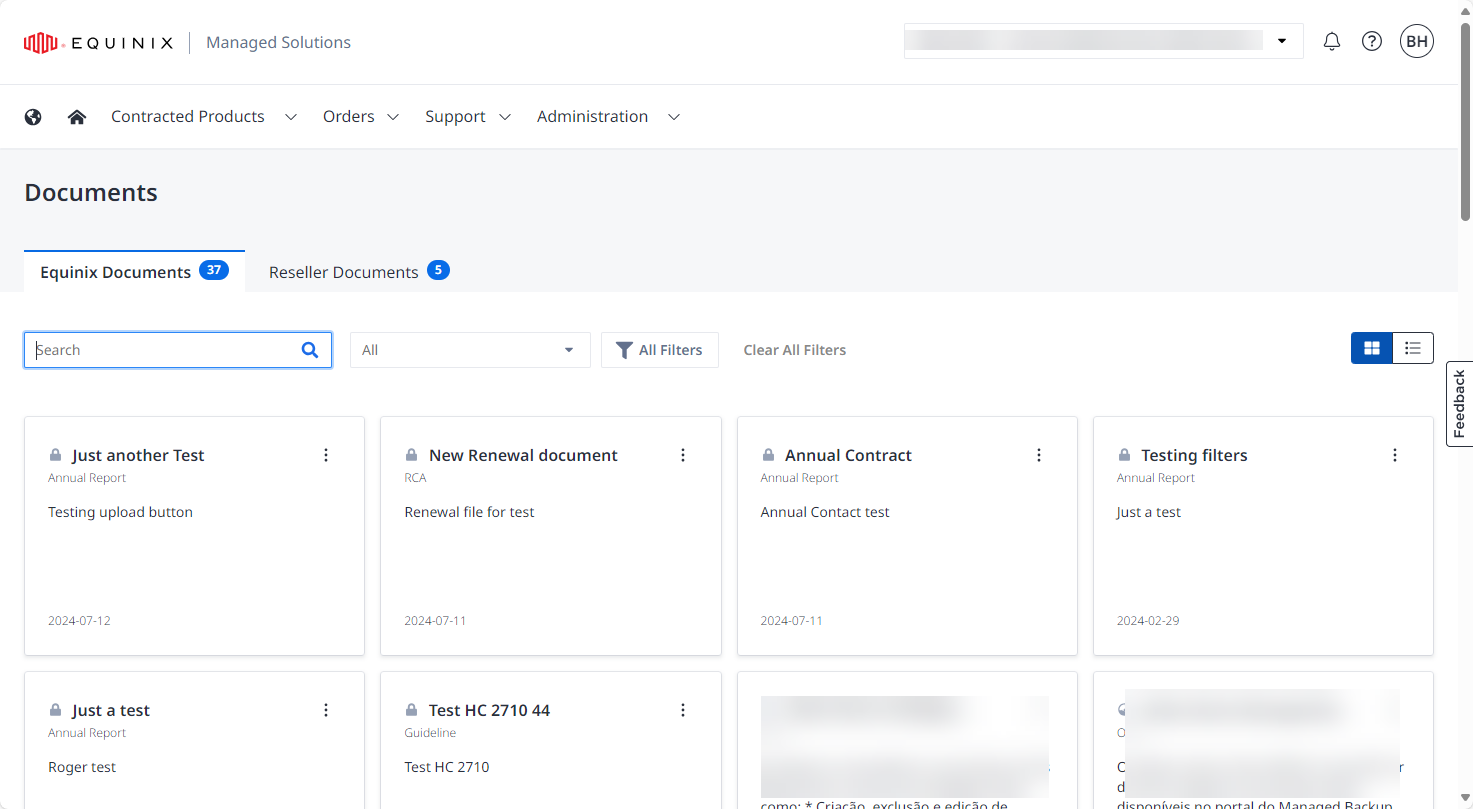
搜索和筛选文档
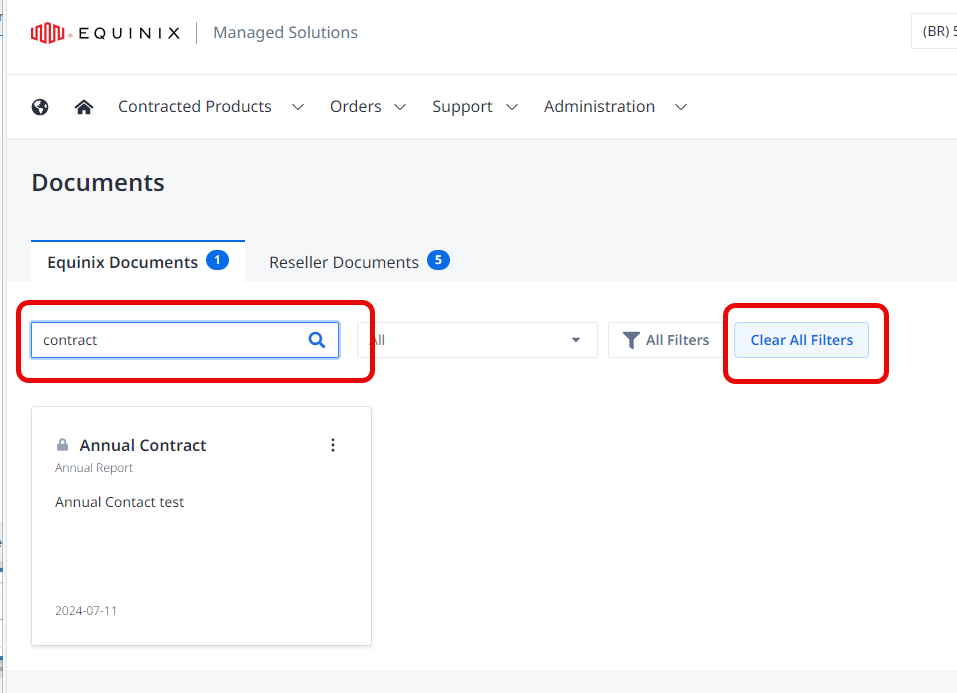
要搜索特定文档,请在_搜索_字段中输入关键字。要清除当前搜索关键字,请单击清除所有过滤器。
_Equinix文档_和_经销商文档_选项卡上均提供相同的筛选器。
要仅查看最近上传的文档,请单击_"全部"_下拉菜单,然后选择"最近"。
有关更详细的筛选,请单击所有筛选器,它将在右侧显示_筛选器_面板。
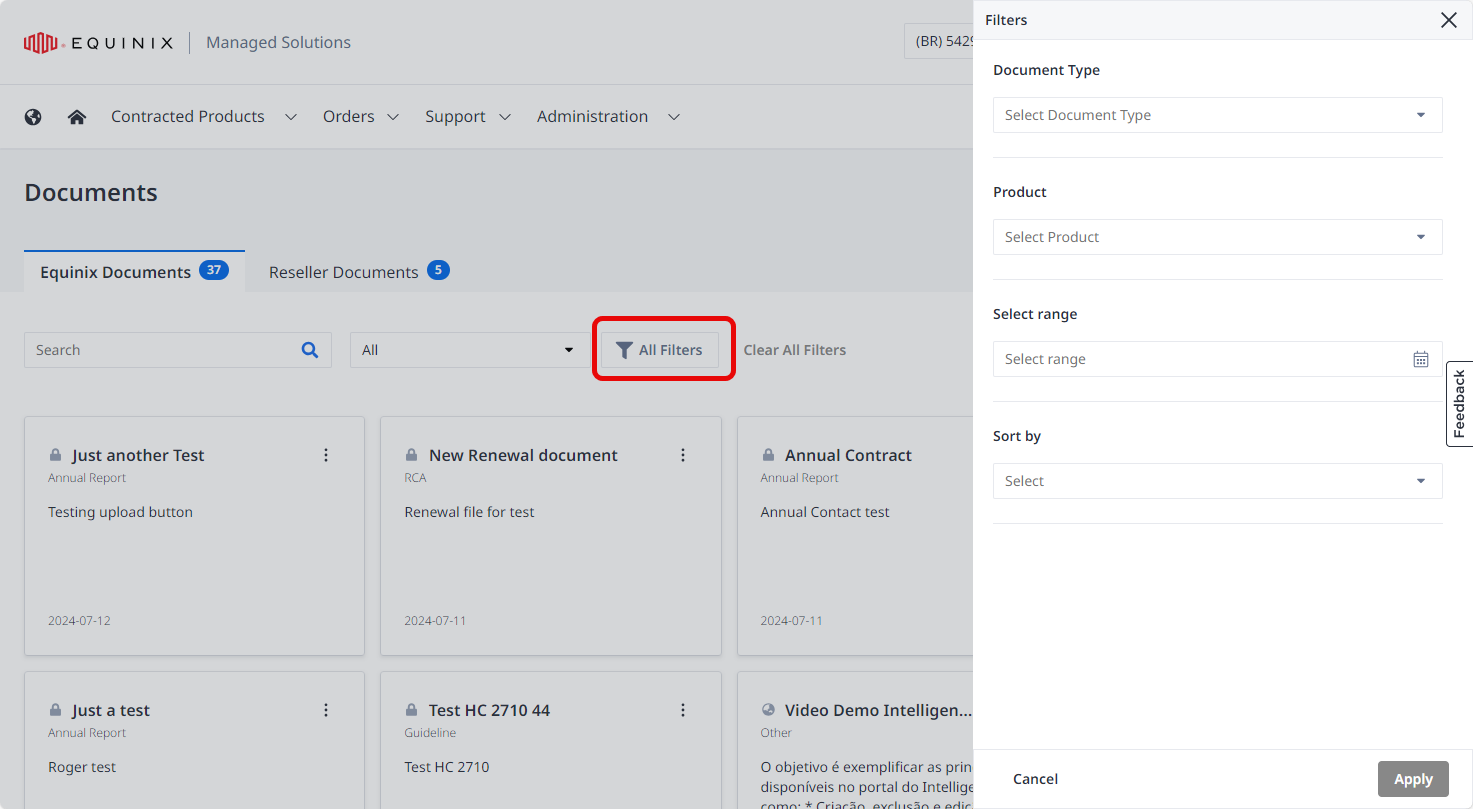
在“筛选器”面板中,从以下筛选器类型中选择:
| 过滤器 | 选择 |
|---|---|
| 文档类型 | 年度报告、合同、交付证明、环境分析或指南 |
| 产品 | 智能数据产品、混合云产品、托管存储产品、数字基础设施管理产品 |
| 范围 | 使用日历对象选择您感兴趣的文档的日期范围。 |
| 排序依据 | 由新变旧,由旧变新,AZ,ZA |
上传文档(仅限经销商)
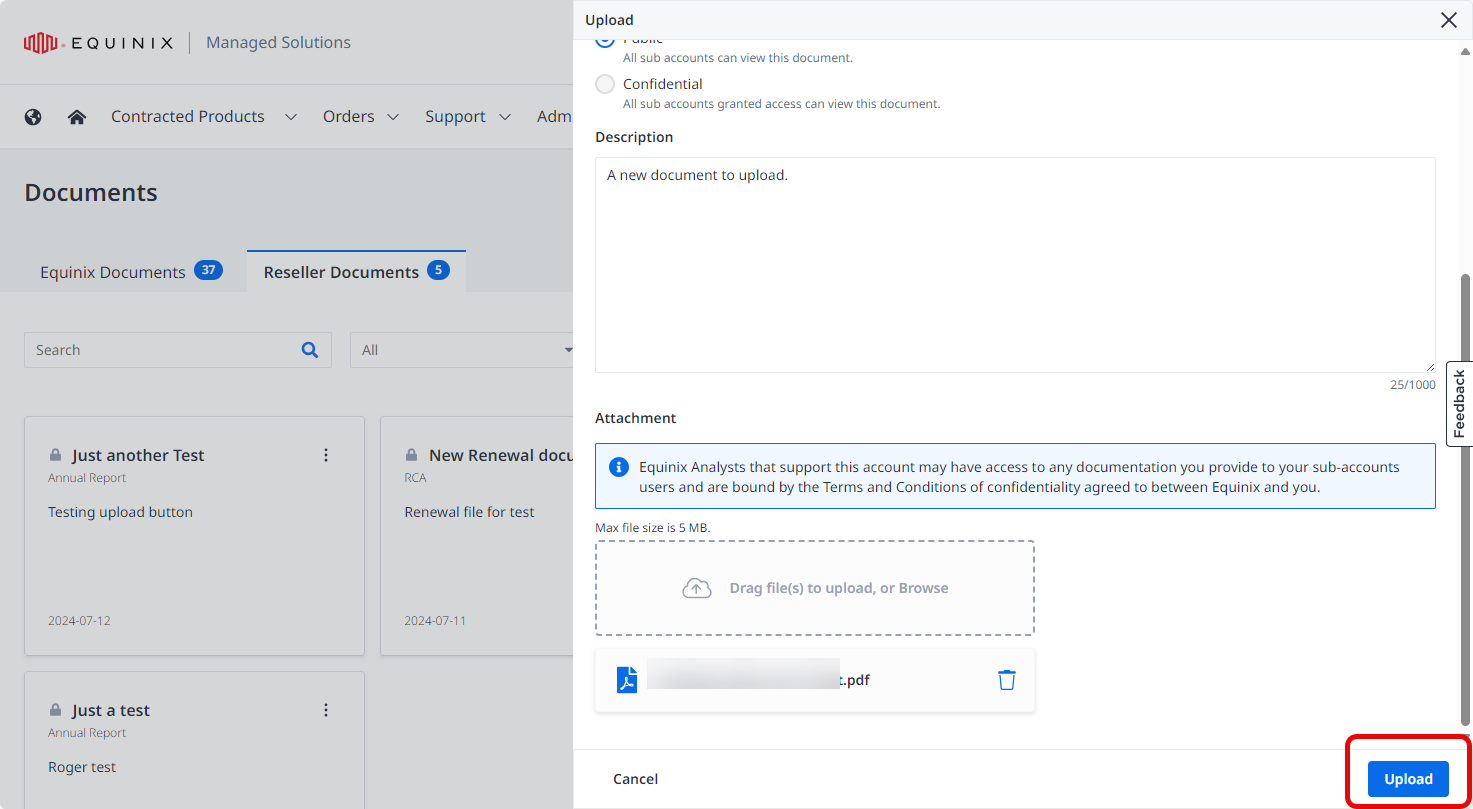
在_Reseller Documents_ (经销商文档)选项卡上,要上传文档,请单击Upload Document(上传文档)。
在右侧的上传面板中,输入所需信息,然后单击“浏览”以附加文件(或拖放文件),然后单击“上传”。