订购互联网接入
通过客户门户订购光纤端口或网络边缘设备的互联网接入服务。以下步骤将根据分配给您所在组织、项目和帐户的资产,指导您完成订购流程。
本页面介绍如何通过光纤端口或网络边缘设备订购互联网接入服务。有关订购专用端口服务的信息,请参阅为专用端口订购互联网接入服务。
先决条件
-
Equinix Customer Portal帐户。
-
您必须拥有以下资源之一才能订购互联网接入服务:
-
一个 Fabric 端口以及以下角色之一:
Fabric Port Manager、Fabric Manager或Fabric Service Provider。有关 Fabric 端口的更多信息,请参阅 Fabric 文档。 -
需要已配置的网络边缘设备(例如防火墙、路由器、广域网或其他虚拟设备)以及用于订购资源的“网络边缘连接管理器”角色。有关网络边缘的更多信息,请参阅网络边缘文档。
-
开始您的订单
如需订购互联网接入服务:
-
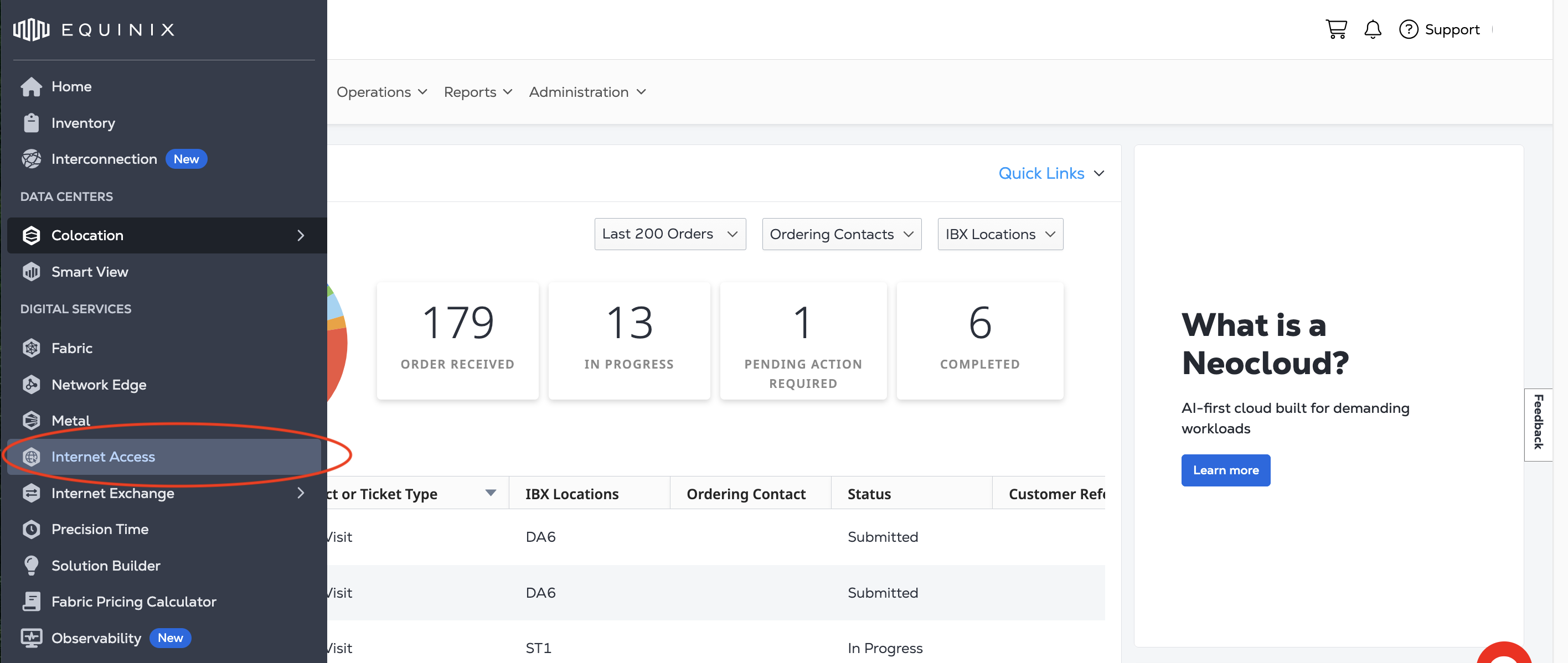
登录客户门户并导航至互联网访问。
-
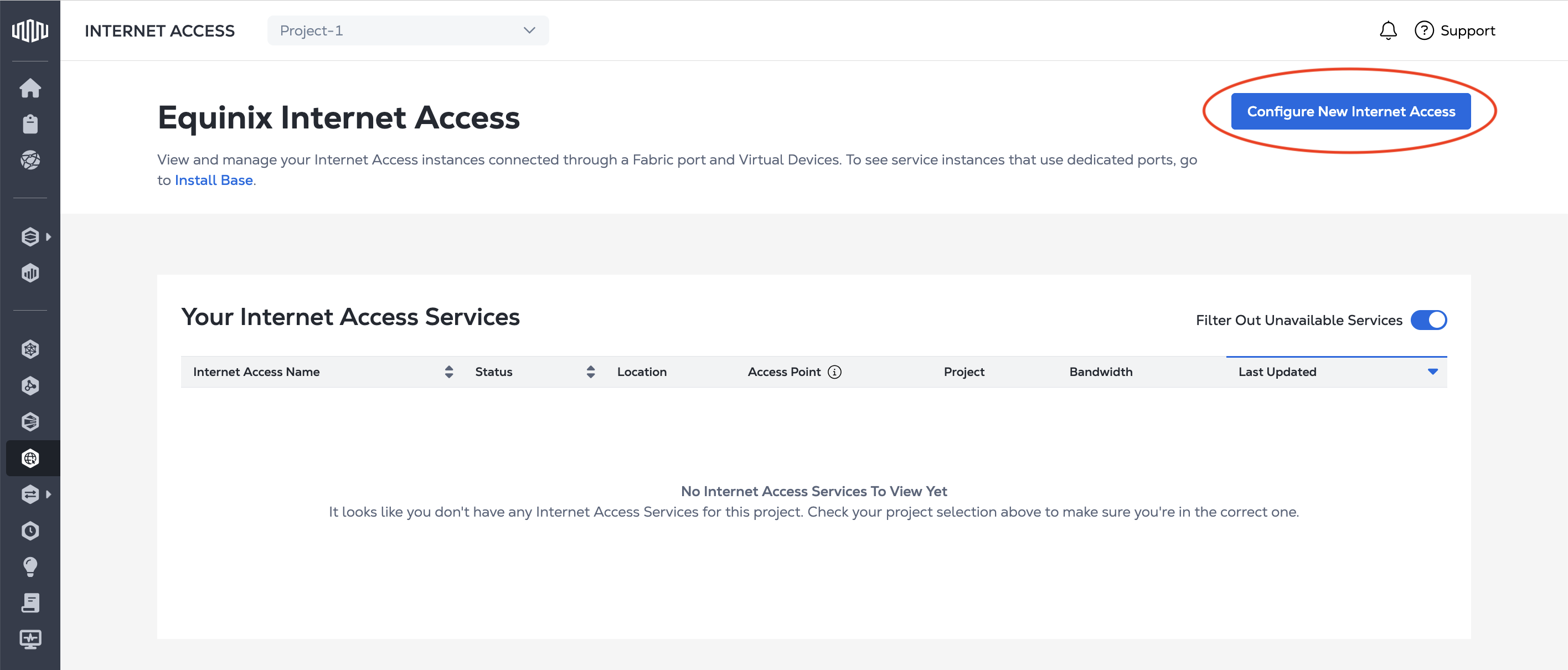
在“互联网接入”页面上,单击“配置新的互联网接入”。
配置您的连接
配置提供互联网接入服务的连接。您的选项取决于您选择的是光纤端口还是网络边缘设备。有关订购专用端口服务的信息,请参阅为专用端口订购互联网接入。
在您完成订单的过程中,请使用“订单摘要”查看价格更新。
光纤端口
-
从“源资产类型”下拉菜单中选择“Fabric 端口”。
-
选择连接类型:
-
冗余连接 - 单个互联网接入服务通过两个连接连接到同一城域网内的两个光纤端口。

-
主连接 - 单一互联网接入服务,其主连接指向 Fabric 端口。

-
辅助连接 - 具有到交换矩阵端口的辅助连接的单个 Internet 接入服务。

-
-
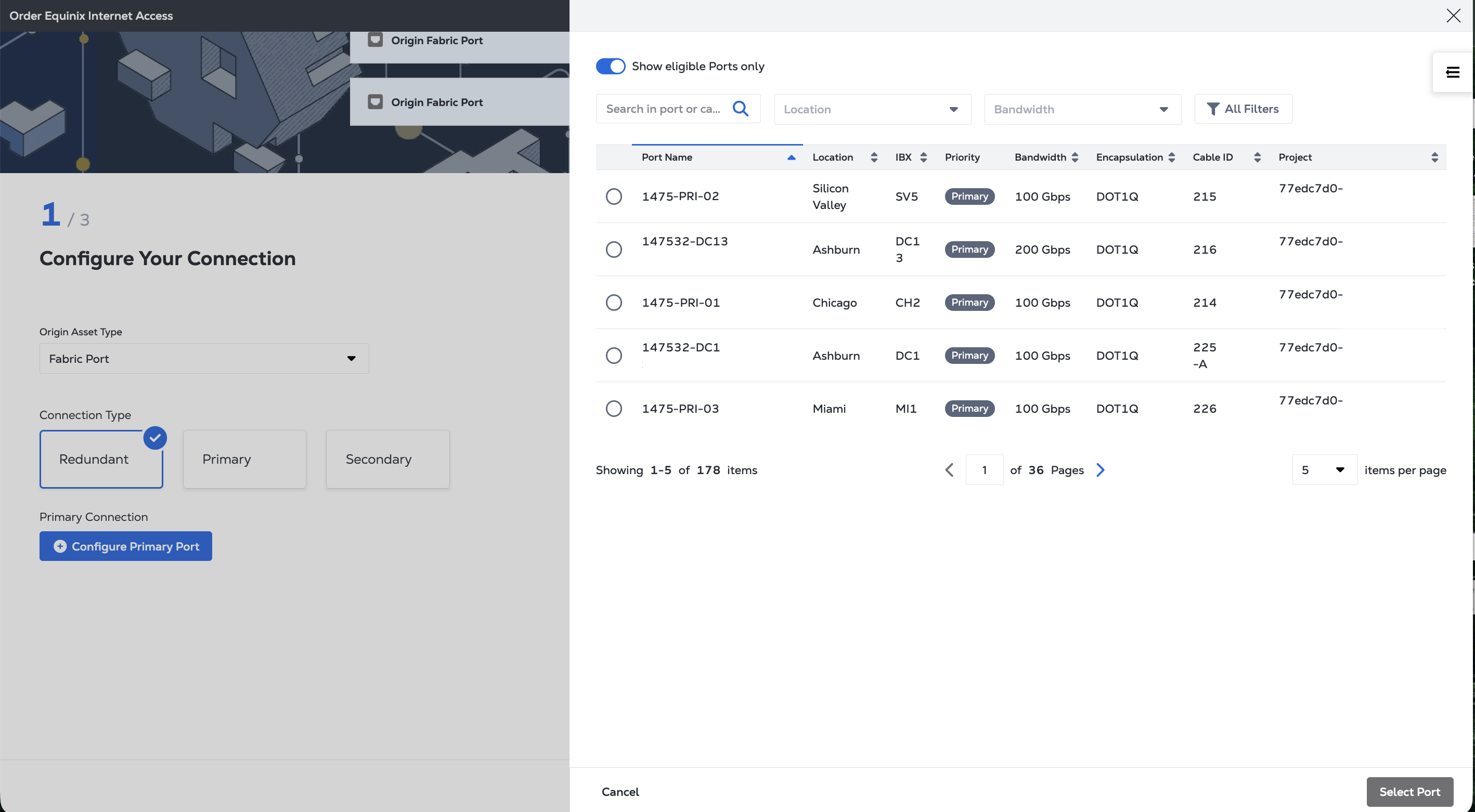
为主连接和/或辅助连接指定特定端口。在“选择端口”面板中,选择要使用的特定端口。单击“仅显示符合条件的端口”筛选列表。单击“选择端口”。
-
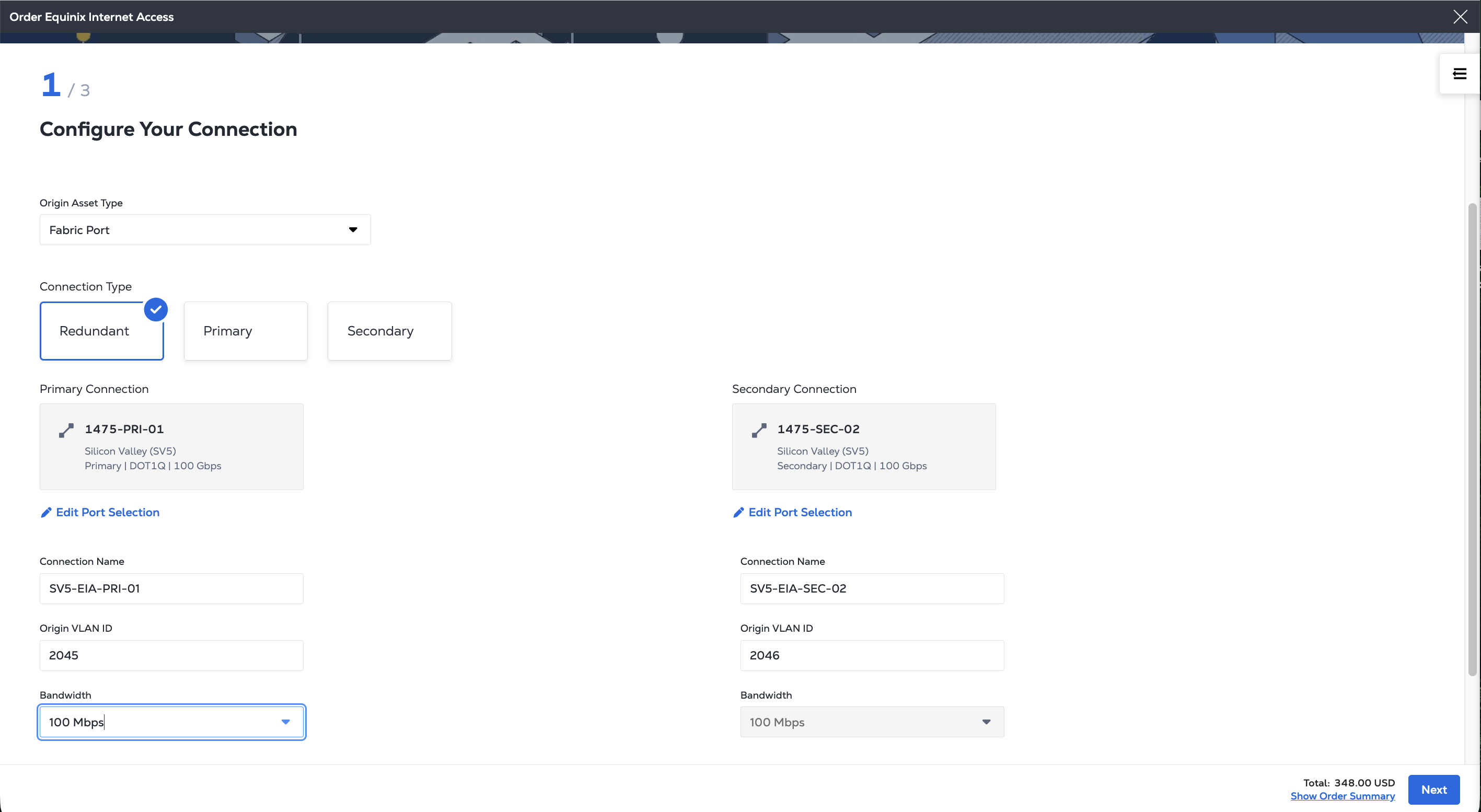
对于每个连接:
- 提供连接名称。
- 请输入 VLAN ID。
- 选择连接的带宽。如果是冗余连接,则主连接和备用连接的带宽必须相同。
-
点击下一步以指定您的互联网接入服务。
虚拟设备
-
从“源资产类型”下拉菜单中选择“虚拟设备”。
-
请从以下选项中选择虚拟设备类型:单设备、冗余设备或集群。
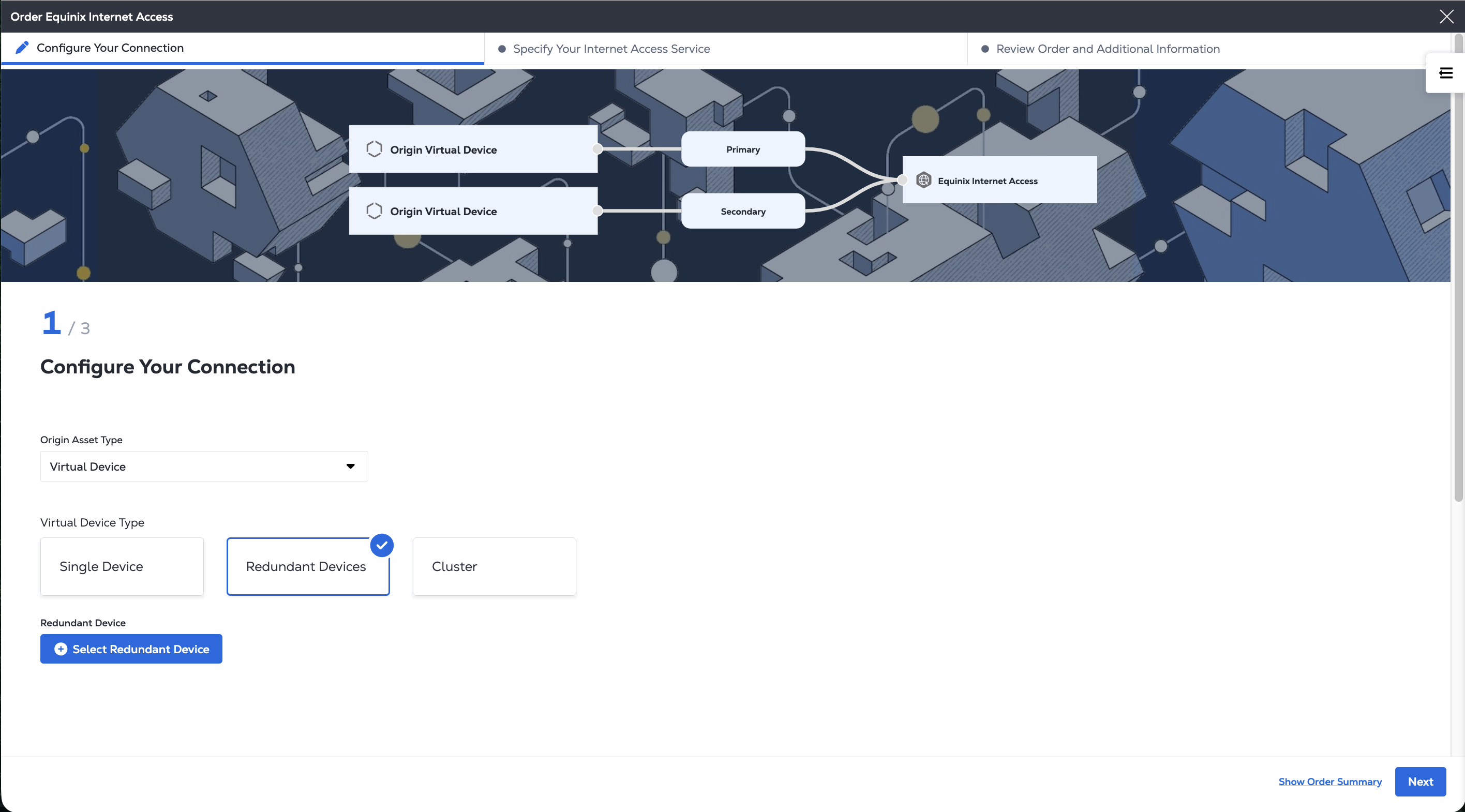
Internet Access 支持网络边缘设备上的单连接和双连接,包括集群对或冗余对中每个设备的单个独立连接,以及集群和冗余设备的端到端弹性辅助(冗余)连接。
-
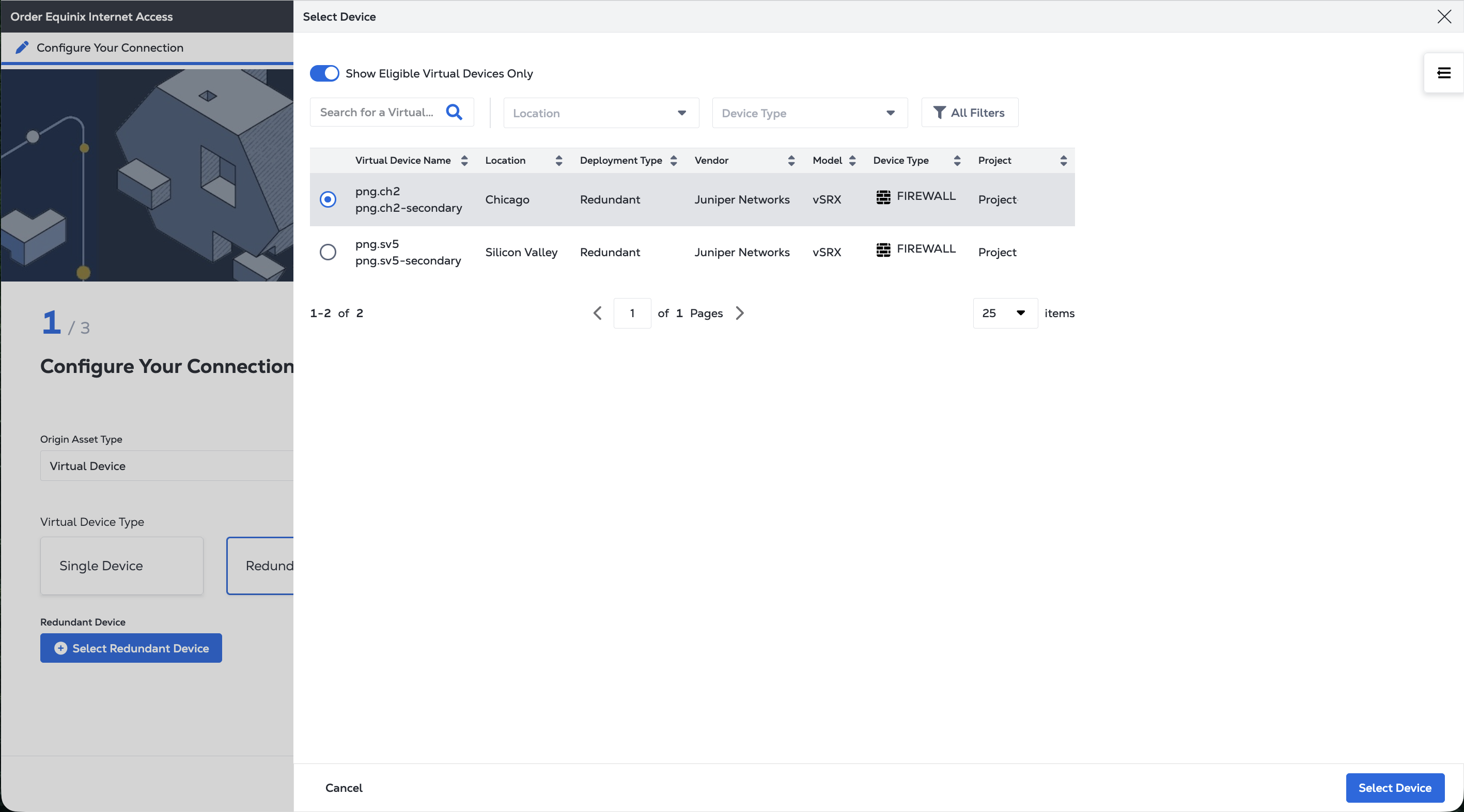
选择设备。在“选择设备”面板中,选择要使用的特定设备。单击“仅显示符合条件的虚拟设备”筛选列表。单击“选择设备”。
-
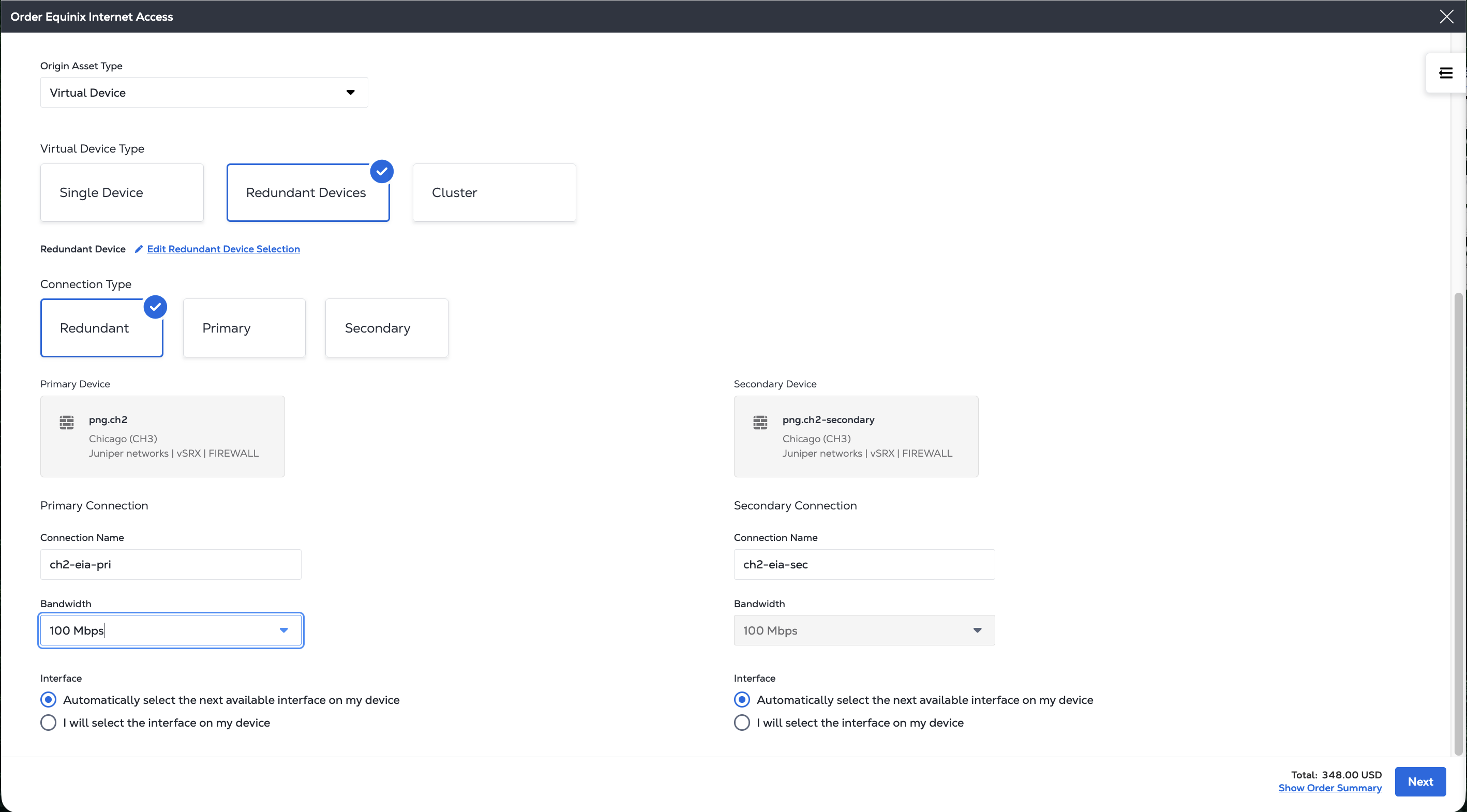
如果您选择冗余设备或集群,请选择连接类型:
- 冗余 - 单个 EIA 服务与同一城域内的虚拟设备建立两个连接。
- 主服务 - 具有与虚拟设备主连接的单个 EIA 服务。
- 辅助 - 具有与虚拟设备辅助连接的单个 EIA 服务。
-
对于每个连接:
- 提供连接名称。
- 选择连接的带宽。如果是冗余连接,则主连接和备用连接的带宽必须相同。
- 您可以选择“自动选择设备上的下一个可用接口”或“我将选择设备上的接口”。
-
点击下一步以指定您的互联网接入服务。
指定您的互联网接入服务
-
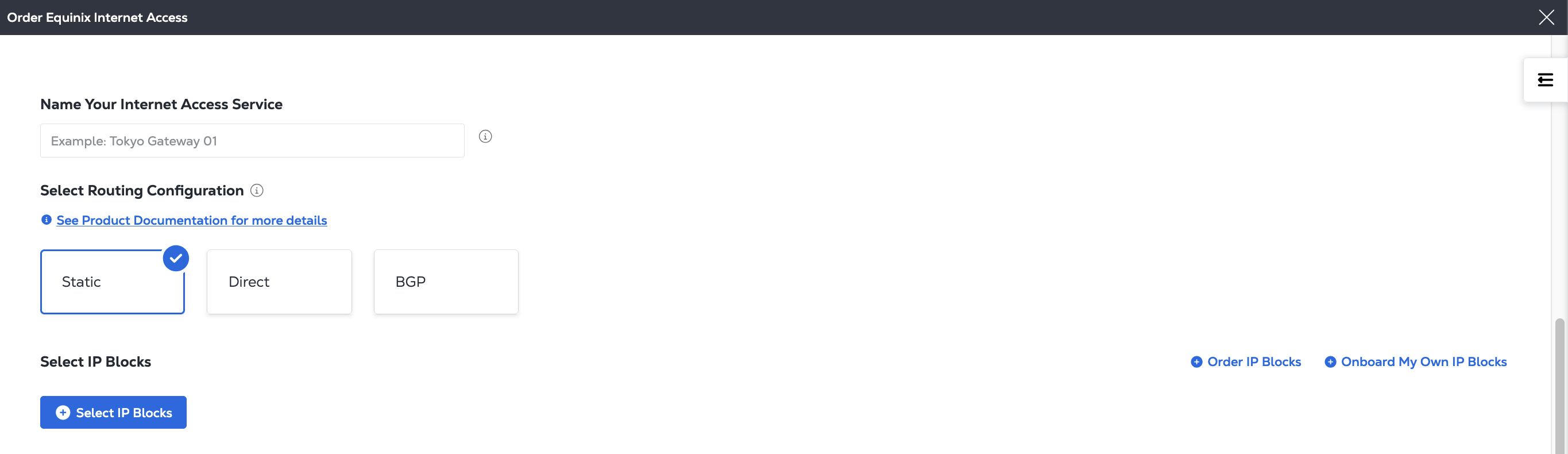
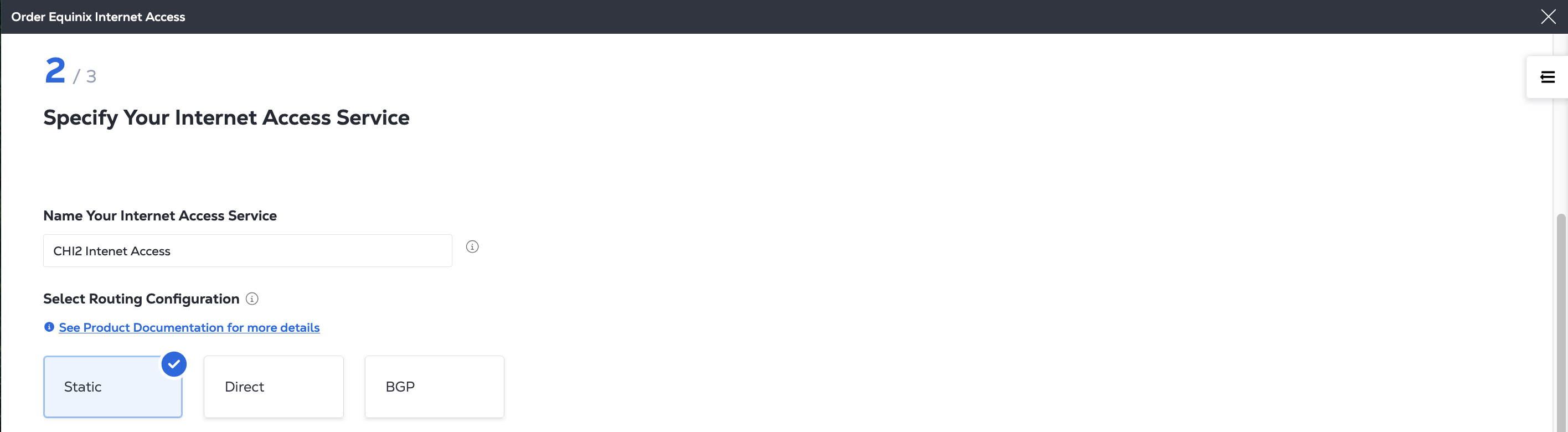
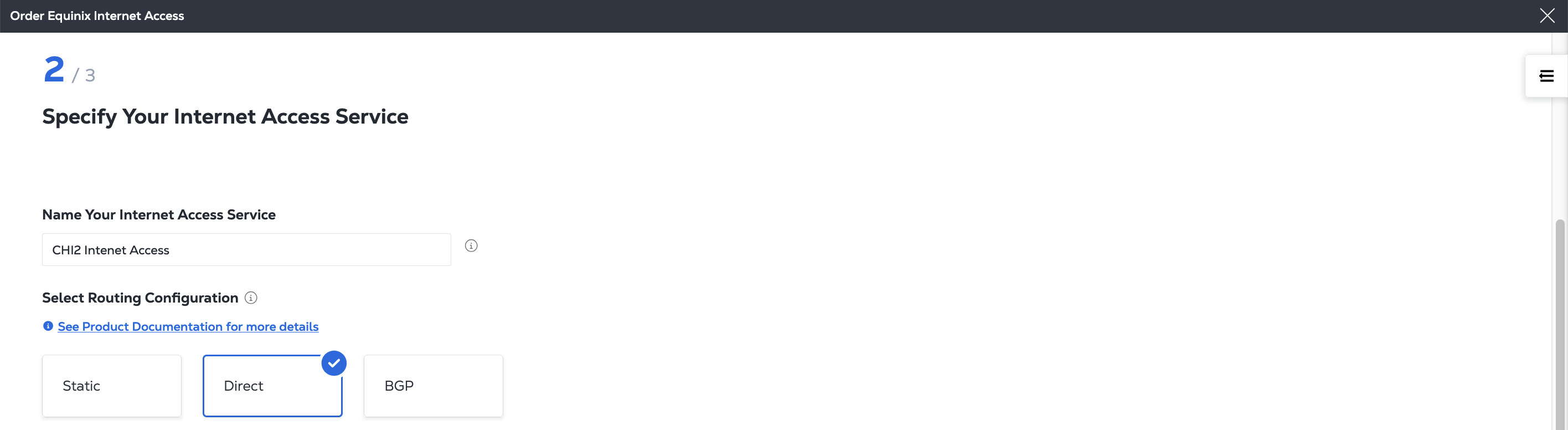
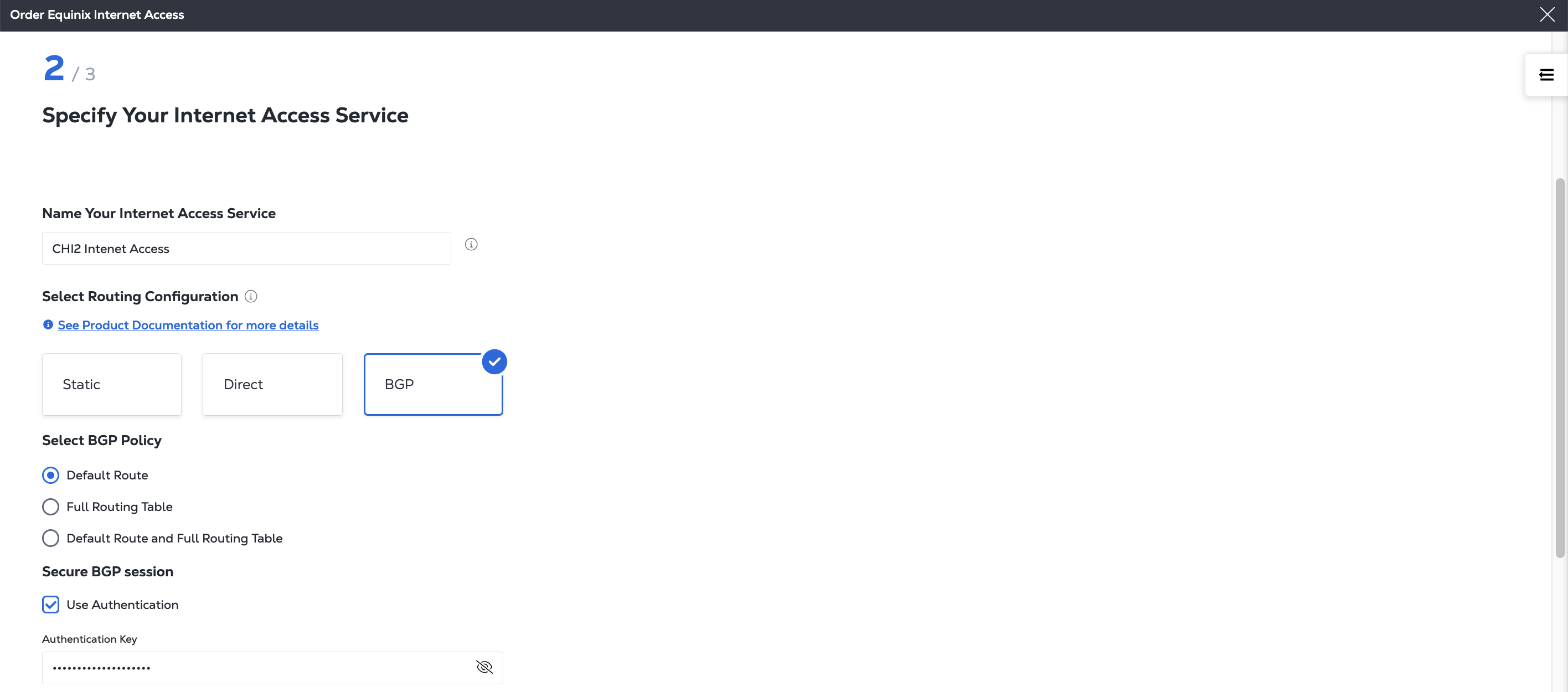
请输入您的互联网接入服务的名称。
-
选择路由配置。
-
选择您的IP地址段。
互联网接入服务支持三种类型的 IP 地址块配置:
-
Equinix提供的IP地址 - Equinix会为您分配和租用公共IP地址。如果您没有自己的IP地址空间或希望快速完成设置,此选项是理想之选。
-
您自己的 IP 地址 - 您可以提供自己的公网 IP 地址块。此选项最适合已经拥有 IP 地址块并希望保持控制权的企业。
-
混合 IP 地址 - 结合了 Equinix 提供的 IP 地址和您自己的 IP 地址。适用于混合部署或逐步迁移。不支持直接路由。
有关这些 IP 地址选项的更多信息,包括如何引入您自己的 IP 地址的详细信息,请参阅 IP 地址分配 页面。
如果您目前没有任何IP 块,您可以点击 订购 IP 地址块订购Equinix 拥有的 IPIP 块块,或者您可以点击 **注册我自己的IP 块。
要向您的服务添加 IP 地址块:
- 点击**+ 选择IP 块**。
- 从“可用 IP 地址块”列表中找到您要用于服务的 IP 地址块。
注意如果您没有看到所需的 IP 地址块,或者需要添加 IP 地址块,请点击 管理IP 块 查看、添加或管理您的 IP 块。
-
点击“操作”列中的切换按钮。只有未被其他服务使用的有效 IP 地址块才能添加。
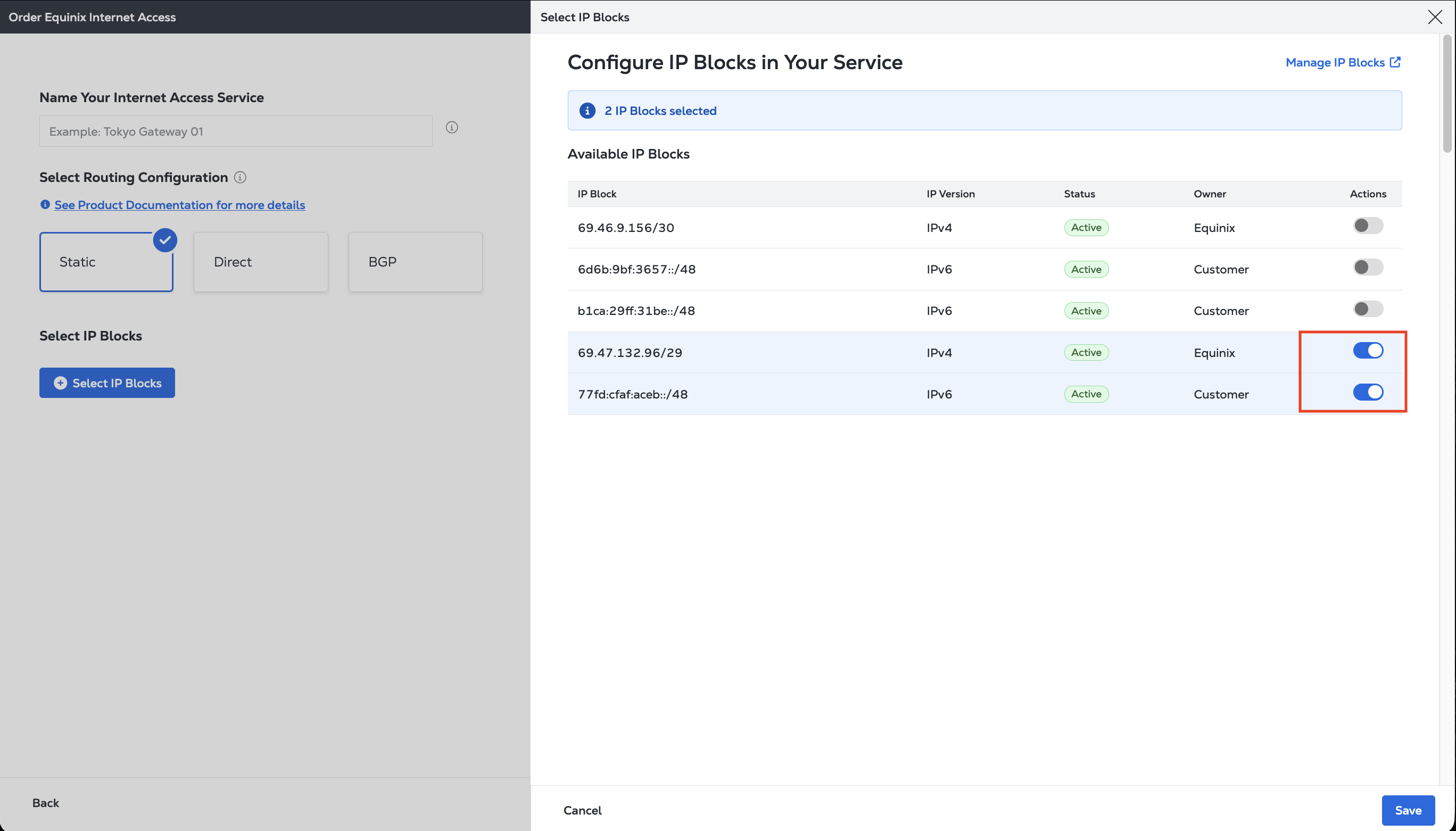
-
点击保存。
-
-
点击下一步。
查看订单和附加信息
-
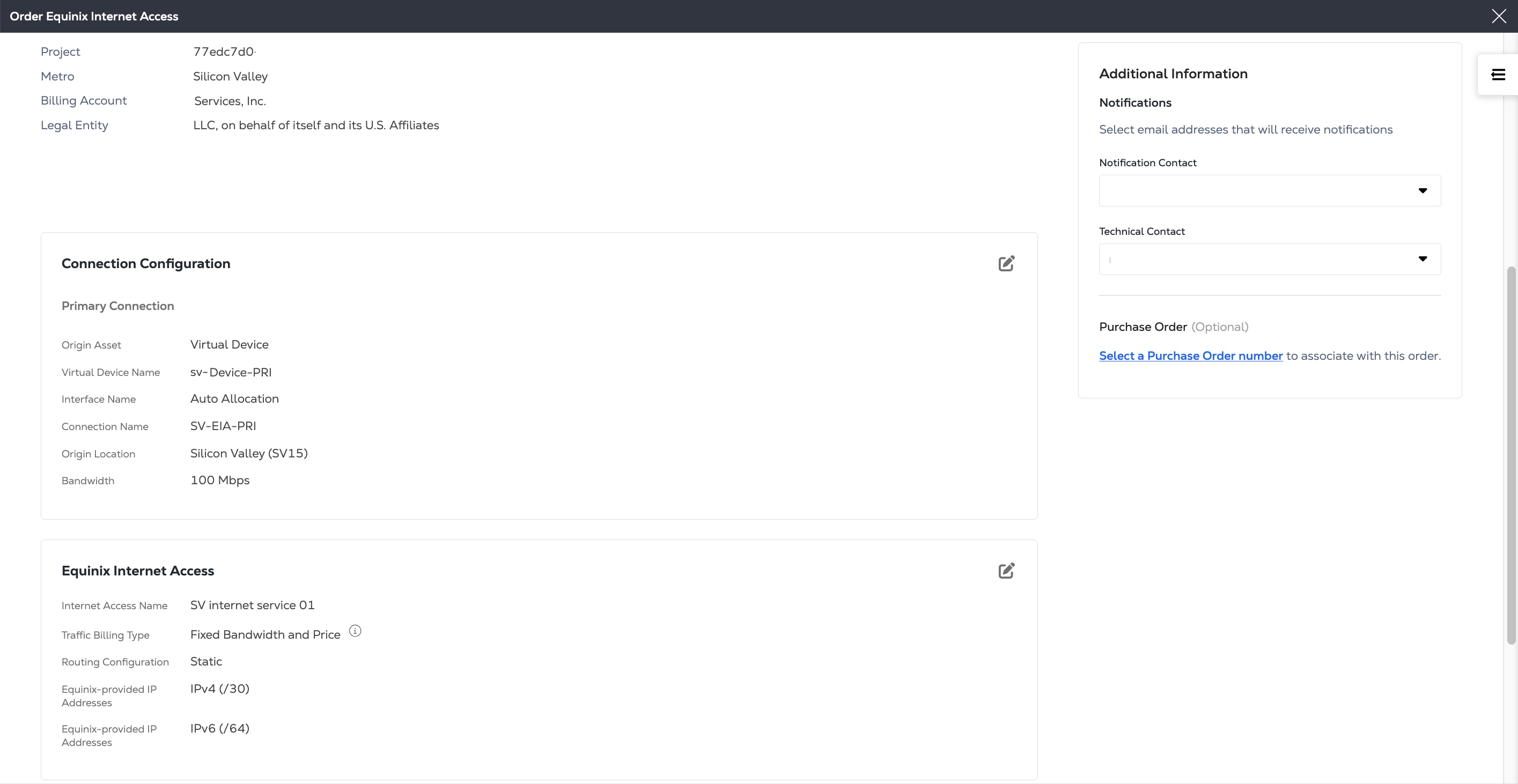
请查看此订单的项目、地铁和结算账户信息。
-
请查看“连接配置”和“Equinix Internet Access”部分中的信息。
-
请查看“通知”部分中的电子邮件地址。您最多可以输入 12 个地址来接收有关此订单的更新信息。
-
要向此订单添加采购订单 (PO),请在“采购订单”部分点击“选择采购订单号”。从有效编号列表中选择一个采购订单号。如果您的结算账户需要采购订单(也称为具有采购订单的账户),则必须完成此步骤。
提交
-
要查看此订单的条款,请点击查看条款和条件。
-
请阅读“订单确认”部分的内容。点击“我接受”。

-
点击提交服务。
状态消息会显示您的新连接进度。您可以在您的互联网接入清单中查看和管理您的新服务。