为专用端口订购互联网接入
您可以为已拥有机柜或机笼的 Equinix IBX 数据中心订购专用的 Equinix 互联网接入端口。以下步骤将根据分配给您组织、项目和帐户的资产,指导您完成订购流程。
本页介绍如何通过专用端口订购互联网接入。有关通过 Fabric 端口或网络边缘设备订购服务的信息,请参阅订购互联网接入。
开始您的订单
如需订购互联网接入服务:
-
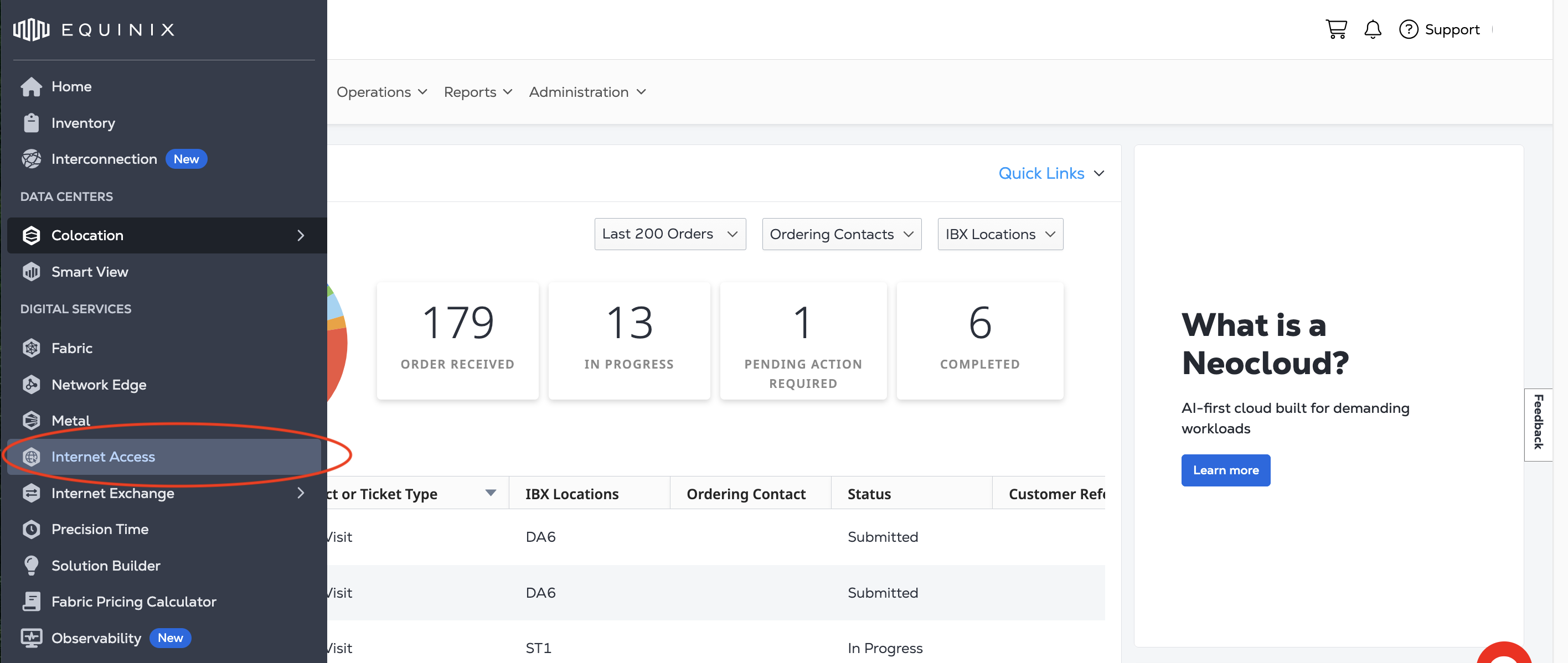
登录客户门户并导航至互联网访问。
-
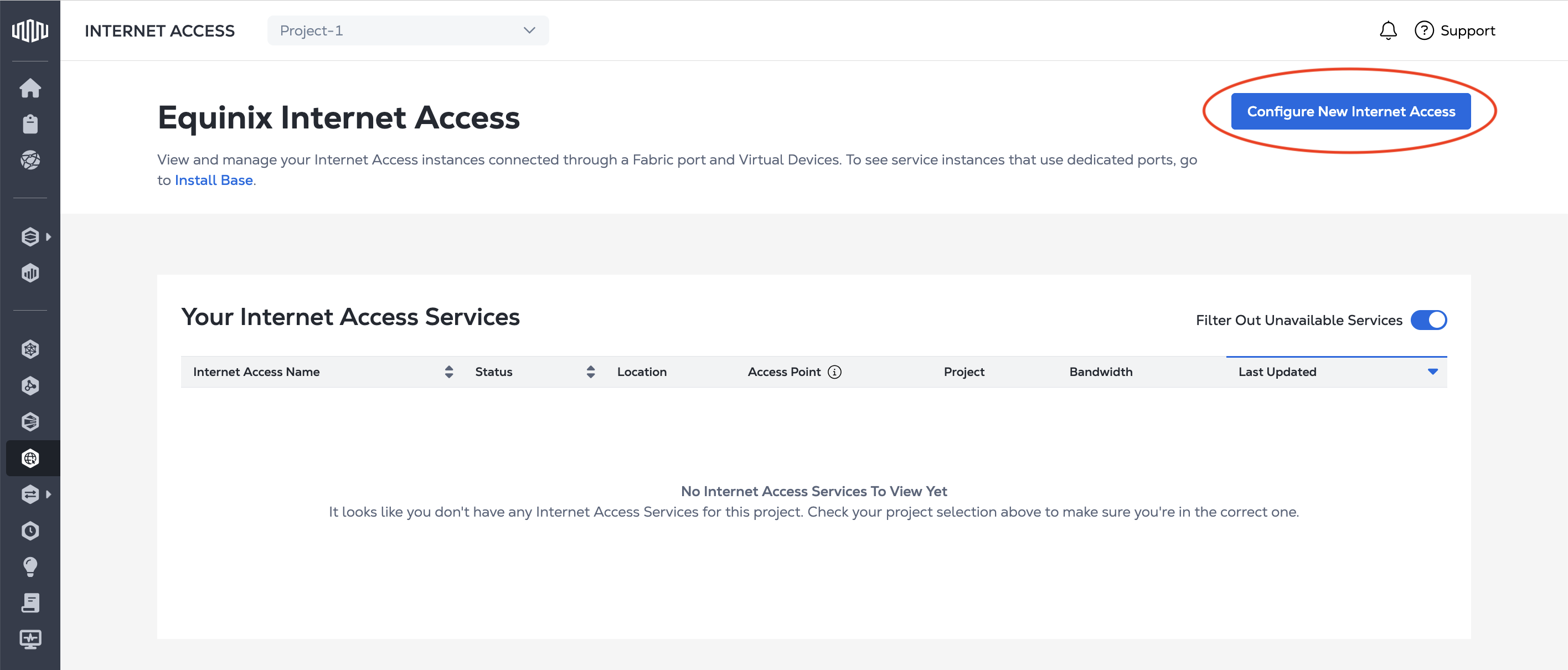
在“互联网接入”页面上,单击“配置新的互联网接入”。
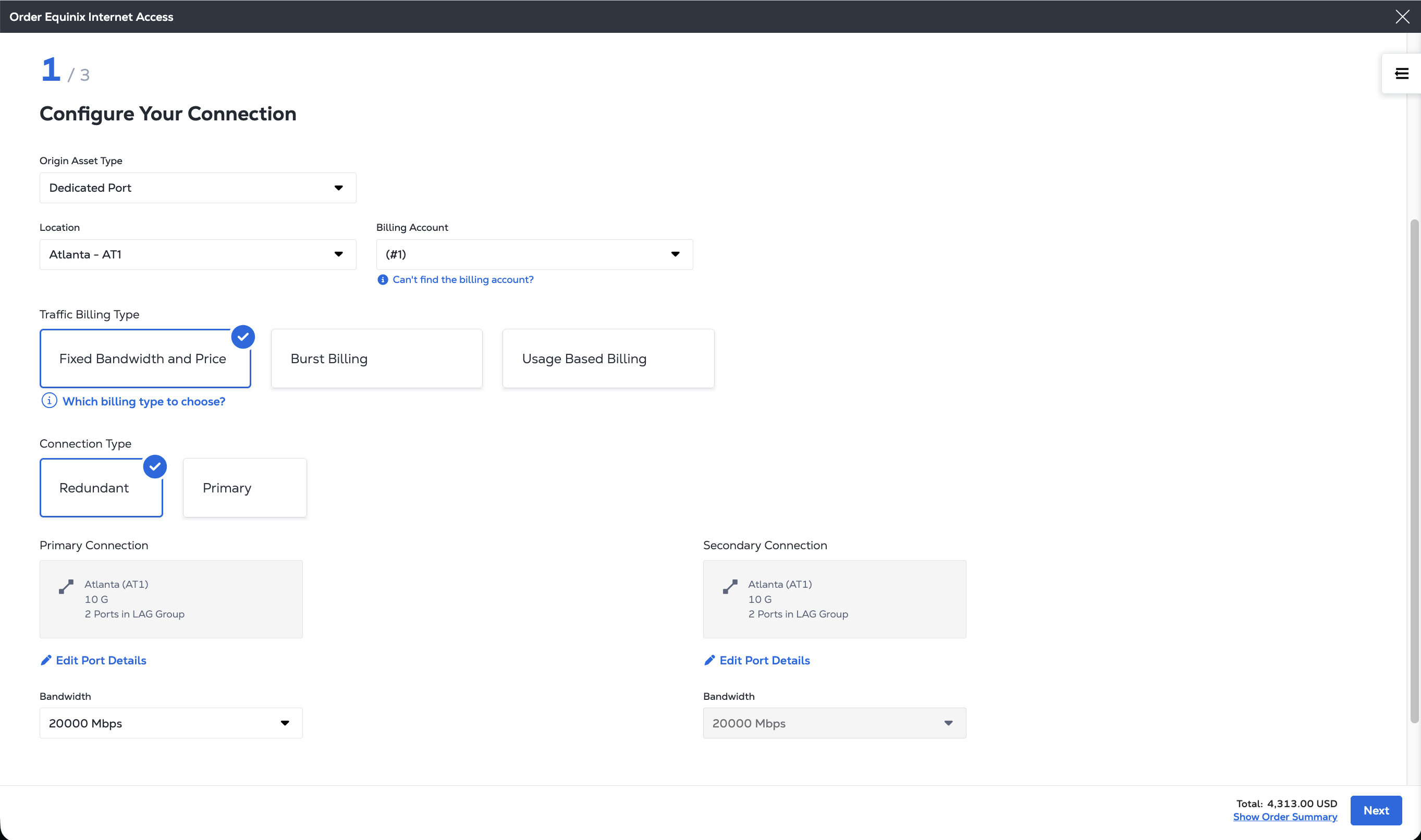
配置您的连接
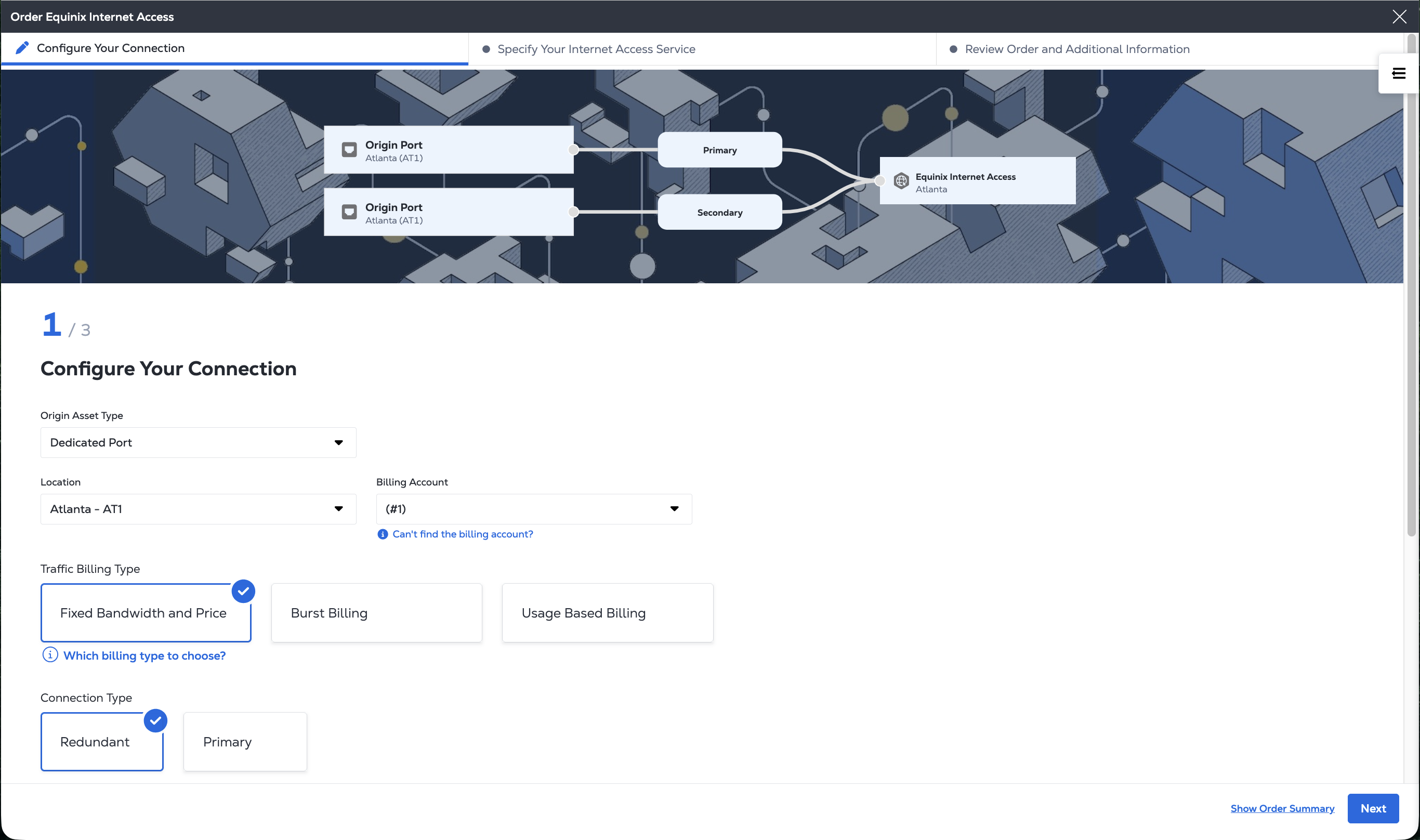
配置提供互联网接入服务的连接。
-
从“源资产类型”下拉菜单中选择“专用端口”。
-
从“位置”下拉菜单中选择新端口的 IBX 位置。只有您拥有资产的 IBX 位置才可用。
-
从“计费帐户”下拉菜单中,选择端口的计费帐户。
-
选择流量计费类型:
- 固定带宽和价格——流量限制在选定的带宽内;每月价格固定。
- 突发计费——允许带宽超过选定的限制;价格会有所不同。
- 按使用量计费——根据端口速度和数据使用量计费。
有关计费类型差异的更多信息,请访问互联网接入定价和计费页面。
-
选择连接类型:
-
冗余连接:同一城域网内,通过冗余连接将单个互联网接入服务连接到两个专用端口。

-
主连接:通过专用端口建立主连接的单一互联网接入服务。

-
-
为主连接和/或辅助连接指定特定端口。单击“配置主端口”。在“配置主连接”面板中,配置端口属性。
-
端口速度:1G、10G、100G。
对于 10G端口,请选择是否启用链路聚合组 (LAG) 支持。LAG 将多个物理端口组合成一个逻辑链路,以提高带宽和冗余度。请选择 LAG 中的端口数量。
-
从下拉菜单中选择机笼、机柜、配线架、连接器类型、端口 A 和端口 B。
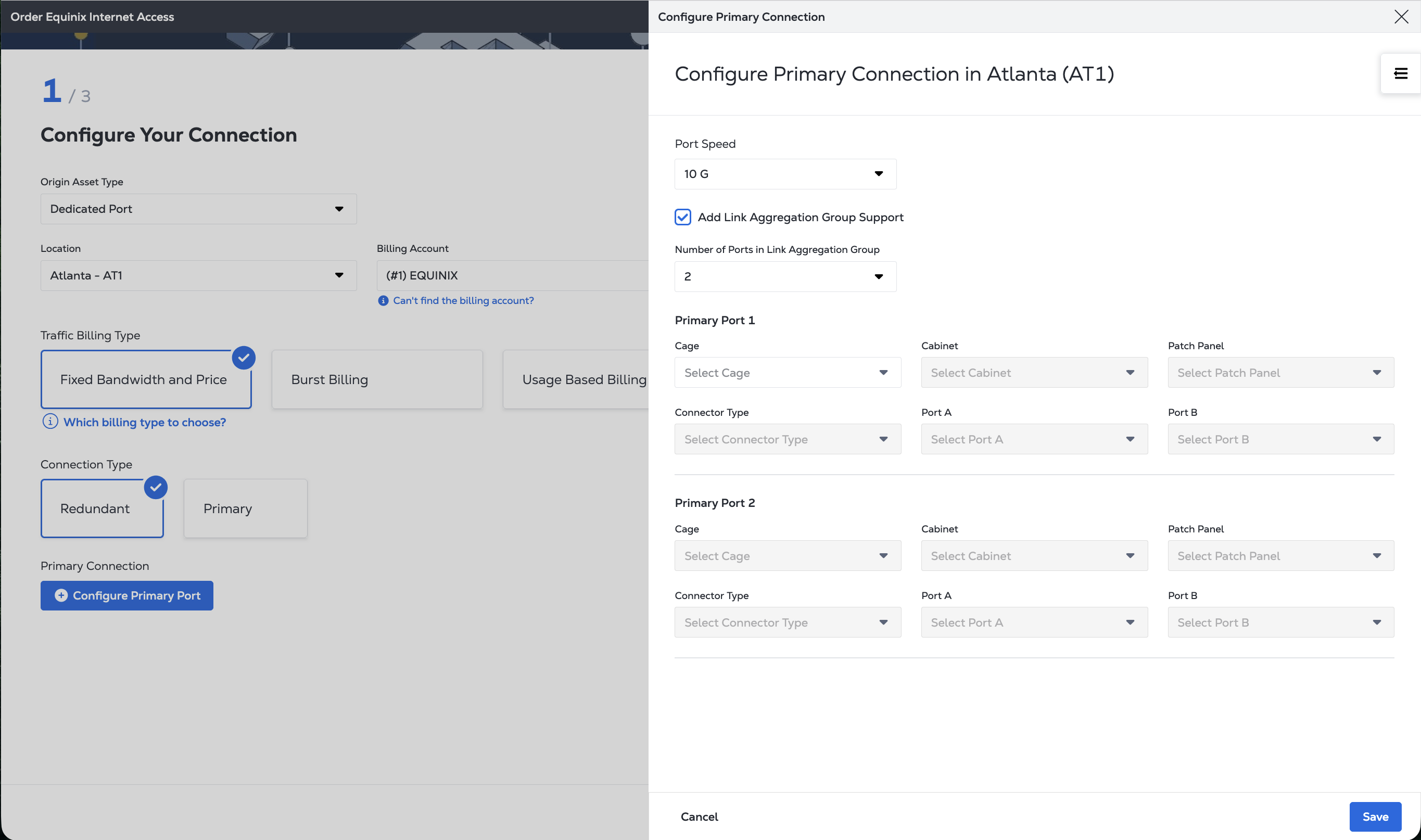
点击“保存”。如果您使用的是冗余连接,请点击“配置辅助端口”并重复上述步骤。
-
-
选择连接带宽。如果您使用的是“固定带宽和价格”模式,请从下拉菜单中选择带宽。如果您使用的是“突发计费”模式,请从下拉菜单中选择最低带宽承诺值。如果您使用的是“按流量计费”模式,则无需完成此步骤。
- 点击下一步。
指定您的互联网接入服务
-
选择路由配置。
-
选择您的 IP 地址提供商并配置 IP 地址和子网。
-
Equinix提供的IP地址 - Equinix会为您分配和租用公共IP地址。如果您没有自己的IP地址空间或希望快速设置,此选项是理想之选。请从下拉菜单中选择以下任意组合:
- IPv4 子网从
/30到/24。 - IPv6 子网为
/64或/48。
要添加子网,请点击**+ 添加另一个**。
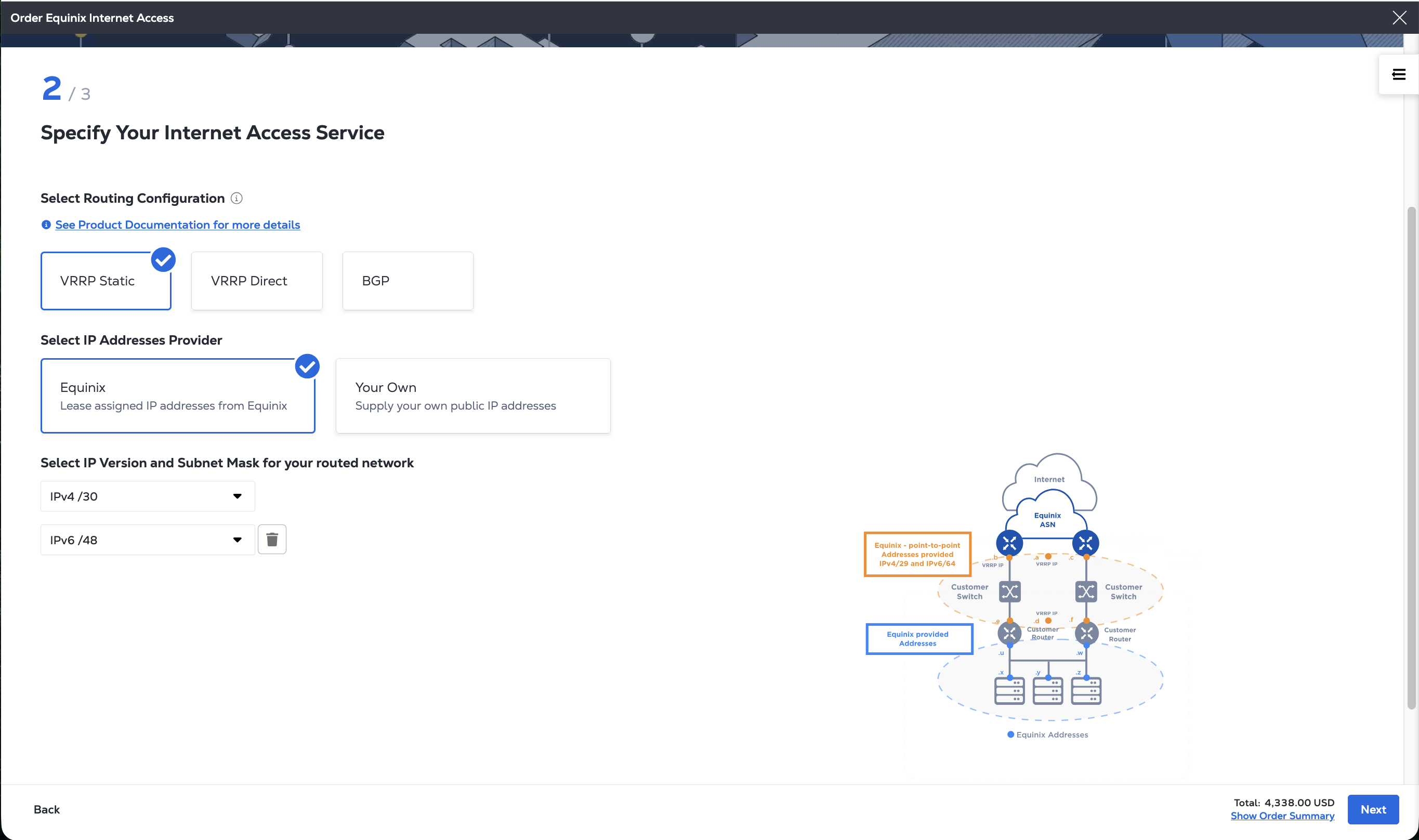
如果您在亚太地区从 Equinix 租用 IPv4 子网,请回答 IP 地址请求 问题,并提供您的地址规划详情。
- IPv4 子网从
-
您自己的 IP 地址 - 您可以提供自己的公网 IP 地址段。此选项最适合已经拥有 IP 地址块并希望保持控制权的企业。
- 请使用 IPv4 子网详细信息 和 IPv6 子网详细信息 字段列出您的 IPv4、IPv6 或两者的子网,以继续。
要添加子网,请点击**+ 添加另一个**。
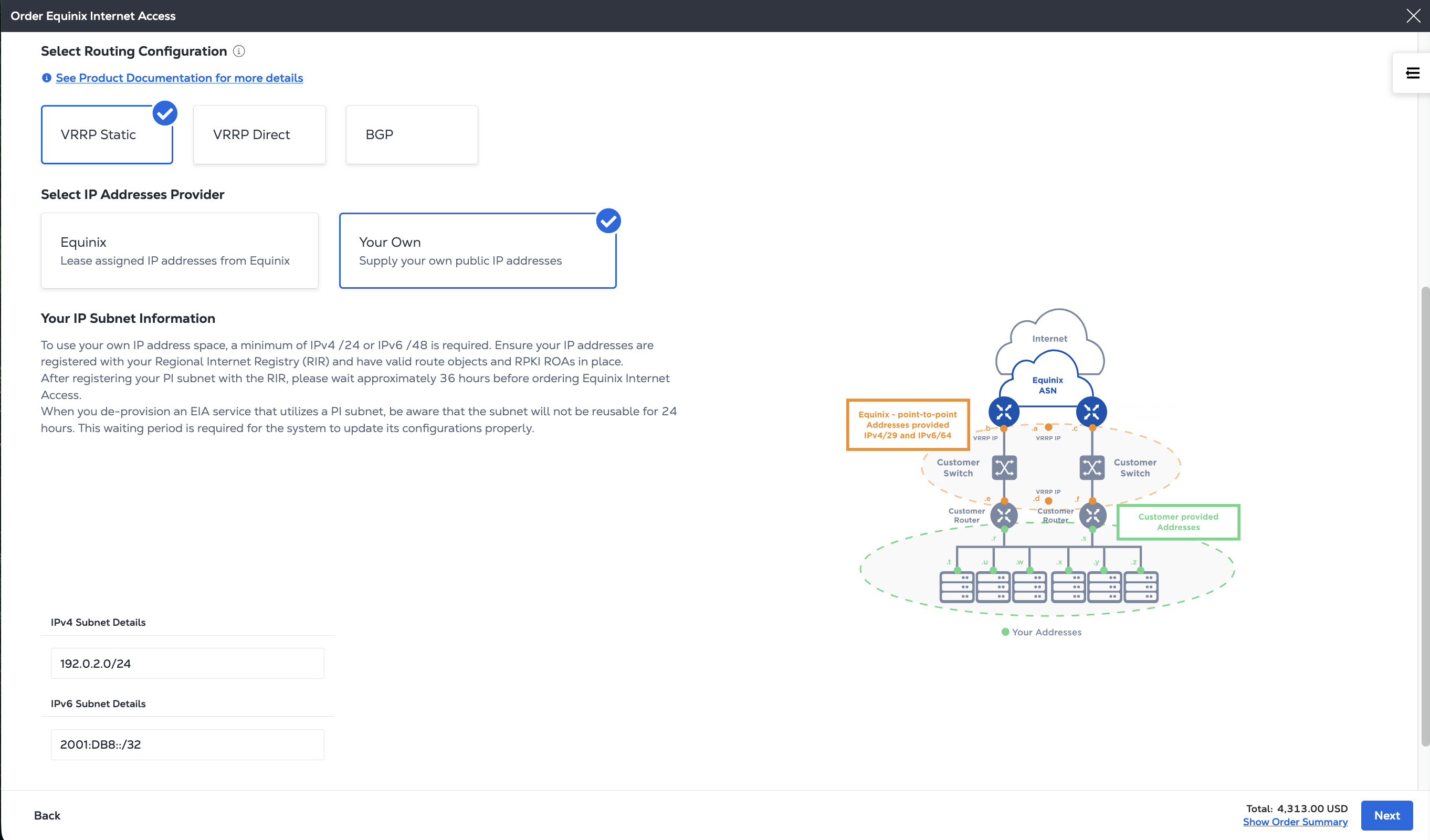
如果您使用自己的 IP 地址并使用 BGP,请选择 32 位或 16 位私有 ASN 范围。
有关这些 IP 地址选项的更多信息,包括如何自带 IP 地址的详细说明,请参阅IP 地址分配页面。
-
-
点击下一步。
查看订单和附加信息
-
请查看此订单的项目、地铁和结算账户信息。
-
请查看“连接配置”和“Equinix Internet Access”部分中的信息。
-
请查看“通知”部分中的电子邮件地址。您最多可以输入 12 个地址来接收有关此订单的更新信息。
-
要向此订单添加采购订单 (PO),请在“采购订单”部分点击“选择采购订单号”。从有效编号列表中选择一个采购订单号。如果您的结算账户需要采购订单(也称为具有采购订单的账户),则必须完成此步骤。
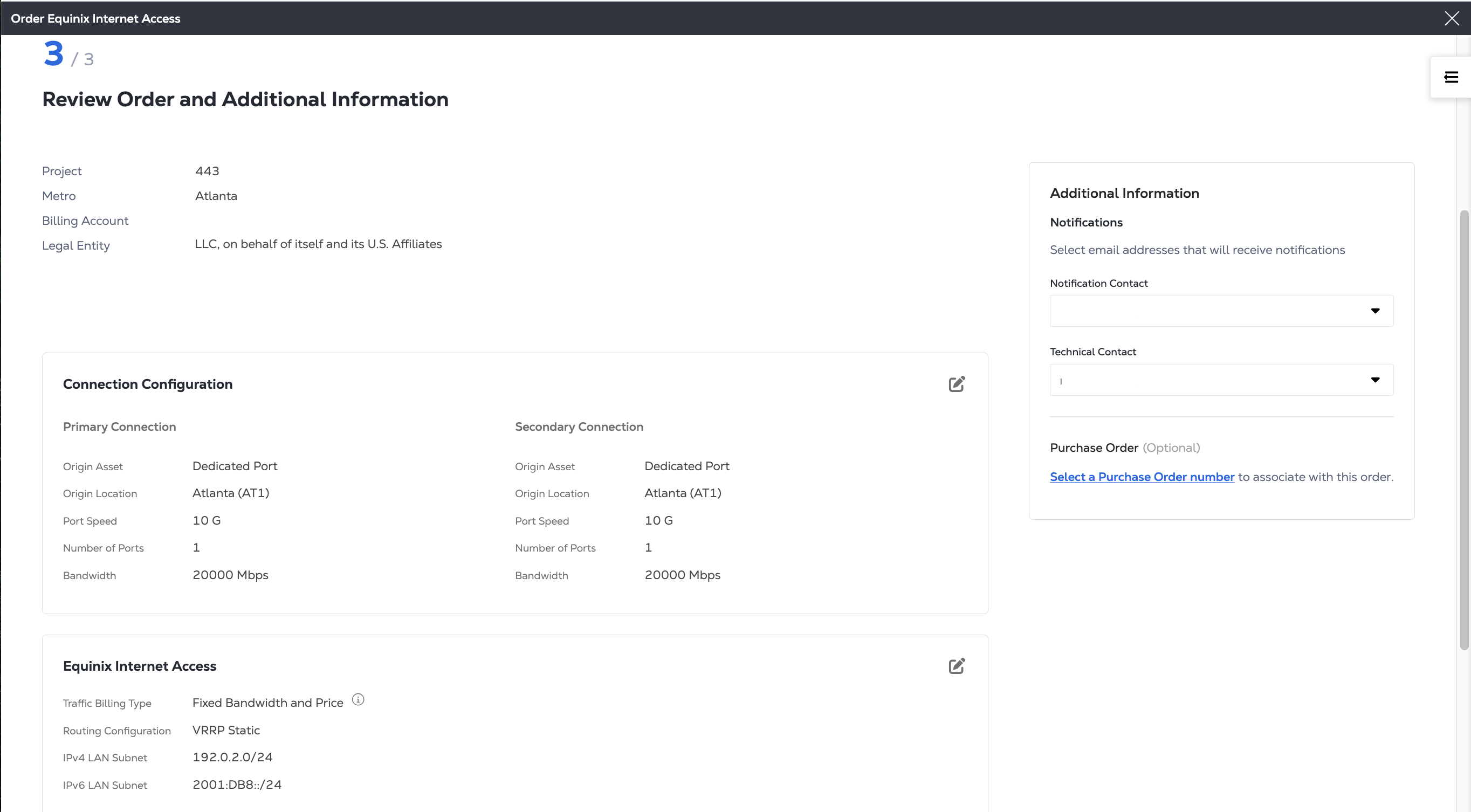
提交
-
要查看此订单的条款,请点击查看条款和条件。
-
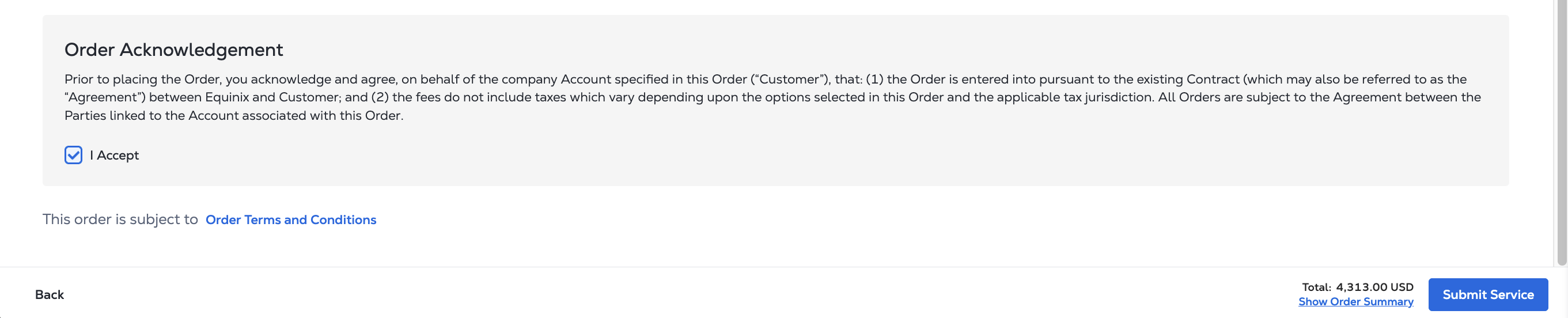
请阅读“订单确认”部分的内容。点击“我接受”。
-
点击提交服务。
下单后,您可以在“订单和工单历史记录”中跟踪订单进度。端口完全配置完毕且服务激活后,您可以在“安装基础”中查看。更多信息,请参阅管理专用端口服务。
作为 2026 年向所有客户推出的 平台更新 的一部分,通过专用端口提供的互联网接入服务将在互联网接入清单中可见并可管理。
一旦您的帐户完成注册,在您的帐户迁移之后创建的任何专用端口互联网接入服务都可以在客户门户中进行管理。