完成离线互联网接入订单
Equinix正在升级其系统和客户门户网站中的用户体验。通过离线订购流程订购的产品和服务可在客户门户网站中配置并完成。
Equinix通过正式的报价和Equinix销售团队的线下订购流程来订购互联网接入。收到并接受报价后,您将收到订单确认,其中包含指向客户门户网站的链接,您可以在门户网站上完成订单配置并创建服务。
先决条件
要完成互联网接入订单,您必须具备以下条件之一:
-
如果您使用Fabric端口,则需要Fabric端口和以下角色之一:
Fabric Port Manager,Fabric Manager或Fabric Service Provider。有关Fabric端口的更多信息,请参阅Fabric文档。 -
如果您使用的是Network Edge虚拟设备,则需要已配置设备,例如防火墙,路由器,WAN或其他虚拟设备和
Network Edge Connections Manager角色。有关Network Edge的更多信息,请参阅Network Edge文档。 -
如果您订购专用端口,则需要已在Equinix数据中心部署机笼或机柜。更多信息,请参阅专用端口配置。
寻找订单
您可以通过以下两种方式之一访问订单:发送订单已创建的电子邮件通知,或从客户门户网站中的_订单历史记录_。
要从电子邮件通知中访问订单:
- 点击电子邮件中主题行的链接:“所需操作:配置您的订单#<order_number>”
要从客户门户访问订单:
-
登录客户门户网站。
-
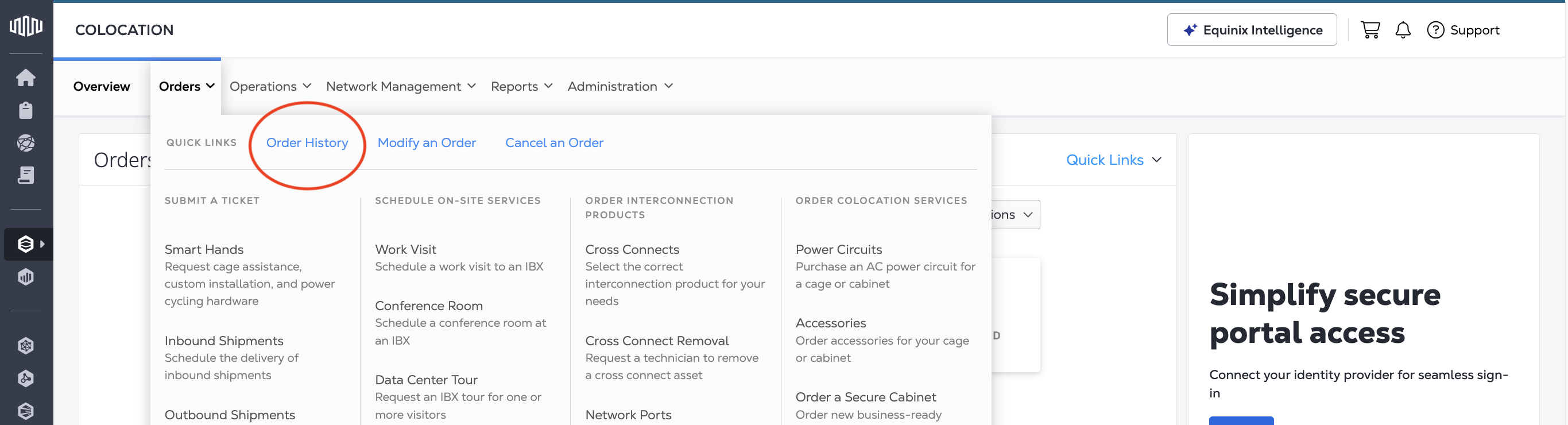
在_Colocation控制面板_中,单击_订单_,然后单击_订单_历史记录。
-
在“订单历史记录”表中搜索订单号。
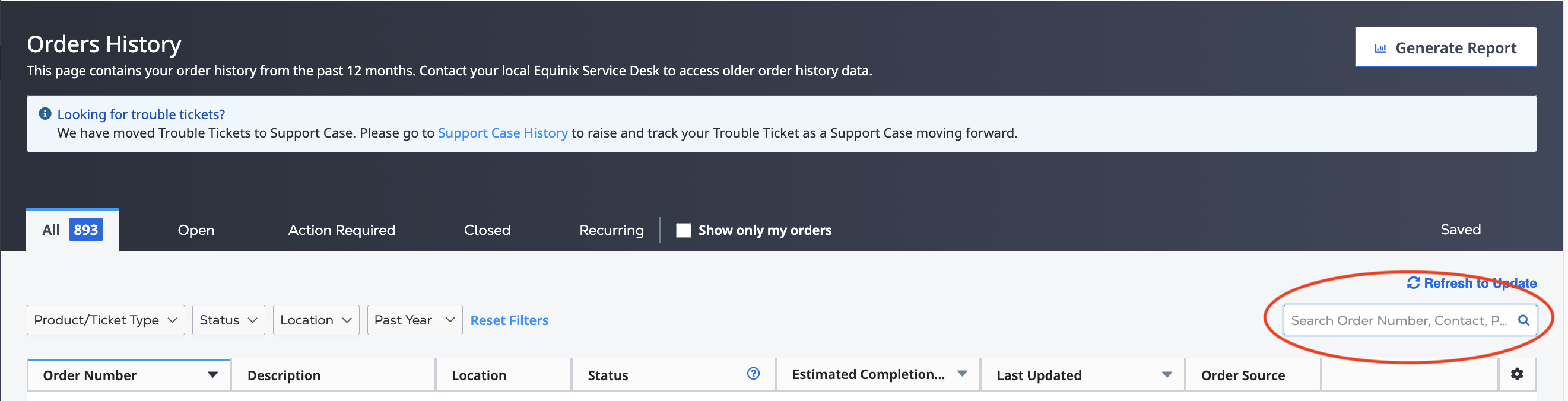
您还可以使用筛选器仅显示“Equinix Fabric”订单。
-
找到订单后,请将鼠标悬停在状态上
Action Required,直至其更改为“配置”。单击配置。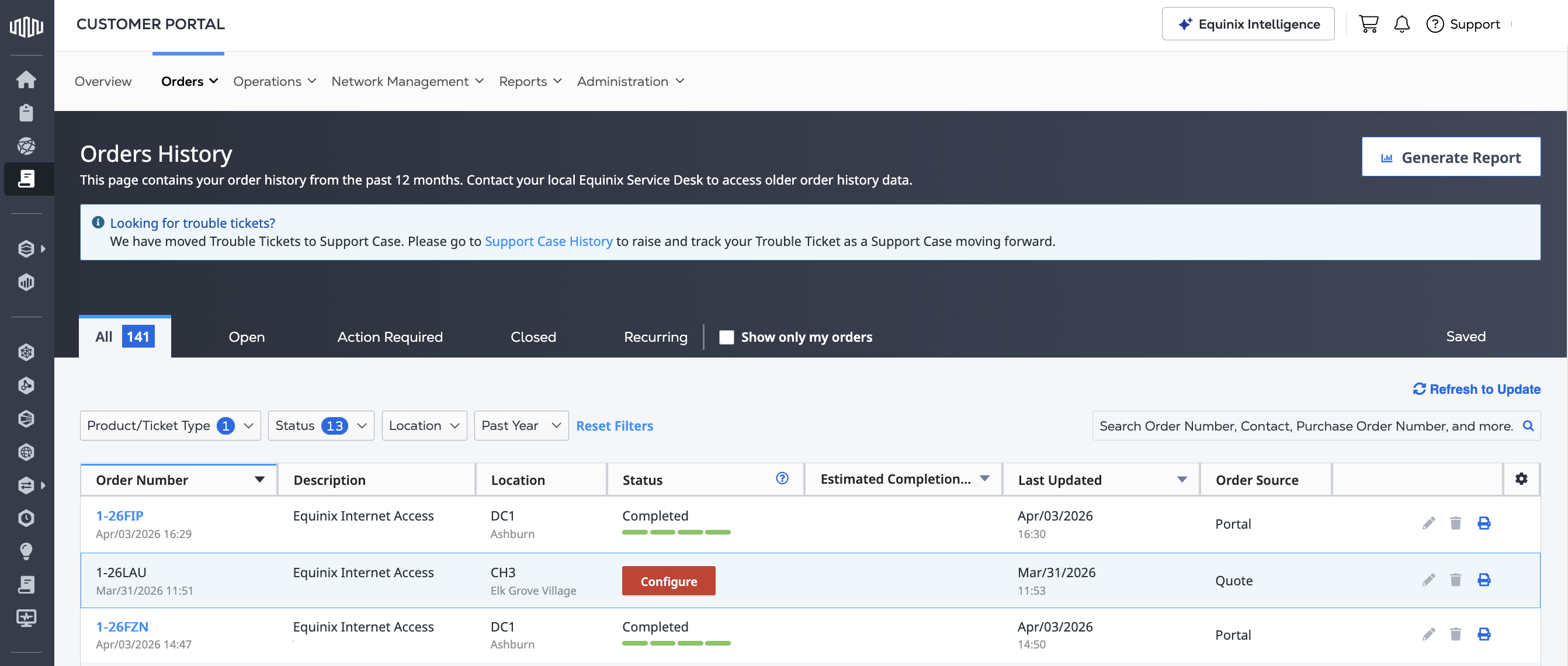
-
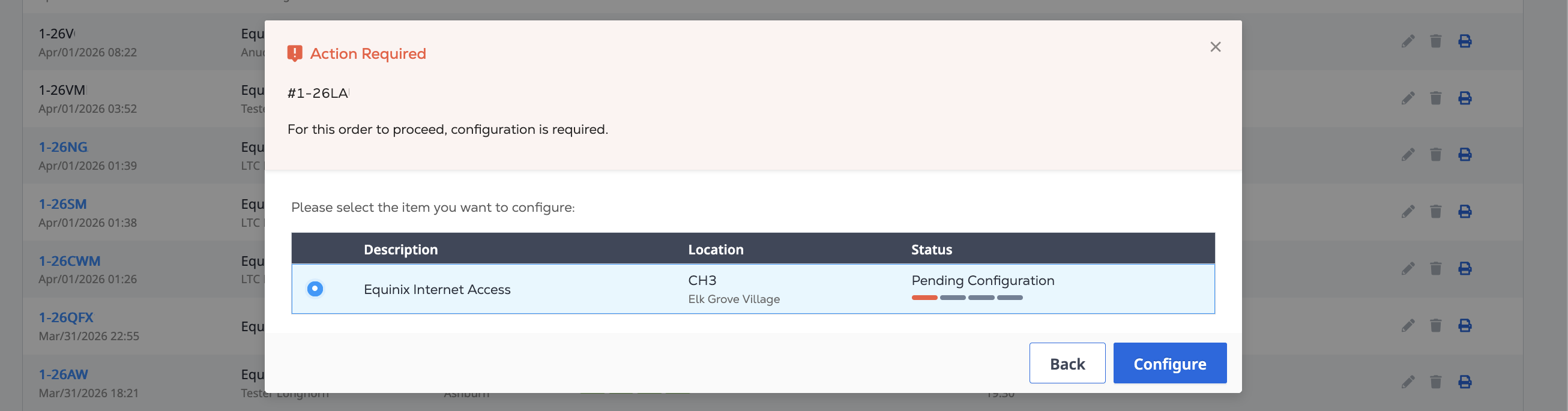
从要配置的订单中选择Internet访问服务,然后单击配置。
完成您的订单
使用门户网站的在线订购流程完成互联网接入订单。根据报价单生成的配置值无法更改。包括:
- 连接类型
- 带宽
- 开票账户
-
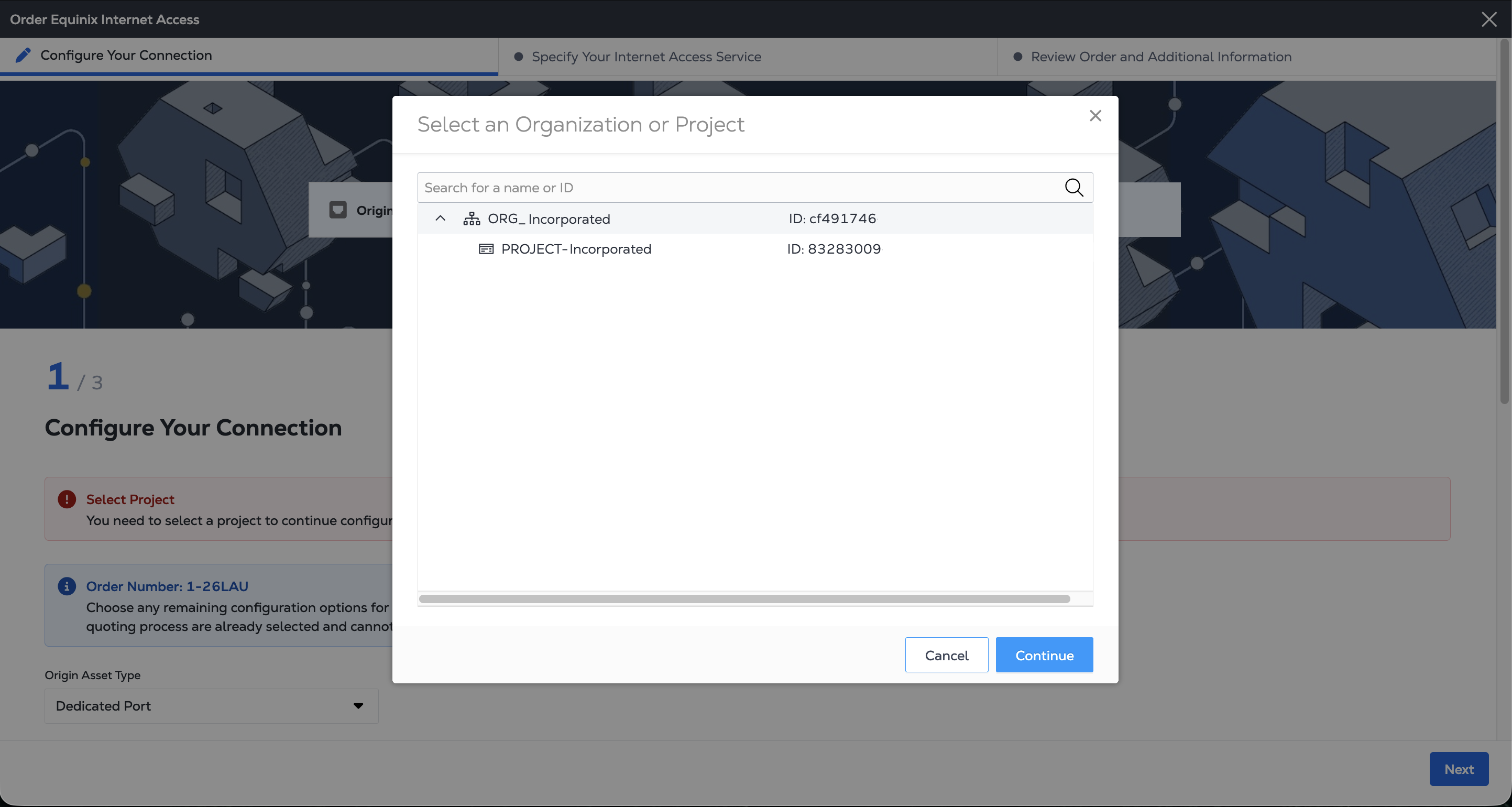
选择要在其中创建服务的项目,然后单击下一步。
-
在“配置您的连接”页面上,选择“源资产类型”下拉列表。
- Fabric端口-选择用于互联网接入服务的端口。输入_连接名称_和_源VLAN ID_。
- 虚拟设备-选择用于互联网接入服务的设备。输入_连接名称_并选择要使用的设备接口。
- 端口-选择端口的IBX位置,并配置端口速度,机笼,机柜,配线架,连接器类型,端口A和端口B。输入_连接名称_和_源VLAN ID_。
如果您的报价单中指定了冗余连接,请对两个光纤通道端口、两个虚拟设备连接或两个专用端口重复此过程。
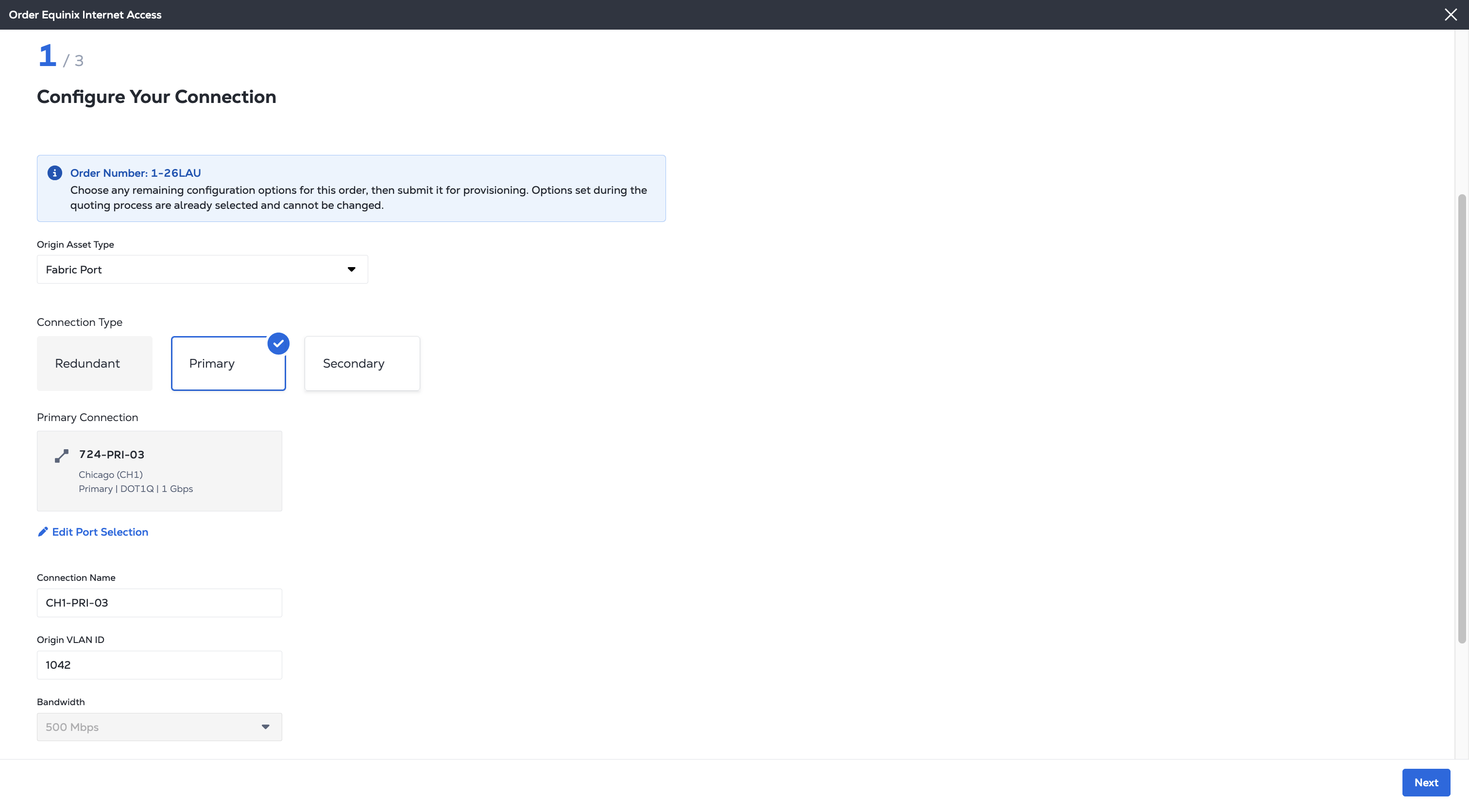
有关在门户网站中订购互联网接入的更多详细信息,请参阅订购Fabric端口和虚拟设备的互联网接入,或订购专用端口的互联网接入
-
点击“下一步”
-
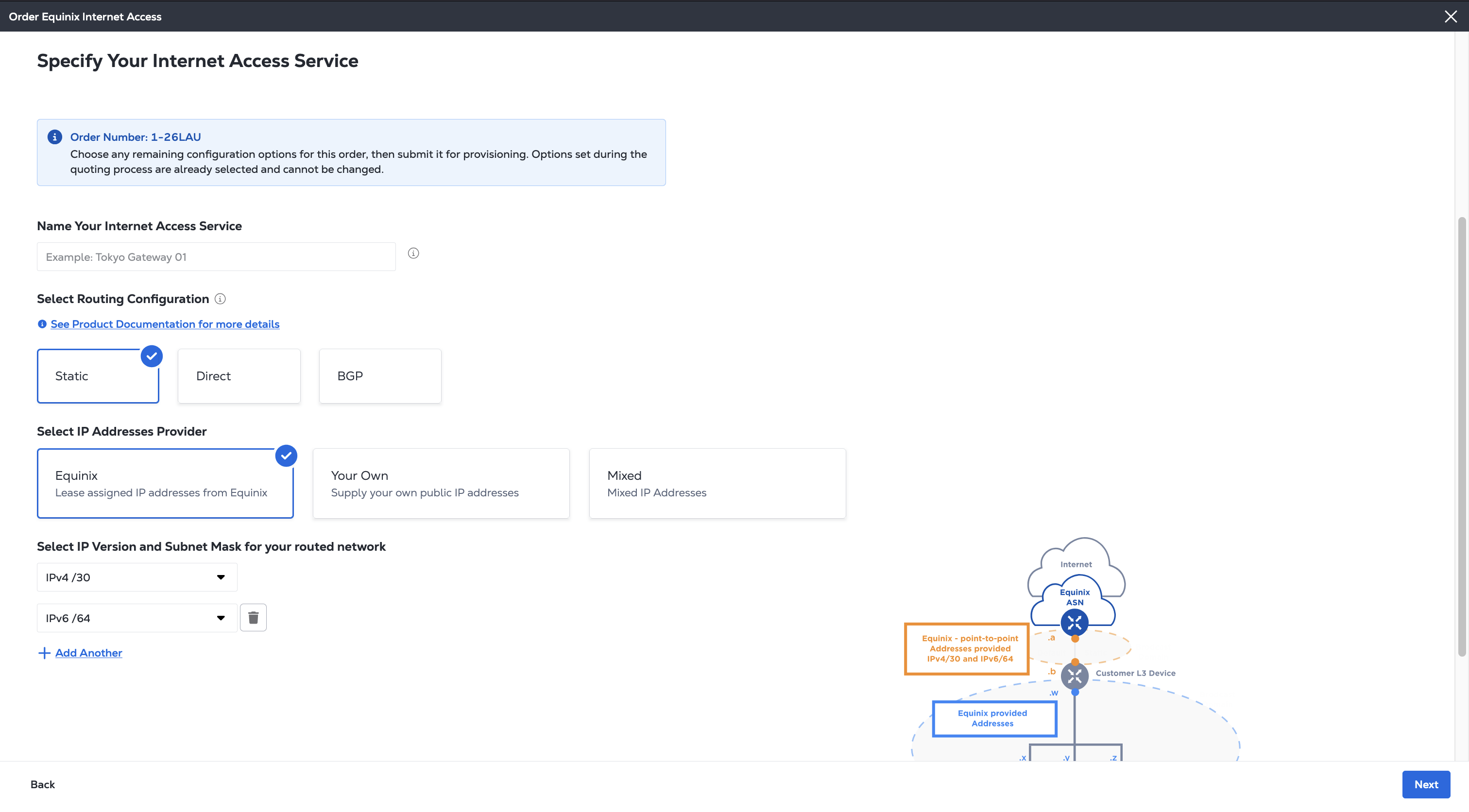
在“指定您的互联网访问服务”页面上,为您的服务选择任何其余配置选项。
- 路由配置-在静态路由,直接路由或BGP路由配置中选择。
- IP地址提供商-在Equinix提供的IP地址或使用您自己的IP地址之间进行选择。**有关这些IP地址选项的更多信息,包括如何自带IP的详细信息,请参见IP地址分配页面。**混合IP地址在专用端口上不可用。
 注意
注意IP 地址费用不包含在您的报价中,会出现在您的月度账单上。
-
单击下一步。
查看订单和其他信息
根据报价单生成的配置值无法更改。
-
请查看此订单的项目、地铁和结算账户信息。
-
查看_连接配置_和_Equinix Internet Access_部分中的信息。
-
查看_通知_部分中的电子邮件地址。您最多可以输入12个地址以接收有关此订单的更新。
-
要将购买订单(PO)添加到此订单,请单击“购买订单”部分中的“选择购买订单编号”。从有效号码列表中选择PO。如果你的账单账户需要一个PO(也称为带PO的账户),你必须完成这个步骤。
提交
-
要查看此订单的条款,请单击查看条款和条件。
-
阅读“订单确认”部分中的文本。单击我接受。
-
单击提交服务。
下单后,您可以在“订单历史记录”中跟踪订单进度。互联网接入服务配置完毕并激活后,您可以在互联网访问清单中查看和管理新服务。