通知中心
在客户门户中访问通知中心的各种方法如下所述。
查看全部通知
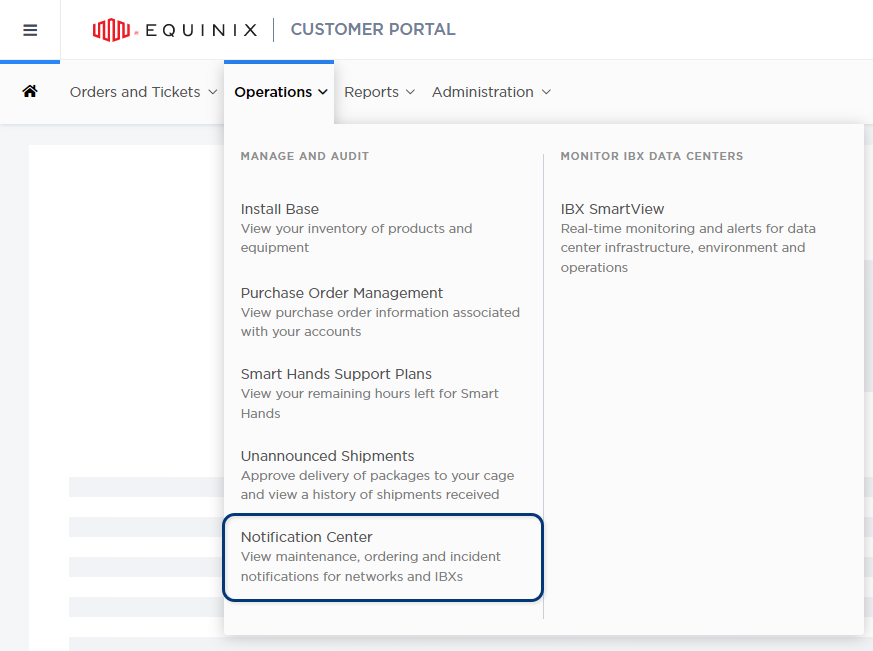
从_Operations_菜单中,选择通知中心
单击顶部的类别选项卡。
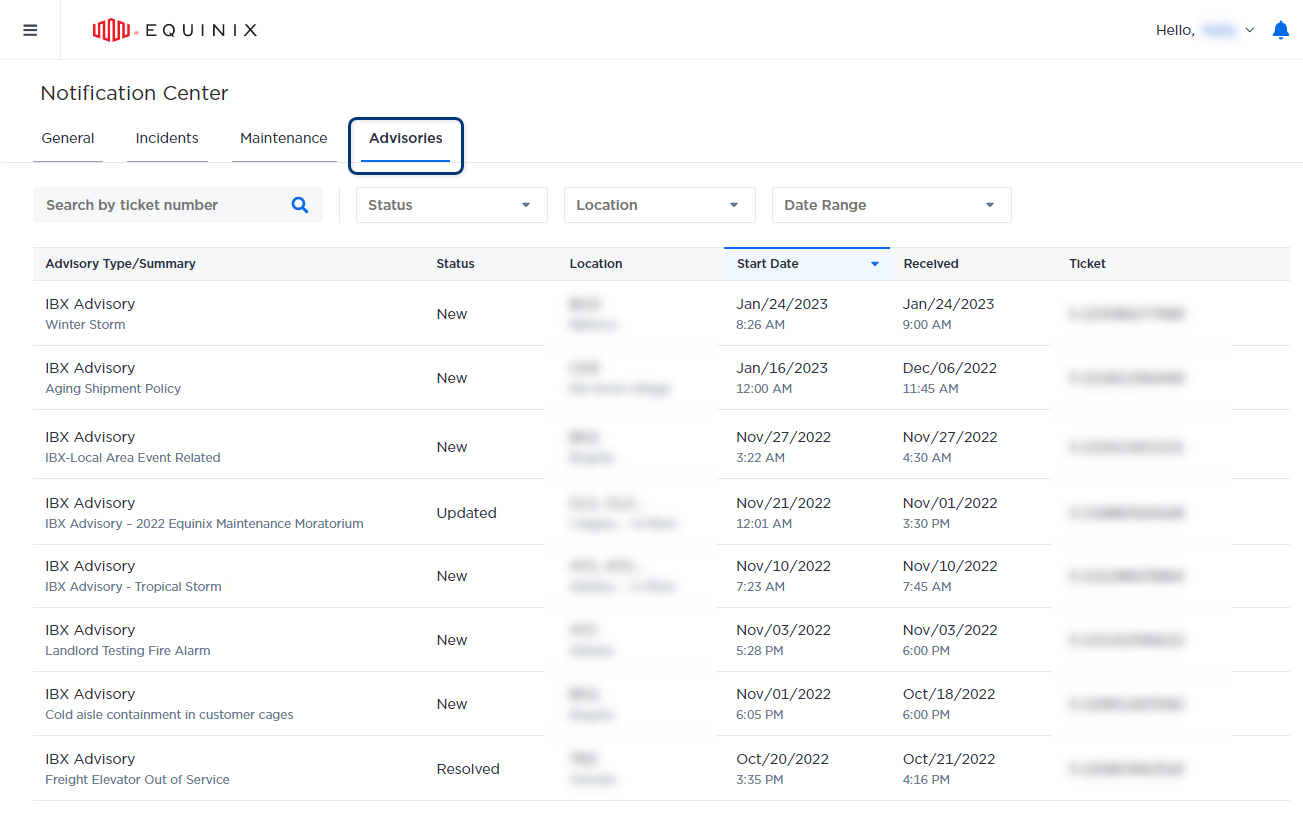
您可以单击特定通知以查看其完整详细信息。
对通知进行排序
默认情况下,通知按日期降序显示(从最新到最早)。要按升序对其进行排序,请单击日期列的标题。
搜索通知
要搜索特定通知,请使用列表顶部的搜索框。在"常规"选项卡上,您可以按订单编号搜索;在其他选项卡上,您可以按标签编号搜索。您必须输入至少3个字符才能搜索。
筛选通知
使用顶部的筛选选项细化通知列表。对于"常规","事件"和"维护"选项卡,您也可以单击"所有过滤器"以查看更多过滤器选项。例如,您可以按位置,日期范围和状态筛选通知。
服务影响与非服务影响
在事件和维护选项卡上,通知分类为服务影响或非服务影响:
- 不影响服务的事件是指不影响Equinix交付的服务的事件。
- 影响服务的事件是指影响提供给您的服务的事件。
**注:**不影响服务的事件示例:
- 主服务器正在维修中;但由于备份服务器可以正常运行,服务不会受到影响。
- 两个IBX之间的主通信链路已关闭;但由于流量是通过备用链路路路由的,因此服务不会受到影响。
查看需要操作的通知
要查看操作项目,请单击全局配置文件标题中的铃铛。

随即显示_Action Required_列表。
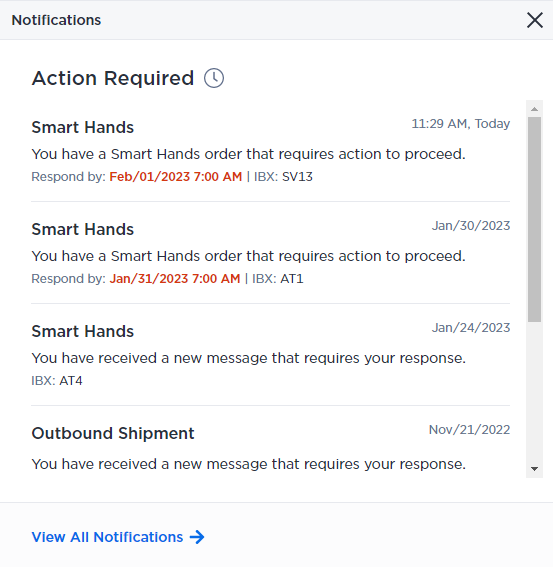
任何具有_响应_日期的项目都以红色显示。
要响应_Action Required_项目,请单击该项目。
要转到_通知中心_,单击查看所有通知。
提示
钟上的红点表示新通知已到达。
查看最近通知
要查看最近的通知,请检查_Orders_仪表板上的Message Center。
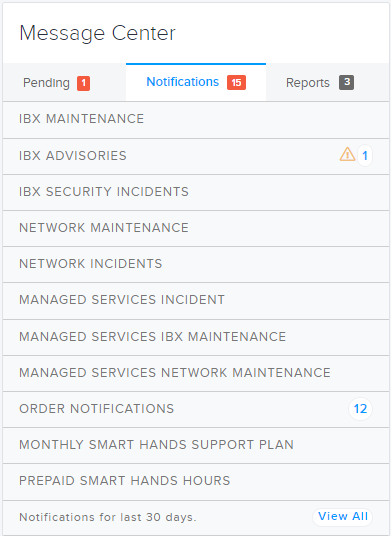
_Notifications_选项卡显示过去30天的通知(按类型分类)。单击项目以转到通知中心。
注意
通知将根据分配给您的用户配置文件的权限显示。您可能无法查看所有通知类型。