多因素身份验证 - MFA
保护Equinix账户,所有访问客户门户网站的非单点登录客户门户网站的客户都需要强制性多重要素验证(MFA)。如果MFA已启用,登录体验将不会改变。MFA不适用于单点登录用户,因此无需采取任何行动。
原因:网络安全威胁的复杂性和发生频率都在不断增加。研究表明,多因素身份验证 (MFA) 可以阻止 99% 的账户访问攻击。
时间:自 2026 年 3 月起,用户登录时将被提示设置并启用多因素身份验证 (MFA) 以访问客户门户。此操作将分阶段推出,因此部分用户可能在 3 月份看到提示,而其他用户可能在 4 月或 5 月份看到提示。
操作方法:按照登录时的提示设置多因素身份验证 (MFA)。启用 MFA 后,登录时需要进行额外的身份验证步骤。
需要帮助:请提交支持案例以获取帮助。
多重要素验证(MFA)可在登录期间增加额外的安全保护。将发送至手机的短信或由验证器应用程序生成的一次性验证码作为第二个验证要素。您可以在账户中自行启用MFA以获得额外的安全保障。如果贵组织使用Equinix,则可能需要MFA。有关更多信息,请参阅IAM安全政策。
Equinix不支持将电子邮件作为MFA因素,因为它会造成单点故障,并增加钓鱼和账户入侵的风险。支持的MFA方法包括验证器应用程序和短信,恢复代码可用作备份登录‑in选项。
启用多重身份验证
您可以使用短信或验证器应用程序设置MFA。
-
登录客户门户。
-
点击您的用户名,然后选择用户帐户。
-
从左侧菜单中,选择身份验证和安全。
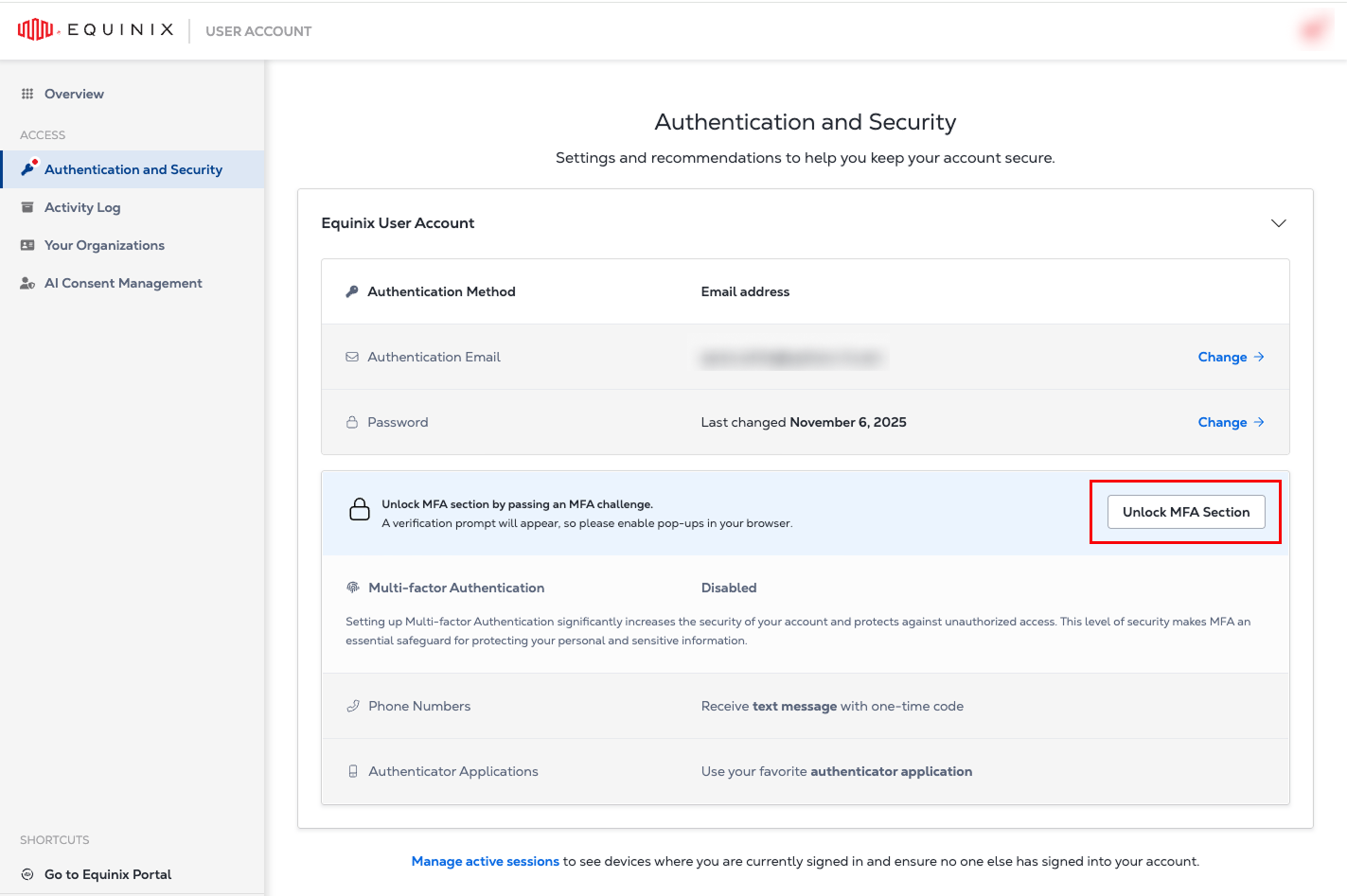
- 单击解锁MFA部分以进行验证。
- 您必须使用当前的MFA方法来解锁MFA设置。
-
解锁MFA设置后,在您需要重新验证之前,这些设置将保留10分钟。
电话号码 - 短信
基于短信的一次性密码仅适用于拥有有效Equinix开票账户的客户。没有有效计费的客户(包括试用客户)仍然可以使用验证器应用程序启用多重要素验证。
使用短信中发送的一次性密码启用多重要素验证:
-
登录客户门户。
-
点击您的用户名,然后选择用户帐户。
信息目前,只有使用电子邮件登录的客户才能访问“用户帐户”页面。有关如何启用电子邮件登录的信息,请参阅启用电子邮件登录。
-
从左侧菜单中选择“身份验证和安全”。
-
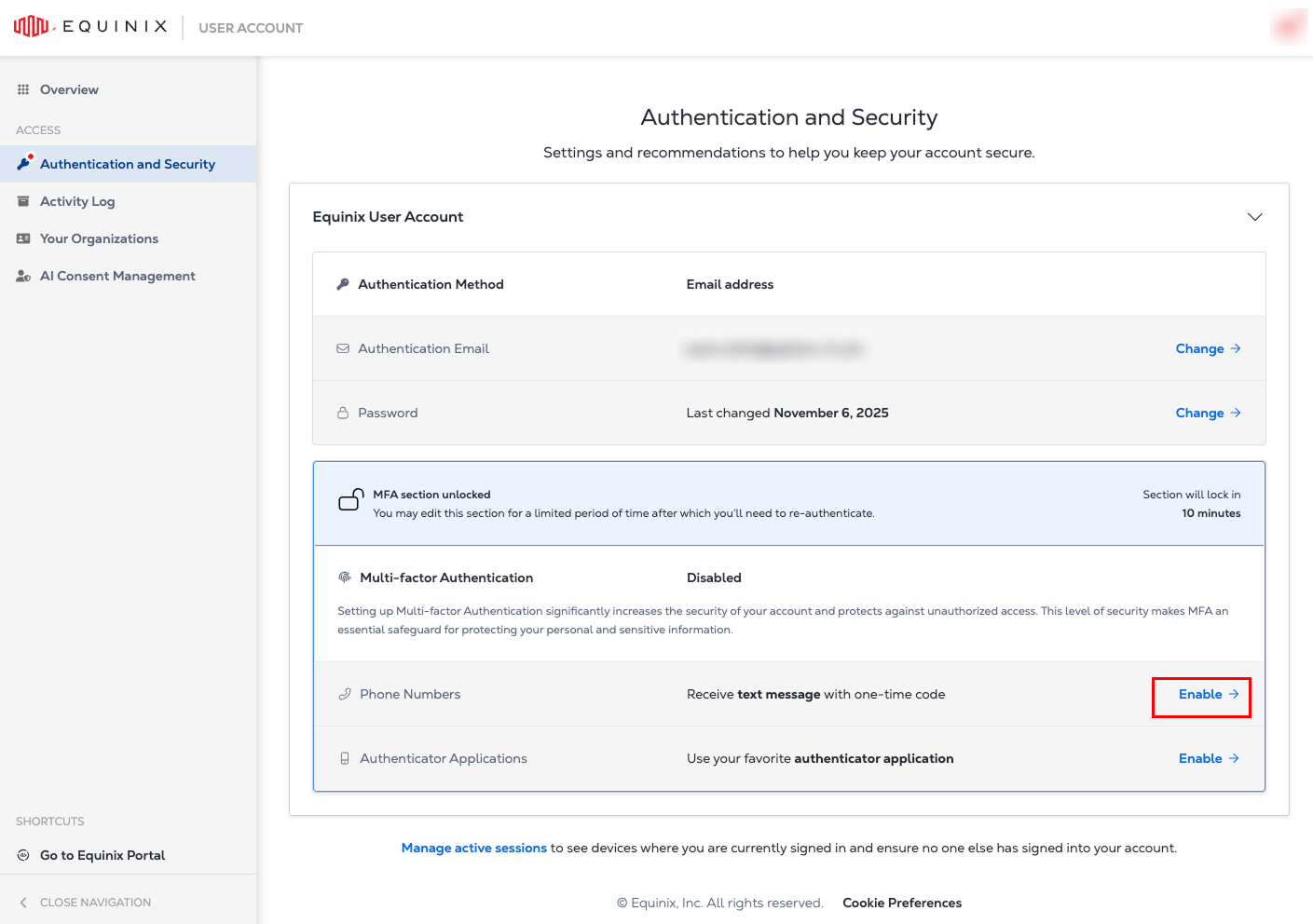
在_电话号码_部分中,单击启用。
-
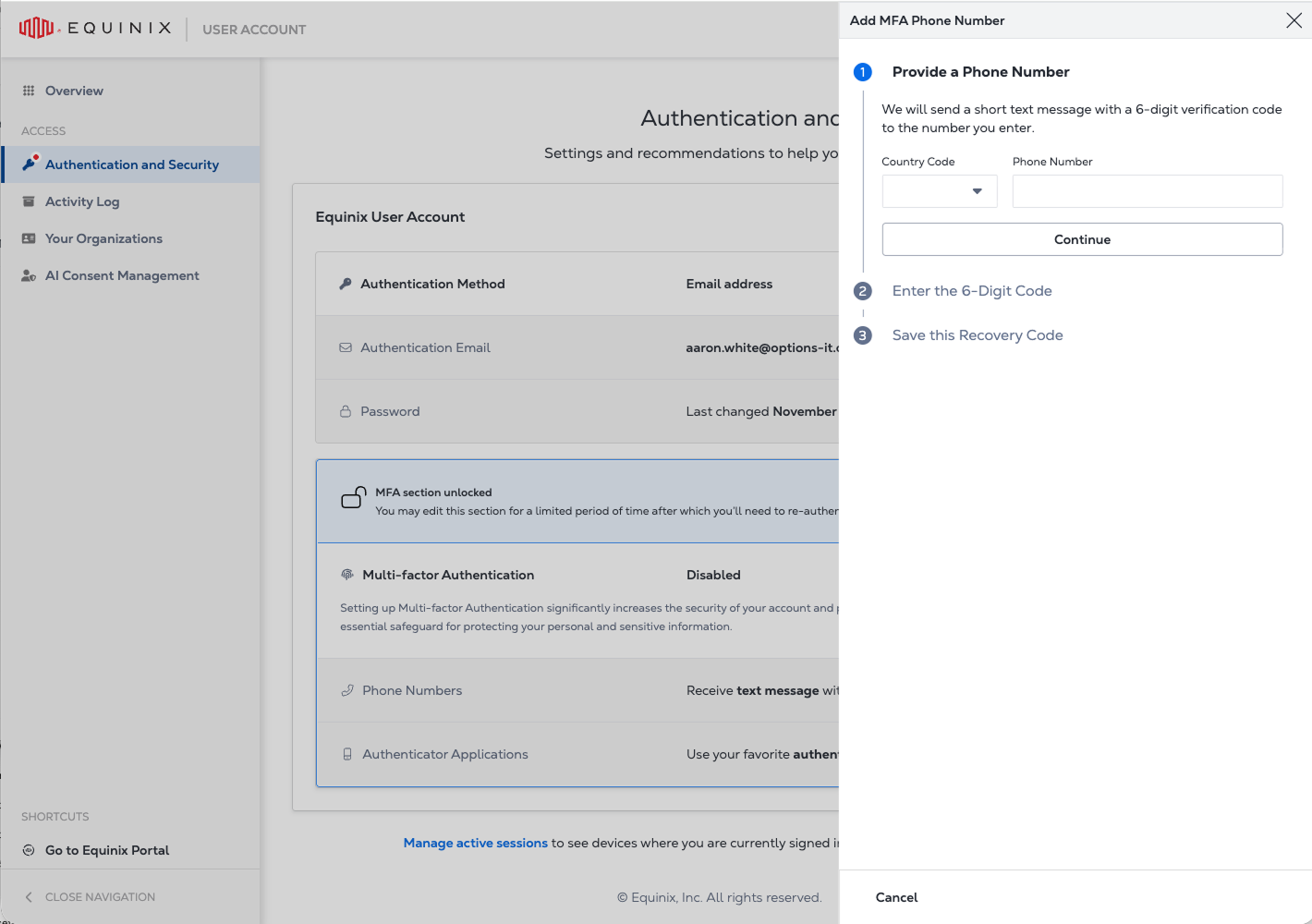
选择国家代码,输入您的电话号码,然后单击继续。
 提示
提示对于国家代码,您可以输入国家名称或国家代码来限制列表中的项目数量。
-
输入验证码,然后点击继续。
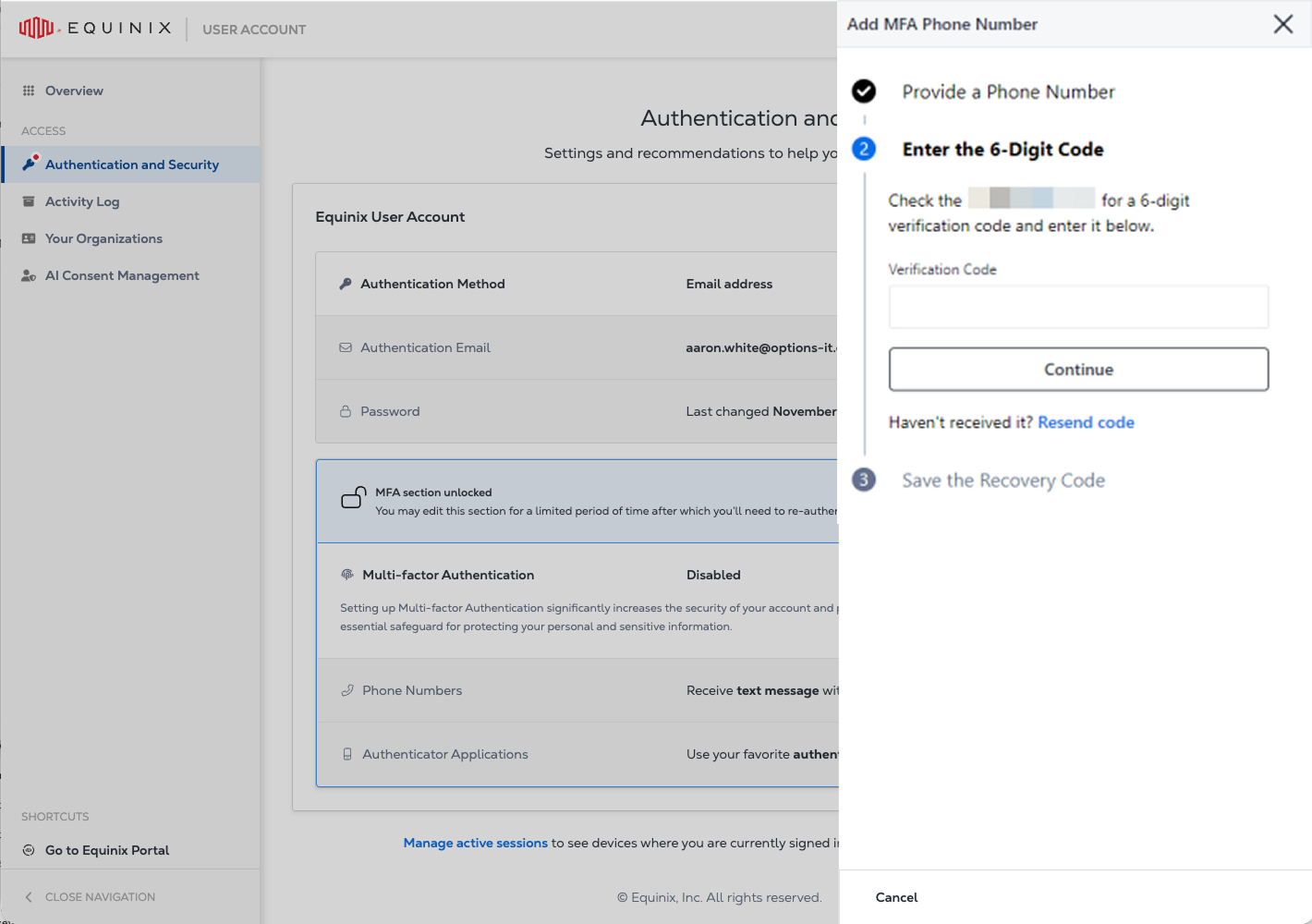
-
复制并保存恢复代码,然后确认已保存恢复代码,并单击完成。
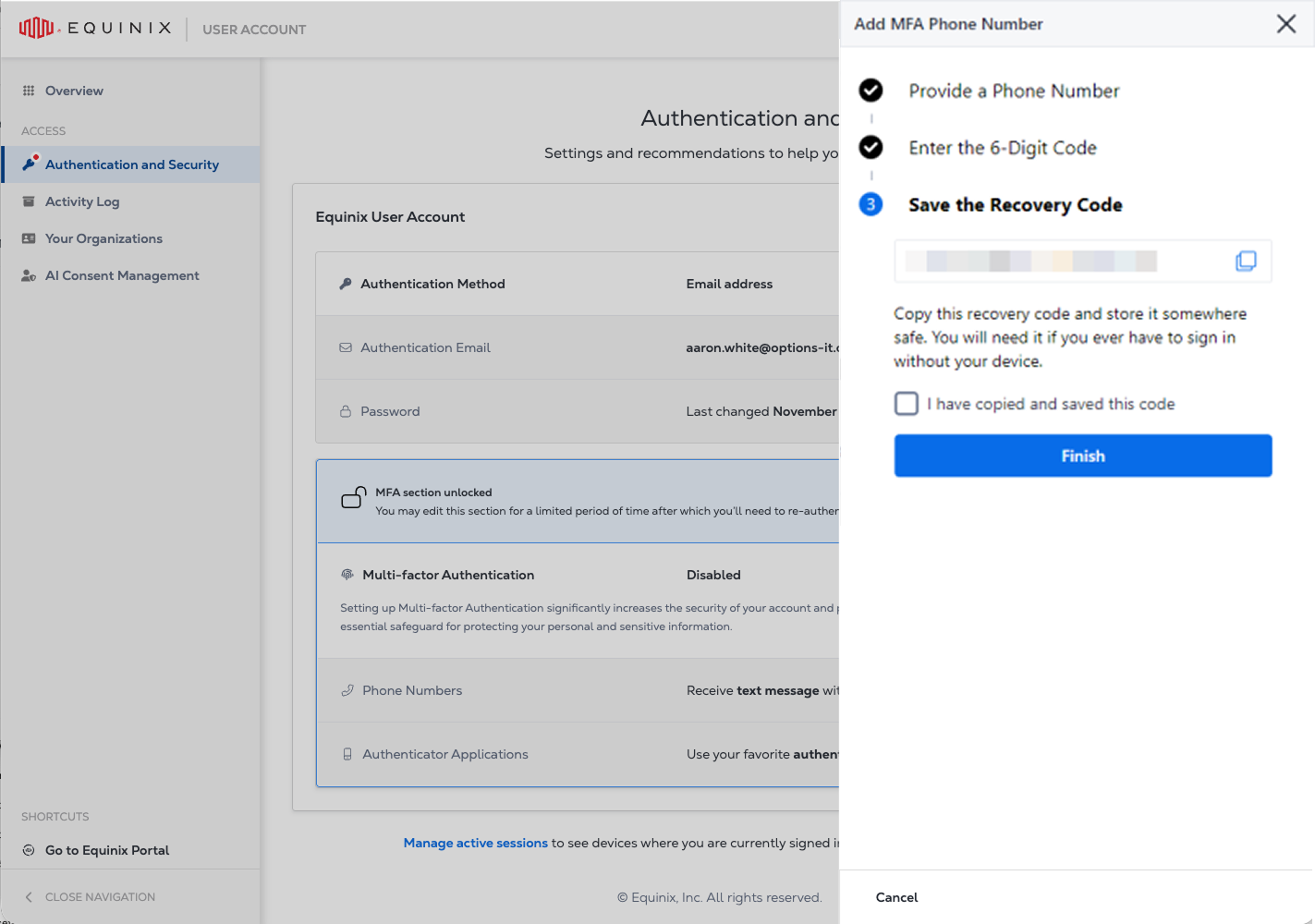 注意
注意适用于设置第一个 MFA 方法。
认证器应用
如果账户不支持短信验证,则可以使用身份验证器应用程序作为第二重验证因素。所有账户类型均支持身份验证器应用程序,并且通常比短信验证更安全。
要使用验证器应用程序设置多重要素验证,请按照以下步骤操作:
-
登录客户门户。
-
点击您的用户名,然后选择用户帐户。
信息用户帐户页面目前仅对使用电子邮件登录的客户开放。有关如何启用电子邮件登录的信息,请参阅启用电子邮件登录。
-
从左侧菜单中选择“身份验证和安全”。
-
在_验证器应用程序_部分中,单击启用。
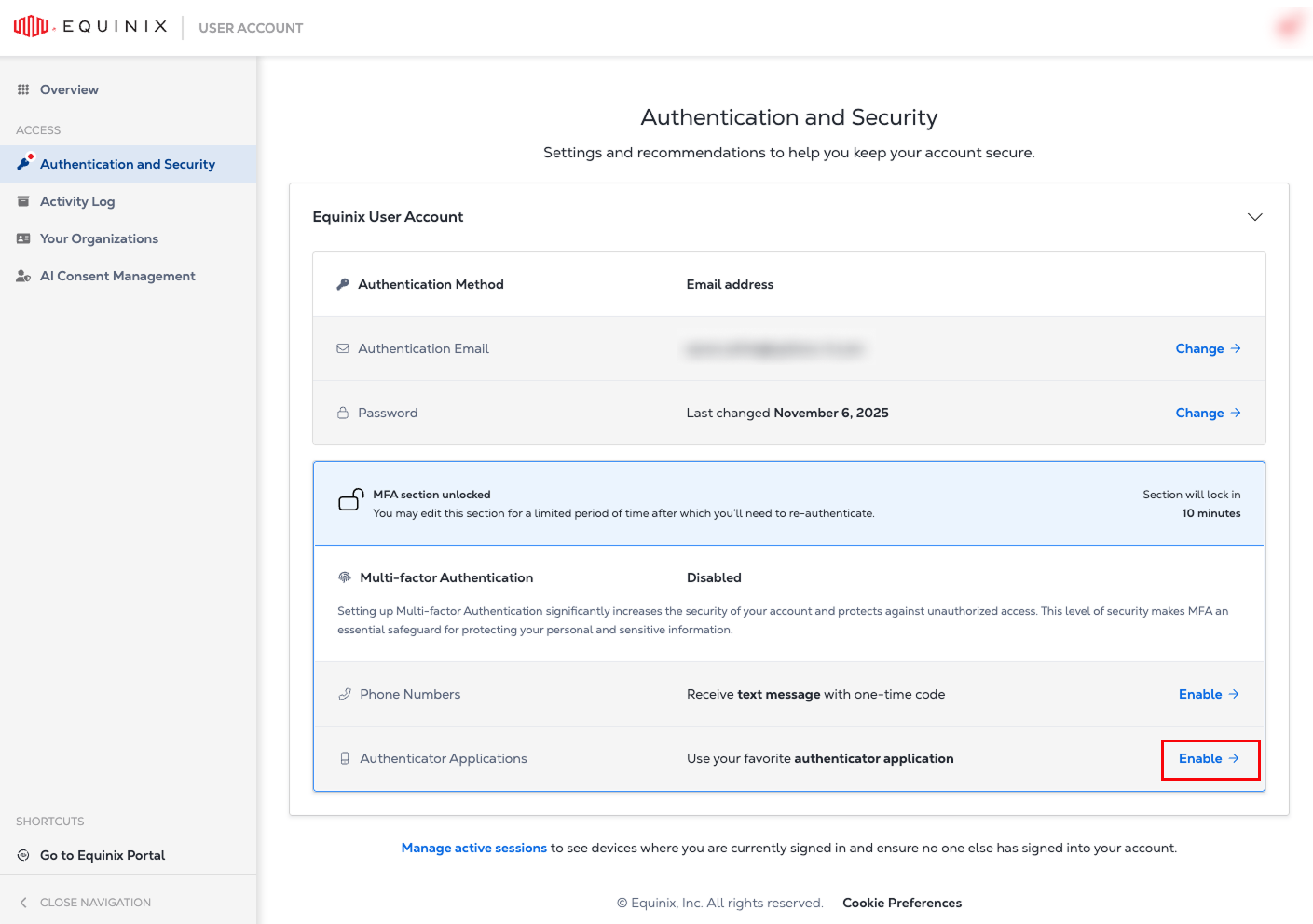
-
设置身份验证程序实例
- 打开手机上的身份验证程序。
- 扫描 QR 代码或输入屏幕上显示的代码。
- 输入验证程序生成的一次性代码。
- 输入指定身份验证程序的名称。
- 单击继续。
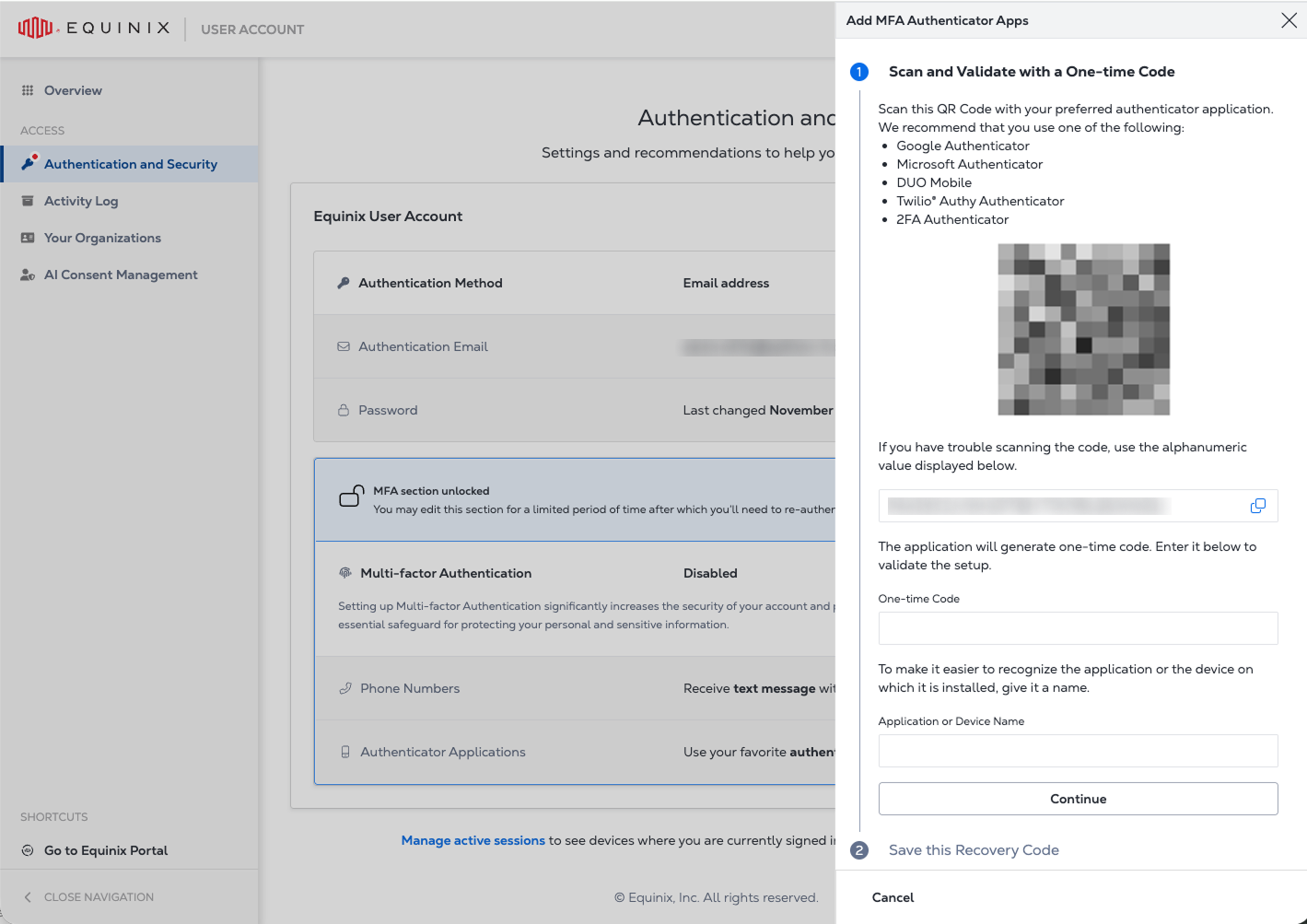
-
复制并保存恢复代码,然后确认已保存恢复代码,并单击完成。
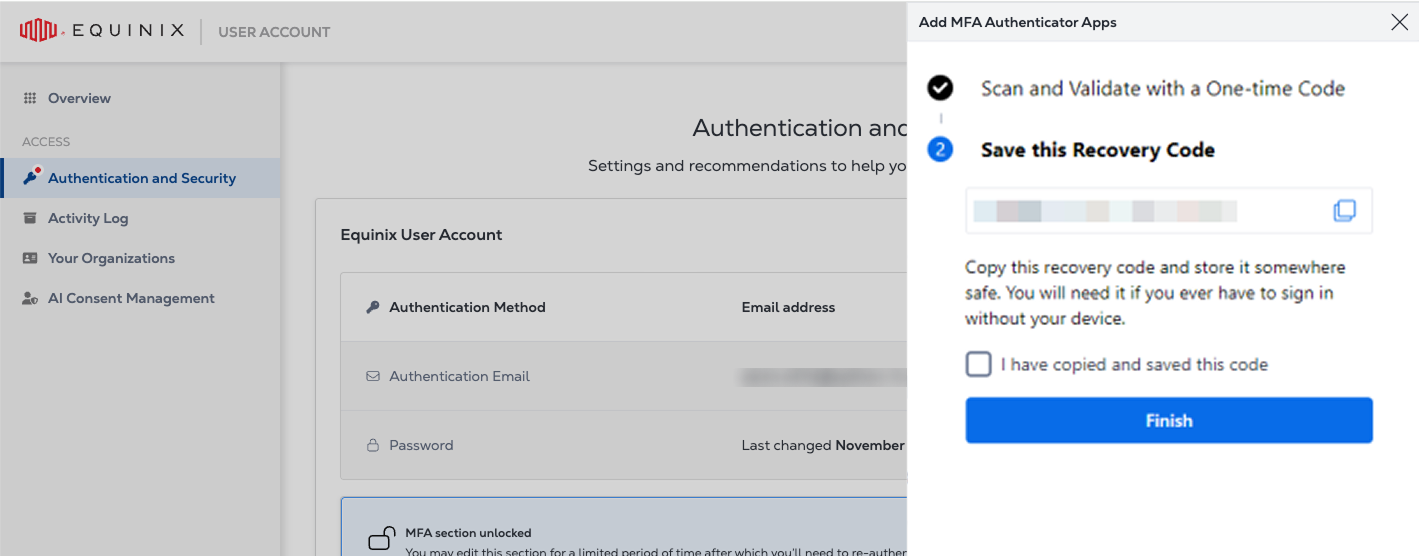 注意
注意适用于设置第一个 MFA 方法。
管理多因素身份验证
添加或更改您的多重身份验证方法、生成新的恢复代码或停用您帐户的多重身份验证。
恢复代码
恢复码是一种备份登录方法,如果您无法访问验证器应用程序或接收短信验证码,可以使用恢复码。恢复代码在MFA设置过程中生成,您可以稍后根据需要生成新的恢复代码。将恢复代码存储在安全位置,因为恢复代码可能需要重新获取对您账户的访问权限。
使用恢复代码重置MFA
如果无法再访问验证器应用程序或短信验证码,请使用恢复码重置MFA。
-
登录客户门户。
-
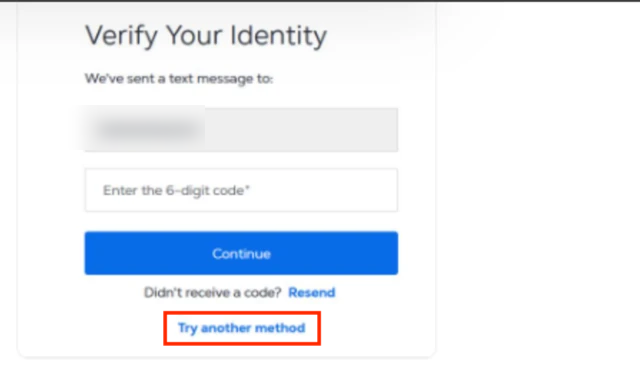
在“验证您的身份”页面上,选择“尝试其他方法”。
-
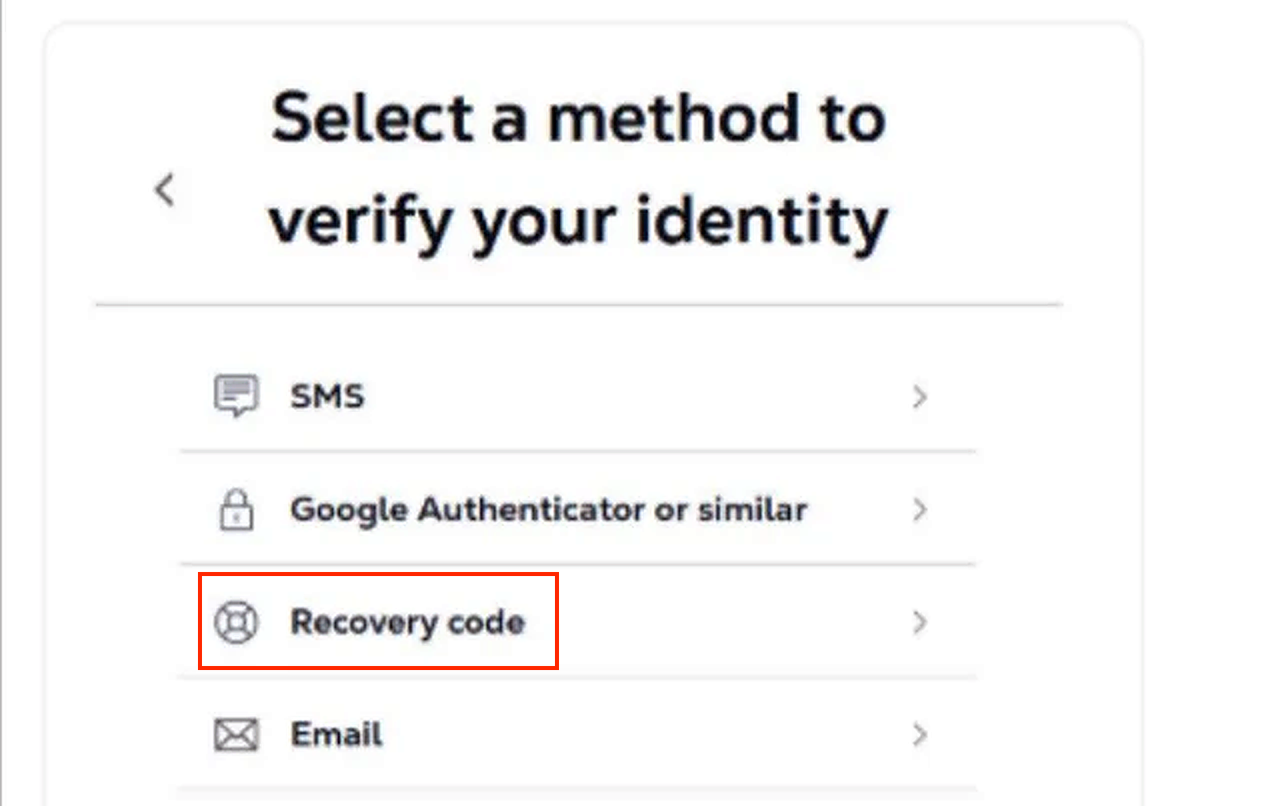
选择恢复代码。
-
使用恢复代码重置MFA。
如果您没有恢复代码,请联系Equinix客户支持。通知支持团队,您无法再访问MFA设备,也没有恢复代码。支持人员可以帮助删除现有的MFA配置。
验证器应用程序未生成OTP
注册的MFA应用程序无法生成有效的OTP,且无法登录,请使用恢复代码重置MFA并注册新的验证设备。
如果您无法再访问MFA设备,也无法使用恢复代码,请联系Equinix支持部门,寻求删除现有MFA配置的帮助。
未收到短信验证码
如果您的电话号码已注册MFA,但您没有收到短信验证码:
-
确认您的电话可以接收短信并覆盖网络。等待几分钟,并索取新的验证码。
-
如果您配置了其他MFA方法,请使用该方法登录。
-
如果您有恢复代码,请使用它重置MFA并注册新的验证方法。
-
如果您没有恢复代码,无法访问任何MFA方法,请联系Equinix支持以移除现有MFA配置。
生成一个新的恢复代码
当第二个身份验证因素不可用时,恢复代码使您能够登录Equinix门户。
要生成一个新的恢复代码。
-
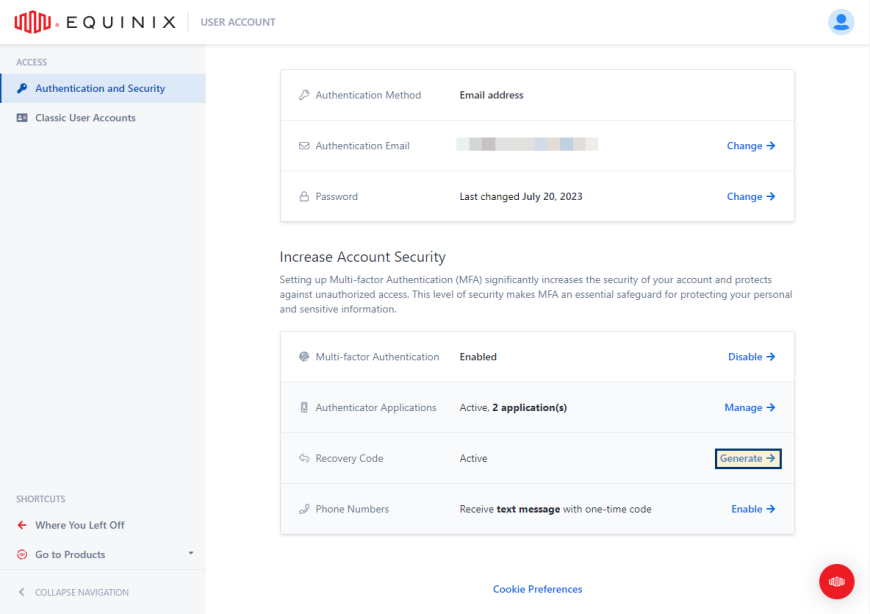
在“多重要素验证”部分的“恢复代码”下,单击“生成”。
-
选择“我理解”以确认生成新的恢复代码会使当前恢复代码失效,然后单击**“继续**”。
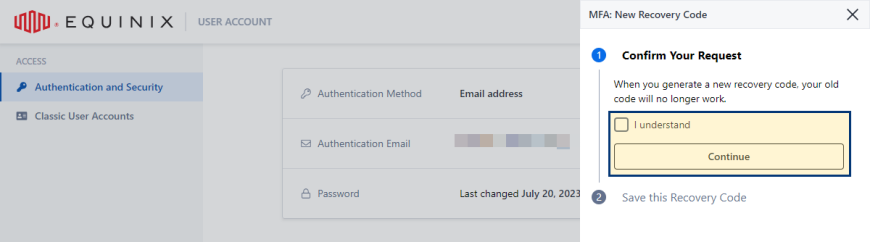
-
复制并存储恢复代码。
-
确认您已复制并保存恢复代码,然后单击“完成”。
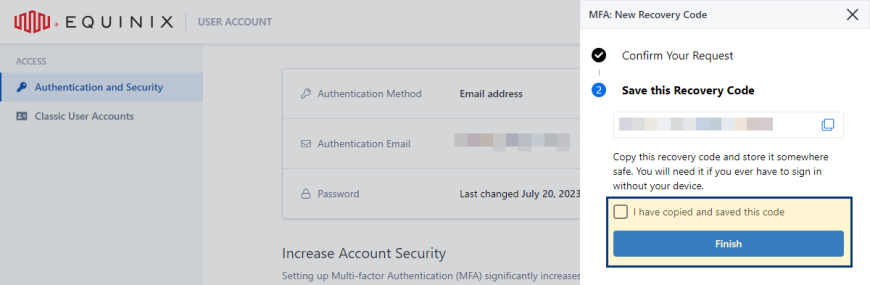
添加身份验证器应用程序
添加身份验证程序:
-
在_验证器应用程序_部分中,单击管理。
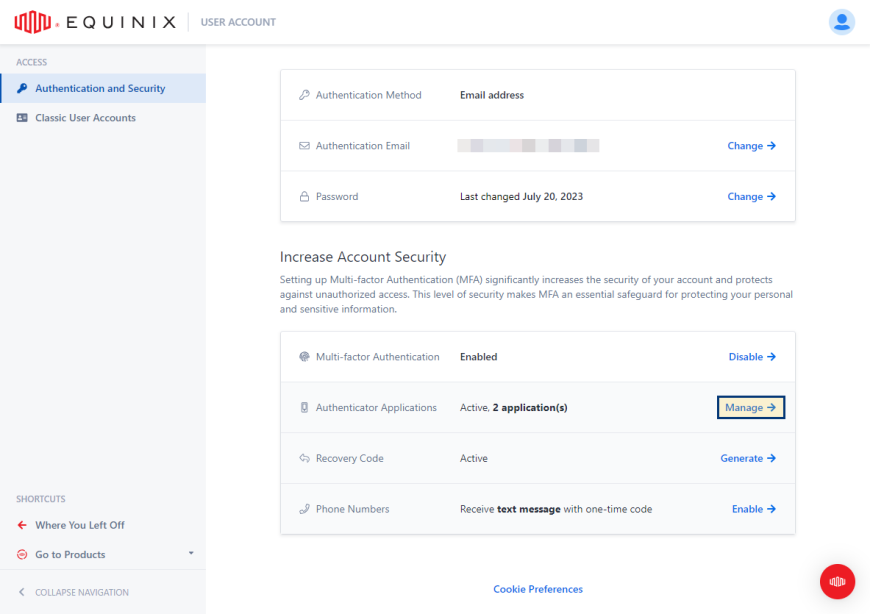
-
点击添加新项+。
-
设置身份验证程序实例
- 打开手机上的身份验证程序。
- 扫描 QR 代码或输入屏幕上显示的代码。
- 输入验证程序生成的一次性代码。
- 输入指定身份验证程序的名称。
- 点击完成。
删除身份验证器应用程序
要删除身份验证程序:
-
在_验证器应用程序_部分中,单击管理。
-
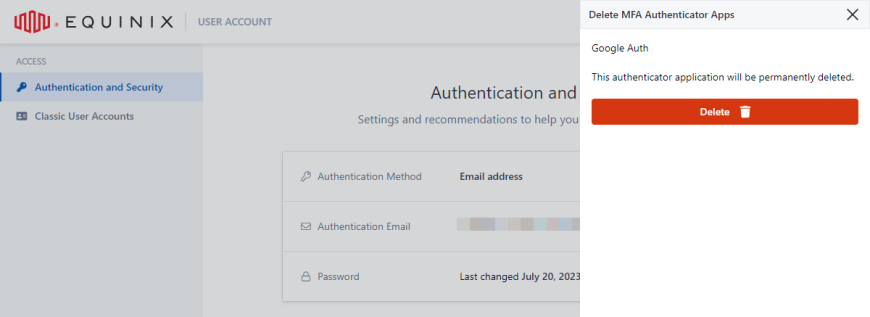
找到要删除的身份验证器应用程序实例,然后单击垃圾桶。
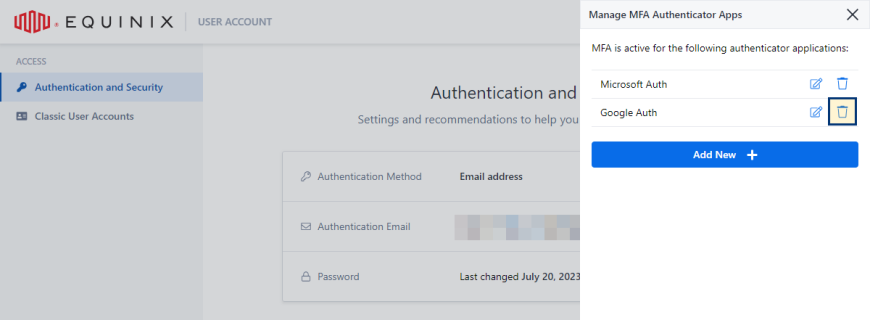
-
点击删除进行确认。
添加电话号码
添加电话号码
-
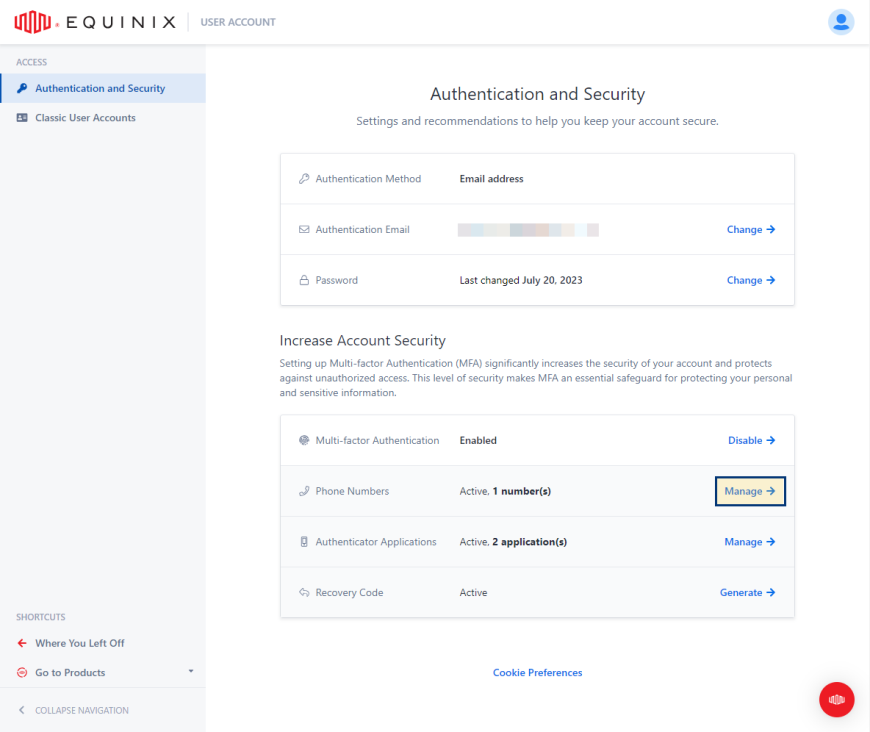
在_电话号码_部分中,单击管理。
-
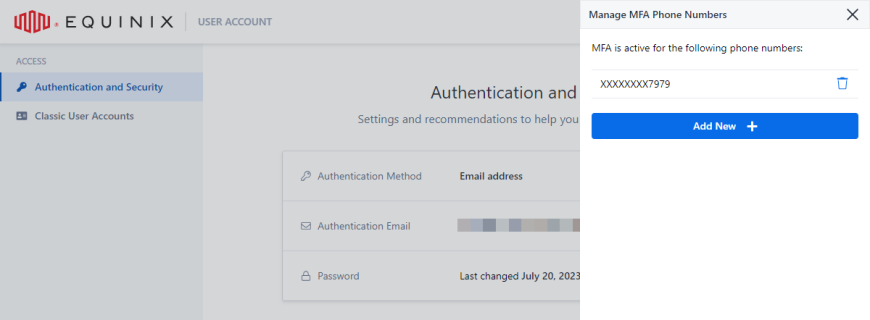
点击添加新项+。
-
选择国家代码,输入您的电话号码,然后点击继续。
提示对于国家代码,您可以输入国家名称或国家代码来限制列表中的项目数量。
-
输入您在短信中收到的验证码,然后点击验证。
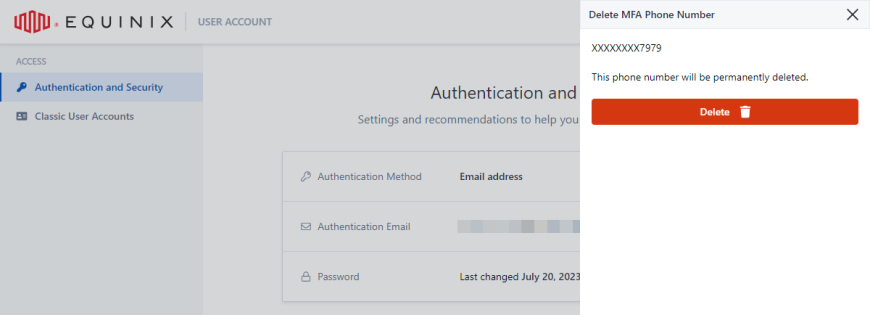
删除电话号码
删除电话号码
-
在_电话号码_部分中,单击管理。
-
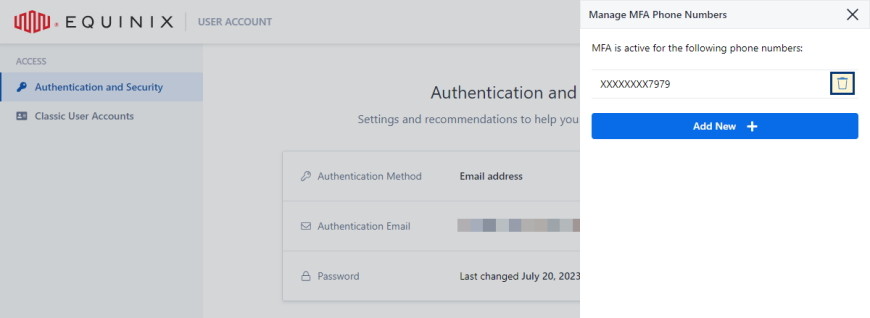
找到您要删除的电话号码并单击垃圾桶。
-
点击删除进行确认。
设置默认身份验证方法
如果您启用了多种多重身份验证方法,则可以设置默认方法。要设置默认身份验证方法,请执行以下操作:
-
在_多重要素验证_部分中,找到适当的验证方法,然后单击管理。
-
选择**“设为默认值”。**
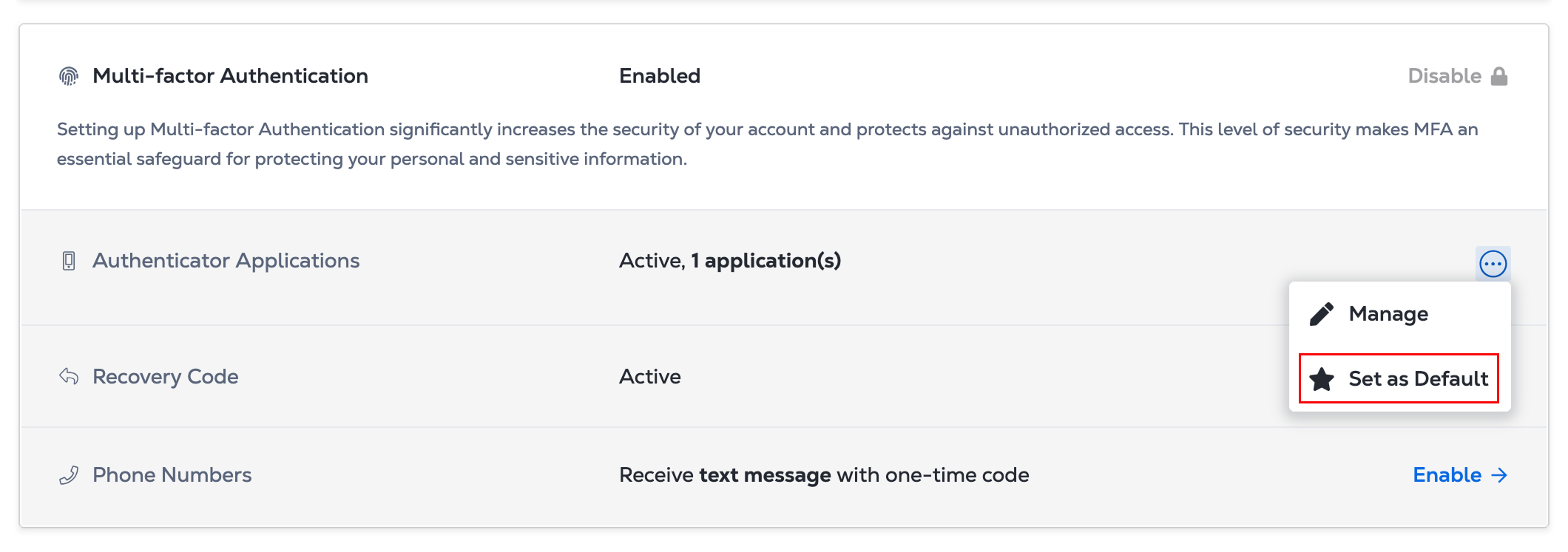
默认的身份验证方法由标签指示Default。要删除身份验证方法的默认状态,请再次单击管理图标并选择“移除为默认状态”。
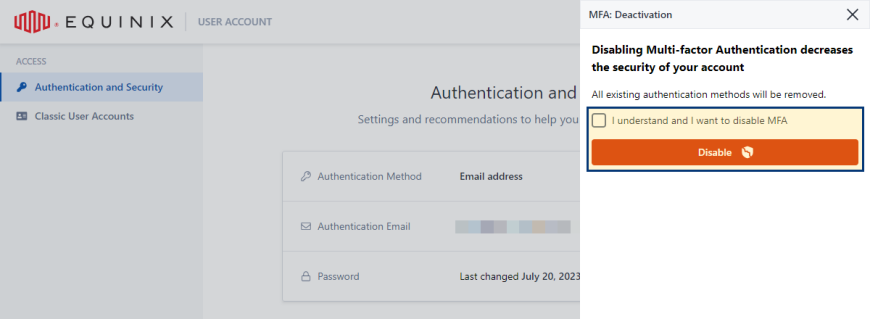
禁用多重身份验证
如果贵组织需要MFA,则无法将其禁用。
要停用多因素认证。
-
登录客户门户。
-
点击您的用户名,然后选择“用户帐户”。
-
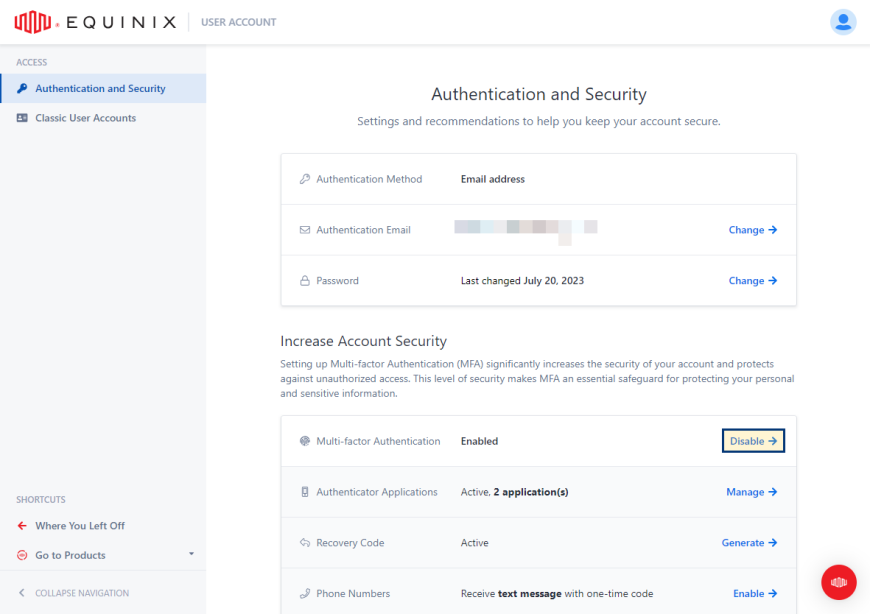
从左侧菜单中选择“身份验证和安全”。
-
在_多重要素验证_部分中,单击禁用。
-
选择_我理解并想禁用MFA,_然后单击禁用。