IBX 的安全配置文件
IBX 安全预案允许您使用 QR 代码和访问 PIN 码实际访问数据中心。
在客户门户中创建账户后,您会收到一封电子邮件,要求您在门户中填写IBX安全配置文件。此外,首次登录时,门户仪表板顶部会显示一条消息。
所有用户必须创建 IBX 安全配置文件才能物理访问 IBX。
如需了解完整的政策信息,请参阅我们的全球IBX政策。如有任何疑问,请联系Equinix客户支持团队。
创建密码
-
您将收到两封电子邮件,其中包含创建密码的说明。第一封包含 4 位 PIN 码和指定的用户名。第二封包含激活链接。
-
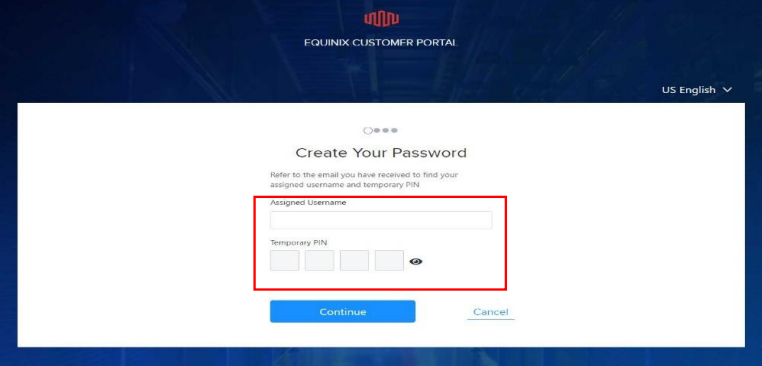
点击第二封电子邮件中的激活链接。系统会打开一个浏览器窗口,让您输入分配的用户名和4位PIN码,然后点击“继续”。
-
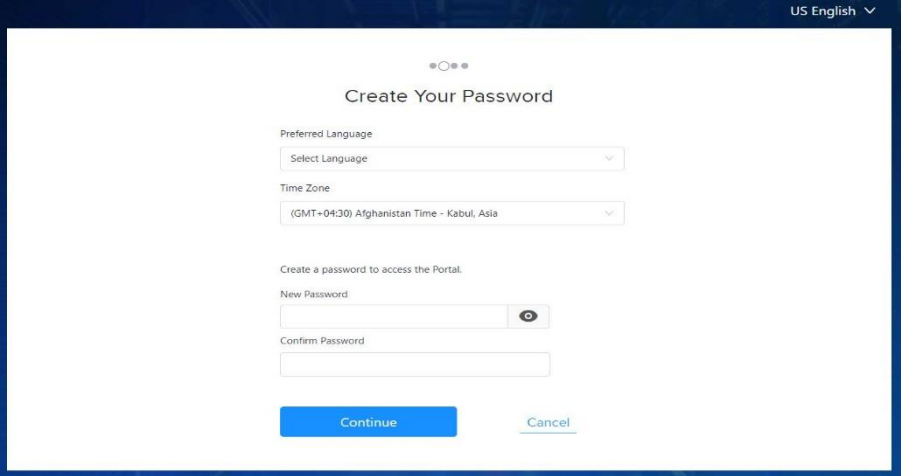
在“创建密码”屏幕中,输入所需信息,然后单击**“继续**”。
-
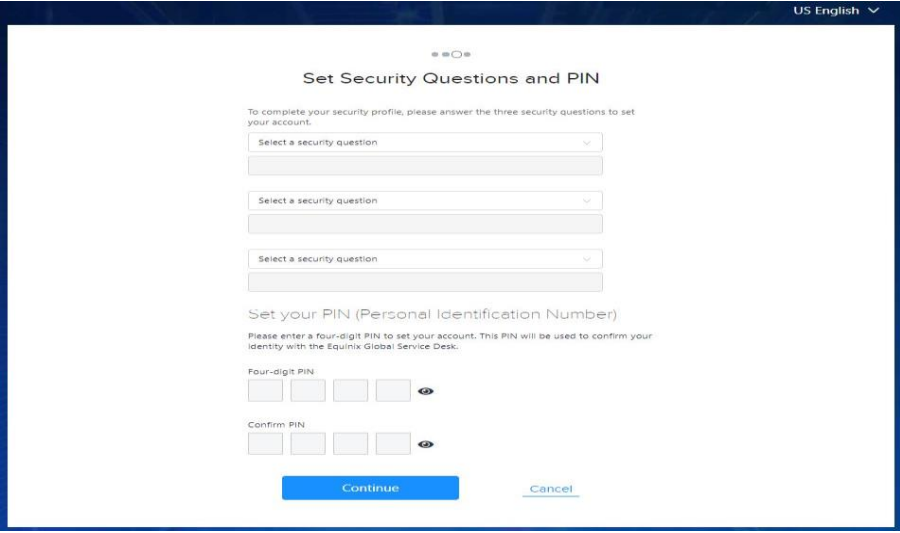
在“设置安全问题和个人识别码”屏幕上,选择并完成三个安全问题,然后设置新的个人识别码。单击继续。
-
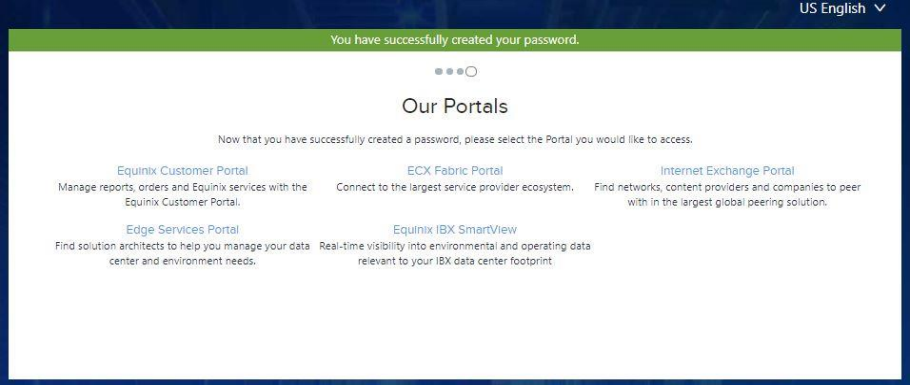
如果您已成功完成该过程,则会显示“我们的门户”屏幕,告知您已创建密码,并询问您想访问哪些门户。
创建一个安全档案
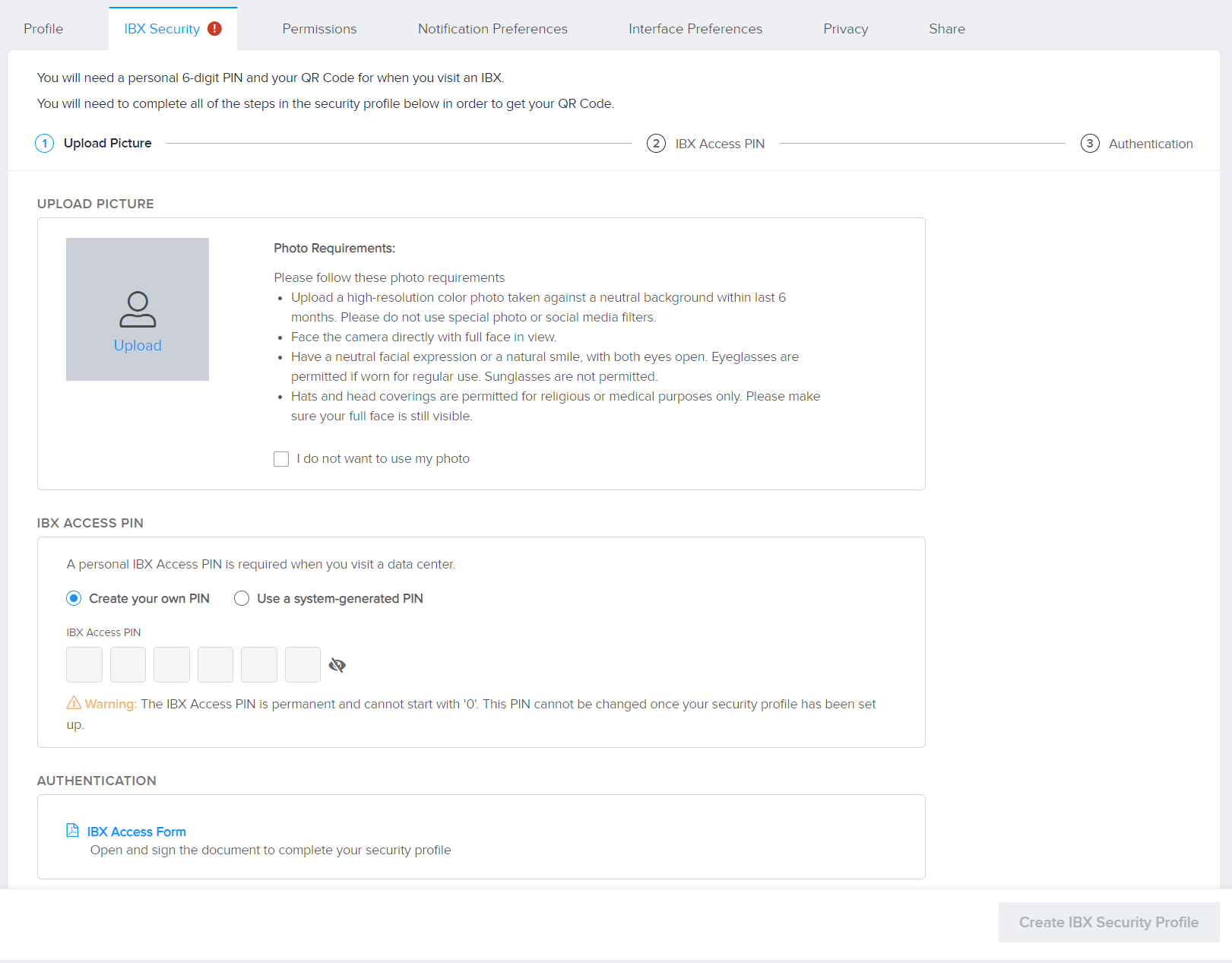
要创建一个安全配置文件。
-
登录客户门户。
-
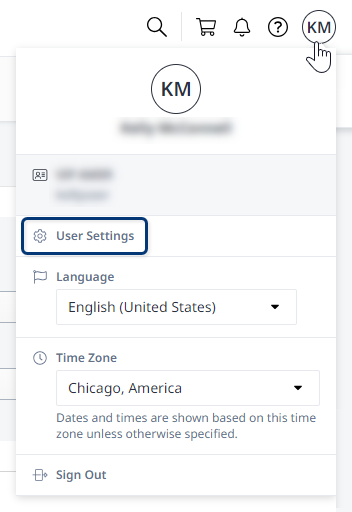
在用户菜单中,单击用户名,然后选择_用户设置_。
-
选择 IBX Security。
头照照片
-
点击_上传_以添加头像照片。
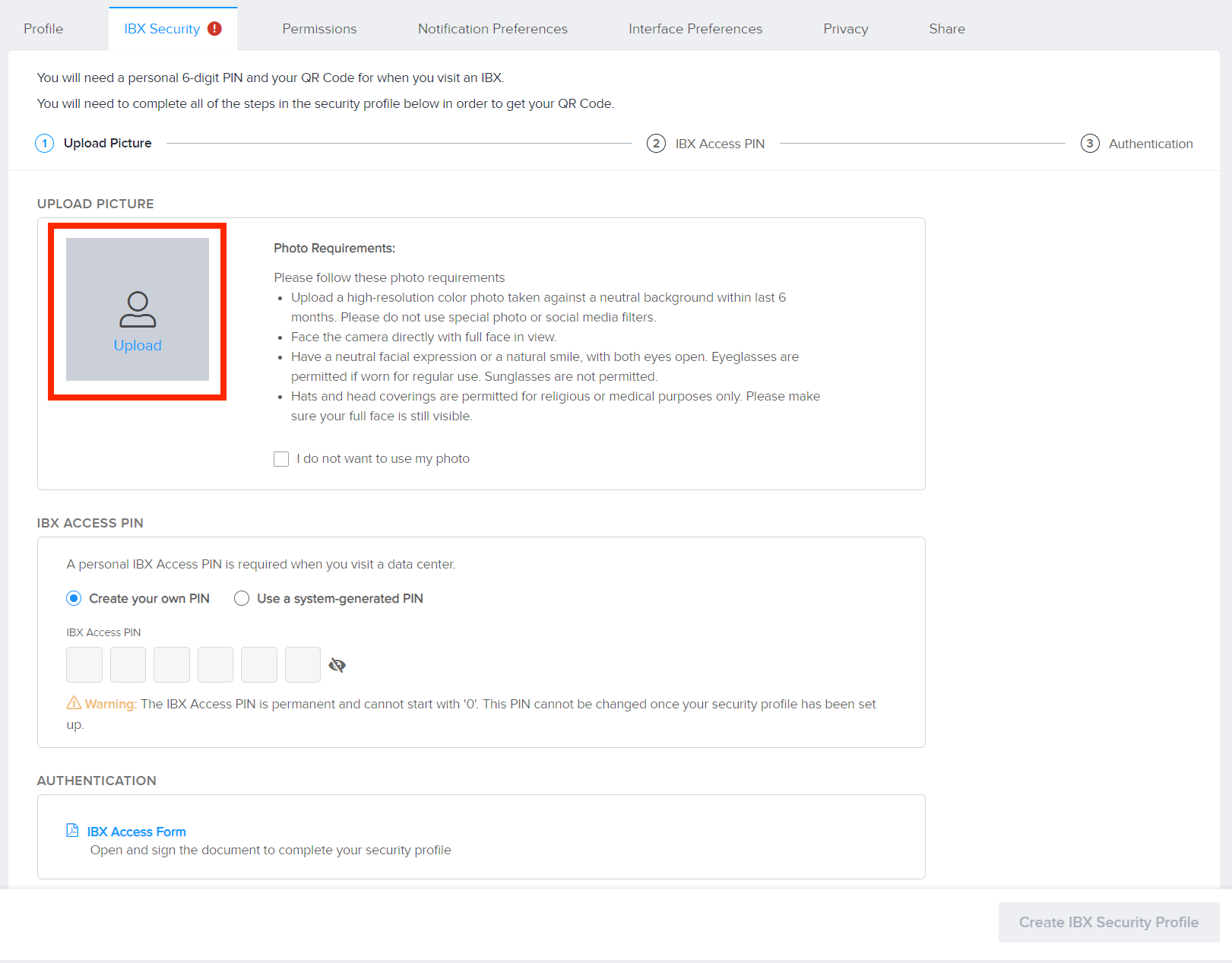
照片必须:
- 颜色并在过去六个月内服用。
- 背景为纯,均匀,白色或米白色,无阴影。
- 清晰地展示面部,主体正对相机,全脸可见。
- 面部表情中立或自然微笑,双眼睁开。
- 不得通过数字方式修改或使用社交媒体筛选条件。
- 分辨率高,且不模糊,颗粒状或像素化。
- 测量2 x 2英寸(51 x 51毫米)。
- 尺寸介于1英寸到1 3/8英寸(25到35毫米)之间,从下巴底部到头部顶部。
此外:
- 除非出于宗教目的,每天佩戴帽子或头巾,否则不允许遮盖头发或发线。如果戴了头罩,整个面部必须保持可见,且细线不得被遮挡或遮挡。
- 日常佩戴的眼镜可以在照片中佩戴。
- 如果符合列出的所有要求,则允许自拍。
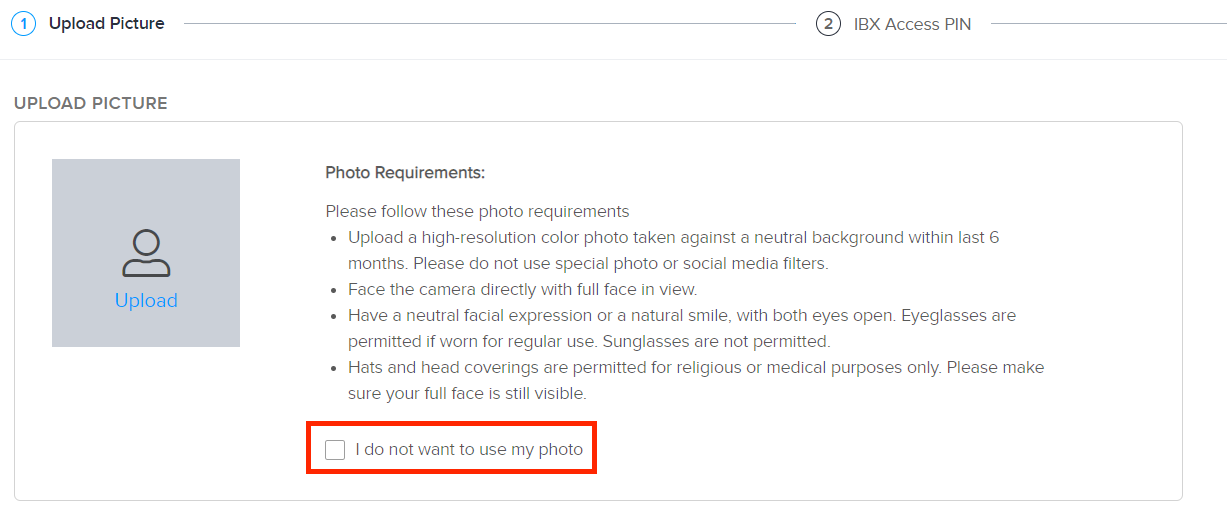
或者选择_我不想使用我的照片_。
- 如果简介中未添加照片,则每次访问IBX时,必须出示政府签发的带照片的身份证件。您也可以在IBX拍照。
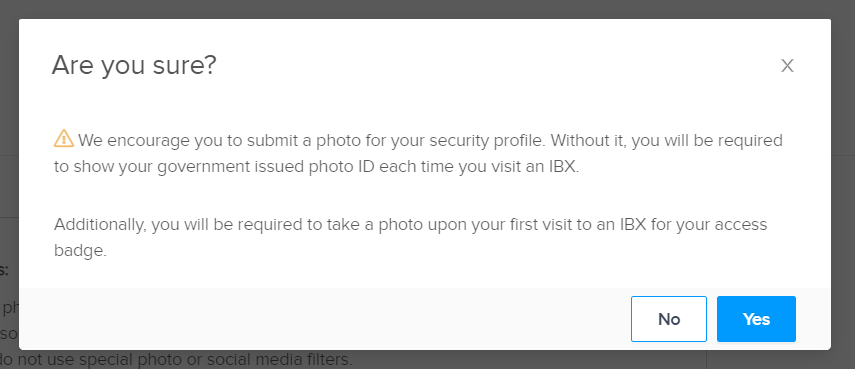
更多信息,请参阅进入和退出IBX。
IBX 访问个人识别码
-
为数据中心访问创建唯一的个人识别码。
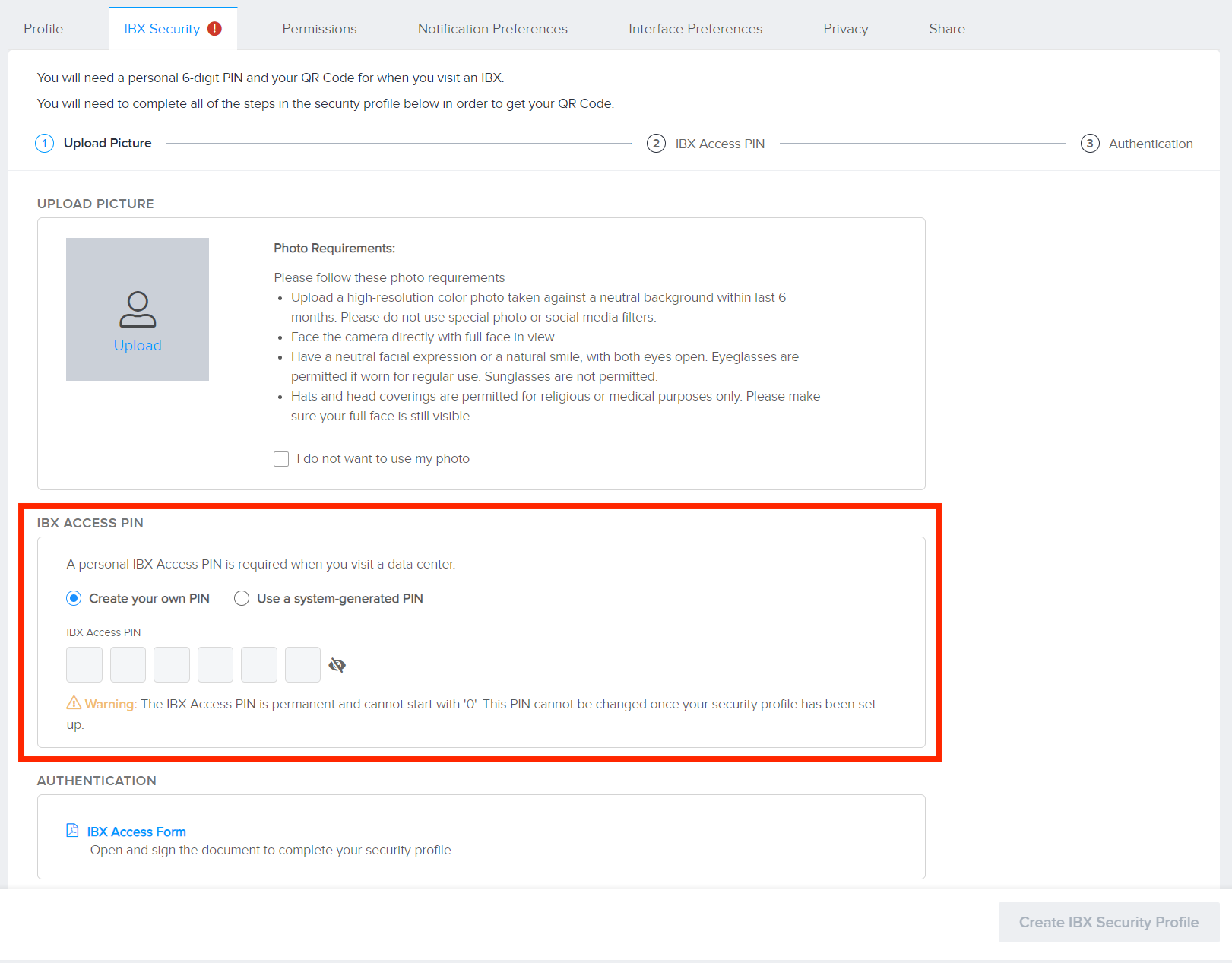
- 密码必须是6位数,不能以0开头。
- 安全配置文件配置完成后,PIN 码无法更改。
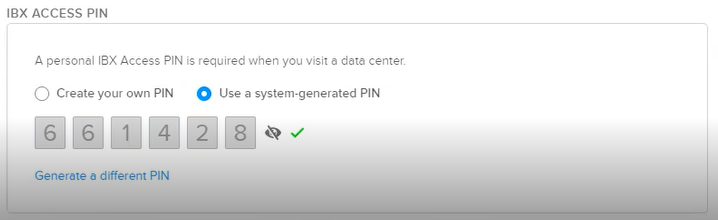
- 要自动生成唯一的 PIN 码,请选择“使用系统生成的 PIN 码”。或者,选择“创建您自己的 PIN 码”,然后输入一个不以 0 开头的 6 位数字。如果您输入的 PIN 码有效且可用,则会显示一个绿色对勾。
IBX 访问表
-
点击“生成IBX访问表单”继续。
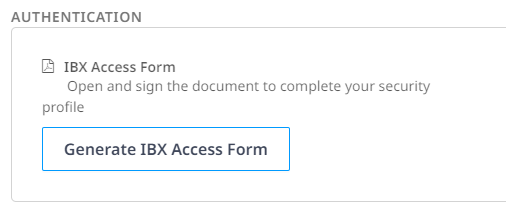
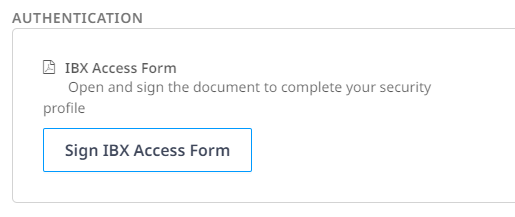
表单生成后,按钮标签会更改。单击_签署IBX访问表单_以生成IBX_访问表单_。
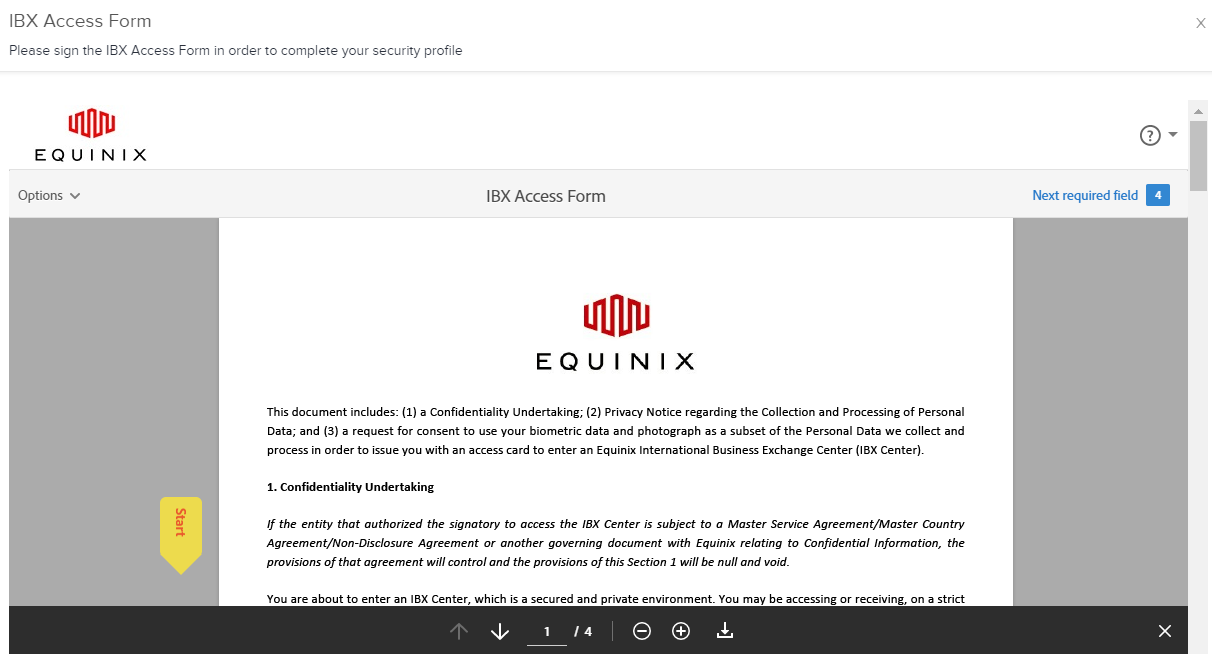
-
仔细阅读该文件,然后选择协议框。
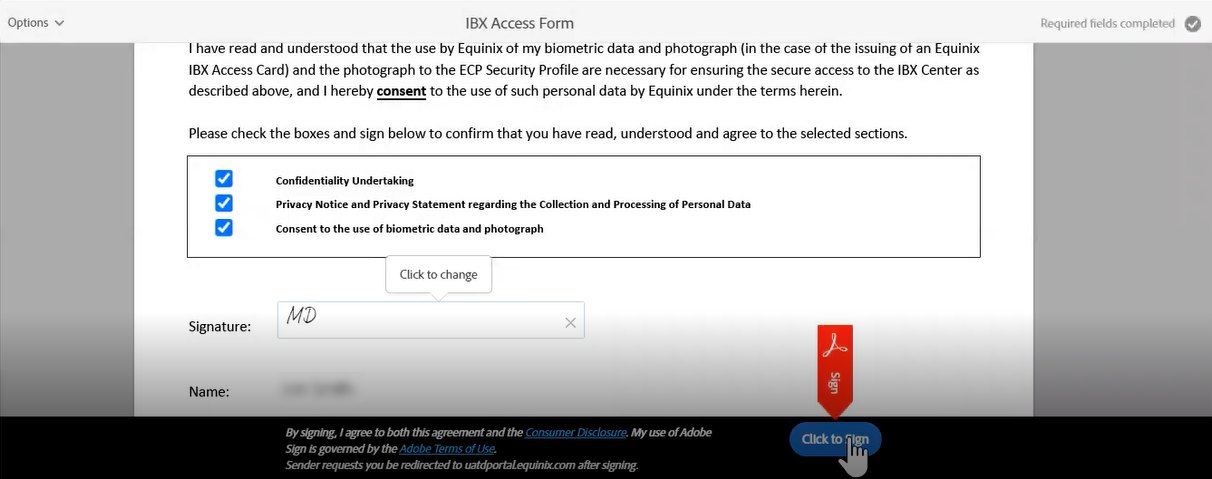
-
签署文档,应用更改,然后选择点击签名。出现一个窗口,其中包含成功消息。
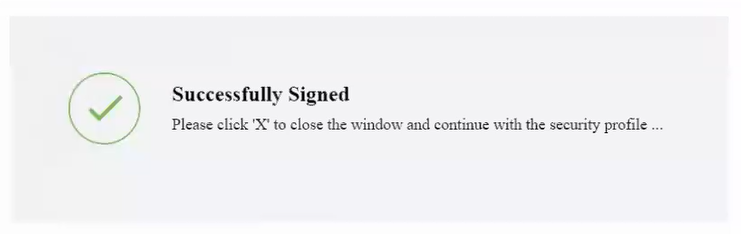
-
关闭此窗口即可返回上一页。表单旁边会出现一个绿色复选标记,确认系统已接受您签署的协议。
important_IBX访问表_定期更新。有新版本可用时,Equinix将存档之前接受的表单。您必须查看并签署新版本。访问IBX需要接受最新版本的表单。输入IBX时,安全人员将验证最新接受版本上的签名。
注意- 尚未在客户门户网站中以电子方式签署IBX访问表的访客必须在安全服务亭,窗口或移动应用程序中签署表单。
- 访客必须在安全服务亭或窗口或移动应用程序中签署签发的临时胸卡。
-
点击创建IBX安全配置文件。
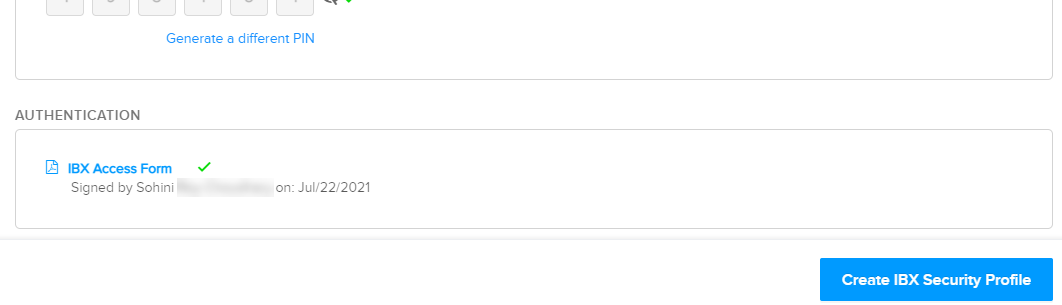
-
此时会显示您的IBX访问个人识别码,并创建安全配置文件,并为您生成唯一的二维码。单击继续。您现在可以使用个人识别码和二维码输入IBX。
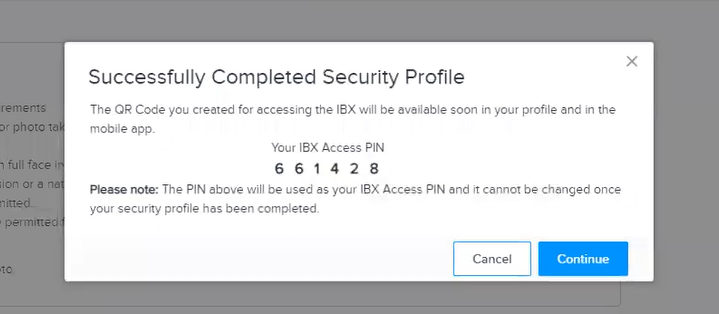
在客户门户网站中查找您的 PIN 码和二维码
为了提高安全性,Equinix使用QR码限制对IBX的物理访问。QR码是一种机器可读码,类似于条码。在进入IBX之前,每个人都需要出示一个唯一的二维码(在Equinix Customer Portal中生成),由安全人员进行扫描。
你可以存储你的QR码。
- 在您的电子邮件中
- 在印刷品上
- 在你的苹果钱包或谷歌钱包/支付中
- 在您的移动设备上的 Equinix Customer Portal 移动应用程序中
如需在门户网站中获取您的 PIN 码和二维码:
-
登录客户门户。
-
点击您的用户名,然后选择“用户设置”。
-
选择“IBX Security”。您的二维码将显示出来。
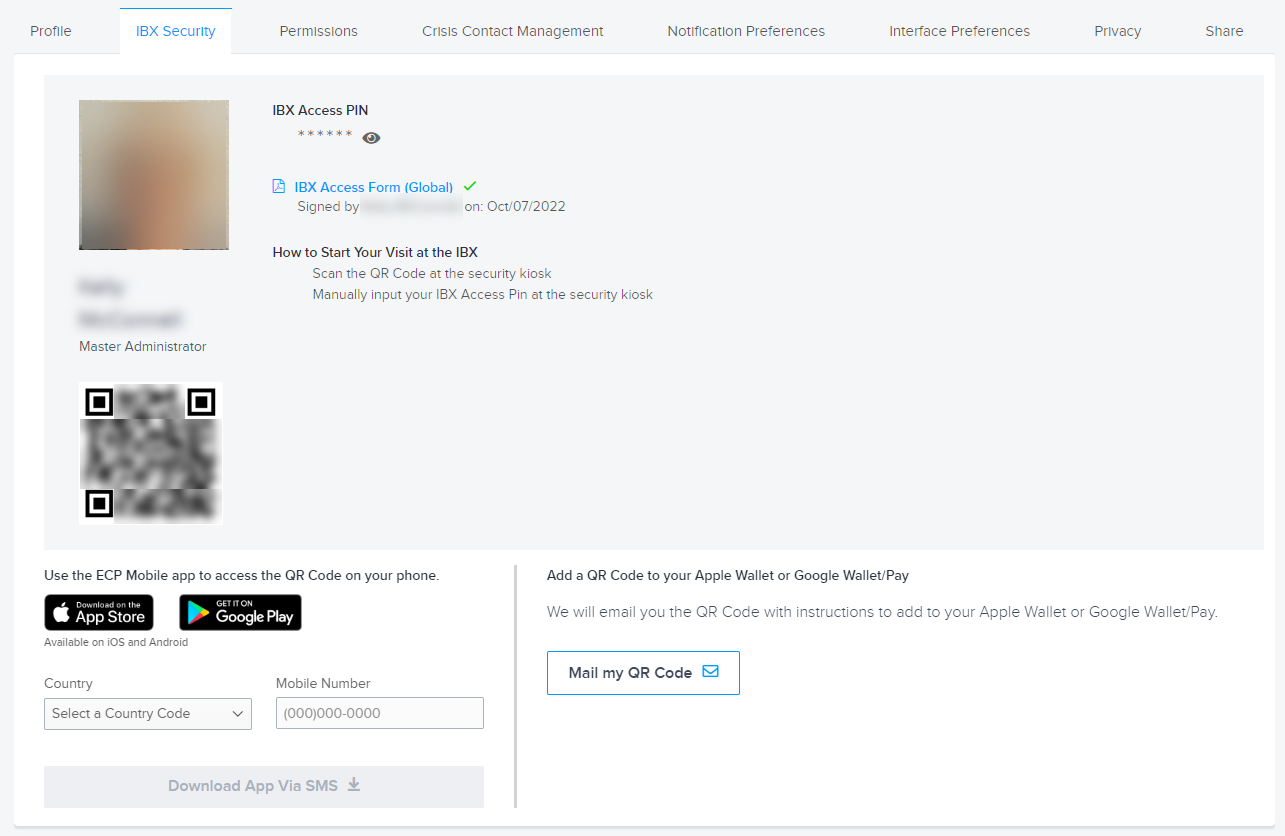
如果您现在正在办理 IBX 的登机手续,您可以在保安亭出示此屏幕(在您的移动设备上)进行扫描。或者您可以打印一份副本带到 IBX。
要将二维码保存到您的电子邮件帐户或添加到您的 Apple Wallet/Google Wallet/Google Pay,请点击“发送我的二维码”。您将收到一封包含说明的电子邮件。
要安装 Equinix 客户门户移动应用程序 以便在您的移动设备上访问您的二维码和 PIN 码,请点击 Apple App Store 或 Google Play 商店的按钮,或者输入您的国家/地区和移动设备号码,然后点击“通过短信下载应用程序”。
有关 IBX 到达和办理登机手续的程序,请参阅IBX 登机。
链接您的IBX安全配置文件
拥有多个 IBX 安全配置文件的用户可将它们连接起来。这简化了您对数据中心的访问,无需管理多个安全配置文件、QR 代码和访问 PIN 码。
- 您可以为一家公司连接多个 IBX 安全配置文件,这样您就可以通过一个 QR 代码和 IBX 访问 PIN 码访问您的数据中心。
- 如果为多个公司工作,您可以在每个公司使用一个 QR 代码和 IBX 访问 PIN 码,以访问该公司的数据中心。
- 一个安全配置文件最多可以关联到 10 个其他配置文件。
- 只有名字、姓氏和组织相同的资料才能被链接在一起。
- 有未决链接请求的账户不能被链接在一起。
- 已链接的资料不能被取消链接。
- 所有链接的档案都与你的首选安全档案共享相同的档案照片和访问密码。
启动链接请求
要在客户门户中链接同一家公司的多个安全配置文件:
-
登录客户门户。
-
点击您的用户名,然后选择“用户设置”。
-
选择 IBX Security。
-
点击“链接安全配置文件”,然后输入要链接的另一个配置文件的用户名。
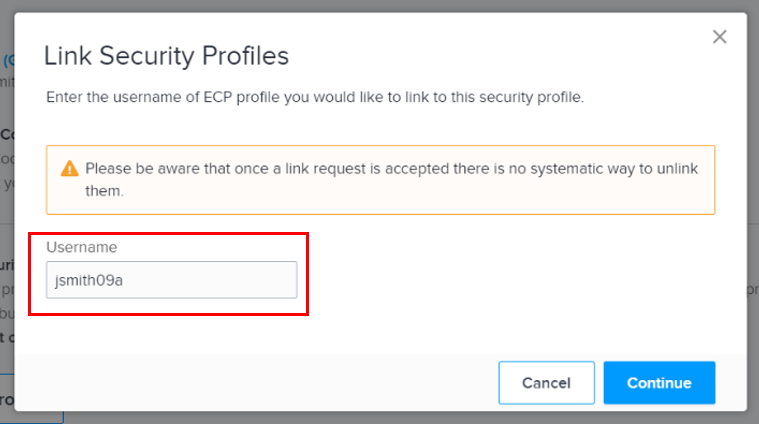
-
单击继续。将显示链接请求成功消息。
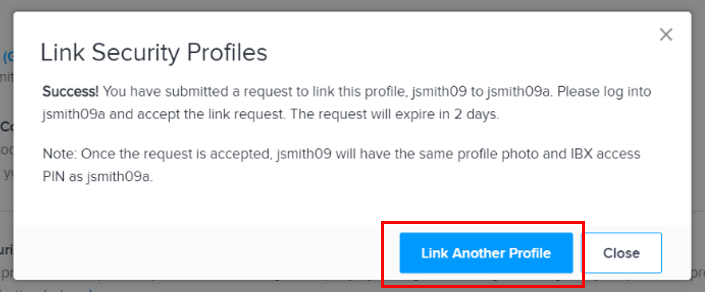 信息
信息如果您不确认,链接请求将在 2 天后过期(请参阅下面的下一节了解说明)。
-
点击“关联其他配置文件”链接_其他_安全配置_文件_,或单击**“关闭”**返回上一页。待定链接请求的数量将显示在页面上。
确认一个链接请求
要完成该过程,您必须在 2 天内接受来自其他安全配置文件的链接请求。
-
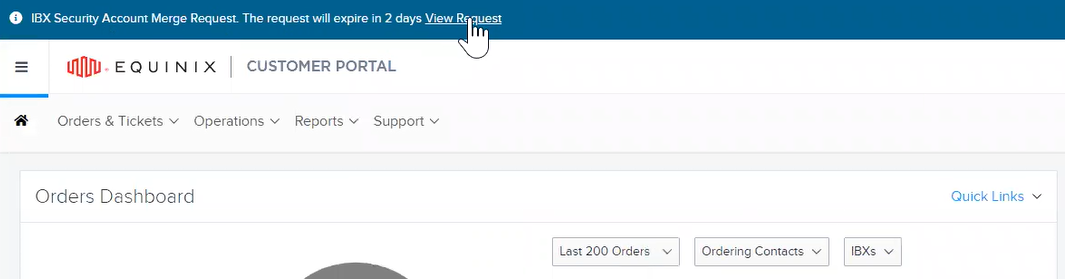
使用您申请关联到首选账户的账户用户名登录客户门户。“安全链接请求”消息将显示在您的仪表盘顶部。
-
点击查看请求。
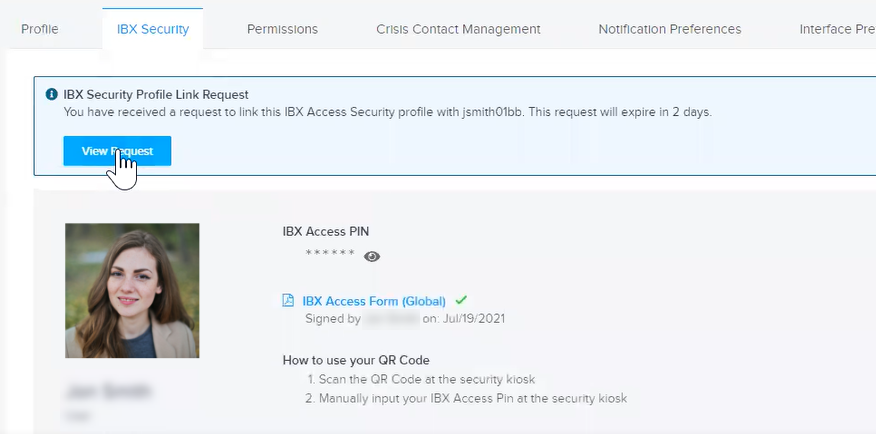
打开一个窗口,显示链接请求的条款。
-
选中每个方框,然后点击接受继续。
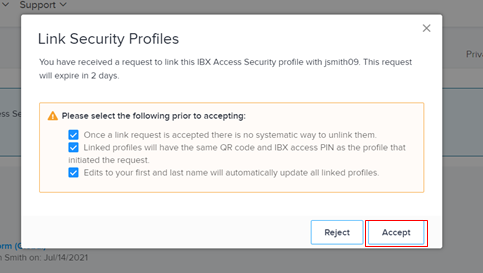
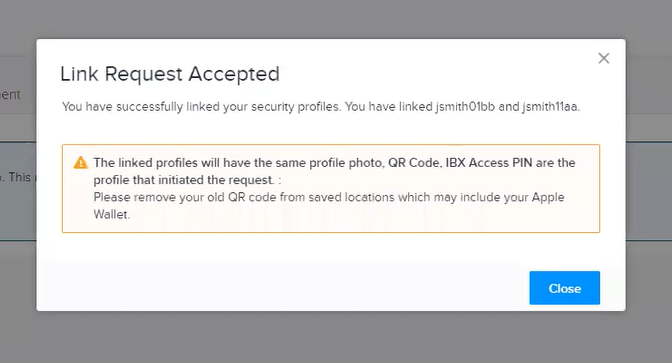
一条消息确认安全配置文件已成功链接。
-
点击关闭。
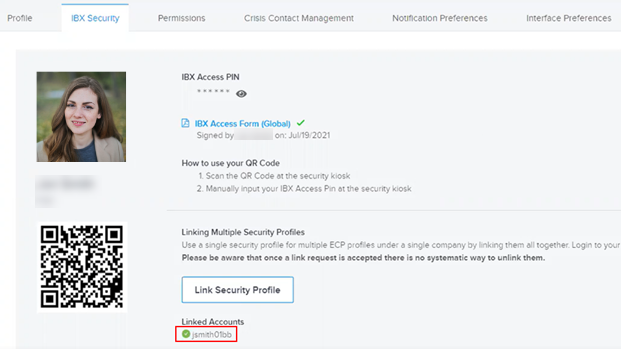
这个安全配置文件现在已经被删除。链接的配置文件的用户名显示在链接账户下。比如说。
如果你要求链接更多的资料,请退出门户,并重复这些步骤来确认每一个资料。