经销商和经销商管理员
经销商负责营销和销售包含Equinix服务的捆绑解决方案。作为经销商,您可以使用Equinix Customer Portal管理您自己的账户以及您向最终客户提供的服务(子账户)。
经销商利用公司管理员和IBX管理员角色,拥有额外的特殊权限和能力,专注于管理子账户资产、用户和账单。
经销商能力概述
作为经销商管理员,您可以为最终客户执行各种关键功能。您的主要职责是作为客户通过Equinix平台使用的服务的管理员。
作为经销商,您是Equinix和最终客户之间的主要管理员和中介,主要负责三个核心领域:
- 账户和用户管理 – 为您的最终客户创建和管理子账户,添加用户,并设置权限。
- 账单和订单管理 – 管理采购订单,查看按子账户分组的费用发票,并接收订单通知,其中定价详情对最终客户隐藏。
- 资产和服务管理 – 将资产(例如机柜和端口)分配、共享和标记到子账户。为您的最终客户订购和提供服务。
经销商可享受的服务
下表总结了作为经销商您可以获得的产品、服务和功能以及在哪里可以找到更多信息。
| Service/Feature | Reseller Capabilities | Documentation |
|---|---|---|
| Account Management | Create and manage sub-accounts for end customers. | Creating Reseller Sub-Accounts |
| User Management | Add users to sub-accounts and manage their permissions. | Adding Users to a Sub-Account, Managing End User Customer Permissions |
| Asset Management | Assign, unassign, and manage assets for sub-accounts, including Cabinets, Fabric Ports, Connect and Internet Access Ports, Smart Hands Support Plans, Internet Exchange Ports, Internet Exchange VLANs, and Network Edge assets. | Managing Assets for a Sub-Account |
| Asset Tagging | Tag assets, such as cabinets, to end customers for billing and management. | Asset Tagging |
| Billing & Invoicing | View invoices with charges grouped separately for your account and for sub-accounts. Filter invoices by end-customer. | Invoices |
| Purchase Order Management | Create blanket purchase orders and assign them to end customers. Search, filter, and download PO reports. | Purchase Order Management |
| Equinix Fabric | Enable sub-accounts for self-service, share Fabric ports, use the Context Switcher to manage projects, and issue service tokens. | Fabric Reseller Functionality |
| Internet Access | Order Internet Access with Network Edge virtual connections for sub-customers and enable self-service. | Solutions Providers (Resellers) |
| Internet Exchange | Manage dedicated Internet Exchange ports and assign VLANs for sub-customers. | Reseller Port Management |
| Managed Solutions | Create and manage sub-accounts, assign assets, create tickets, and manage billing for Managed Solutions products. | Managed Solutions |
| Cross-Connect and Interconnection | Order physical interconnection services (Cross-Connect, Fiber-Connect, Metro-Connect) for end customers. | Cross-Connect, Fiber-Connect, Metro-Connect |
| Network Edge | Order and manage Network Edge virtual devices and connections for sub-customers. | Network Edge Resellers |
| Equinix Precision Time | Order and provision Precision Time services for sub-accounts. | Precision Time for Resellers |
| Secure Cabinet Express | Order Secure Cabinet Express for end-customer projects using the Reseller Project option. | Ordering Secure Cabinet Express |
| Smart Hands | Order Smart Hands Support Plans through an offline quote process. Online ordering is not available for resellers. | Managing Assets for a Sub-Account |
经销商无法直接通过客户门户订购智能技术支持计划。如需订购,请使用现有的线下报价流程,联系您的 Equinix 客户团队。
创建经销商子账户
-
登录客户门户网站 portal.equinix.com。
-
从“管理”菜单中,选择“经销商客户管理”。
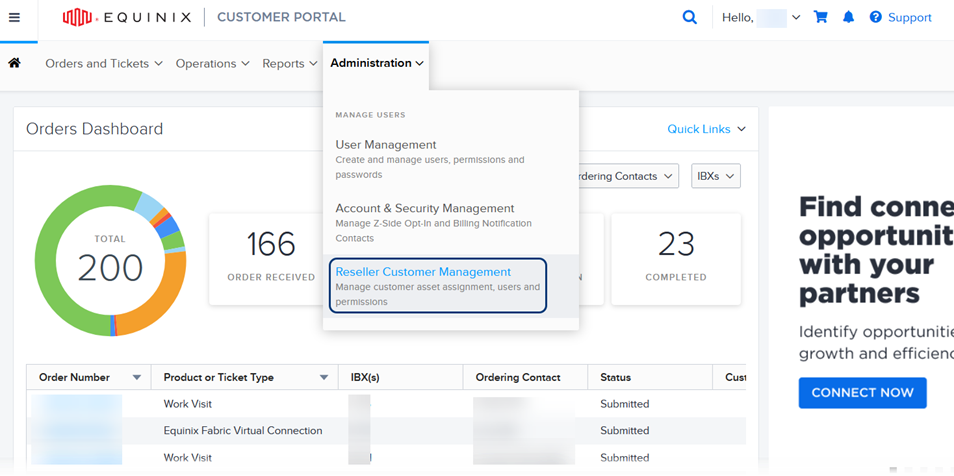
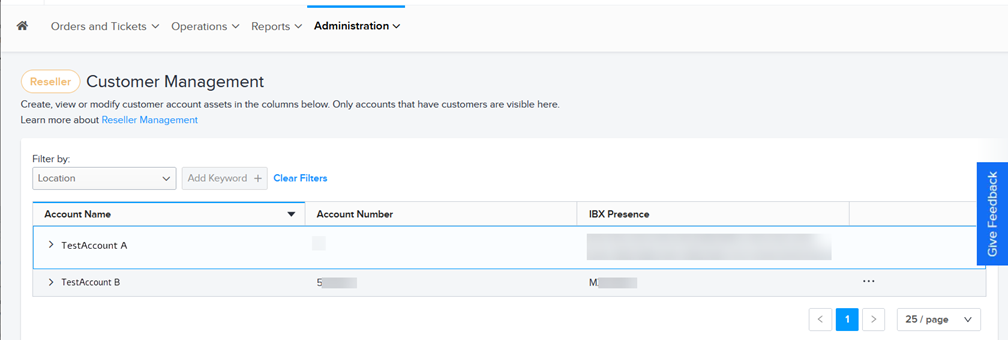
“经销商客户管理”页面显示您的帐户。
-
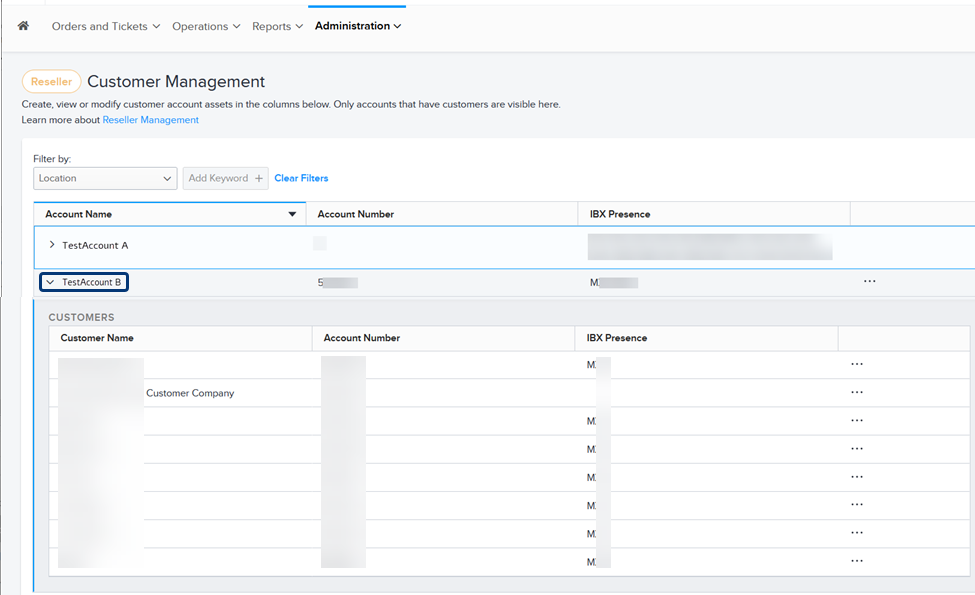
要查看子帐户列表,请单击帐户名称旁边的箭头。
-
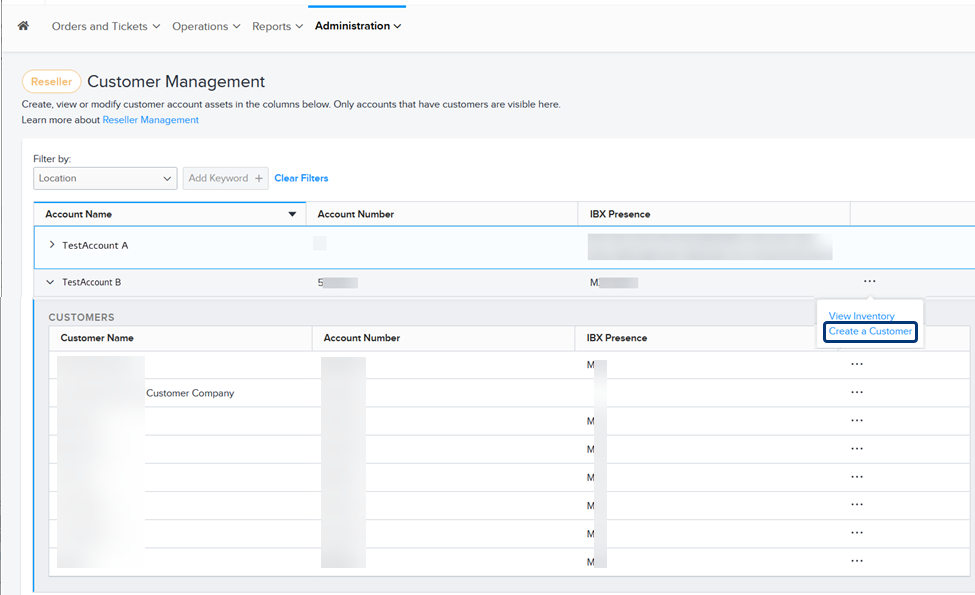
要创建新的子账户,请点击选项菜单并选择创建客户。
-
在“创建新客户帐户”屏幕上,输入新子帐户的名称和地址信息。
-
选择子账户是_最终客户_(贵公司与之开展业务的实体),还是_子部门_(贵公司的子公司或关联公司)。
-
指定经销商通知联系人。您可以使用搜索框按姓名或电子邮件地址搜索,或单击“用户目录”从列表中选择。
-
点击“审核”。“审核”窗口将显示“客户名称”、“地址”和“经销商通知”等联系方式,供您审核以确保信息正确。此外,还会显示一个包含类似账户的数据表供您选择:
- 如果 Equinix 主数据管理数据库中存在相同客户姓名和地址详细信息的现有记录,则会显示该记录,您可以选择它。
- 如果邓白氏建议中存在具有相同客户名称和地址详细信息的类似记录,则会显示该记录,您可以选择该记录。
- 如果未做出选择,则将手动输入此条目,并在 Equinix 主数据管理数据库中输入新记录
-
点击提交。
新子账户将出现在列表中,并在“账户编号”列中标记为“待处理”。新账户可用后,“待处理”状态将被新的账户编号替换。此处理过程最多需要一个小时。之后,您即可添加用户并将资产分配给该账户。
将用户添加到子账户
-
登录客户门户网站 portal.equinix.com。
-
从“管理”菜单中,选择“经销商客户管理”。
“经销商客户管理”页面显示您的帐户。
-
要查看子帐户列表,请单击帐户名称旁边的箭头。
-
要向子帐户添加新用户,请点击选项菜单并选择添加用户。
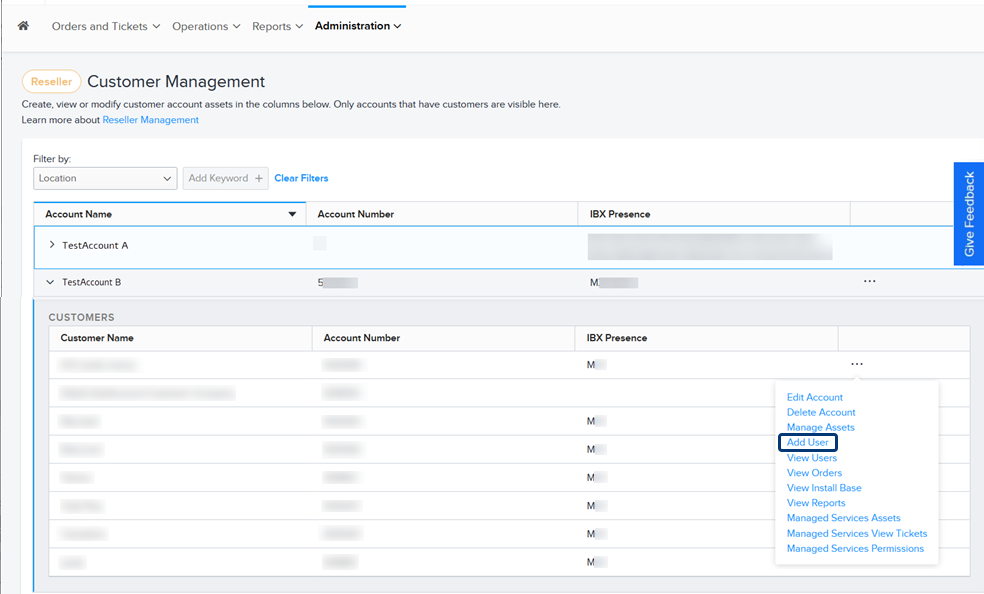
-
在“添加用户”表单中,输入新用户的联系信息。要添加多个用户,请使用以下选项之一:
- 点击批量上传上传包含多个用户联系信息的.CSV文件。
- 点击添加更多用户手动输入每个用户的联系信息。
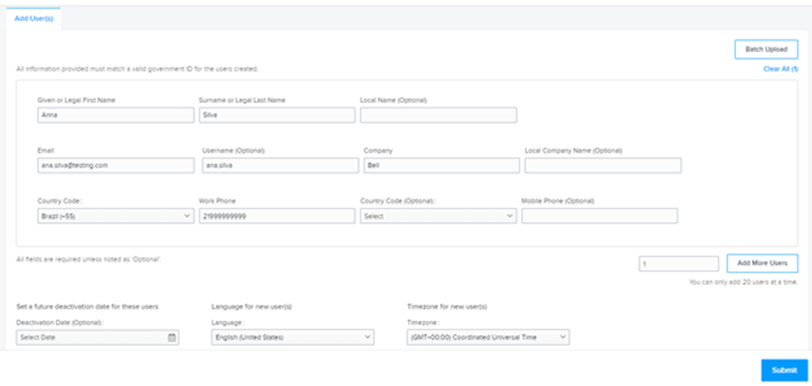
-
选择用户的首选_语言_和_时区_。
-
点击提交。
每个新用户都会添加到“经销商用户管理”页面。
管理最终用户客户权限
-
从“管理”菜单中,选择“经销商客户管理”。
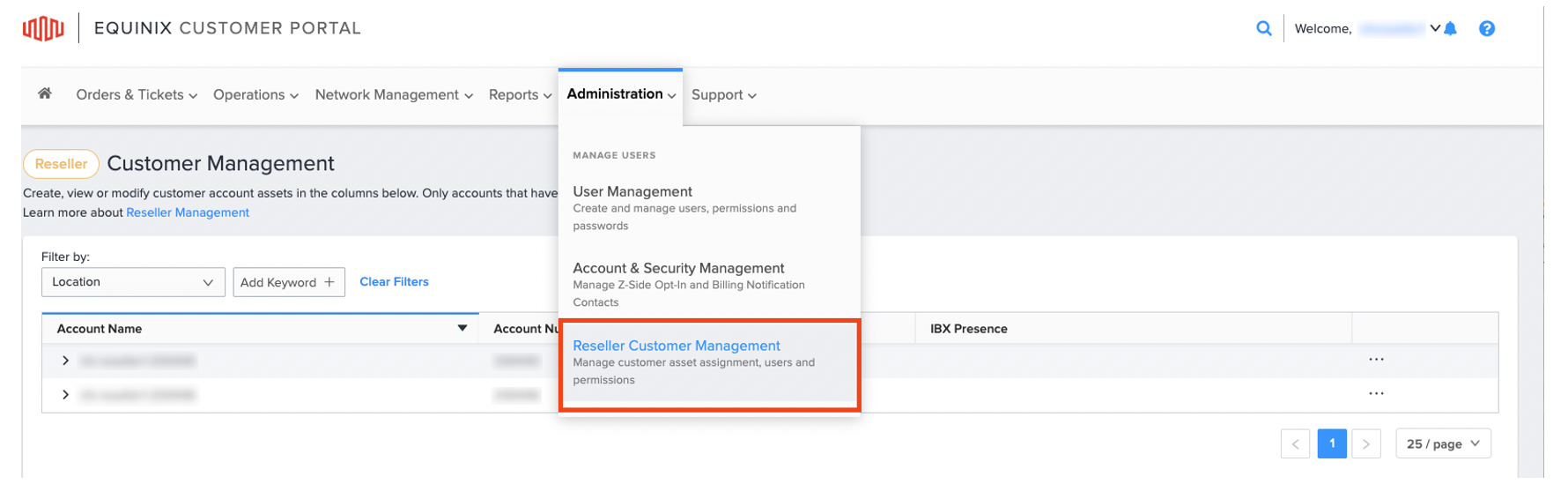
-
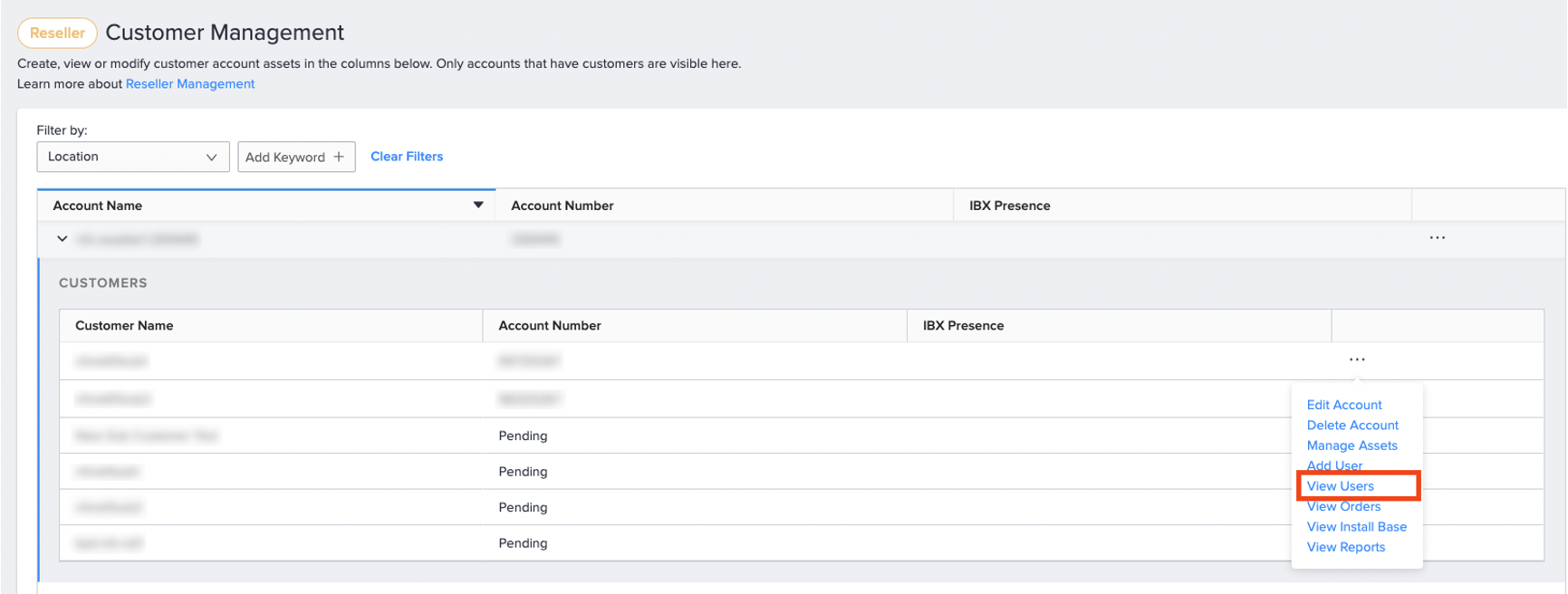
在“客户管理”屏幕上,找到并展开经销商帐户以查看以下内容: 最终用户客户帐户。
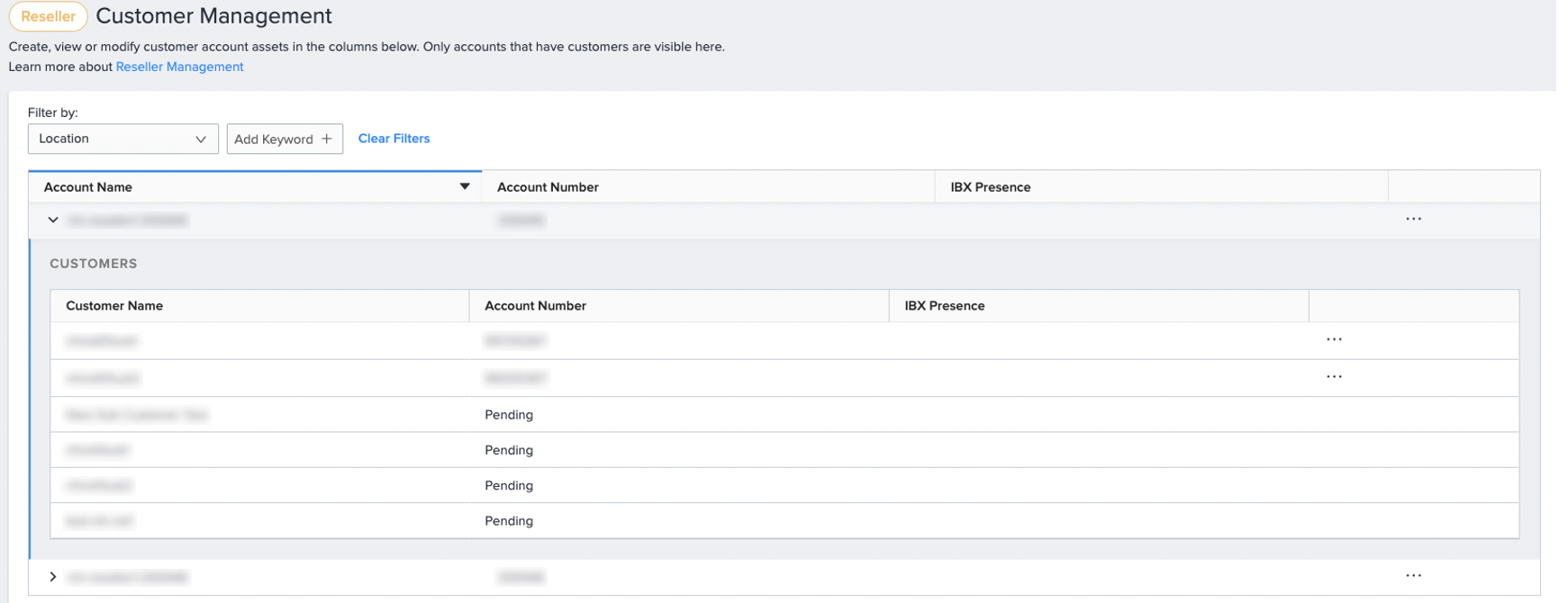
-
找到“最终用户客户”帐户,点击选项菜单,然后选择“查看用户”。
-
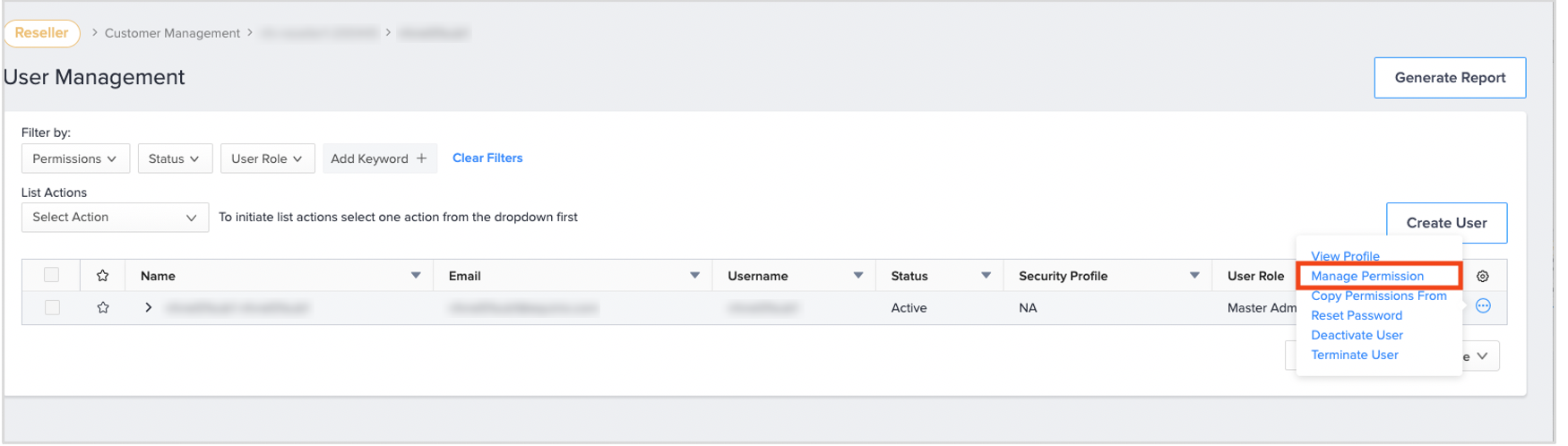
找到该用户,点击选项菜单,然后选择管理权限。
-
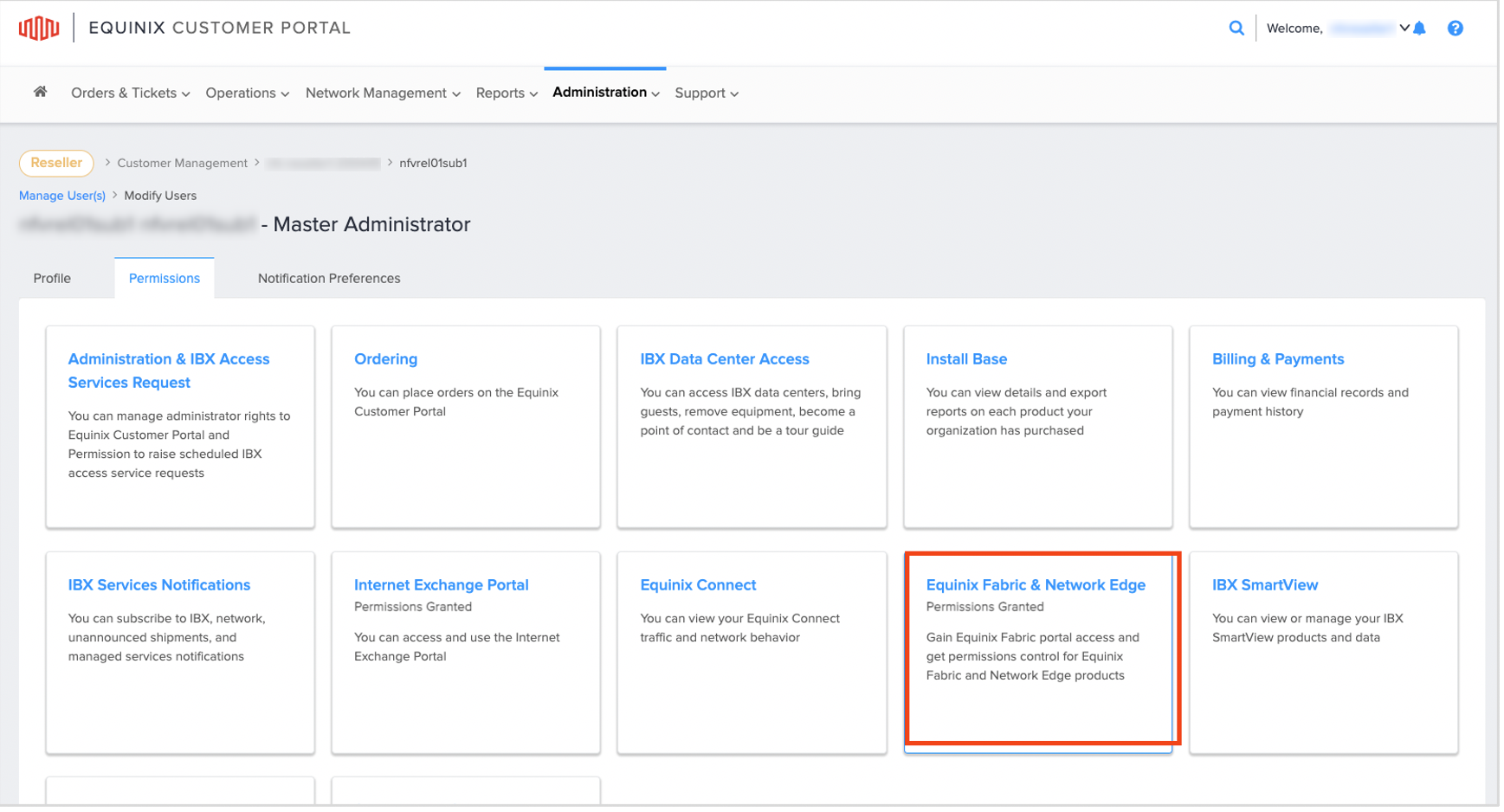
选择权限组。
-
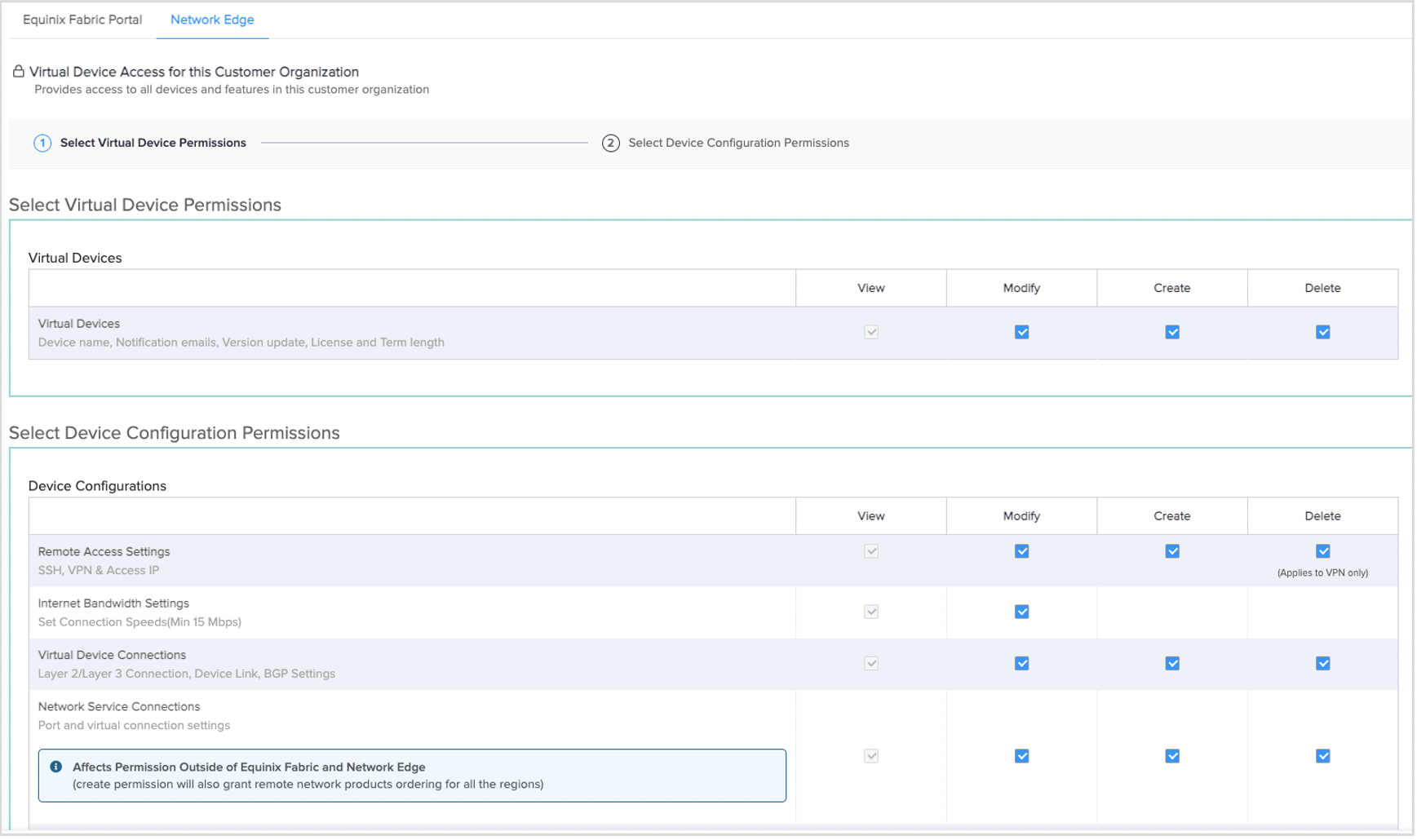
编辑用户权限。
管理子账户资产
-
登录客户门户网站 portal.equinix.com。
-
从“管理”菜单中,选择“经销商客户管理”。
“经销商客户管理”页面显示您的帐户。
-
要查看子帐户列表,请单击帐户名称旁边的箭头。
-
找到该用户,点击选项菜单,然后选择管理资产。
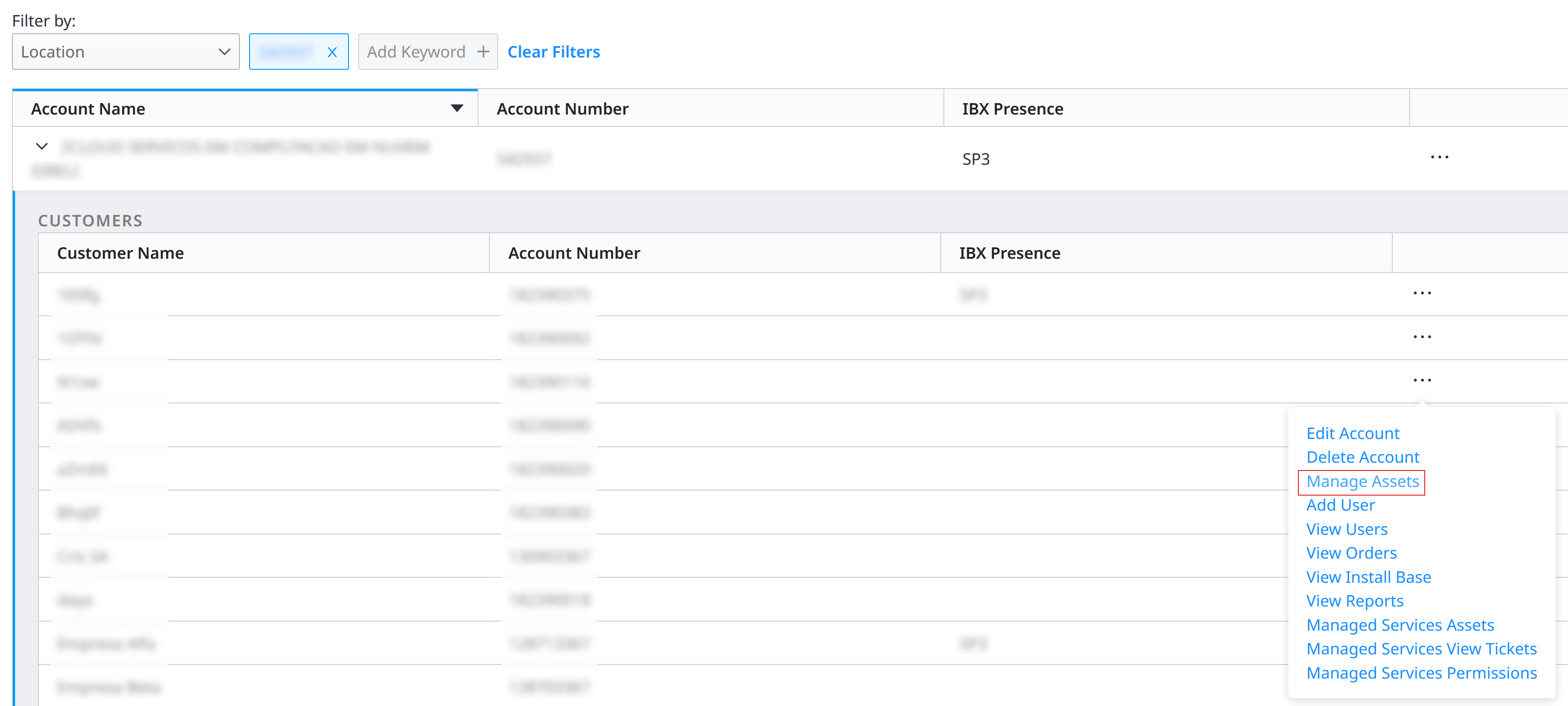
-
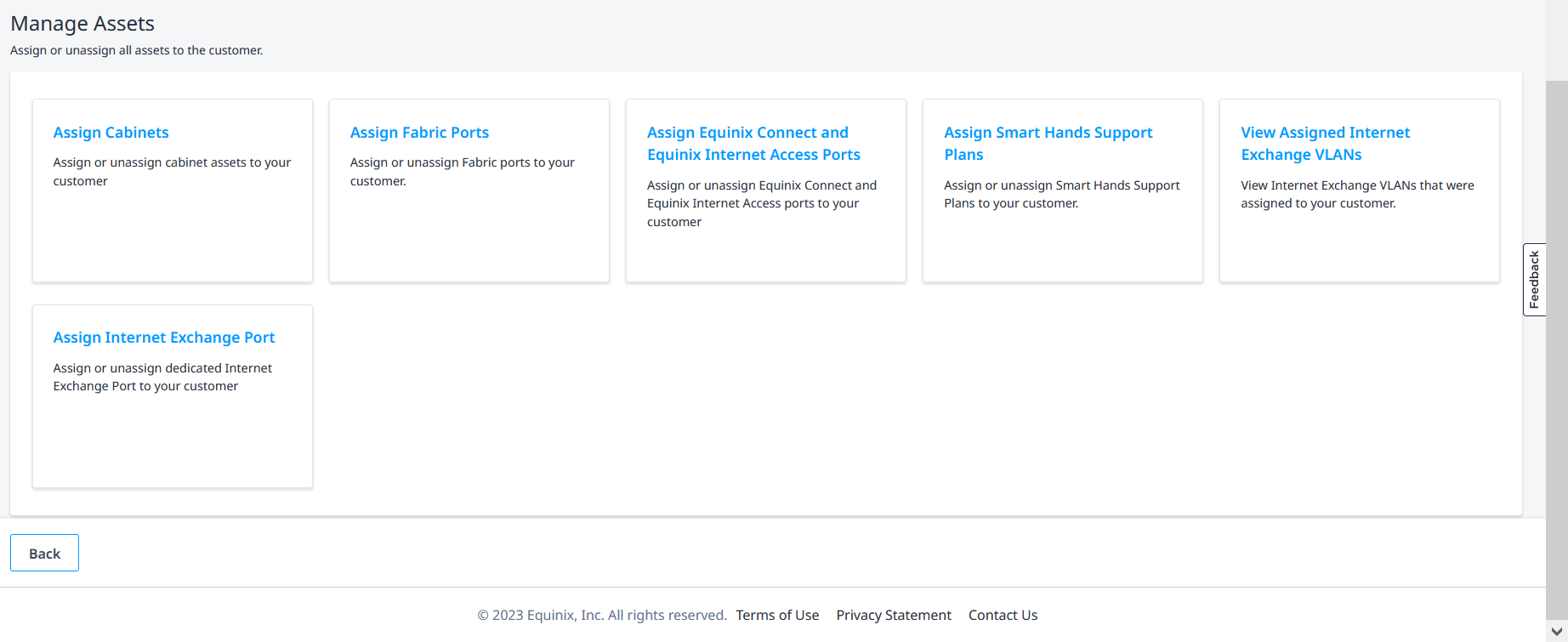
在“管理资产”界面,经销商可以分配、取消分配和管理子账户的各种资产,包括最终客户的套餐计划。这些资产包括:
- 机柜 - 可标记给特定最终客户以实现计费分离的物理托管机柜。
- Equinix Fabric Ports - 可与子客户共享的 Fabric 端口,用于自助式连接管理。
- Equinix Connect 和 Equinix Internet Access 端口 - 用于连接服务的专用网络端口
- 智能技术支持计划 - 提供现场技术支持的托管服务包
- 互联网交换端口 - 用于互联网交换服务的专用对等端口
- 互联网交换中心 VLAN - 互联网交换中心端口上的虚拟局域网配置
- 网络边缘虚拟设备 - 软件定义网络设备及其相关连接
-
单击要分配的资产的磁贴。
-
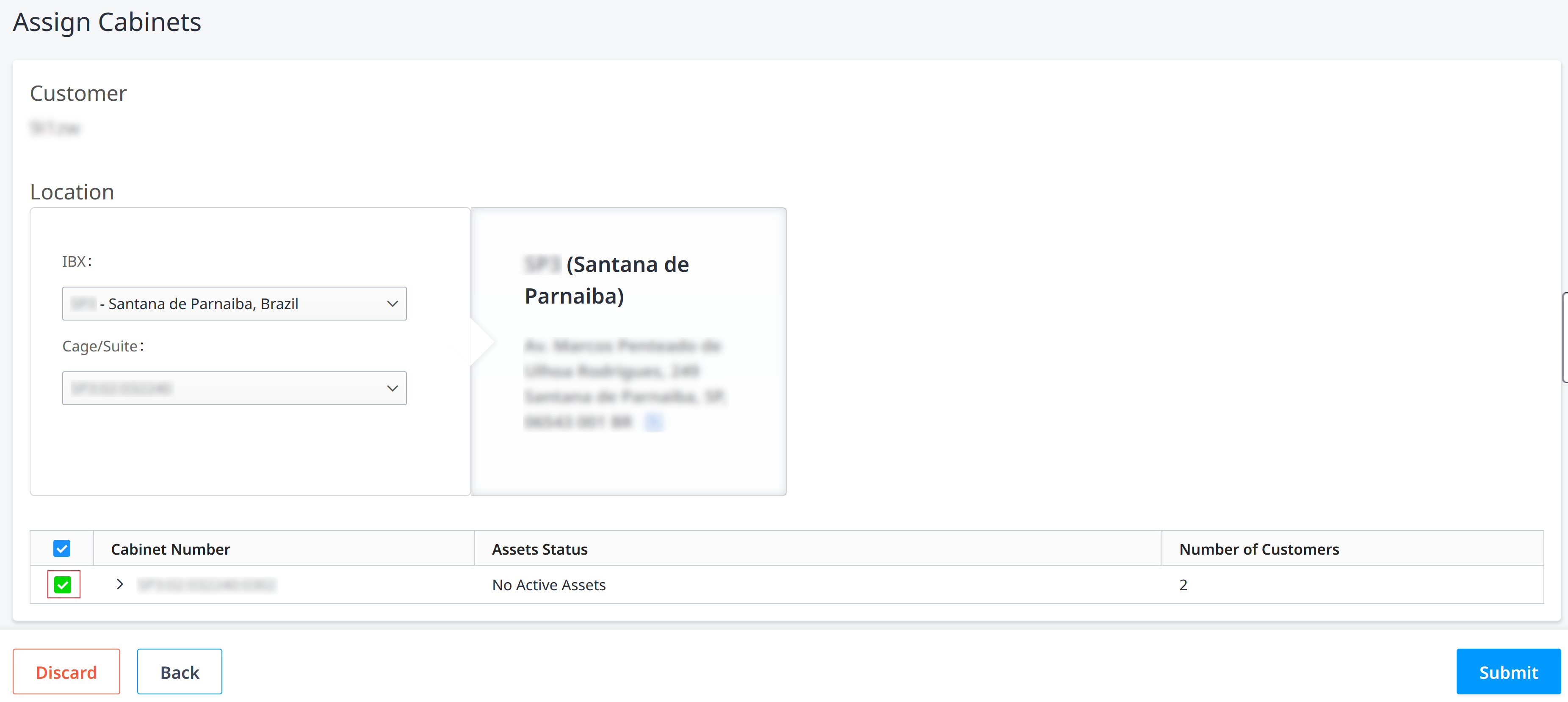
勾选资产对应的复选框,然后点击提交。
-
要从子账户中取消分配资产,请取消选中该资产的复选框,然后单击提交。
查看支持计划并设置通知提醒
如果您拥有必要的权限,经销商可以:
- 在客户门户网站查看现有的智能技术支持计划。
- 当套餐使用量达到 50%、75% 和 100% 时,接收提醒。
如何启用通知
- 在客户门户中,转到_个人资料_,然后单击用户设置。
- 点击“通知偏好设置”选项卡。
- 选择您想要接收的提醒。
查看智能支持计划仪表板
- 在客户门户中,转到_运营_,然后单击_智能维护支持计划_。
- “智能支持计划摘要”选项卡提供了一个清晰的、分段式的视图,将经销商计划与最终客户计划分开。
最终用户客户订单通知
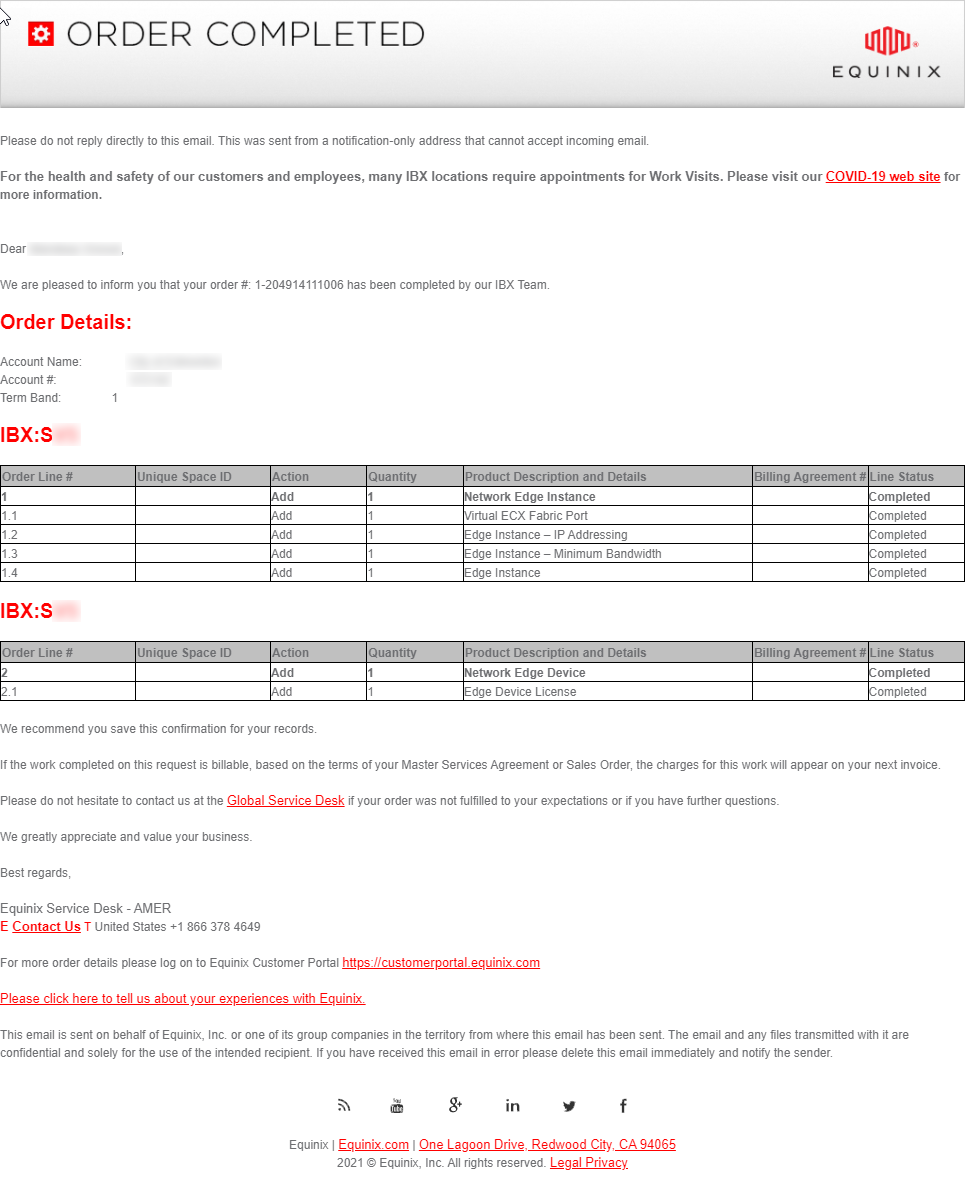
当最终用户客户下订单时,最终用户客户订购联系人和经销商通知联系人会收到订单预订和完成通知。这种双重通知系统确保双方都能及时了解情况,同时保持合理的价格透明度。
-
最终用户客户通知 – 包含产品、产品行数和描述等所有信息,但不包含结算价格。这使得经销商能够掌控针对最终客户的定价策略。
-
经销商通知 – 包含与最终用户客户通知相同的信息以及计费价格。这使经销商能够全面了解成本,从而进行合理的利润管理和账单核对。
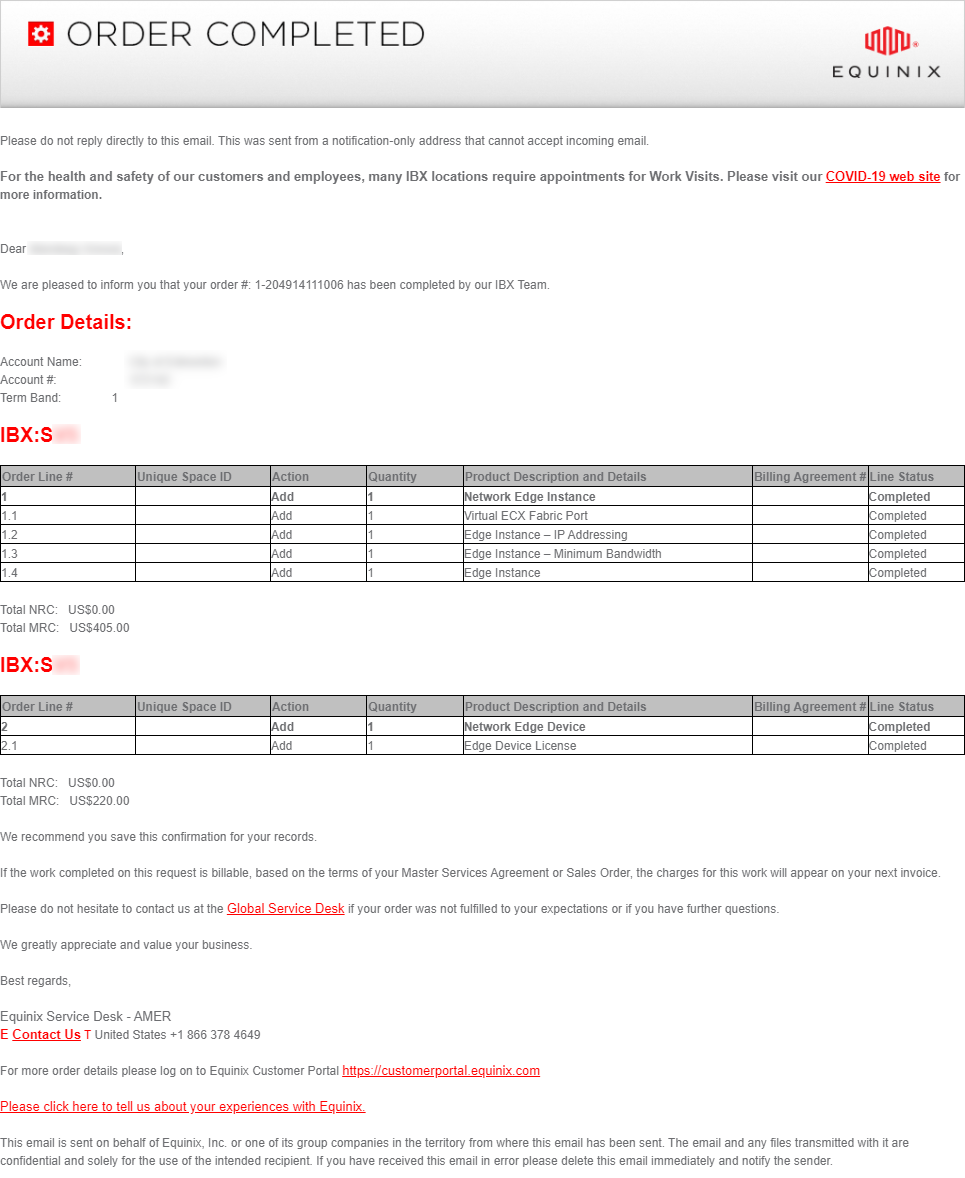
通知默认发送给订购联系人;但是,当客户要求时,可以添加其他个人来接收通知。