为 Equinix 联合 SSO 配置 Okta
将服务与身份提供商 (IdP) 集成是提升安全性和简化用户访问管理的成熟最佳实践。Equinix 支持基于Equinix的单点登录 (SSO),使组织能够在访问Equinix时通过其自身的 IdP 对用户进行身份验证。此外,该身份平台现在还支持基于 SCIM 的用户配置和注销。借助此功能,IdP 不仅用于身份验证,还用于自动创建和删除Equinix用户帐户。
用户管理自动化可带来诸多益处,包括更流畅的用户体验、更低的管理开销、更少的人工错误以及更有效地执行安全策略。将 Okta 与 SCIM 协议结合使用,即可在Equinix中实现用户配置自动化,并在身份提供商内部集中管理身份信息。
先决条件
请在 Equinix联合单点登录站点 完成 SSO 注册。注册过程会提供一个集成 URL 和令牌,用于后续步骤。
创建应用程序
配置器通过 Okta 应用程序进行配置。要进行配置,请打开 Okta 管理控制台,然后在侧边栏中选择“应用程序”。选择“浏览应用程序目录”。搜索“Governance with SCIM”,然后选择“(OAuth Bearer Token) Governance with SCIM 2.0”,最后选择“添加集成”。
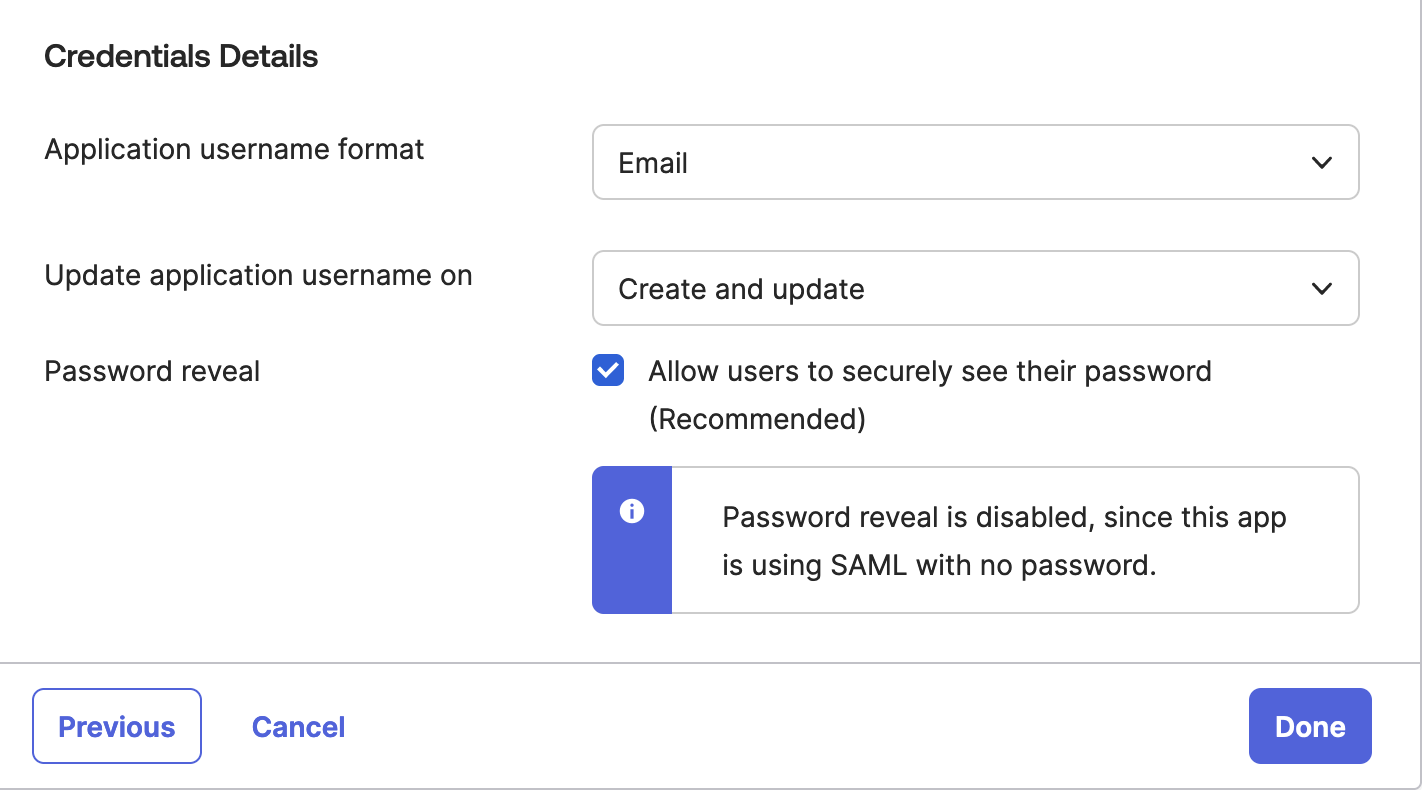
请提供一个能够标识其用途的应用程序名称,例如“Equinix”或“Equinix Provisioning”。如果该应用程序也用于登录流程,则可以在“登录选项”下配置此 SCIM 应用程序的 SAML 字段。“凭据详细信息”下的“应用程序用户名格式”必须设置为“电子邮件”(如果使用不同的 Okta 应用程序进行Equinix 的SAML 单点登录,则该应用程序也必须设置为“电子邮件”)。选择“完成”以创建应用程序。
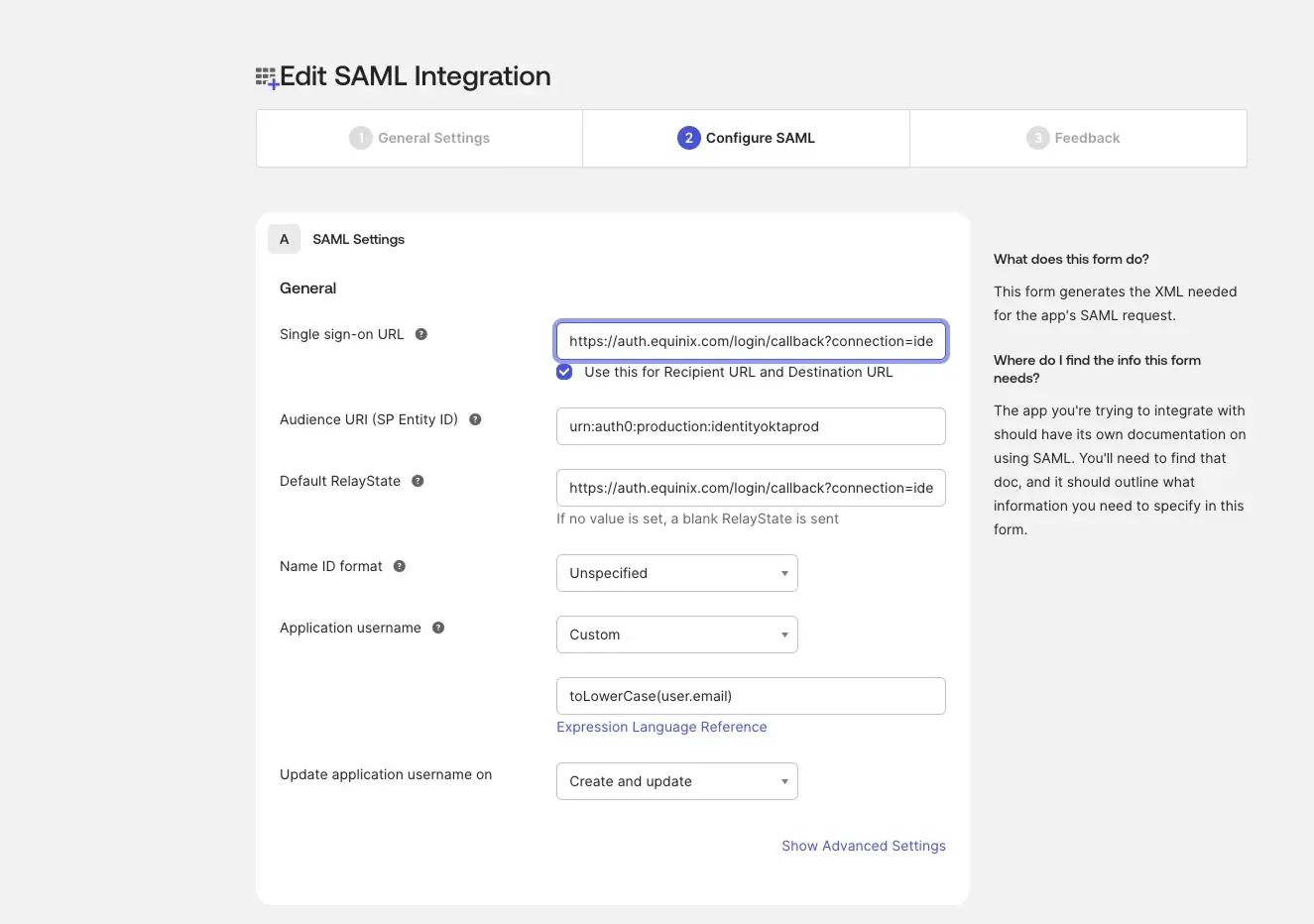
请确保 NameID 以小写字母发送。
为避免配置和身份验证问题,请确保用作 NameID 的 SAML 断言属性采用小写格式。Equinix 在 SAMLEquinix验证和 SCIM 配置中区分用户标识符的大小写。如果发送的标识符大小写不同(例如,User@Example.com 和 user@example.com),则可能导致帐户重复、登录失败或同步错误。为避免这些问题,请确保在发送之前将唯一用户标识符(Name ID)规范化为小写。
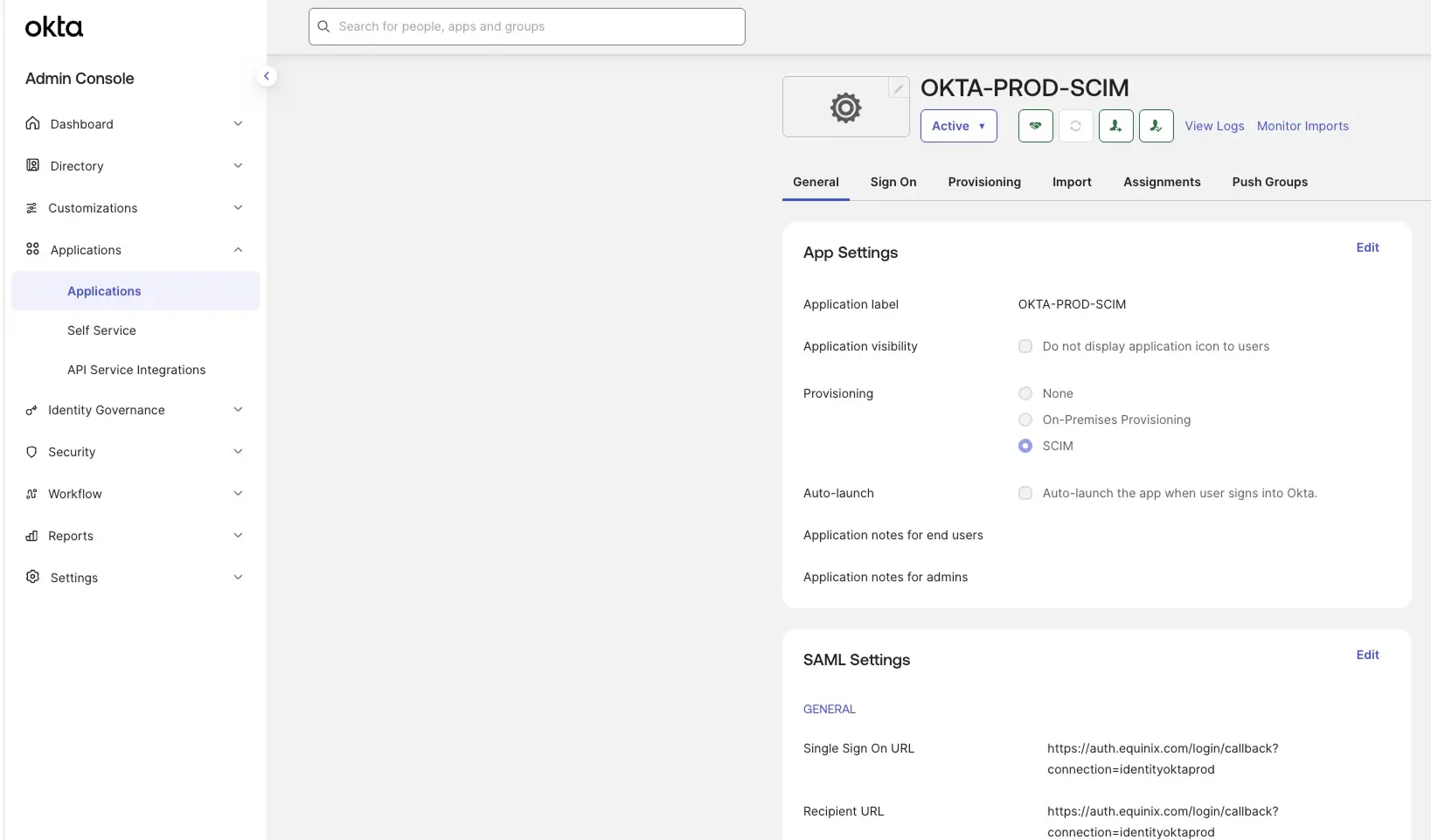
- 在 Okta 管理控制台中,转到 Applications。
- 在“SAML 设置”部分,单击“编辑”以配置 SAML。
- 将 Application username 设置为 Custom,并输入小写表达式。
配置配置
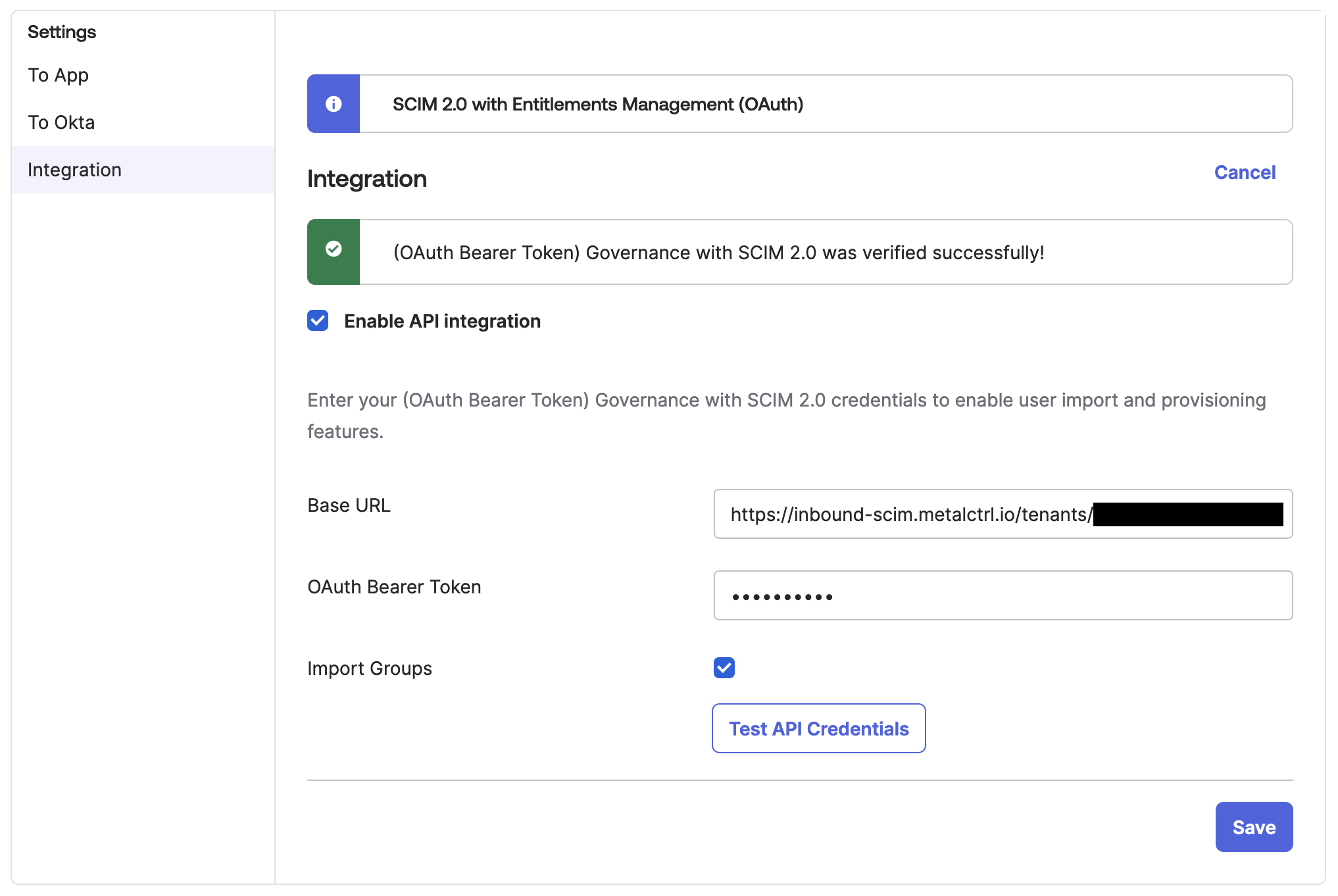
应用程序创建完成后,将显示应用程序管理面板。打开“配置”部分栏,然后选择“配置 API 集成”。输入 federation.equinix.com 提供的 URL 和令牌,并测试凭据。保存更改。
要将Equinix组反映到 Okta 中,请启用 导入组选项。
启用配置
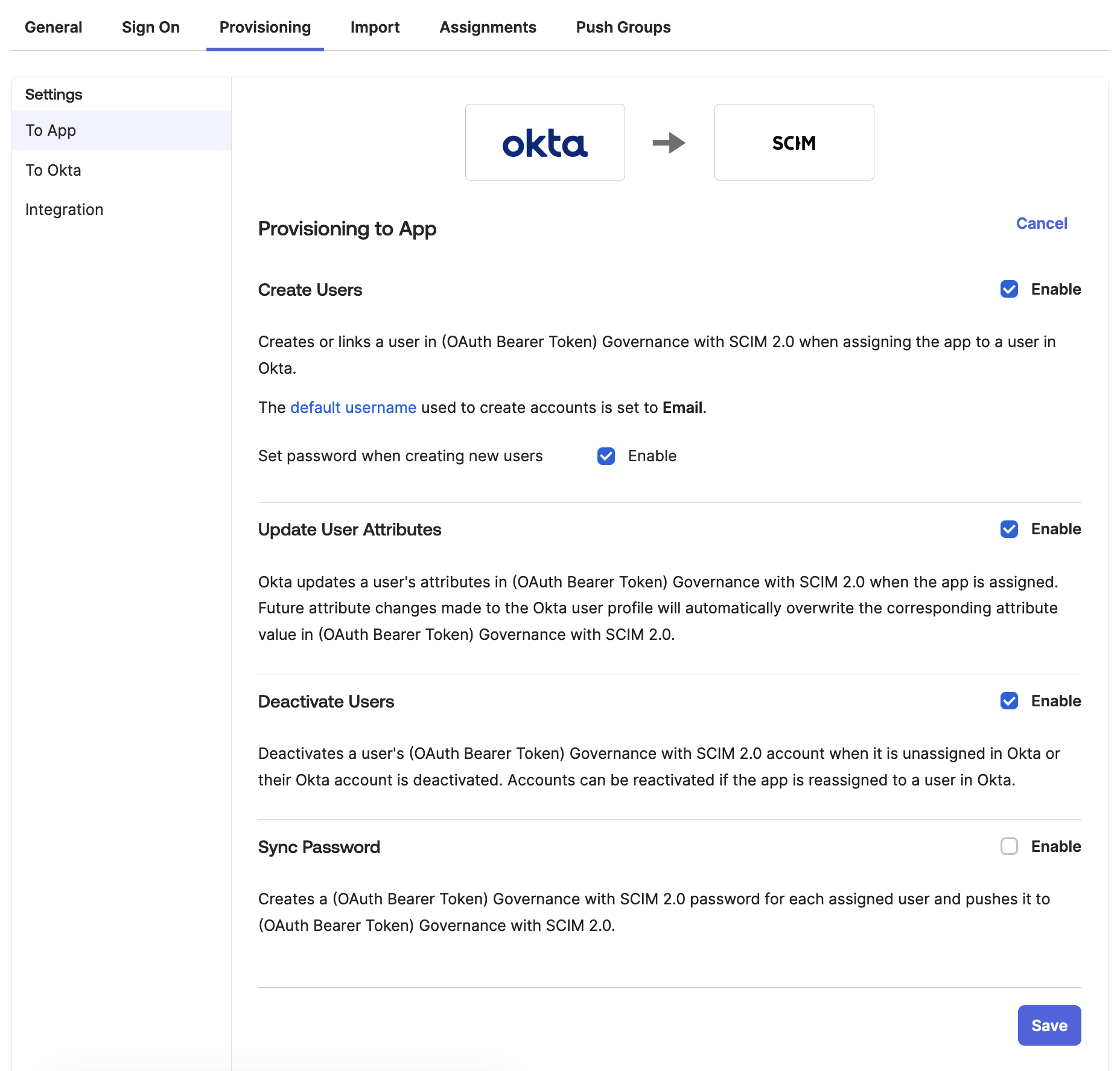
配置好凭据后,返回“配置”选项卡,然后选择“到应用程序”。选择“编辑”以启用复选框。启用“创建用户”、“更新用户属性”和“停用用户”。确保默认用户名设置为“电子邮件”。
配置属性映射
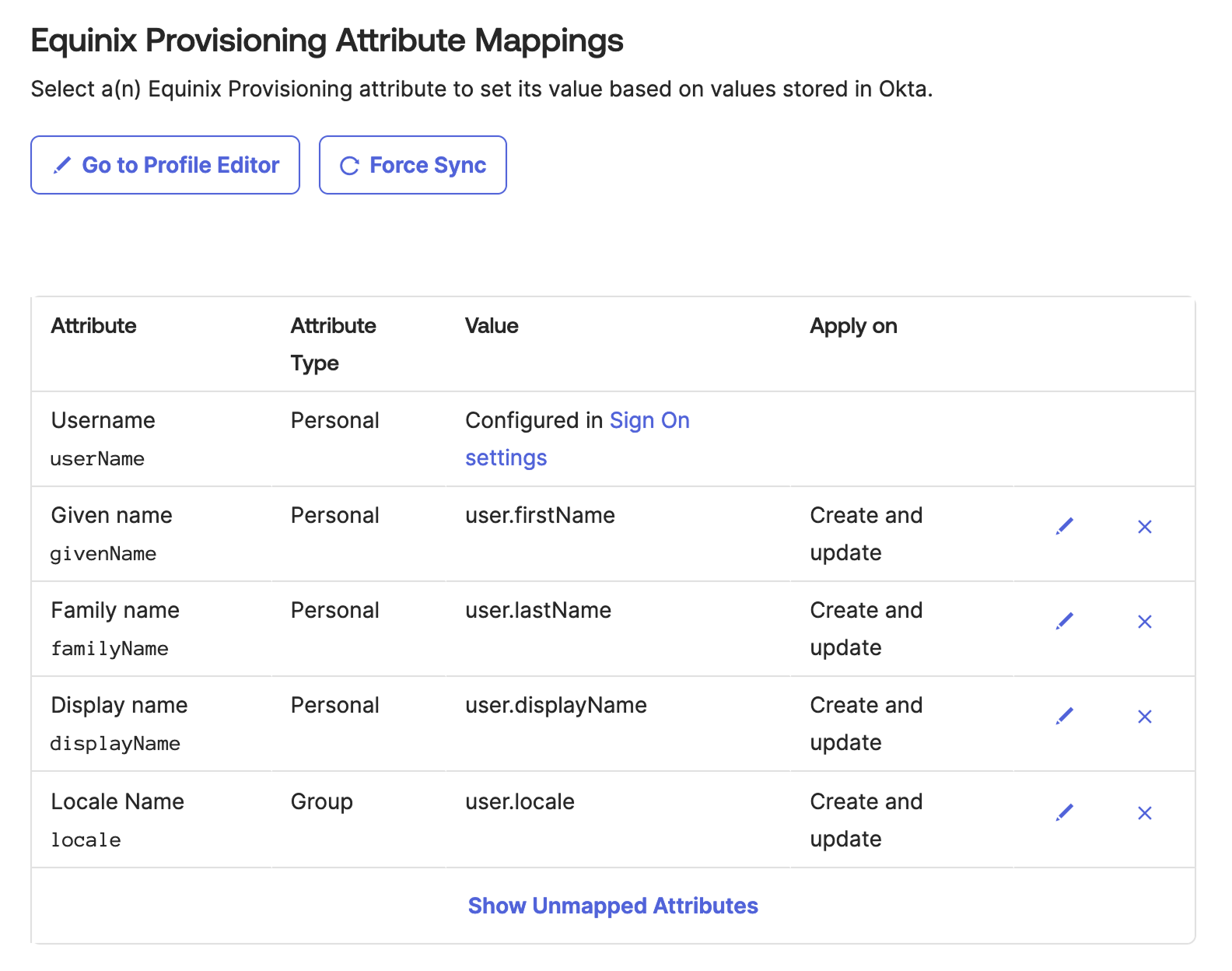
在“到应用程序”部分,配置 Okta 属性到Equinix用户属性的映射。按如下所示配置映射:
| Attribute | Attribute Type | Value | Apply on |
|---|---|---|---|
| userName | Personal | Configured in Sign On settings | |
| givenName | Personal | user.firstName | Create and Update |
| familyName | Personal | user.lastName | Create and Update |
| displayName | Personal | user.displayName | Create and Update |
| primaryPhone | Personal | user.primaryPhone | Create and Update |
| primaryPhoneType | Personal | "work" | Create and Update |
| locale | Group | user.locale | Create and Update |
请注意,通过选择“所有用户使用相同值”,primaryPhoneType 设置为 work。
应删除或取消映射其他默认映射。
添加用户和组以进行配置
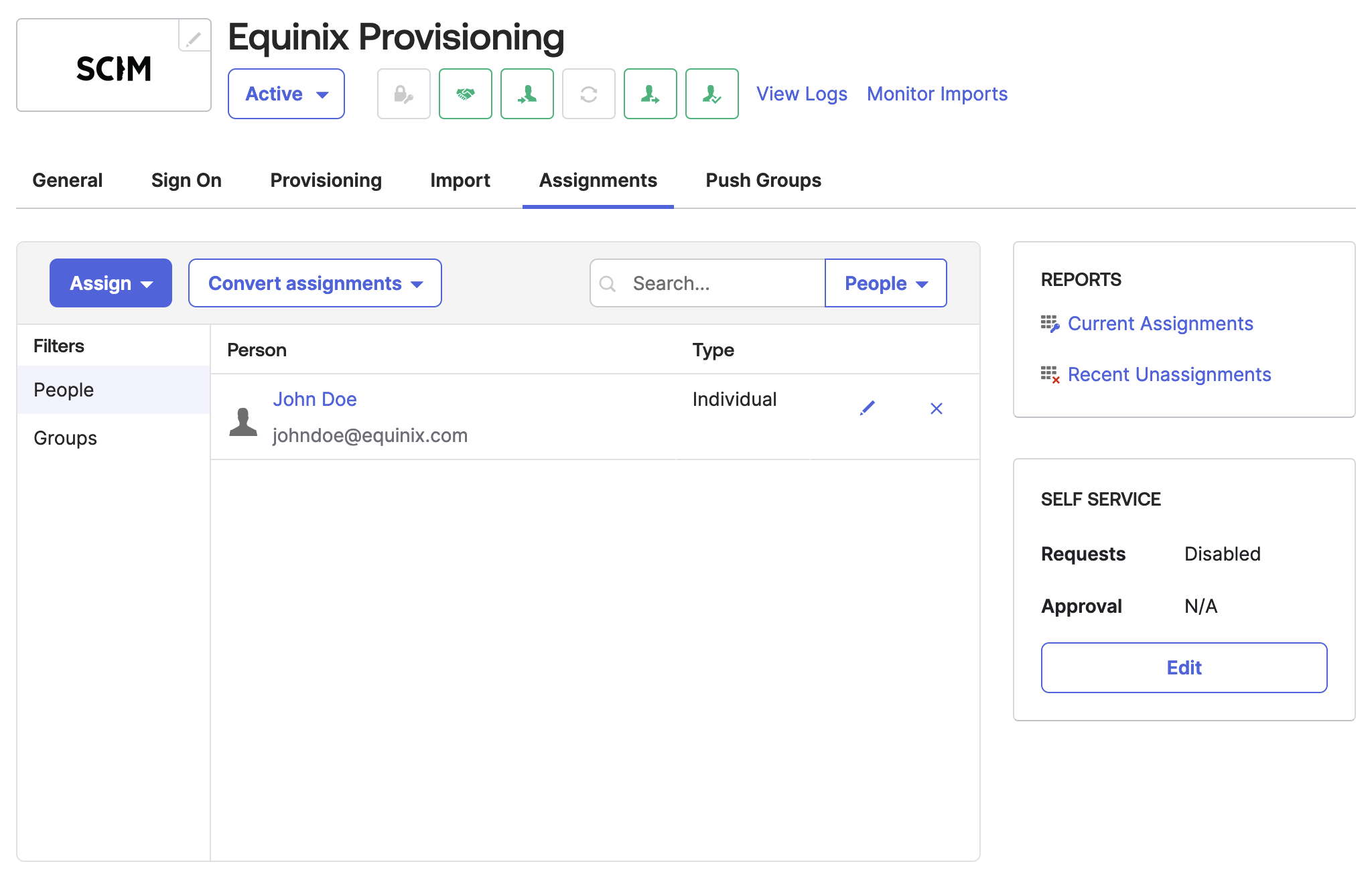
您可以单独或按组将用户分配给应用程序。打开“分配”选项卡,然后选择“分配”以添加用户。Okta 会自动在Equinix中配置用户。
验证配置成功
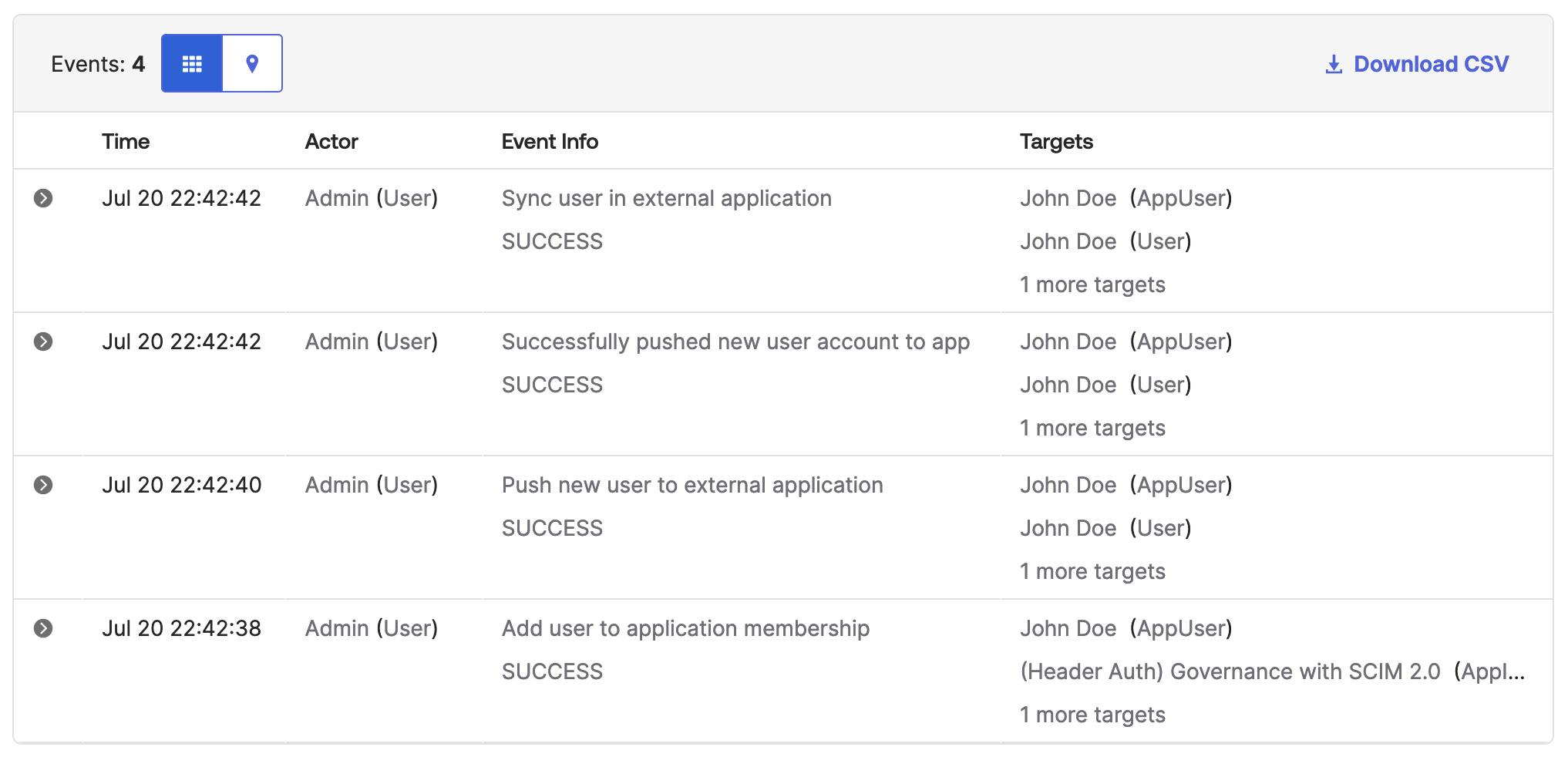
此时,Okta 已完成在Equinix中配置和取消配置用户所需的设置。选择标题中应用程序名称旁边的“查看日志”,或导航至“报告”页面。 查看系统日志以了解配置事件。监控初始配置周期,以确认连接是否按预期工作。