新用户帐户
公司管理员仍然可以通过“托管控制面板”创建和邀请用户。但是,使用此方法会立即提示用户将其帐户迁移到基于电子邮件的身份和访问管理 (IAM) 帐户。我们建议使用“邀请新用户”文档中的流程(../user-management/invite-users.md)来避免迁移步骤。
邀请用户创建帐户
管理员可以通过发送电子邮件邀请来创建新的用户帐户。用户可以点击电子邮件中的邀请链接,并通过设置密码、PIN 码和其他详细信息来激活帐户。管理员批准用户帐户并为其分配权限。然后,用户可以使用其凭据登录客户门户和其他门户。
邀请用户创建帐户:
-
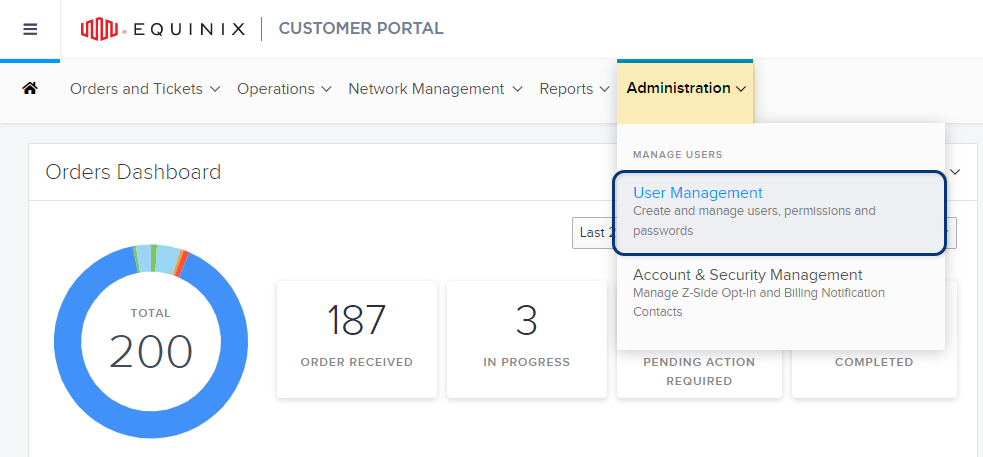
从“管理”菜单中,选择“用户管理”。
-
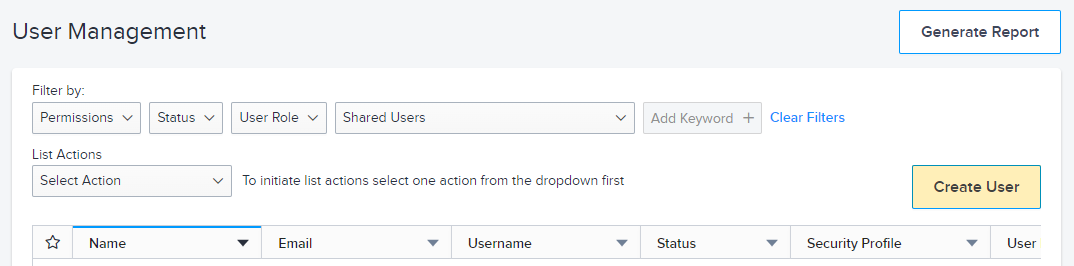
点击创建用户。
-
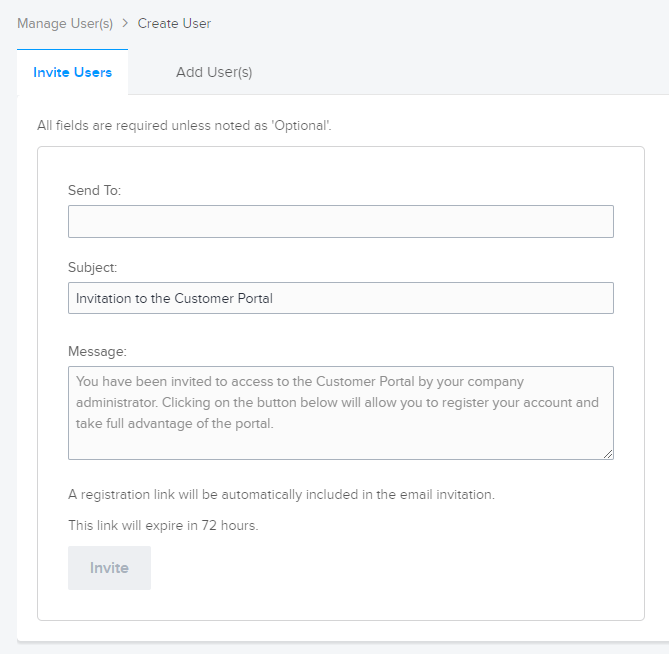
选择“邀请用户”选项卡。
-
输入用户的电子邮件地址,如有需要,请编辑“主题”和“邮件正文”字段。
-
点击邀请。系统会向用户发送一封电子邮件,其中包含一个链接,用户可以通过该链接激活新帐户。
为了节省邀请用户创建自己的帐户的时间,您可以在邀请用户表单中添加多个电子邮件地址。每位用户都会收到一封包含其唯一注册链接的电子邮件邀请。
每个用户创建账户后,必须批准新账户并添加权限。
批准或拒绝新用户注册
邀请用户加入门户后,您会在他们提交用户注册时收到一封电子邮件。您必须批准他们的注册,他们才能访问门户。
-
在您的客户门户仪表板的_消息中心_中,单击_待处理_选项卡上的_用户注册_。
提示您还可以通过点击门户网站上任意屏幕的通知图标来访问用户注册页面。或者,您也可以在“用户管理”屏幕上,通过将“状态”筛选器设置为“待审批”来查找待审批的用户。
-
点击新用户帐户的链接。此时将显示“用户管理”窗口,其中列出了一个或多个用户帐户。
要批准或拒绝一个用户:
- 单击行尾的选项菜单。
- 请选择“批准注册”或“拒绝注册”。
- 点击提交。
要一次批准或拒绝多个用户:
-
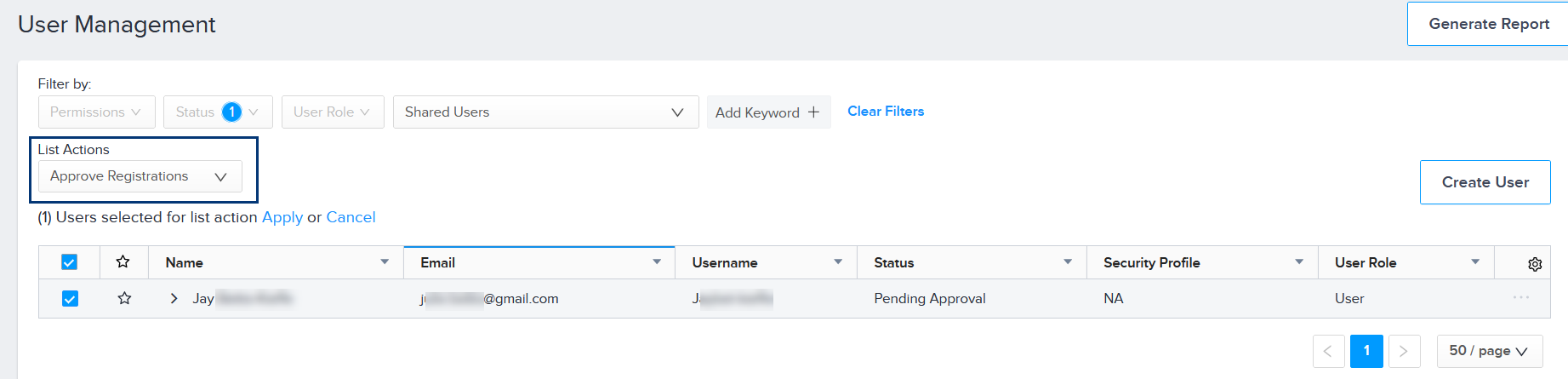
从“操作列表”下拉菜单中选择“批准注册”或“拒绝注册”。
-
选择您要批准或拒绝的所有用户。
-
点击“应用”。此时将显示“批准注册”窗口。
-
点击提交。
对于新批准的用户,他们在“用户管理”屏幕上的状态将从“待批准”变为“未激活”。要完成帐户激活,请参阅为用户分配权限。
创建用户帐户
或者,您可以为您的用户创建帐户,而不是邀请他们创建自己的帐户。
不要使用共享登录。
用户名要求:
- 长度必须在8至100个字符之间
- 不得包含以下特殊字符:# ? ! $ ^ * ; < > [ ] { } % ' "
- 必须不包括空格
-
从“管理”菜单中,选择“用户管理”。
-
点击创建用户。
-
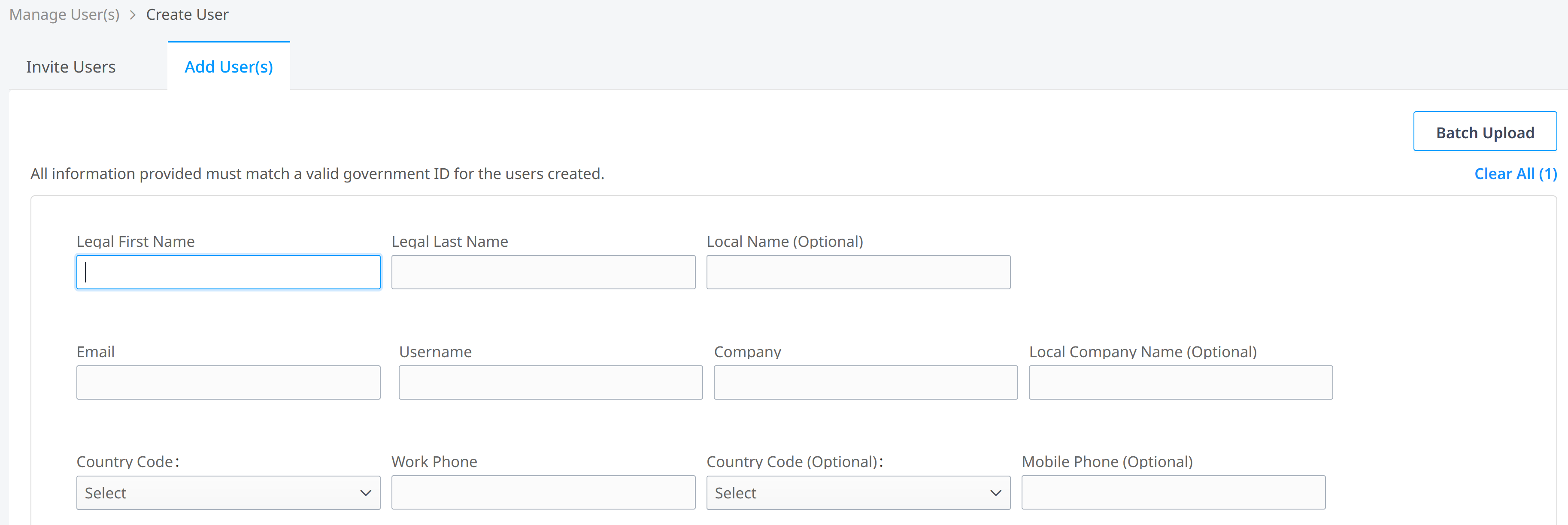
选择“添加用户”选项卡。
-
指定您是要添加一个Equinix员工还是一个外部供应商。
-
输入用户的信息(电子邮件地址、姓名、公司等)。
-
如果用户对门户的访问应该在一个特定的日期到期:
- 从日历的“停用日期”下选择一个到期日期。
- 点击选择时间以指定当天的到期时间,然后点击确定。
-
要为新用户指定语言,请从“语言”下拉列表中选择。“英语(美国)”为默认值。
-
选择用户的当地时区。
-
点击提交。
要激活新帐户,您必须分配权限。请参阅为用户分配权限。
创建多个用户帐户
在添加多个用户时,你可以使用批量上传程序,一次输入多达20个用户的信息。
批量上传过程为批次中包含的所有用户分配相同的时区和门户语言(以及可选的停用日期)。
-
从“管理”菜单中,选择“用户管理”。
-
点击创建用户。
-
选择“添加用户”选项卡。
-
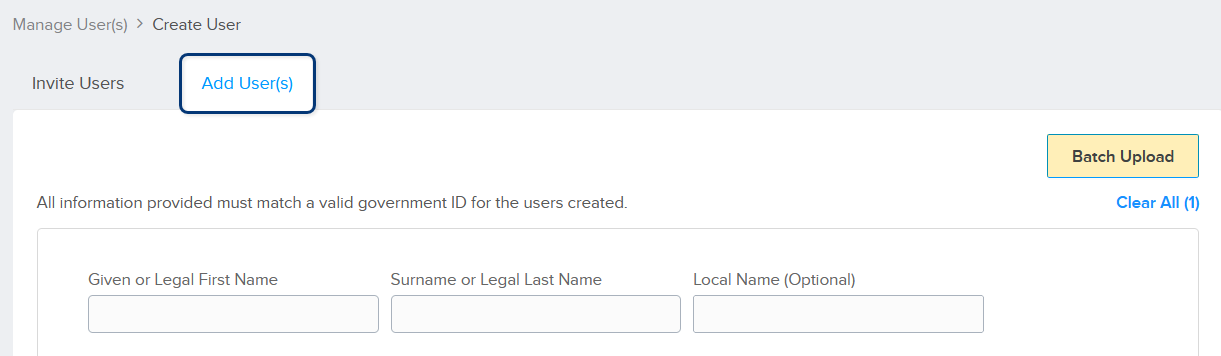
单击批量上传(右上角)。
-
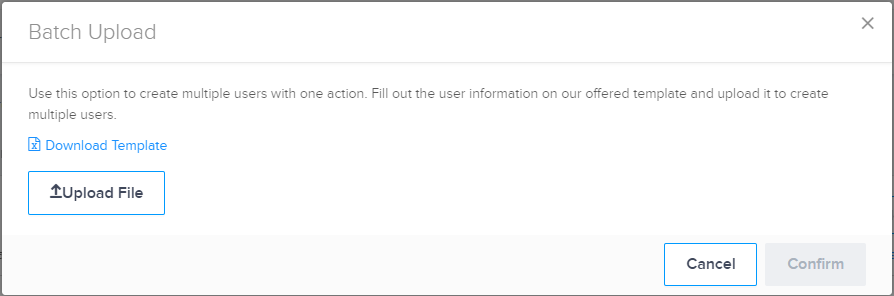
点击下载模板下载微软Excel模板。
-
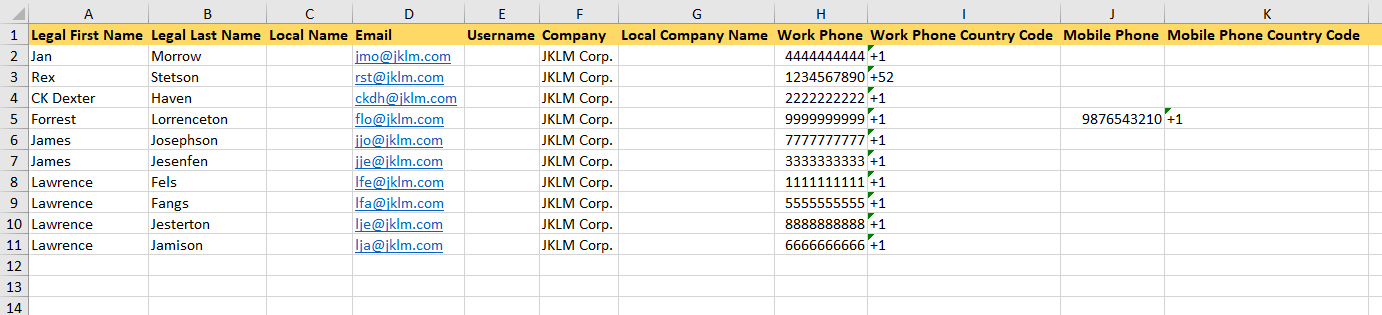
用最多20个用户的信息完成该模板,保存它,并关闭文件。
信息请勿更改文件的列名或格式。
-
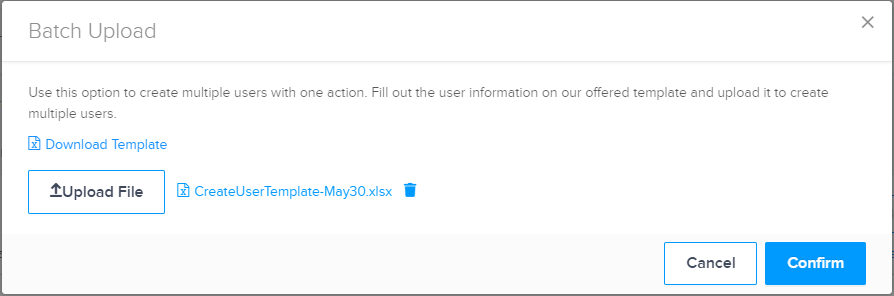
点击上传文件。浏览找到您已完成的模板,然后点击打开。
-
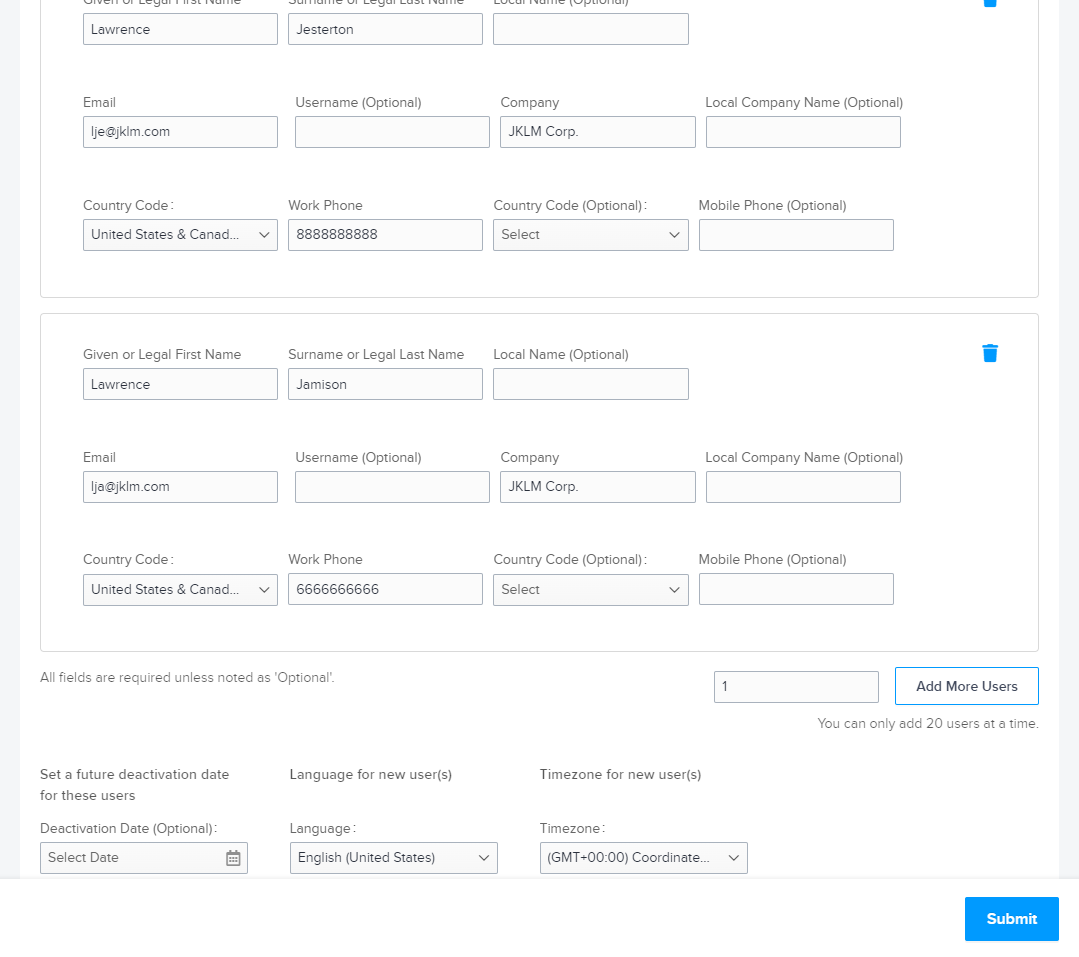
点击确认。_添加用户_选项卡上的字段将自动填充导入文件中的信息。
-
为这些用户选择门户语言、时区和(可选)停用日期。
-
点击提交。
要激活新帐户,您必须分配权限。请参阅为用户分配权限。
邀请用户创建密码
您可以在每个用户的账户内单独创建用户密码,也可以向用户发送电子邮件,通知他们创建密码。
用户管理仪表板使您能够识别尚未创建密码的用户列表,然后发送批量电子邮件通知,提醒他们完成密码过程。
-
从“管理”菜单中,选择“用户管理”。
-
从“操作列表”下拉菜单中选择“创建密码”。
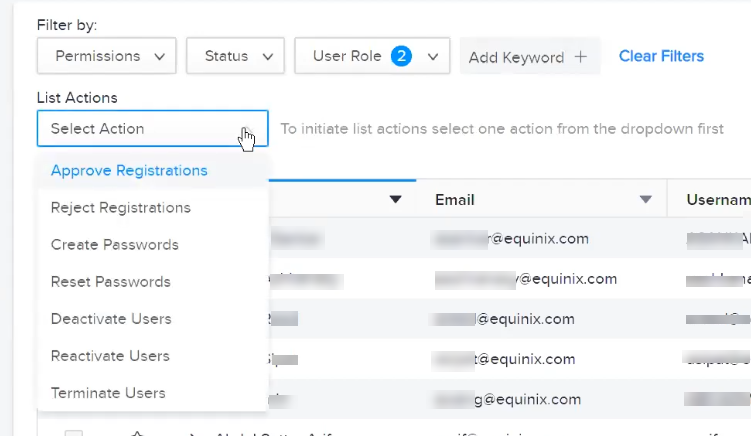
该列表经过过滤,显示未分配密码或密码即将过期的用户帐户。
-
选择一个或多个用户帐户,然后单击应用。
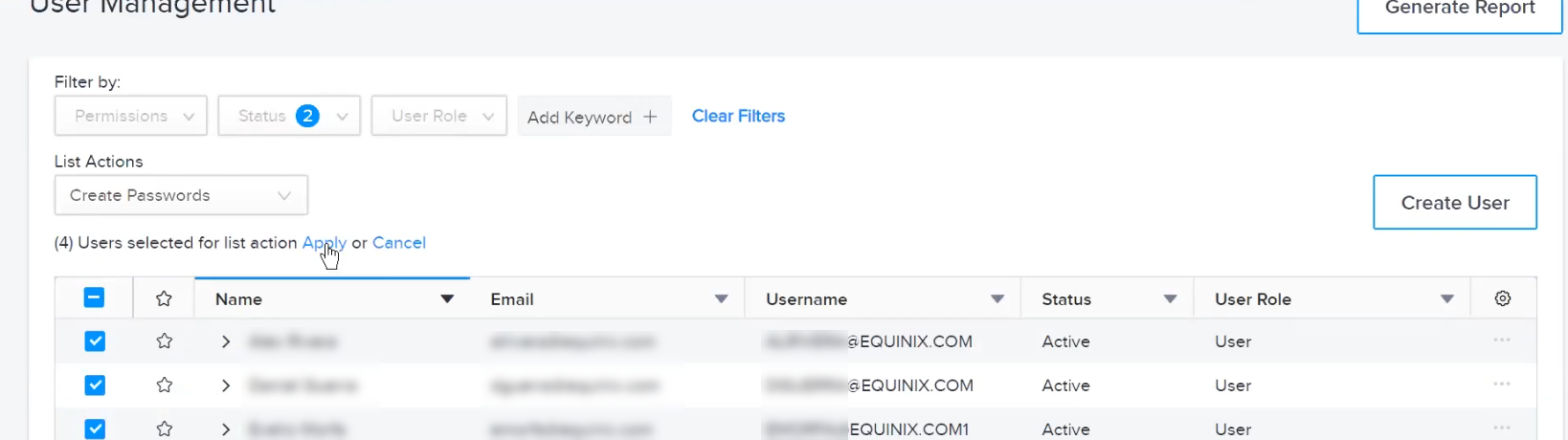
用户会收到一个电子邮件链接来完成创建或重设密码的过程。
创建用户密码
-
从“管理”菜单中,选择“用户管理”。
-
从“操作列表”下拉菜单中选择“创建密码”。
该列表经过过滤,显示未分配密码或密码即将过期的用户帐户。
-
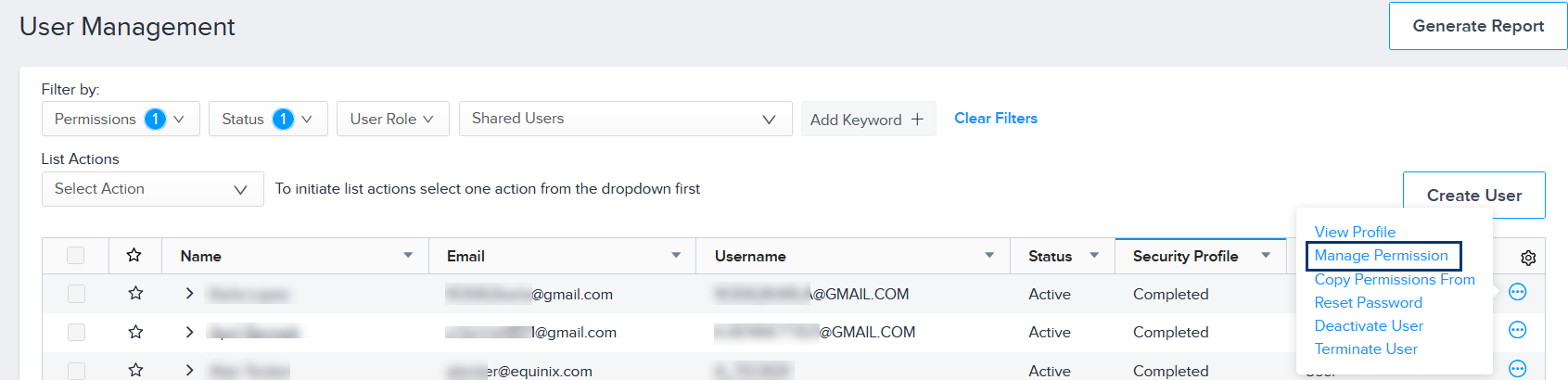
点击用户名右侧的选项菜单,然后选择创建密码。
-
输入用户帐户的新密码。密码要求:
- 必须至少有14个字符的长度
- 必须至少包含一个小写字母(从a-z)。
- 必须至少包含一个大写字母(从A-Z开始)。
- 必须至少包含一个数字(从0-9)。
- 必须包含至少一个特殊字符:# ! $ ^ & * @
- 不得包含任何以下特殊字符:; < > [ ] { } % ' "
- 必须不包括空格
- 不得连续包含两个相同的字符
-
点击提交。
重新激活电子邮件地址无效的用户
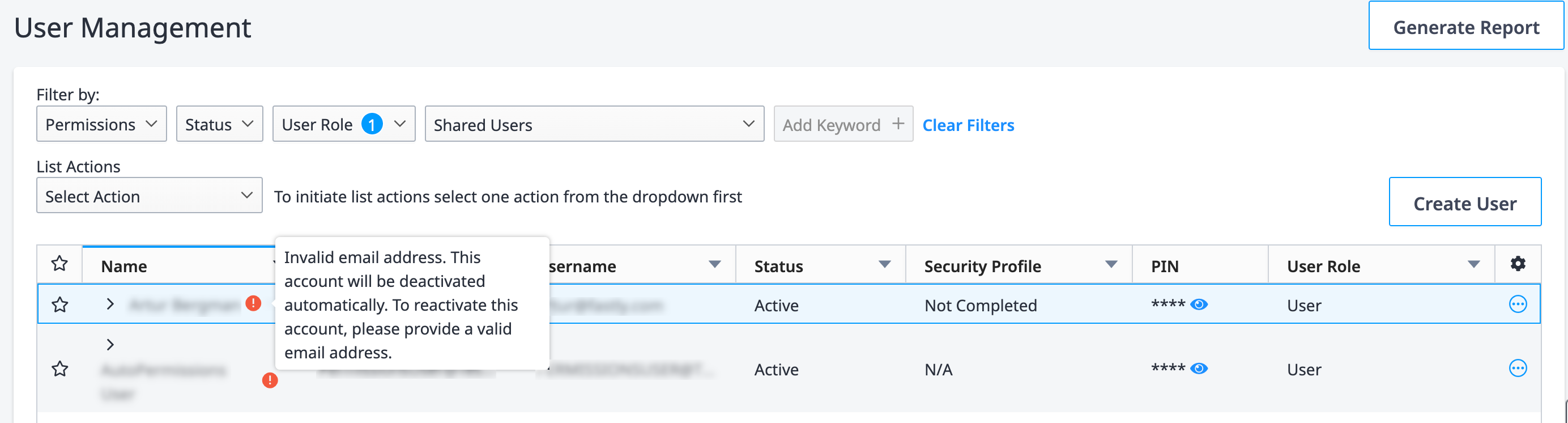
电子邮件地址无效的用户会带来安全威胁。为应对这一风险,系统会提示这些用户更新电子邮件地址。如果不更新,他们的账户将被停用。
一旦用户的帐户被停用,只有公司管理员可以重新激活该帐户并更新其电子邮件地址。
识别电子邮件地址无效的用户:
-
从“管理”菜单中,选择“用户管理”。
-
查找用户名旁边显示的警告图标。
-
更新此用户的“主要邮箱”字段。已移除分配给该用户的提醒图标和停用日期。