IBX 访问权限
管理员可以为用户分配IBX访问权限。这些权限决定用户是否可以:
- 实际输入IBX。
- 带客人前来IBX。
- 从IBX上拆下设备。
- 访问特定的笼和机柜。
- 安排工作访问,数据中心参观和会议室。
- 执行管理任务。
IBX数据中心访问权限将保持活动状态,直到客户的公司管理员在客户门户中撤销权限。
为 IBX 分配虚拟权限
使用这些步骤来:
- 指定用户可以在门户中访问哪些 IBX。
- 授予用户安排工作访问、数据中心参观和会议室的权限。
- 指定一个用户作为管理员。
要分配 IBX 的权限:
-
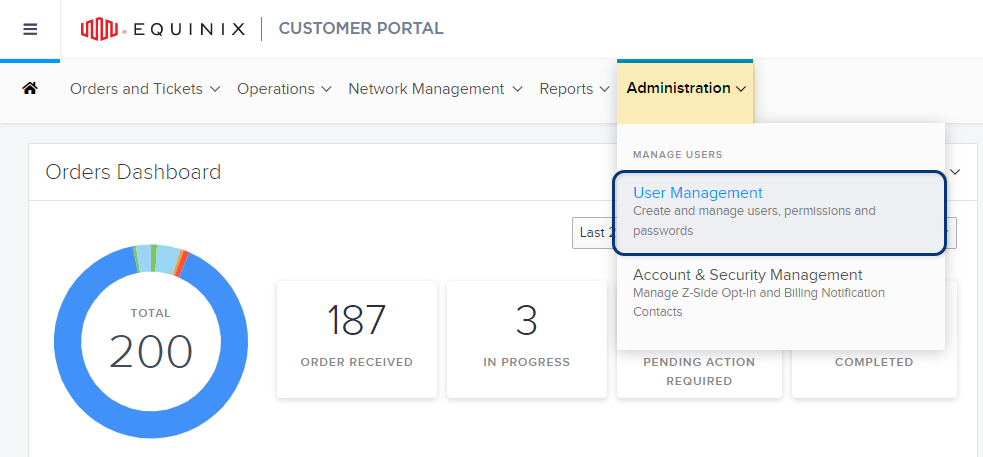
从“管理”菜单中,选择“用户管理”。
-
找到你要管理的用户账户。
-
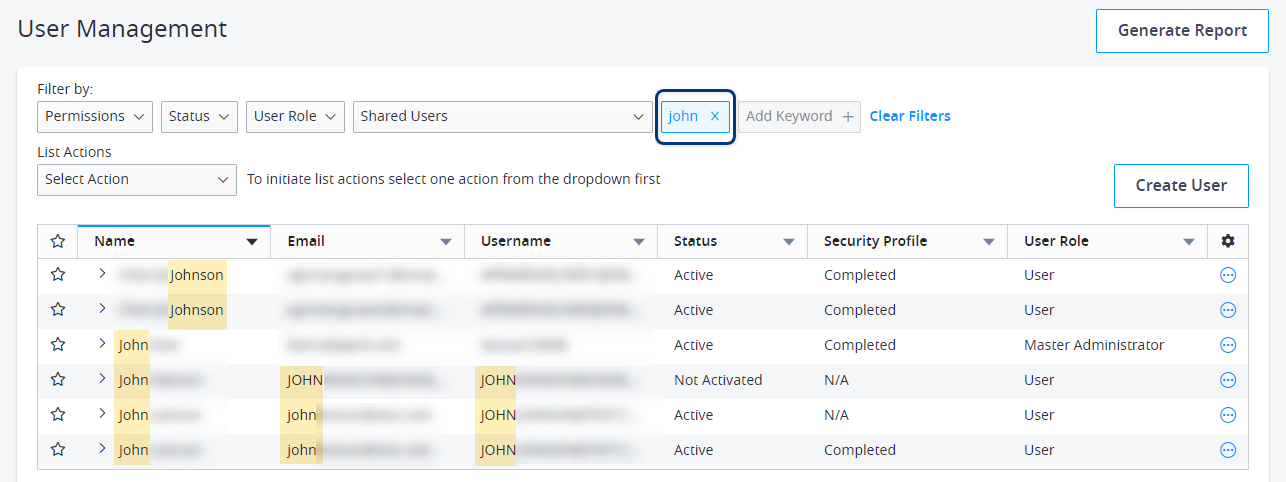
要搜索特定用户,请在“添加关键字”字段中输入名字、姓氏、用户名或电子邮件地址:
-
你还可以使用顶部的过滤选项,按照用户状态、角色、组织和当前权限来细化用户列表。
提示要快速查找新用户帐户,请将 Status 筛选器设置为 Not Activated。
-
-
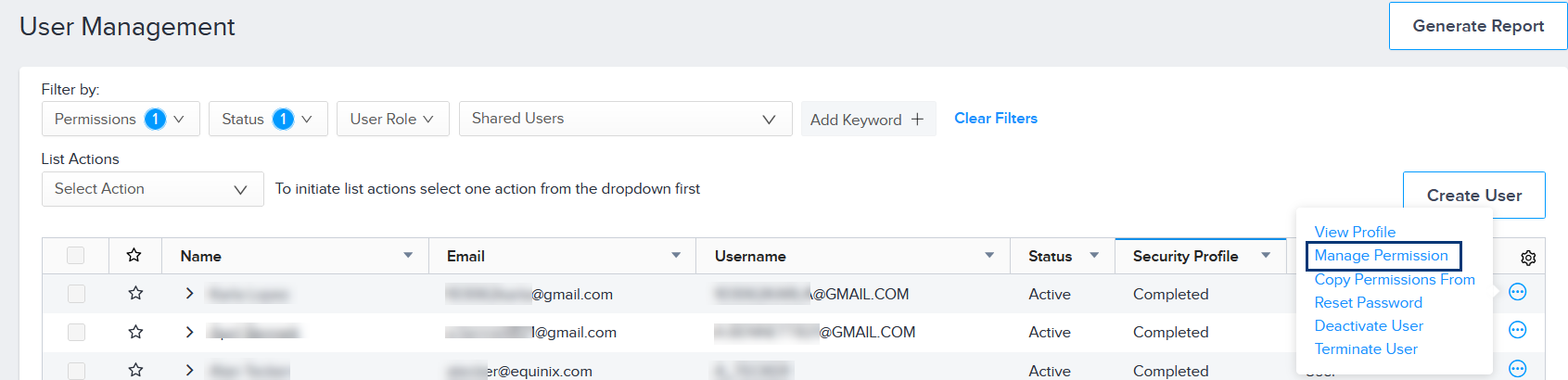
点击选项菜单,然后选择管理权限。
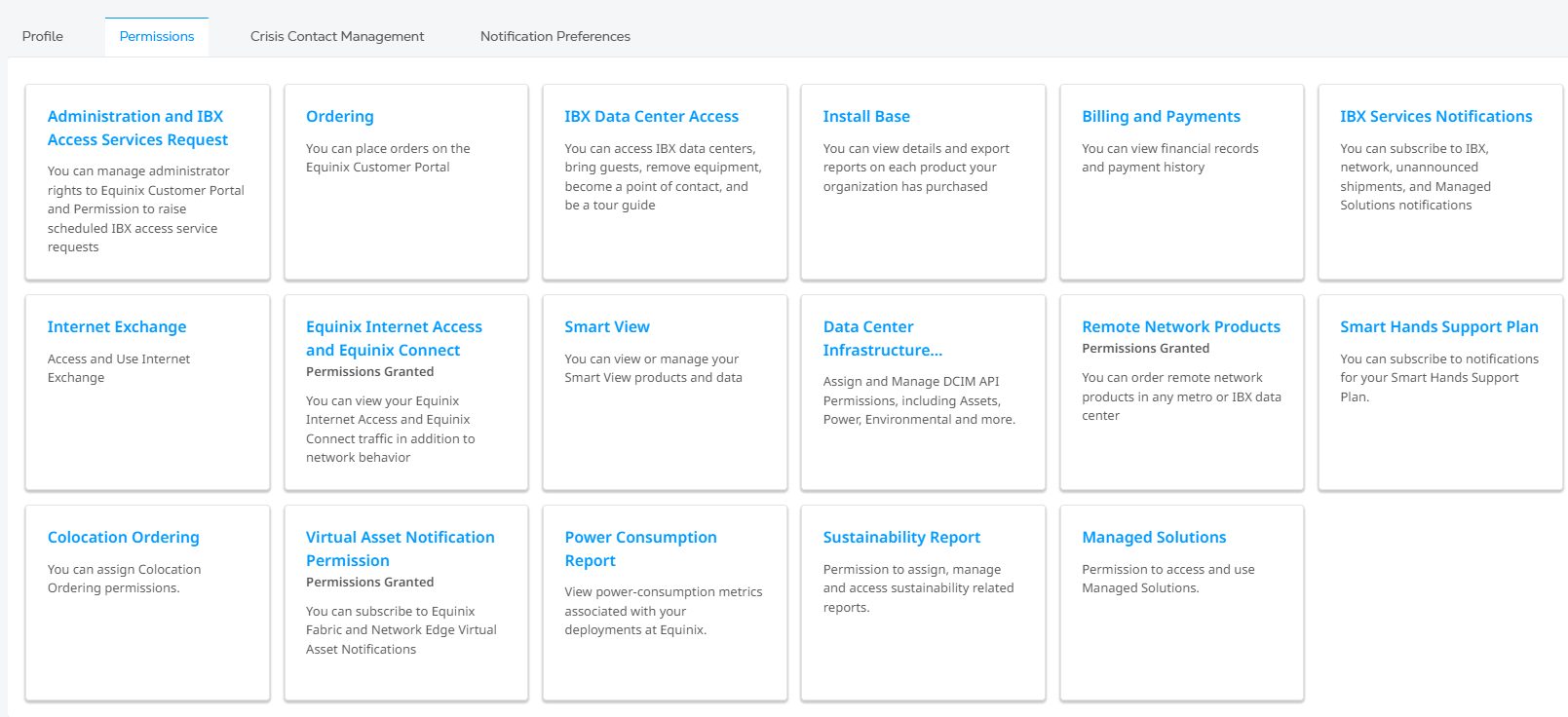
“权限”选项卡显示权限类型目录。
-
单击管理和IBX访问服务请求。
此列表显示该用户可用的所有 IBX 机房位置。(该列表仅显示用户所在机构已签订托管空间或产品合同的机房位置。)
-
(可选)要为该用户分配公司或 IBX 管理员权限,请单击“管理和 IBX 访问服务请求”。此时将显示该用户可用的所有 IBX 位置列表。
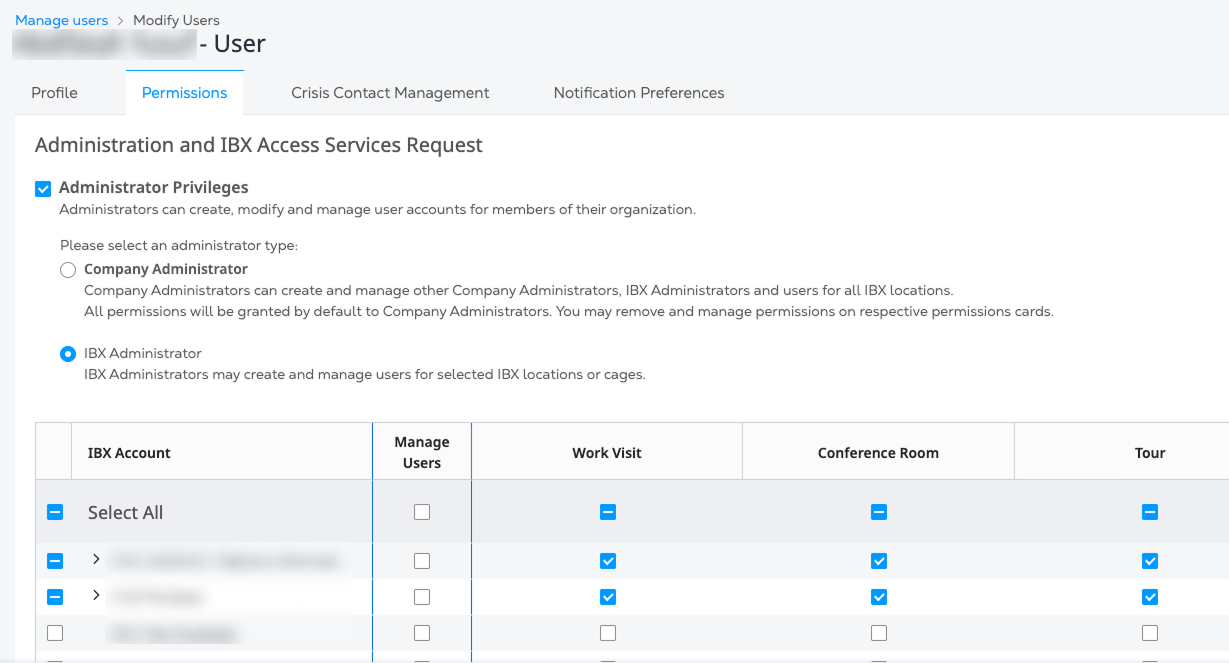
有关管理员角色的信息,请参阅客户门户中的角色。
-
选择用户的 IBX 和笼式权限:
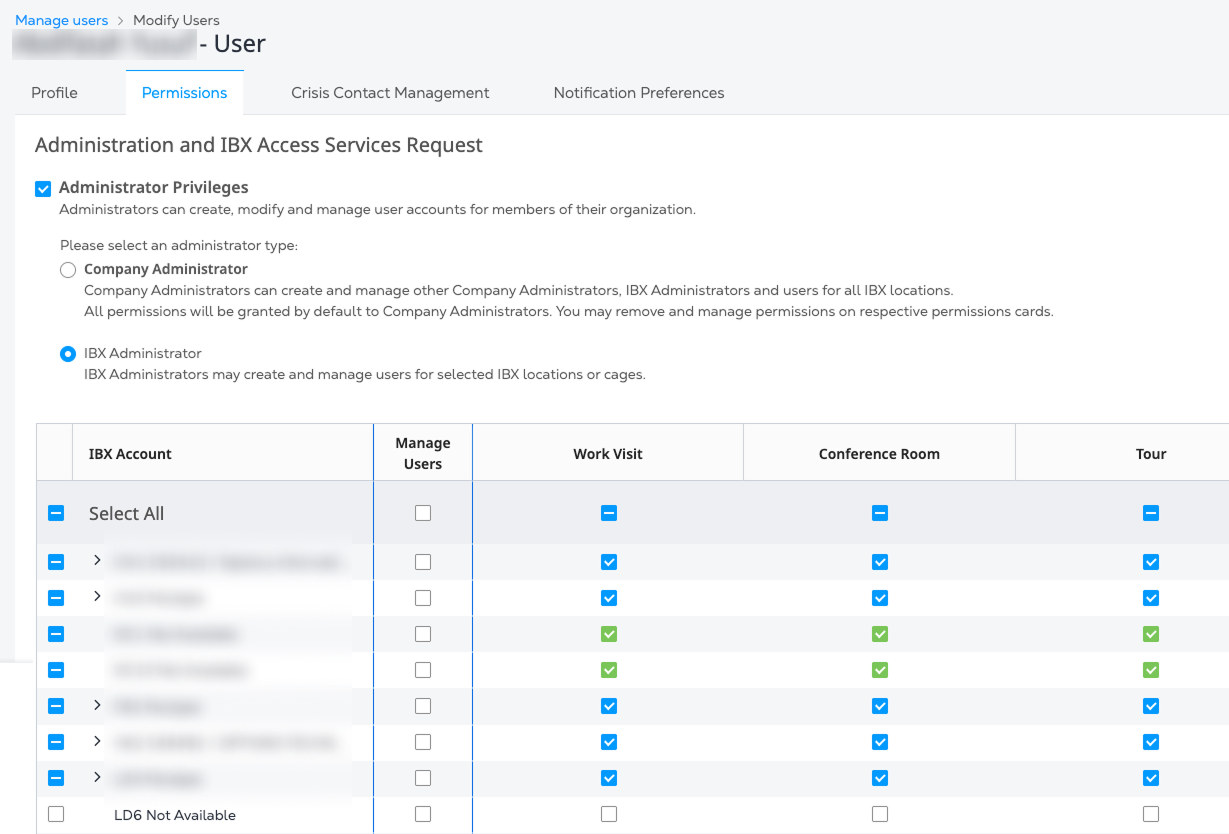
图标 指: 全面访问 局部访问 许可被分配 未分配权限 无法获得许可 要授予 IBX 完全权限,请选中 IBX Account 列中的复选框。

要仅为特定笼子授予权限,请单击IBX代码旁边的箭头,然后选择要启用的笼子。
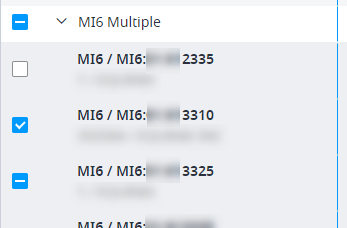 例子
例子在上面的例子中,用户可以完全访问笼子 3310,并可以部分访问笼子 3325,但无权访问笼子 2335。
-
如果允许用户管理其他用户帐户,请启用“管理用户”选项。此选项仅对被指定为管理员的用户可用。
-
在其余各栏中,指定是否允许用户安排 IBX 工作访问、会议室或数据中心参观的请求。
-
- 单击“Submit”(提交)。
为 IBX 授予物理访问权限
使用这些步骤来:
- 允许用户实际进入一个 IBX 数据中心。
- 允许用户将客人带到 IBX 数据中心。
- 允许用户从 IBX 设备上拆除设备。
授予或限制一个用户的物理访问权限:
-
从“管理”菜单中,选择“用户管理”。
-
找到你要管理的用户账户。
-
要搜索特定用户,请在“添加关键字”字段中输入名字、姓氏、用户名或电子邮件地址:
-
你还可以使用顶部的过滤选项,按照用户状态、角色、组织和当前权限来细化用户列表。
提示要快速查找新用户帐户,请将 Status 筛选器设置为 Not Activated。
-
-
点击选项菜单,然后选择管理权限。
“权限”选项卡显示权限类型目录。
-
点击“IBX 数据中心访问”卡片。列表中将显示该用户可用的所有 IBX 数据中心位置。该列表仅显示用户所在机构已签订托管空间或产品合同的位置。
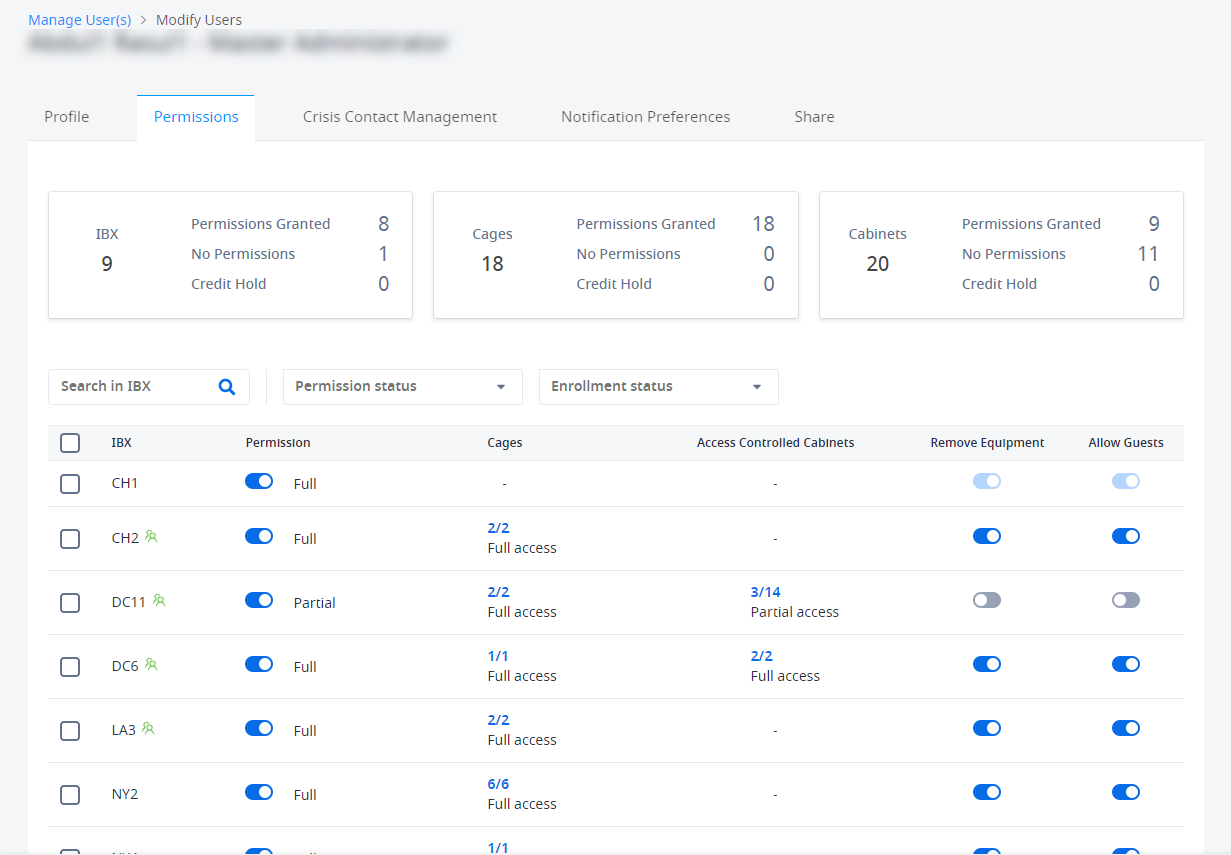
顶部的摘要显示了用户已经可以访问的 IBXs、机笼和机柜的数量。
-
要找到所需的 IBX,您可以: 1:
- 使用搜索框。
- 按“权限状态”筛选,该筛选器会根据用户是否完全授权、部分授权或未授权来显示 IBX。
- 按“注册状态”筛选,该筛选条件会根据用户是否已完成注册来显示 IBX。
-
要打开或关闭特定 IBX 的权限,请拨动权限开关:

许可 指: No用户无法进入 IBX。 Full用户可以访问IBX中的所有保持架和机柜(以及将来添加的任何保持架/机柜)。用户可以移除设备并携带客人。 Partial用户可以进入 IBX,但某些权限受到限制。 如果用户当前具有
Full或PartialIBX的权限,切换交换机会将权限更改为No。如果用户当前具有
NoIBX的权限,切换交换机会将权限更改为Full。然后,如果需要,您可以在下一节中细化权限。 -
在“移除设备”和“允许客人”列中,启用或禁用用户从 IBX 移除设备或将客人带到 IBX 的功能。
注意“允许访客”允许用户在工作访问或数据中心参观请求中添加其他访客(例如供应商或其组织的其他成员)。
-
点击查看更改以在提交前确认所有修改。
-
点击提交保存更改。
重新激活IBX访问
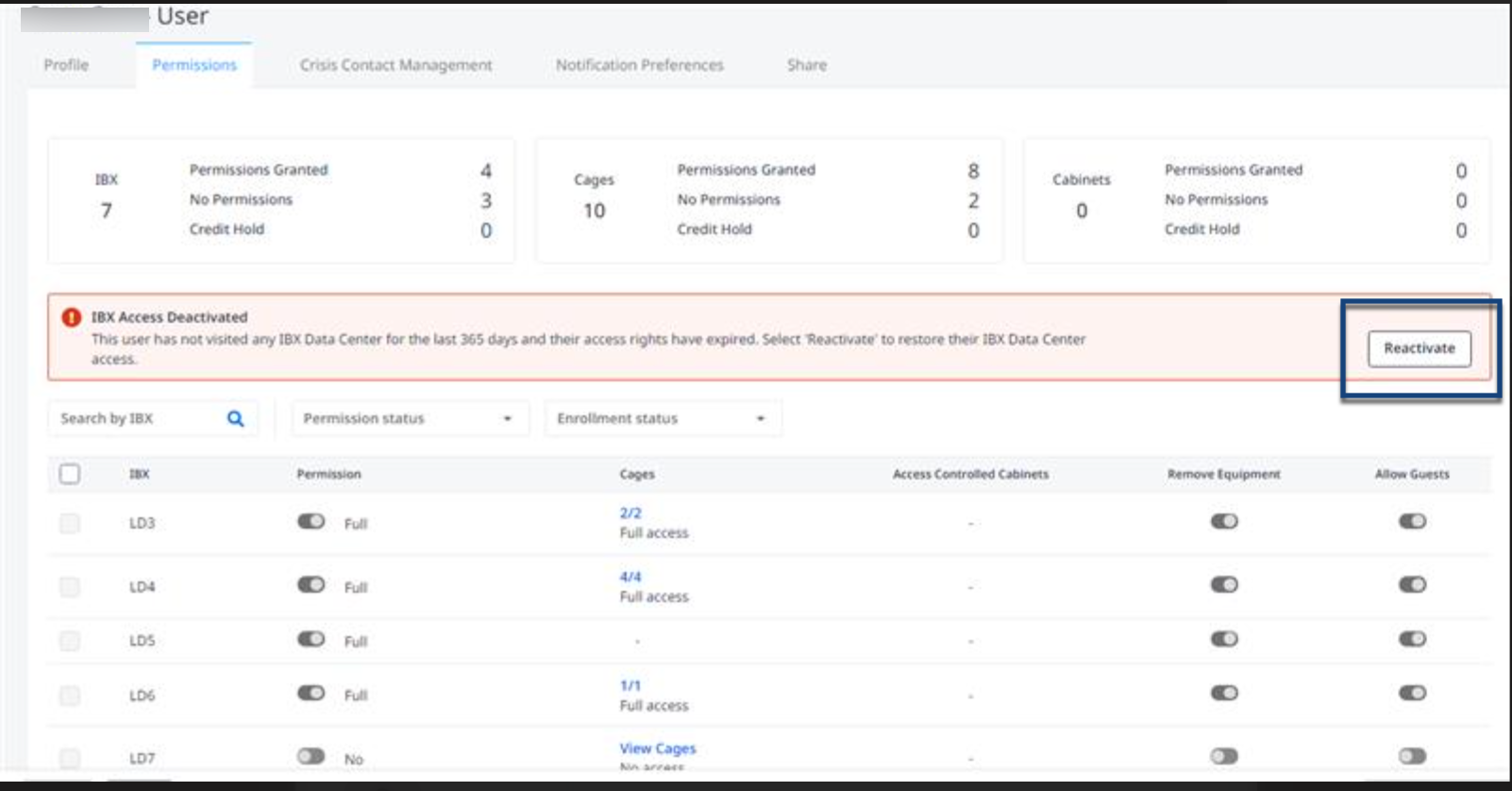
如果用户的IBX访问权限已被撤销,则可以在该用户的"管理用户"页面的"权限"选项卡上或从_" IBX数据中心访问_"屏幕中重新激活该_访问_权限。
通过移动应用程序授予IBX的物理访问权限
ECP 移动应用程序允许您授予用户对 IBX 的物理访问权限。
-
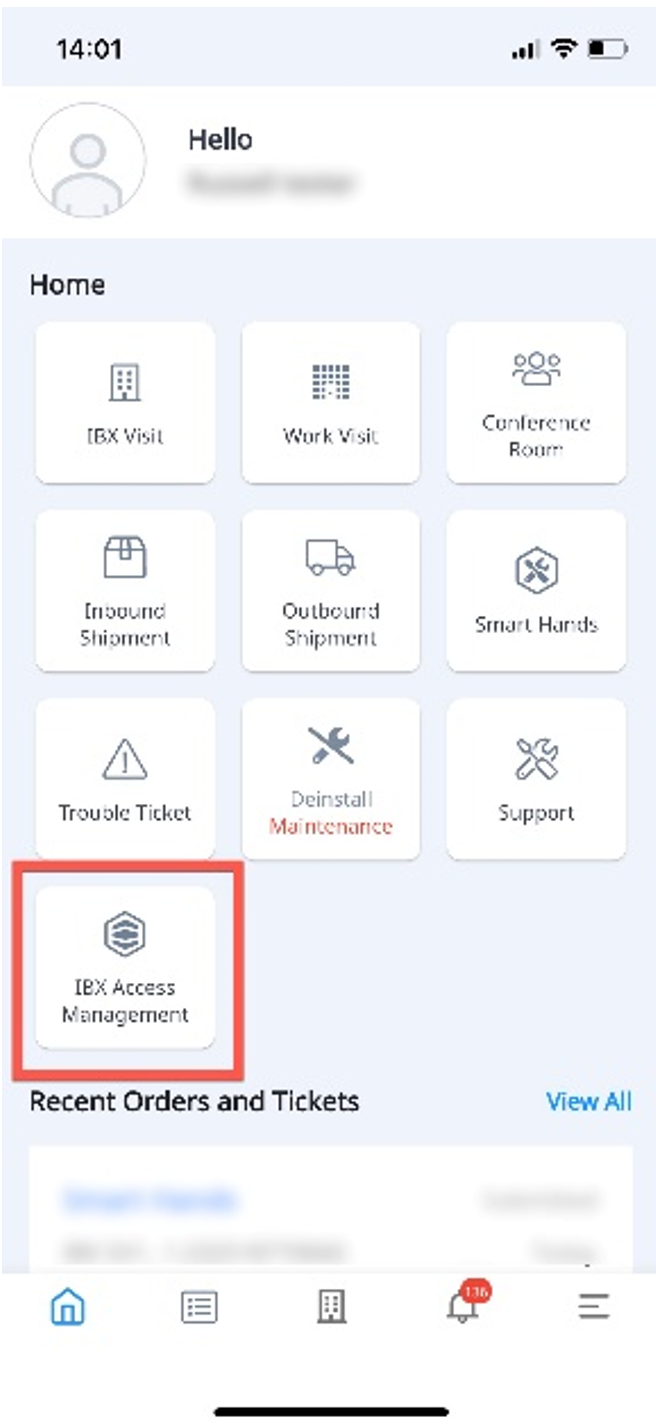
从主屏幕中选择IBX访问管理。
-
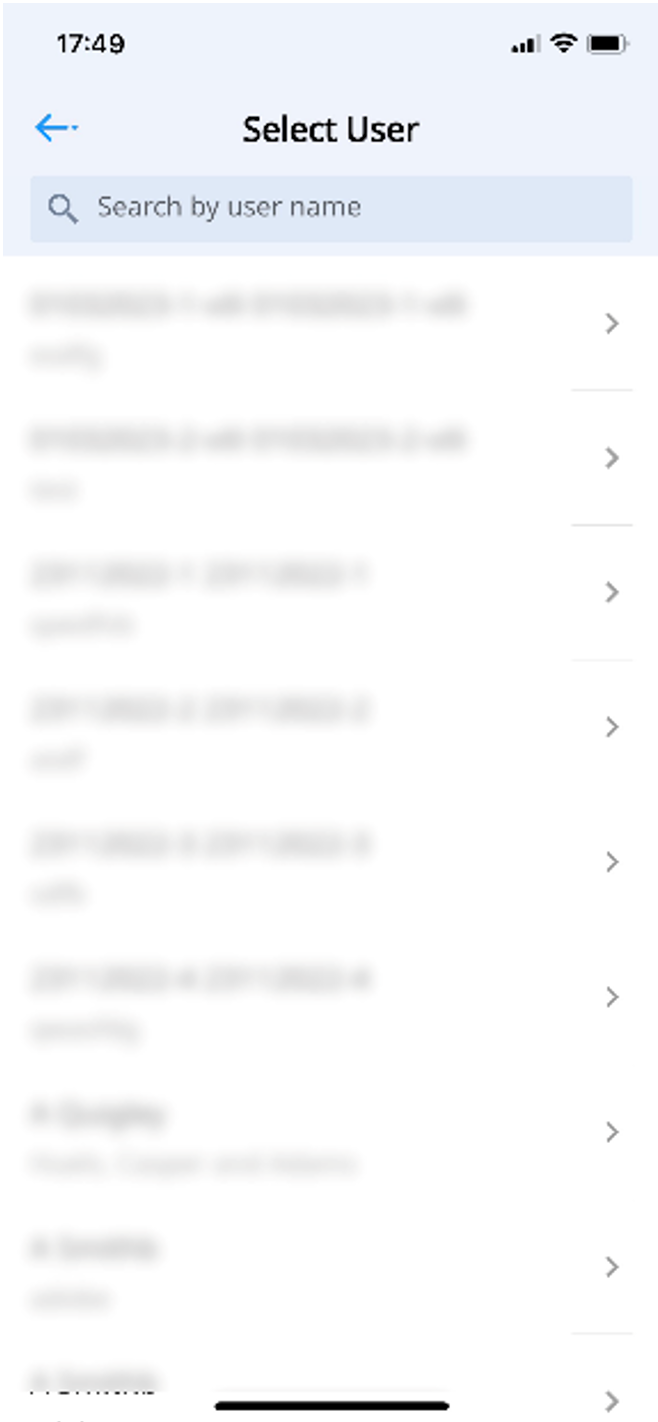
找到你要管理的用户账户。
要搜索特定用户,请输入名字、姓氏、用户名或电子邮件地址。
-
选择要授予物理访问权限的特定IBX 。要为特定IBX打开或关闭权限,请切换访问开关。
-
一旦向IBX授予物理访问权限,用户的权限将默认为相应的访问权限(例如
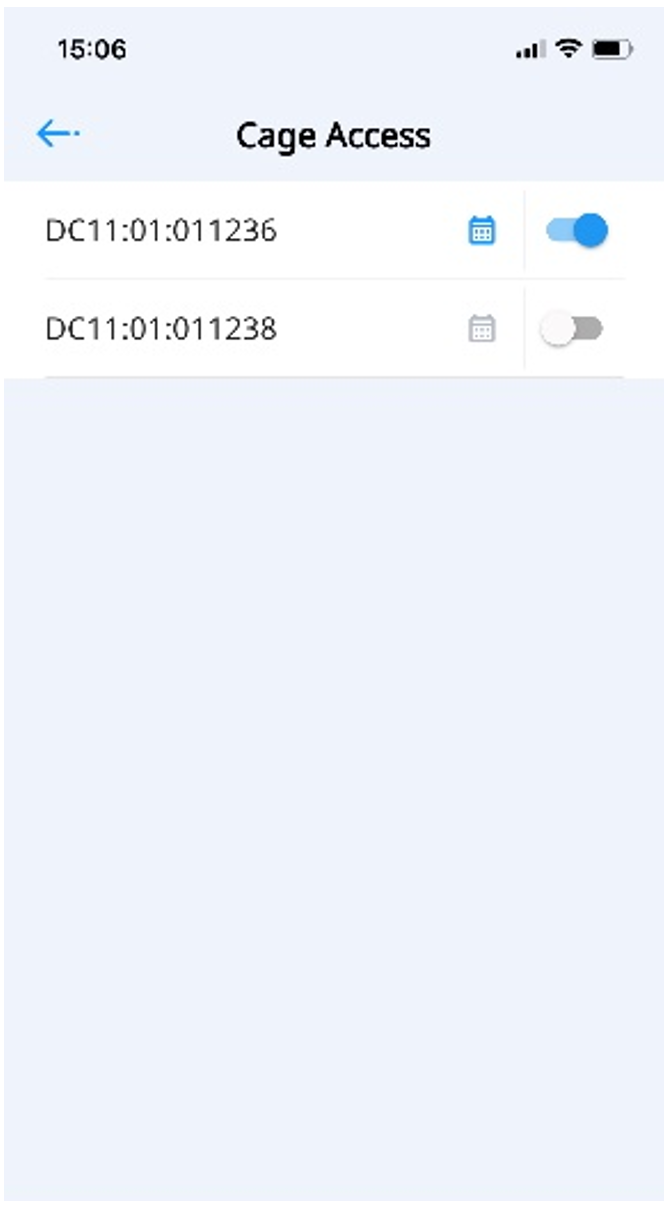
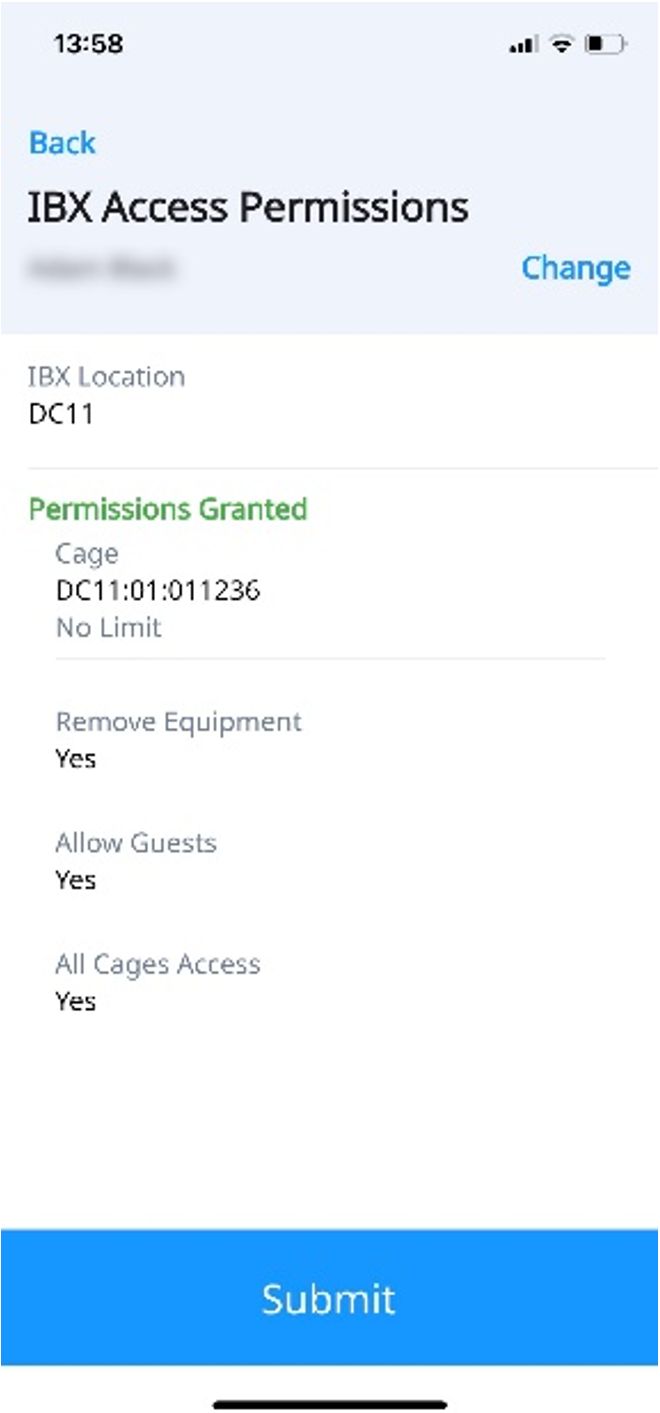
Full Access)。这包括他们可以访问的笼。要授予或移除对笼子的物理访问权限,请切换 笼子访问权限 开关。
-
选择要授予物理访问权限的笼子后,查看“已授予的权限”。
-
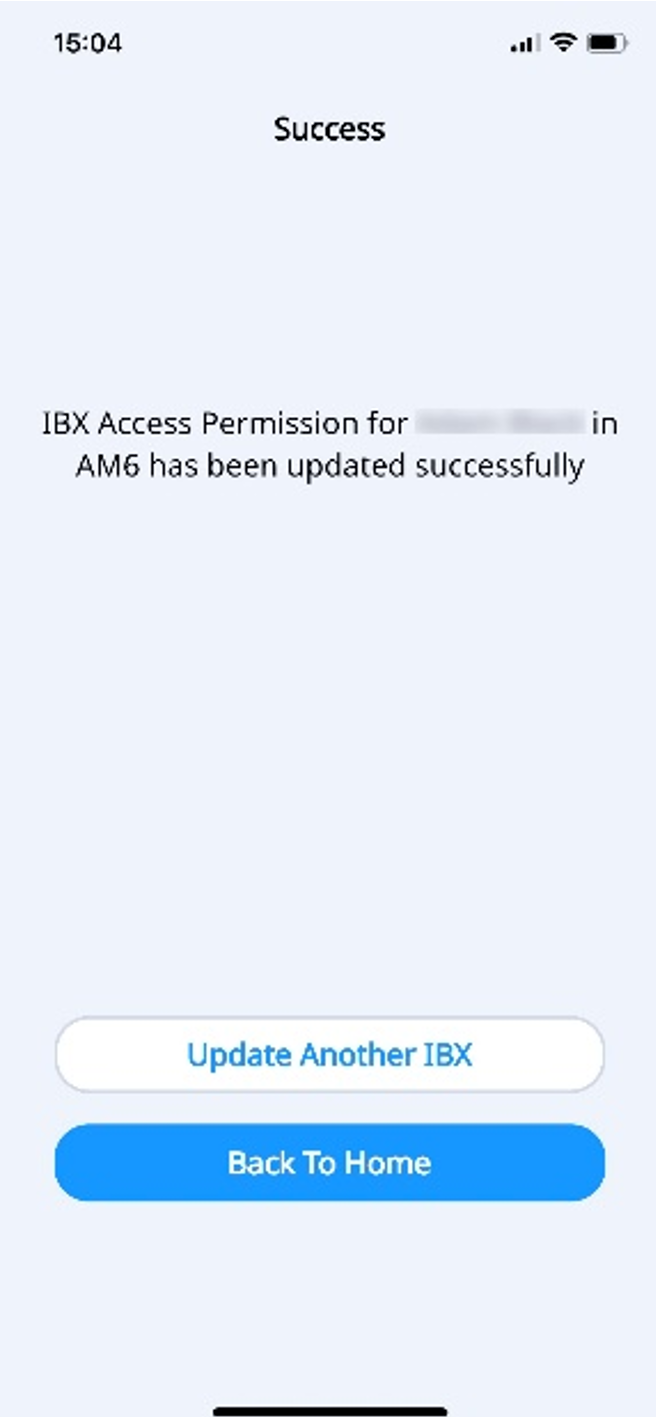
- 单击“Submit”(提交)。
分配笼子/柜子的权限
为笼子分配权限并不会自动授予对其内柜的访问权限。同样,为柜子分配权限也不会自动授予对其笼子的访问权限。如果您只授予柜子访问权限而不授予笼子访问权限,则用户必须有人陪同才能进入笼子。
仅当您在柜子上安装了门禁读卡器时,才可获得柜子级别的权限。
授予或限制对 IBX 中特定机笼和机柜的访问:
-
从“管理”菜单中,选择“用户管理”。
-
找到你要管理的用户账户。
-
要搜索特定用户,请在“添加关键字”字段中输入名字、姓氏、用户名或电子邮件地址:
-
你还可以使用顶部的过滤选项,按照用户状态、角色、组织和当前权限来细化用户列表。
提示要快速查找新用户帐户,请将 Status 筛选器设置为 Not Activated。
-
-
点击选项菜单,然后选择管理权限。
“权限”选项卡显示权限类型目录。
-
点击“IBX 数据中心访问”卡片。列表中将显示该用户可用的所有 IBX 数据中心位置。该列表仅显示用户所在机构已签订托管空间或产品合同的位置。
顶部的摘要显示了用户已经可以访问的 IBXs、机笼和机柜的数量。
-
要找到所需的 IBX,您可以: 1:
- 使用搜索框。
- 按“权限状态”筛选,该筛选器会根据用户是否完全授权、部分授权或未授权来显示 IBX。
- 按“注册状态”筛选,该筛选条件会根据用户是否已完成注册来显示 IBX。
-
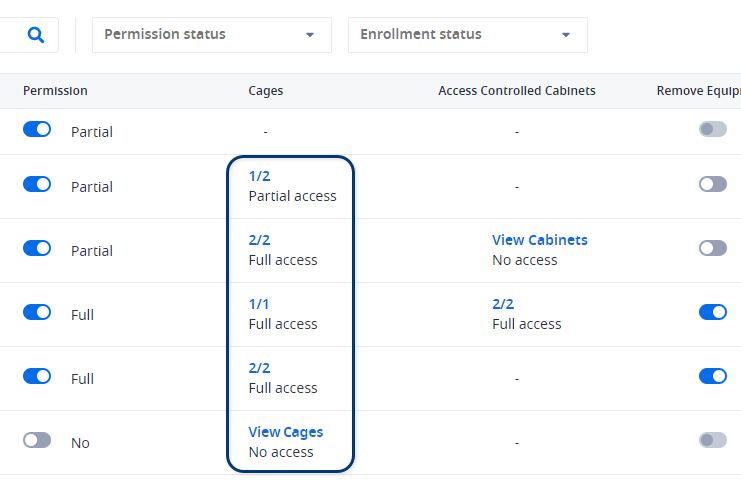
要授予或限制笼子级别的权限,请点击“笼子”列中的蓝色链接:
 注意
注意如果某个 IBX 的 "机笼 "栏为空,则说明贵机构在该 IBX 中没有任何机笼。
-
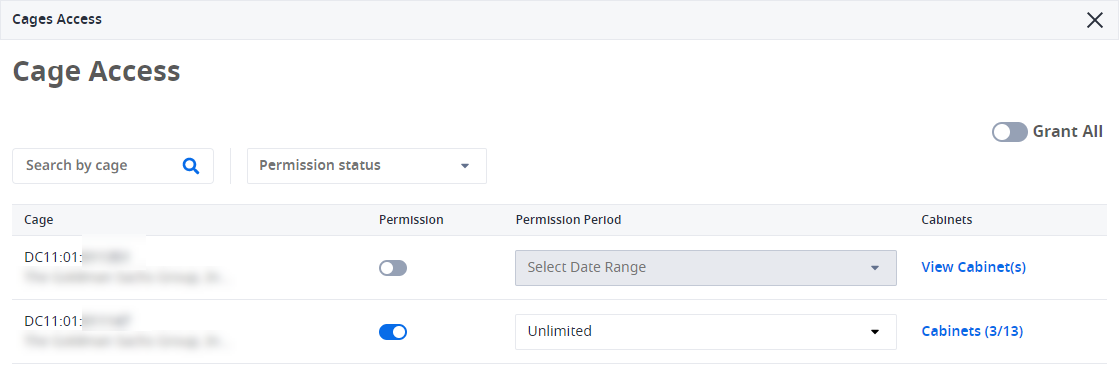
使用“笼子访问”窗口指定此用户的笼子权限。
 提示
提示要查找特定笼子,请使用搜索框或“权限状态”筛选器。
要授予或撤销单个笼子的权限,请使用 Permission 列中的切换开关。
要授予或撤销所有笼子的权限,请使用 授予所有权限 切换开关。
(可选)要分配有限时间段的权限,请在“权限期限”列中选择“自定义日期”,然后选择开始日期和结束日期。
注意如果您需要更改已生效的权限的开始日期,请关闭该权限并提交更改,然后重新打开该权限并设置新的权限期限。
-
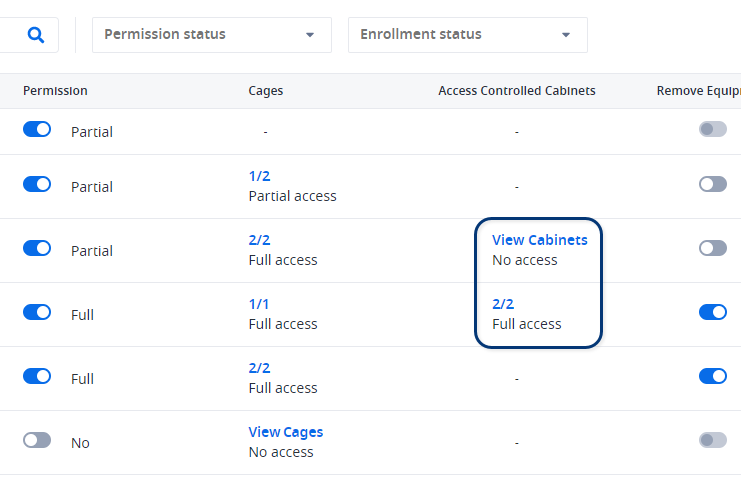
要授予或限制柜级权限,请点击“访问控制柜”下的蓝色链接。
 注意
注意如果“柜子”列为空,则表示笼子中没有任何带有门禁读卡器的柜子。
-
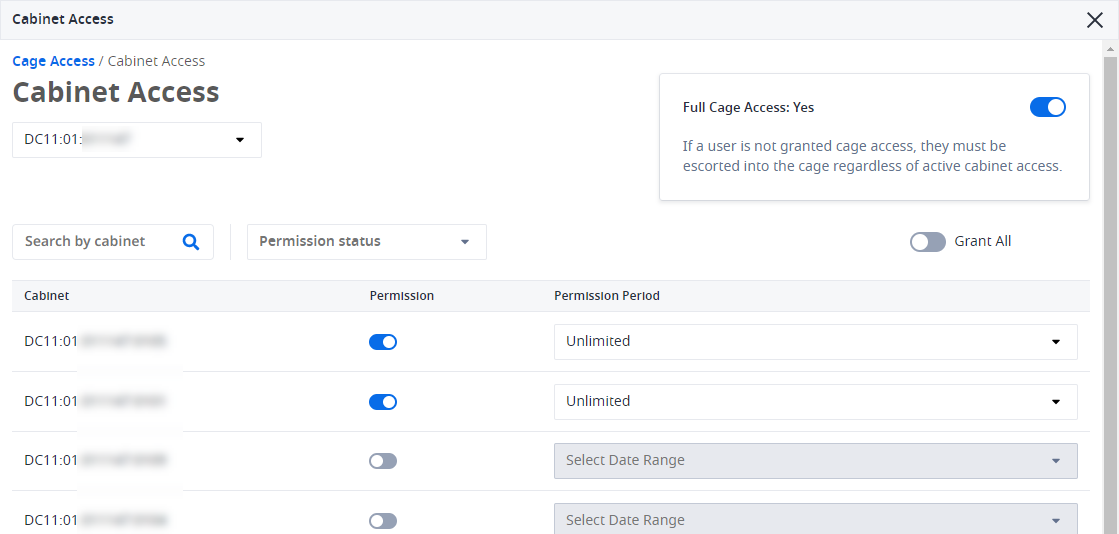
使用“柜体访问权限”窗口指定该用户的柜体权限。
 提示
提示要查找特定的内阁,请使用搜索框或权限状态过滤器。
要授予或撤销单个柜子的权限,请使用“权限”列中的切换开关。
要授予或撤销所有柜子的权限,请使用 Grant All 切换开关。
(可选)要分配有限时间段的权限,请在“权限期限”列中选择“自定义日期”,然后选择开始日期和结束日期。
注意如果您需要更改已生效的权限的开始日期,请关闭该权限并提交更改,然后重新打开该权限并设置新的权限期限。
信息如果您允许进入柜子但不允许进入笼子,则必须陪同用户进入柜子。
-
点击查看更改以在提交前确认所有修改。
-
如果启用“通知用户”选项,用户将收到一封关于您所做的权限更改的电子邮件通知。
-
点击提交保存更改。