管理员帐户和职责
这些流程适用于创建和管理尚未登录到身份和访问管理并通过_Colocation控制面板_进行管理的产品和服务的用户账户和权限的管理员。
管理员角色
管理员分为两种类型:公司管理员和IBX管理员。
公司管理员:
-
可以管理整个组织内所有帐户和位置的所有用户和服务。
-
可以管理其他管理员账户(包括IBX管理员和公司管理员)。
-
可以在Customer Portal的“管理”菜单下访问所有选项。
IBX管理员:
-
可以管理组织内的用户账户。
-
只能向具有管理用户权限的用户授予基于IBX的权限。
-
可以管理其他IBX管理员的权限,仅限于他们具有管理用户权限的IBX 。
-
无法管理公司管理员。
-
只能管理公司管理员指定位置的帐户和服务。
-
无法管理其组织的帐户和安全管理或经销商客户管理。
-
无法授予或撤销管理员权限。
-
无法授予任何非基于IBX或基于广泛的权限,例如:
- 开票
- SmartHands 支持计划
- Equinix数字产品(Equinix Fabric和Network Edge、远程网络、Internet Exchange、 Equinix Internet Access和Equinix Connect、虚拟资产通知、Managed Solutions)
确保管理员支持始终可用,请务必指定一名或多名备份管理员。考虑增加管理员,以涵盖贵组织的所有区域。
经销商可以被分配公司管理员和IBX管理员的角色。
管理员可以使用客户门户网站识别安全配置文件不完整的用户,包括未经签名的IBX访问表单。但是,管理员无法代表用户填写安全配置文件或签署IBX访问表单。
访问用户管理控制面板
客户门户网站中的“用户管理”控制面板提供添加新用户和更改用户账户的功能。要访问控制面板:
-
登录客户门户网站。
-
从_“管理_”菜单中,选择“用户管理”。
注意“管理”菜单仅对管理员可见。
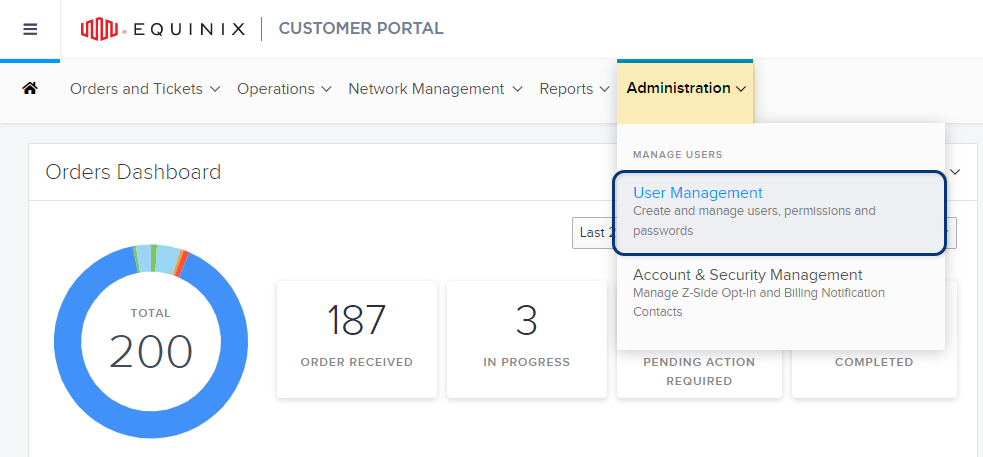
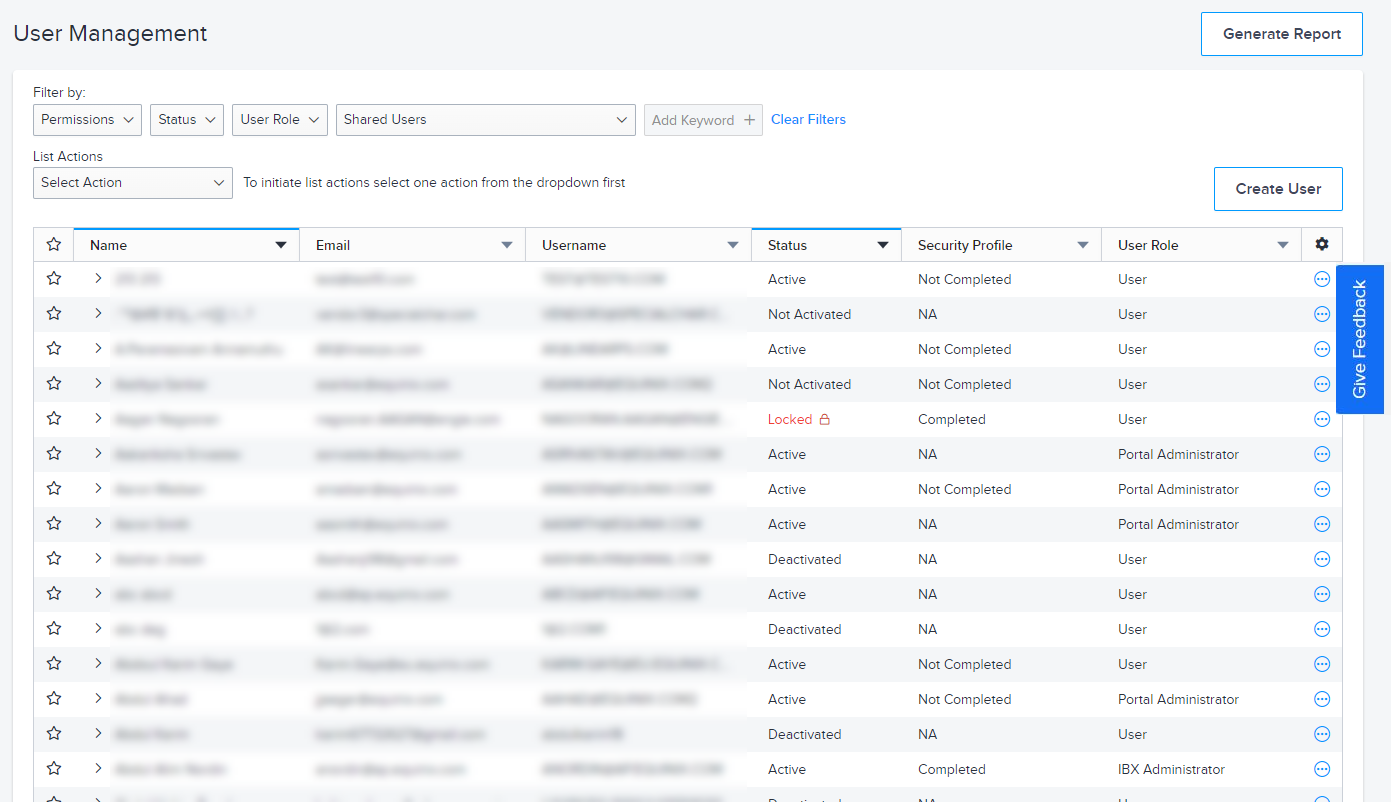
_用户管理_控制面板随即显示。在此屏幕上,您可以筛选和访问用户账户,运行“用户详情”报告以及执行其他管理任务。
搜索用户
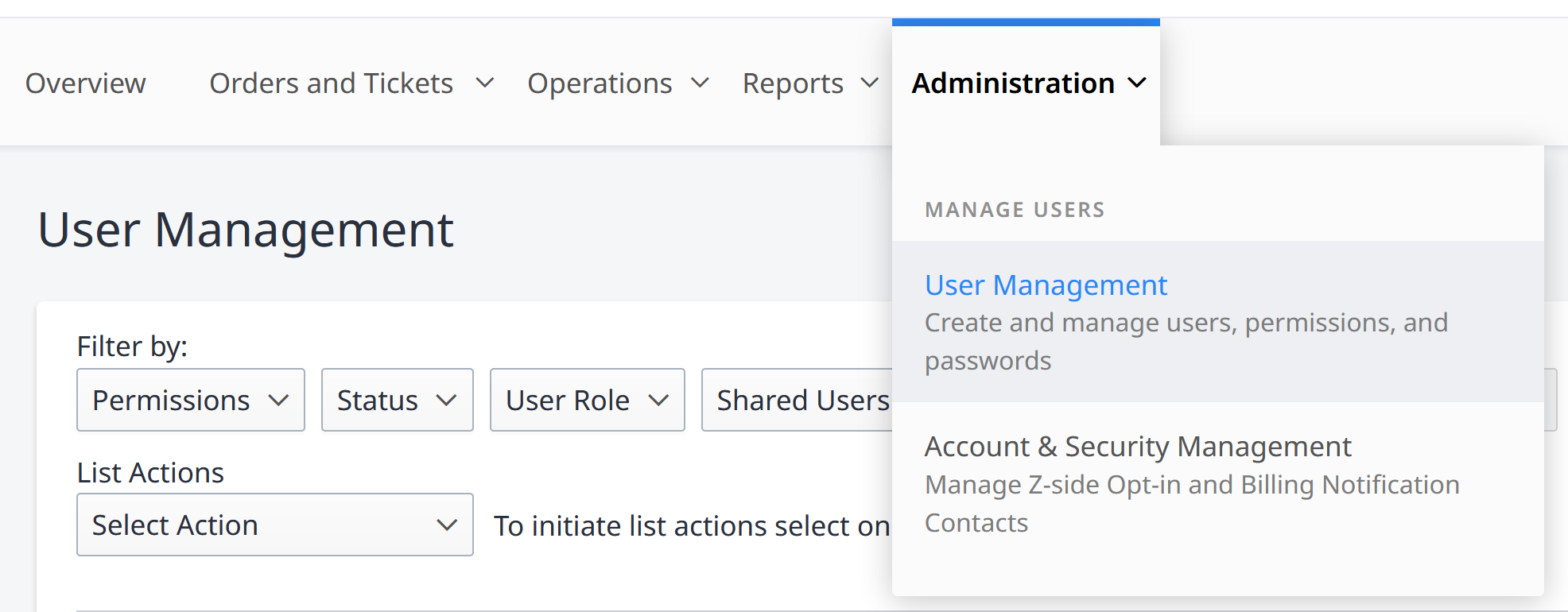
您可以通过导航到_“管理”_搜索用户,然后选择“用户管理”。
根据以下条件筛选用户:
- 权限 – 按允许的用户操作进行搜索。
- 状态 – 按用户状态(活跃、非活跃等)搜索。
- 用户角色 – 按预定义的一组用户权限进行搜索。
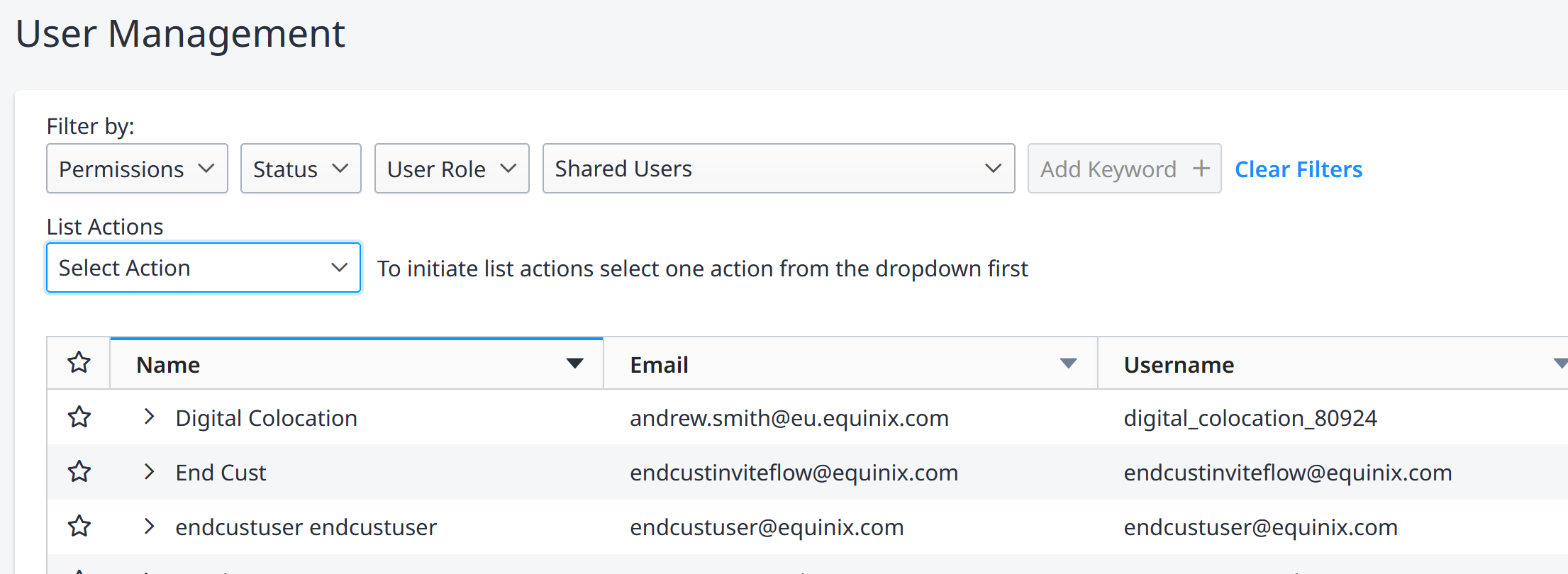
您还可以通过添加关键字进行搜索,例如:
- 法定名字
- 法定姓氏
- 用户名
- 电子邮件
对于其中的许多内容,您可以使用部分词匹配;例如,要查找具有特定电子邮件域的所有用户,您可以输入域后缀(例如@xyz.com)作为搜索词。
单击清除筛选条件以重置所有搜索条件。
建立危机管理联系人
危机期间,Equinix向被识别为危机管理联系人的用户提供信息和说明。您可以将这些危机管理和安全角色分配给需要接收和响应紧急通知的用户。
Equinix建议您提供运营中心和/或熟悉您的许可主机托管空间和设备的工作人员的电话号码。
定期检查您的危机联系人,以确保我们能够在紧急的情况下联系到合适的人员。
为验证危机联系人是否已分配,请生成危机联系人报告。
-
从_“管理_”菜单中,选择“用户管理”。
-
查找要标识为危机管理联系人或安全联系人的用户。
-
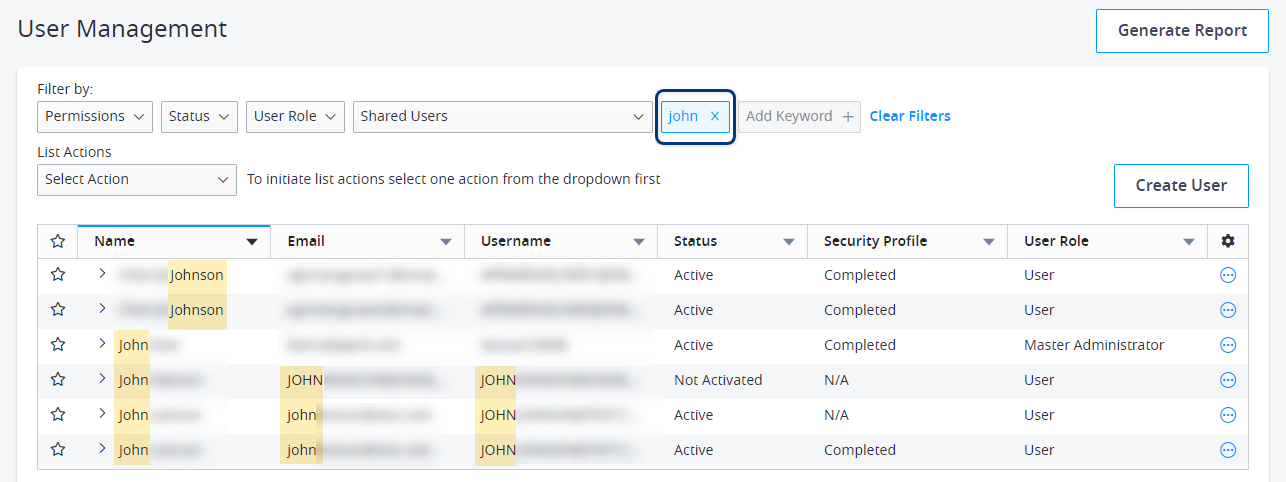
要搜索特定用户,请在添加关键字字段中输入名字、姓氏、用户名或电子邮件地址:
-
您还可以使用顶部的筛选选项,按用户状态、角色、组织和当前权限来细化用户列表。
-
-
点击用户名右侧的选项菜单,然后选择查看配置文件。
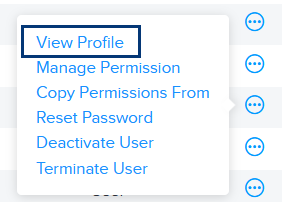
显示用户资料。
-
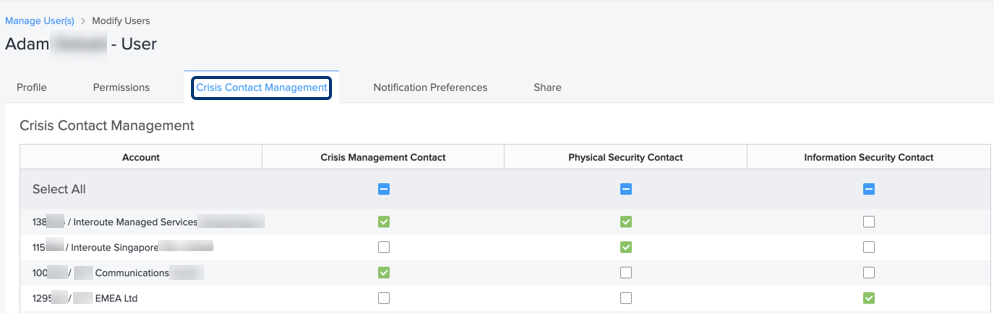
选择_危机联系人管理_选项卡。
-
对于每个可用的帐户,选择要分配的角色:
- 危机管理联系人——如果发生自然灾害、世界范围内的重大事件或破坏性和意外事件威胁到组织或其利益相关者(例如恐怖袭击或流行病),将联系用户。
- 物理安全联系人 – 如果严重问题影响物理设备,或者IBX发生危机(例如飓风或IBX特定问题),将联系用户。
- 信息安全联系人 – 如果发生网络威胁或信息安全问题(例如勒索软件攻击或数据泄露),我们将联系用户。
-
单击提交。
如果发生危机或安全事件,指定的危机管理联系人将收到电子邮件通知。
设置用户通知
为用户分配权限和角色后,可以为该用户设置通知偏好选项。用户还可以配置自己的偏好设置。有关详细信息,请参阅通知偏好设置。
-
从_“管理_”菜单中,选择“用户管理”。
-
查找要标识为危机管理联系人或安全联系人的用户。
-
要搜索特定用户,请在添加关键字字段中输入名字、姓氏、用户名或电子邮件地址:
-
您还可以使用顶部的筛选选项,按用户状态、角色、组织和当前权限来细化用户列表。
-
-
点击用户名右侧的选项菜单,然后选择查看配置文件。
显示用户资料。
-
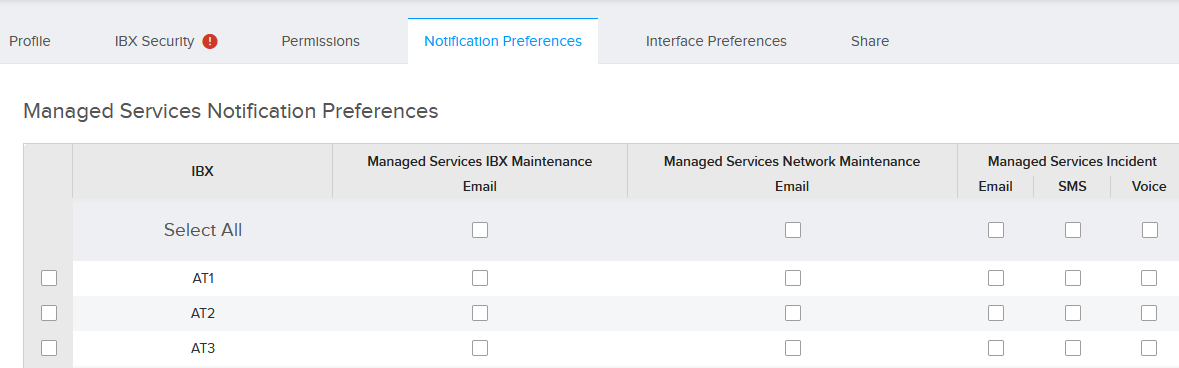
选择_通知偏好_选项卡。将显示该用户可用的通知卡片。
-
单击通知卡片,并选择用户应接收的通知类型。对于某些通知,您可以选择电子邮件,短信(短信)或语音通知。例如:
-
单击提交。
识别迁移的用户
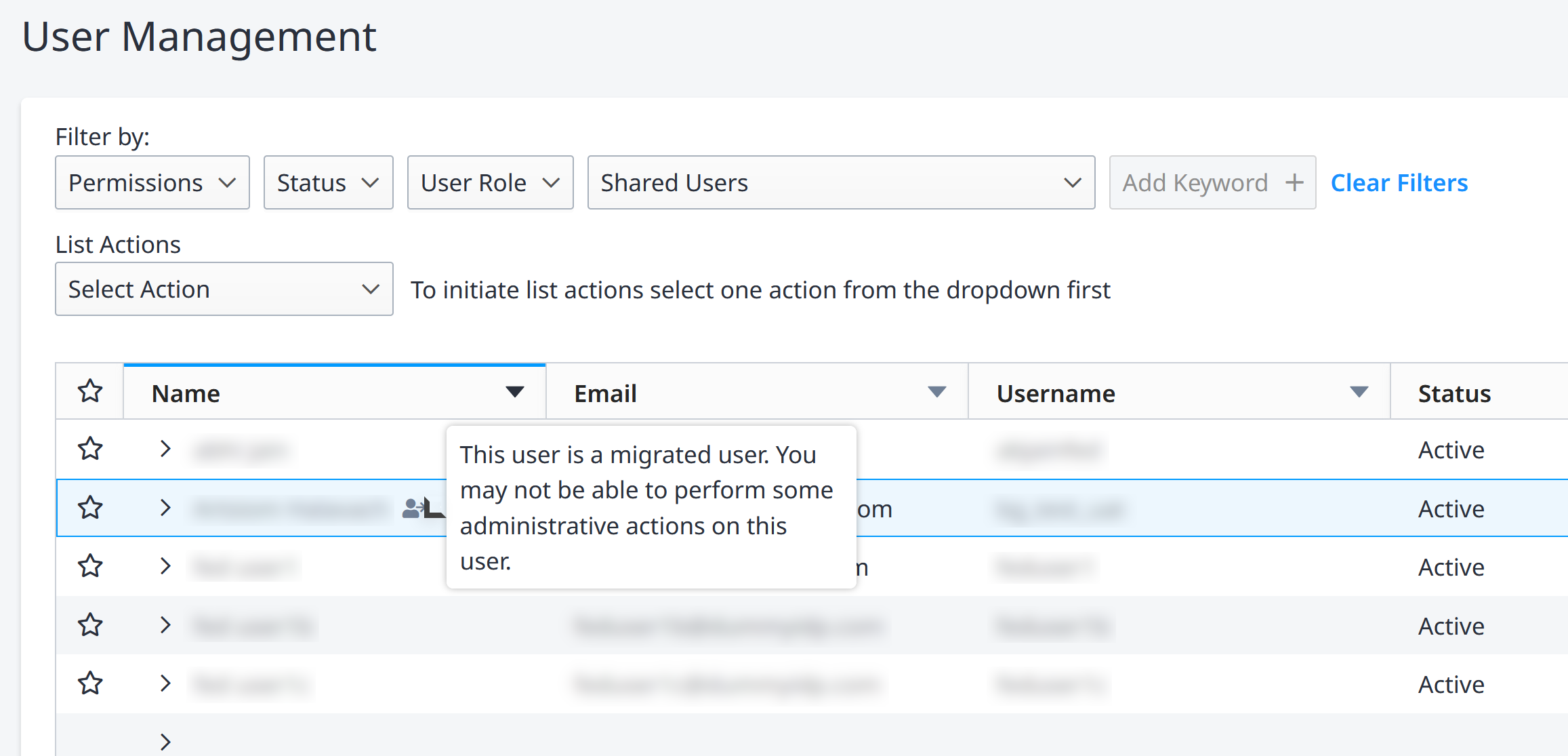
已迁移到基于电子邮件的身份验证和身份管理的用户可以通过已迁移用户图标进行识别。
- 从_“管理_”菜单中,选择“用户管理”。
- 迁移到身份管理的用户将显示已迁移的用户图标。将鼠标悬停在图标上以了解更多详细信息。
终止或停用用户帐户
停用或终止用户账户也会停用用户的IBX访问注册。这将使用户无法物理访问IBX。
Equinix建议您按照以下准则终止或停用用户帐户:
-
终止用户账户–如果用户离开公司或更改为不需要客户门户网站访问权限的工作角色,请使用此选项。终止立即生效。已终止的用户账户无法重新激活;必须将其重新创建为新账户,并且必须重新配置用户的权限。
-
停用用户账户–此选项适用于休延长休假的用户(稍后需要重新激活),或预计稍后返回的离职承包商。停用可立即生效,也可安排在未来日期停用。使用重新激活用户操作来恢复已停用的用户账户,包括关联的权限。
用户可以由公司管理员或IBX管理员终止/停用;但管理员只能由公司管理员终止/停用。
从_“管理_”菜单中,选择“用户管理”。
要终止或停用单个用户:
-
单击选项菜单。
-
选择_停用用户_或_终止用户_。
要同时终止或停用多个用户:
-
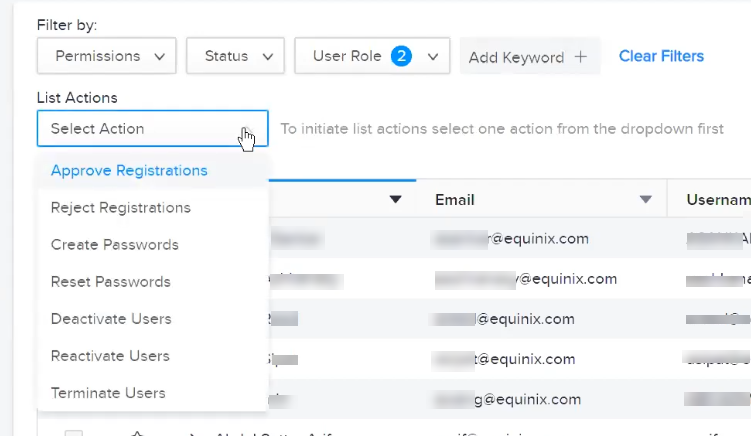
从_“列表操作_”下拉菜单中选择“停用用户”或“终止用户”。
-
选择您想要停用或终止的用户。
-
单击应用。
对于终止,请输入终止原因,然后单击是,终止用户。
停用时,请指定是立即停用账户,还是在指定的未来日期/时间停用账户,然后单击停用。
手动添加用户账户时,可以为该账户安排自动停用日期。如果您知道用户对门户网站的访问权限将在特定日期过期,建议您这样做。更多信息,请参阅添加用户。