创建一个第2层服务配置文件
要让您的服务(例如 SaaS 和 IaaS)在 Equinix Fabric 上可用,您必须拥有 Fabric 服务配置文件和公司配置文件。您的 Equinix Fabric 服务配置文件描述了您提供的服务以及其他用户如何连接到该服务。您的公司配置文件包含有关您公司的信息。一个或多个服务配置文件可以附加到公司配置文件。
一个服务配置文件可以关联一个或多个 Equinix Fabric 端口。建议您使用一个服务配置文件(例如 AWS Direct Connect)来代表所有可用都市区的单一服务。
反过来说,一个端口也可以与多个服务配置文件相关联。如果你在Fabric上提供多种服务(例如,MPLS和以太网),我们建议你为每种服务至少有一个服务配置文件。多个服务配置使客户更容易找到并连接到适当的服务。
与单个服务配置文件相关的端口必须使用Dot1q或QinQ封装类型。你不能把不同封装类型的端口组合在同一个服务配置文件上。
要创建一个第2层服务配置文件。
-
登录客户门户 > Fabric 控制面板。
-
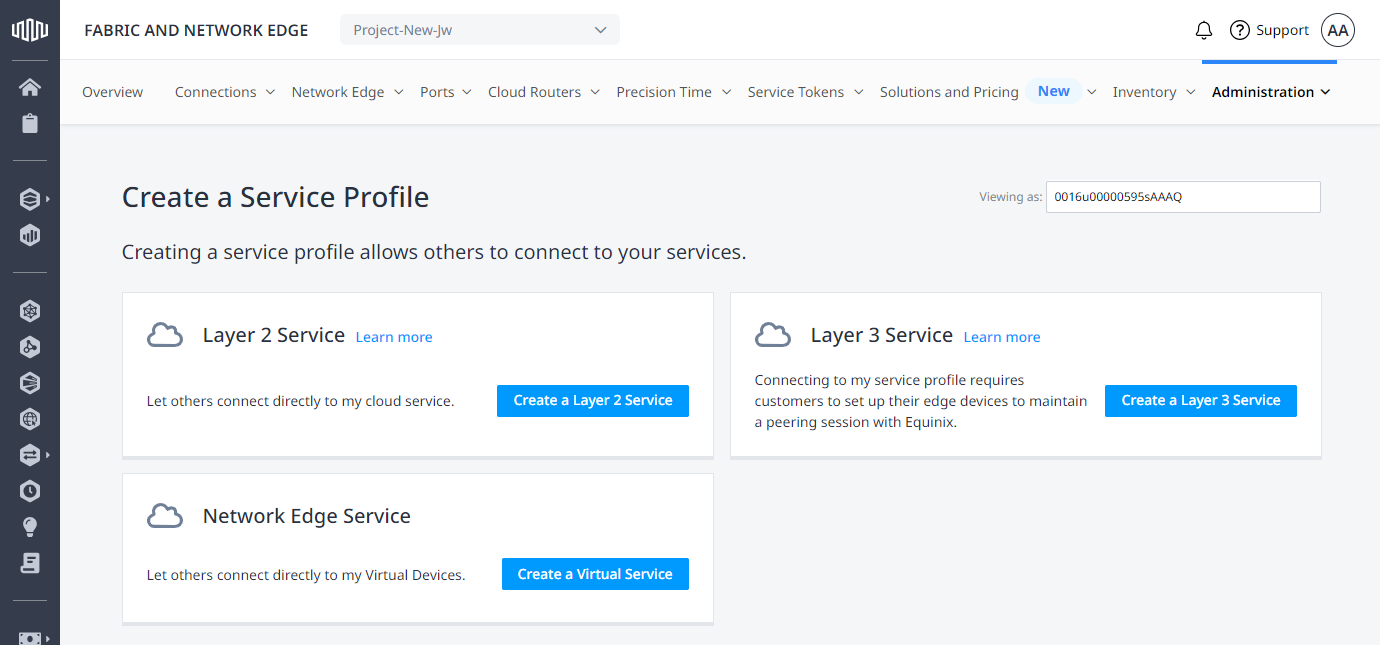
点击“管理”,然后选择“创建服务配置文件”。
-
在“第 2 层服务”卡中,选择“创建第 2 层服务”。
详情
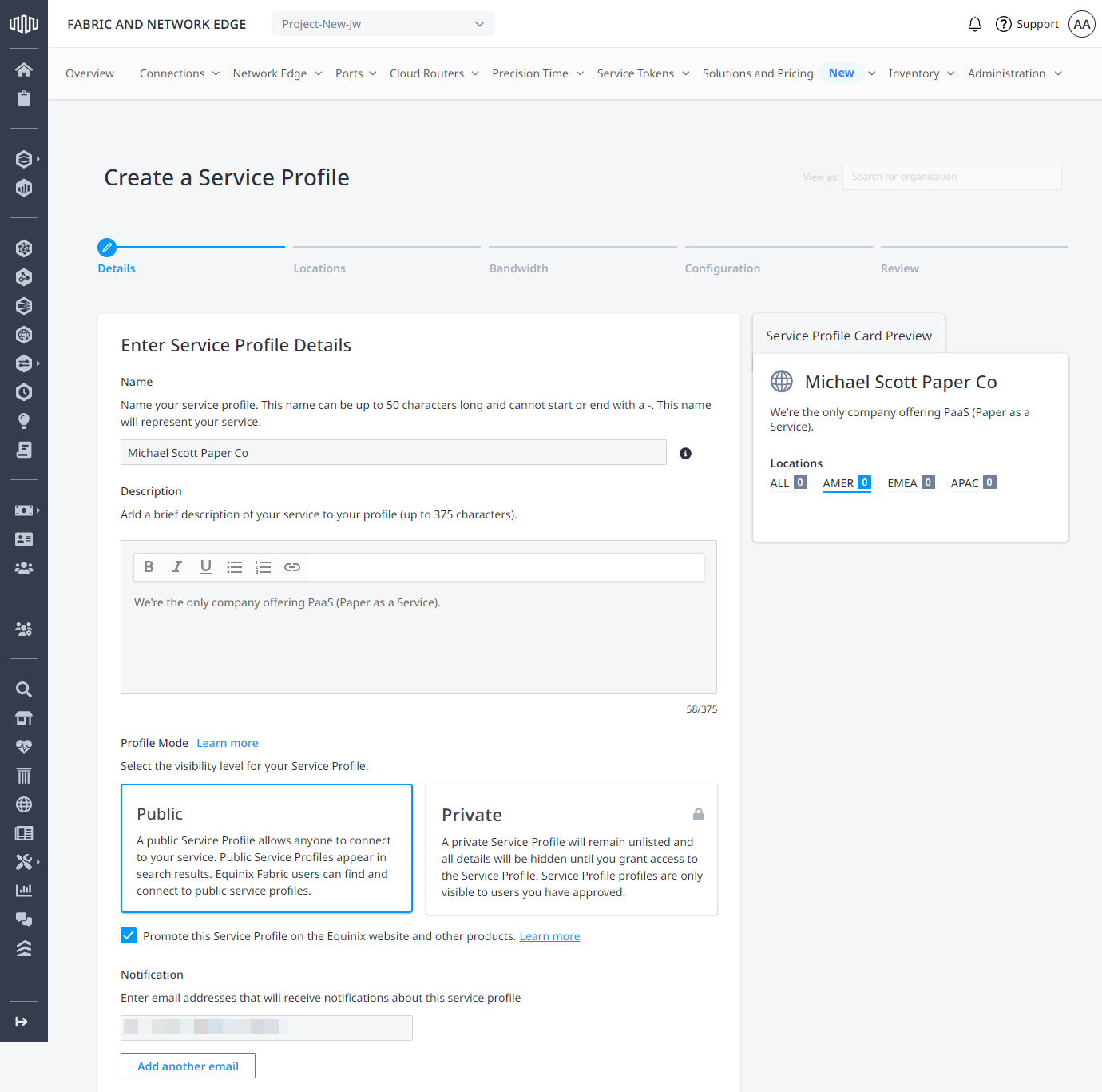
请输入您的_服务概况详情_。
-
名称 – 输入您的服务配置文件名称。此名称应便于客户识别,并且应包含您的公司名称和所提供的服务(例如,Akamai DDoS 防护服务)。名称长度最多为 50 个字符,且不能以“-”开头或结尾。此名称将代表您的服务。
-
描述 – 输入您的服务描述(最多 375 个字符)。文本编辑器允许您设置文本格式,并在描述中添加超链接。指向描述您服务的页面的超链接非常有用。要添加超链接,请突出显示文本,点击超链接图标,然后输入 URL。
-
配置文件模式 – 指定您的配置文件是“公开”还是“私有”。有关私有和公开服务配置文件的更多信息,请参阅服务配置文件可见性设置。如果服务配置文件为“私有”,请添加一个或多个电子邮件地址以授予连接到此服务配置文件的权限。
-
通知 - 输入接收此服务配置文件相关通知的人员的电子邮件地址。通知可能包括阈值或端口关闭通知,以及需要审批的服务配置文件连接请求。
-
在“附加设置”部分,为您的服务资料添加标签。您可以点击列表中显示的建议标签,也可以点击“标签”字段,然后从预定义标签列表中选择。标签用于为在 Equinix Fabric 上寻找特定服务类型的客户提供更精准的搜索选项。
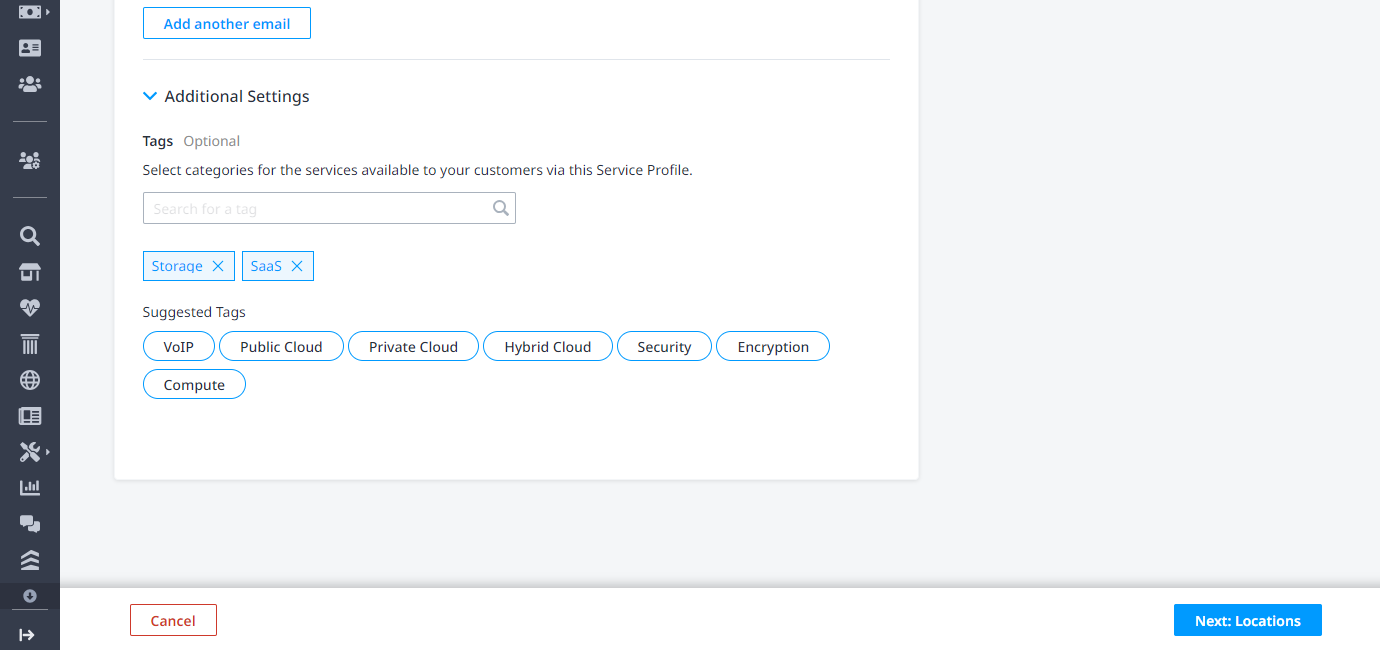
点击下一步:地点。
地点和港口
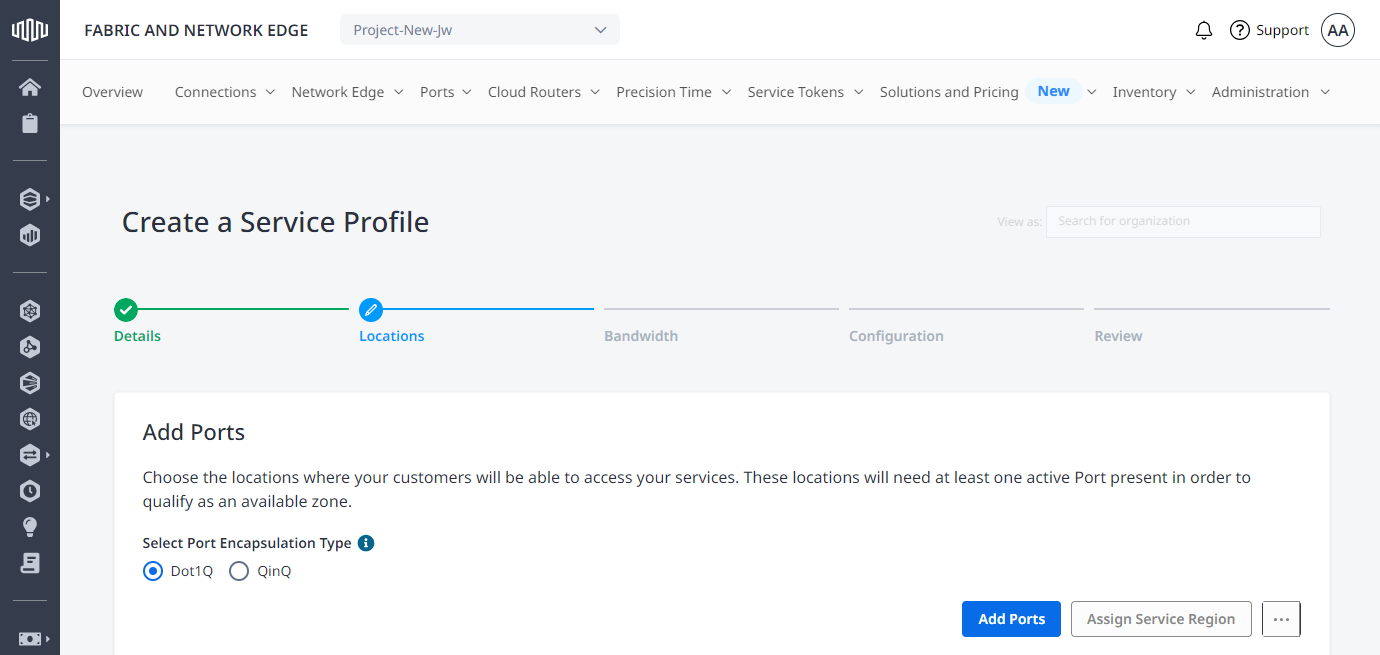
在“添加端口”部分,指定一个或多个客户将通过添加端口来访问您的服务的位置。每个位置必须至少包含一个活动端口。
-
选择 Dot1Q 或 QinQ 作为_端口封装类型_。
-
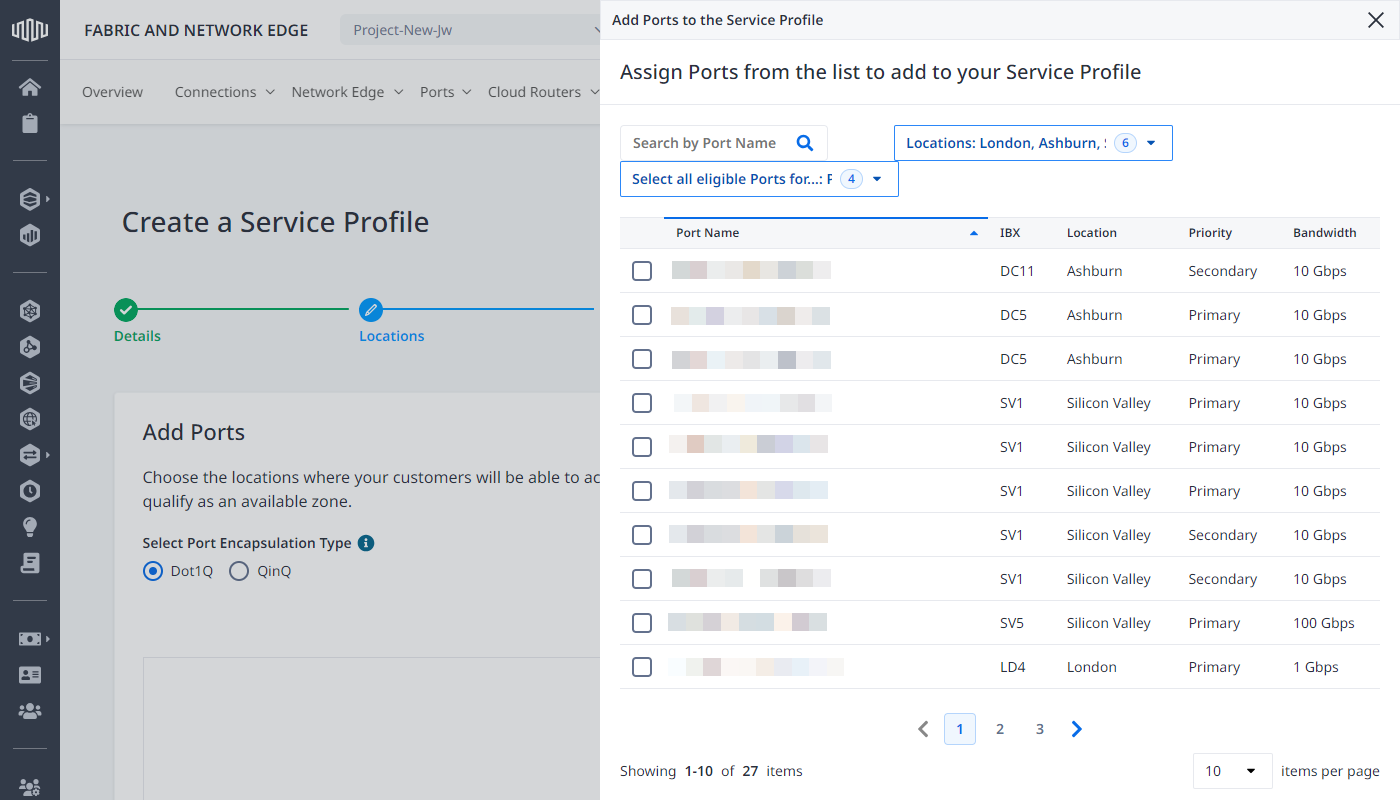
单击“添加端口”。在“向服务配置文件添加端口”表单中,从“端口名称”列表中选择一个或多个端口。要按都市区位置筛选列表,请使用“位置”下拉菜单。
 提示
提示如果您计划提供超过 10 Gbps 的带宽选项,则需要将 100GE 端口添加到您的服务配置文件中。
-
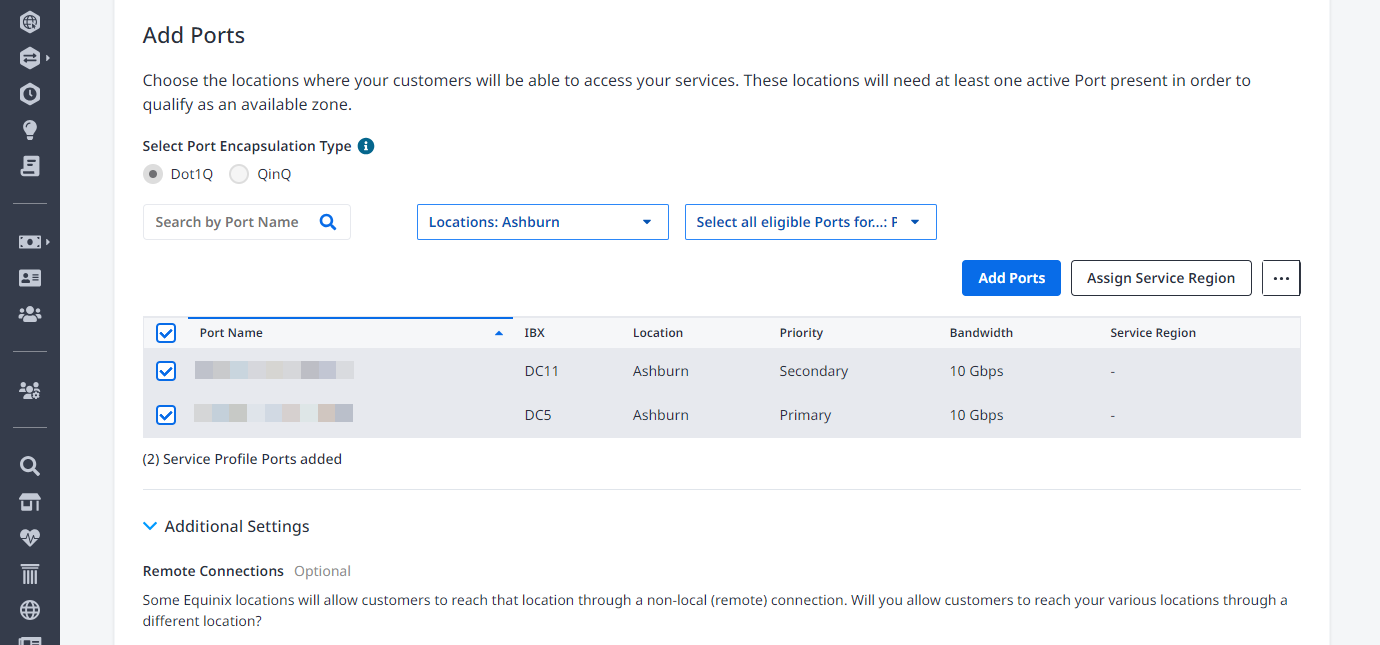
点击添加端口。您选择的端口将显示在“添加端口”页面上。
-
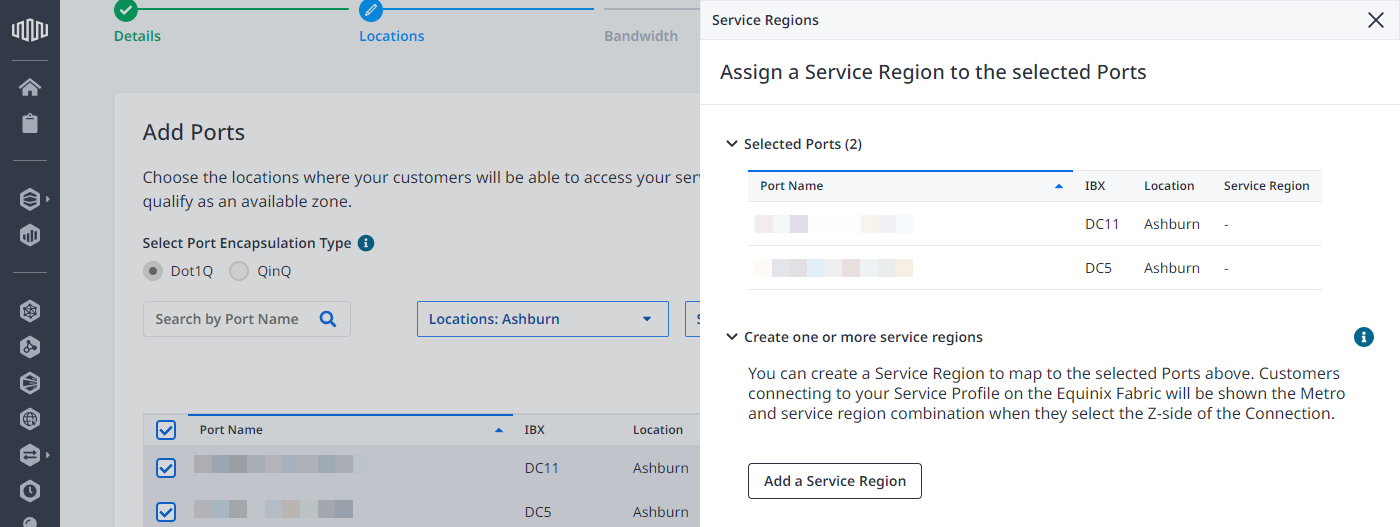
(可选)如果您想将您的服务可用位置描述为区域或其他位置标识符,请从“端口名称”列表中选择一个或多个端口,然后单击“分配服务区域”。
-
点击“已选端口”展开您选择的端口列表。创建服务区域后,这些端口将添加到该区域。
-
点击“添加服务区域”,输入名称,然后点击“添加”。新的服务区域将显示在列表中。要添加其他服务区域,请重复此步骤。
-
单击要分配给所选端口的服务区域,然后单击提交。
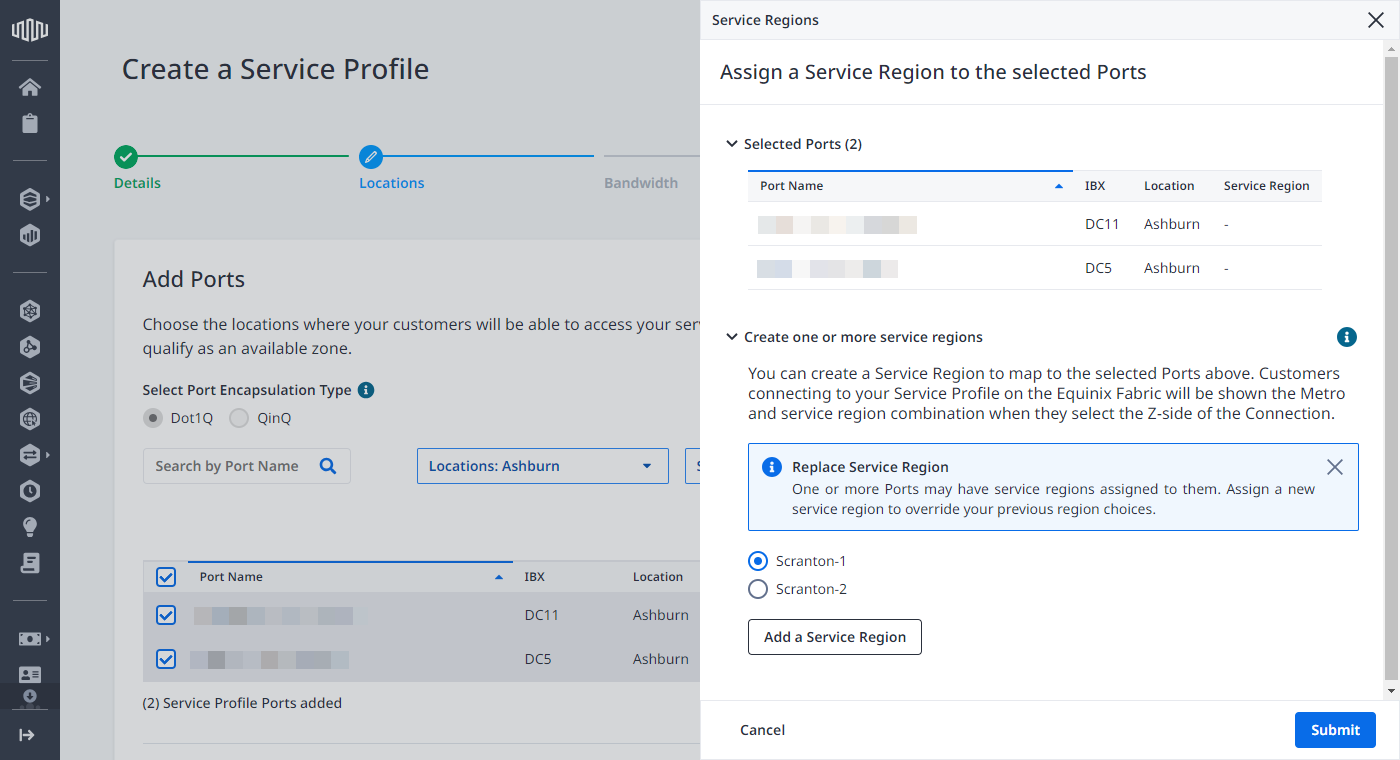
“添加端口”表单中的端口列表显示了已分配的服务区域。
重复此步骤,创建其他服务区域,并为其分配或重新分配端口。
-
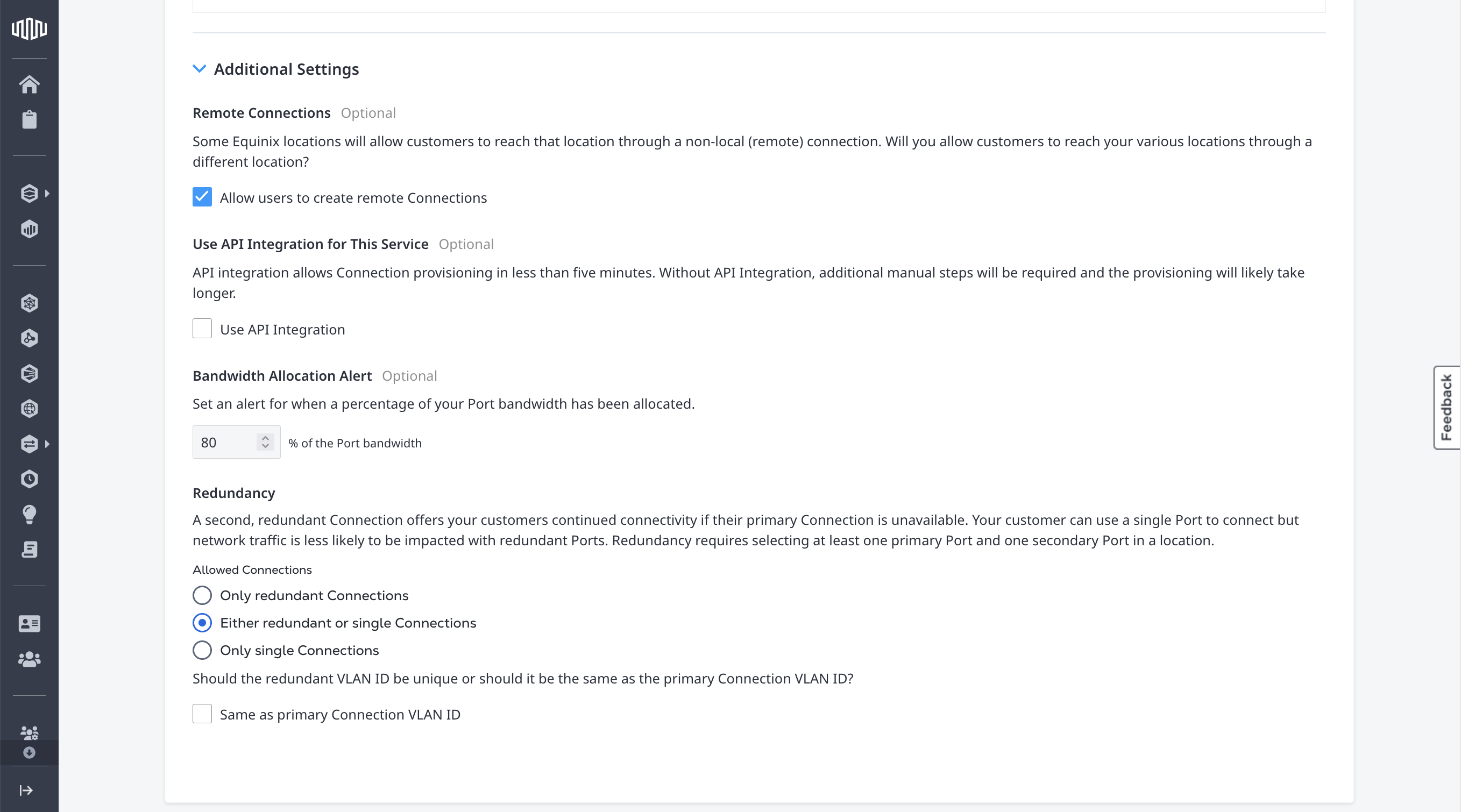
其他位置和端口设置
-
远程连接 – 选择此选项,允许用户创建与您的服务的城域间连接。创建与您的服务的城域间连接时,服务提供商无需支付额外费用。连接的发起者需要支付费用。
-
使用 API 集成此服务 – 仅当您已与我们的开发团队合作完成 API 集成时,才选择此选项。如果您选择此选项且符合条件,请输入集成 ID,并选择“自动分配端口”和“VLAN”(如果需要)。
-
带宽分配提醒 – 输入带宽百分比,当已承诺(已售出)的连接带宽达到指定百分比时,系统将发出提醒。例如,如果您有一个 10G 端口,并输入 80%,则当您向该端口售出的虚拟连接总带宽达到 8G 时,您将开始收到带宽通知。
-
冗余 – 选择客户在创建与您的服务配置文件的连接时可使用的冗余选项。冗余要求在同一位置至少选择一个主端口和一个辅助端口。
- 仅限冗余连接 – 如果您选择此选项,Equinix Fabric 将强制执行冗余,并要求所有客户创建与您的服务的冗余连接。
- 冗余连接或单连接 – 当客户创建与您的服务配置文件的连接时,可以选择创建单连接或冗余连接。
- 仅限单连接 – 客户只能创建与您的服务配置文件的单个连接。该单个连接可以是主连接,也可以是辅助连接。
点击下一步:带宽。
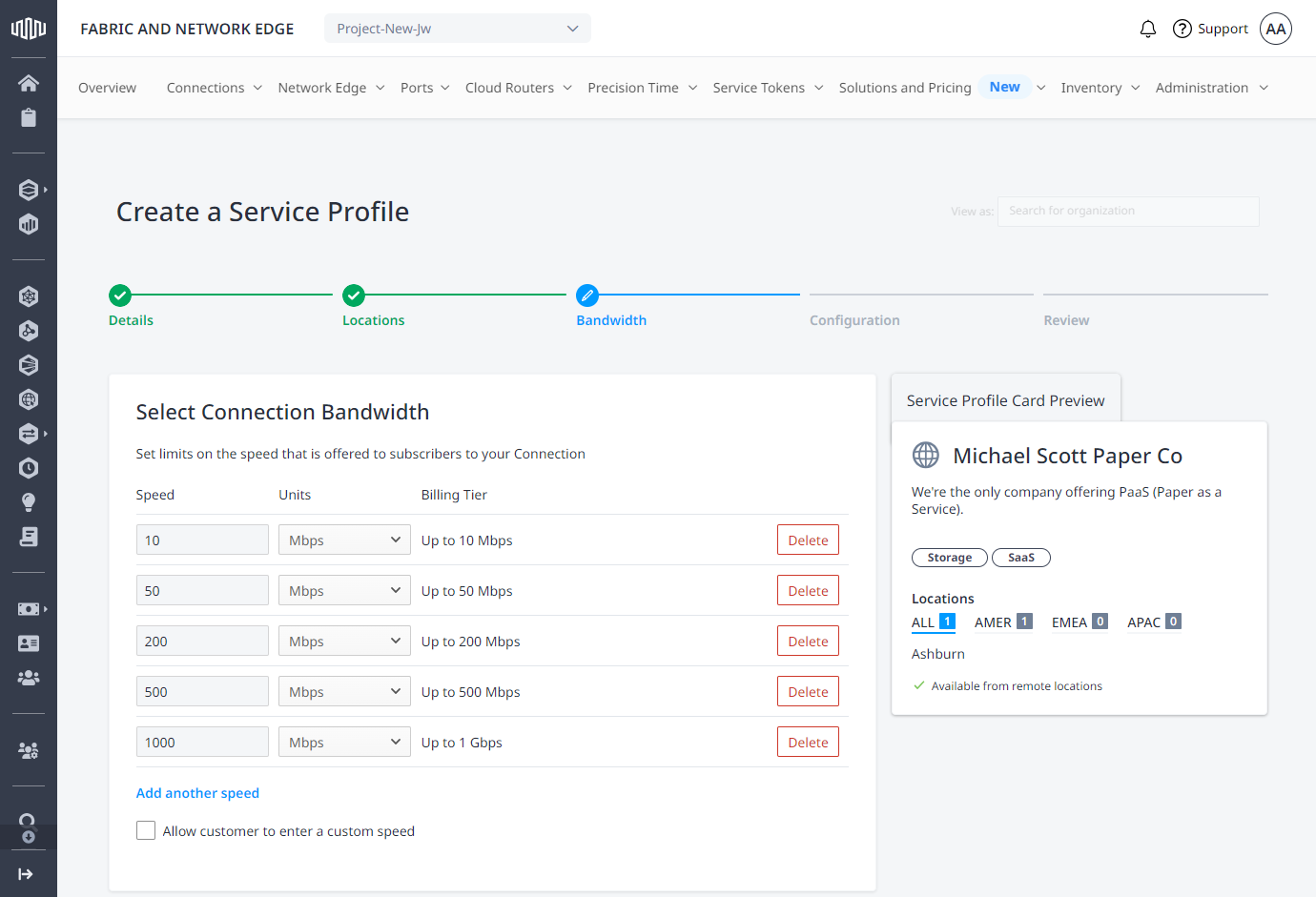
带宽
选择您想要提供给连接到您服务的客户数量的带宽选项。您也可以输入自定义带宽。
支持的最大带宽为 50 Gbps。
点击下一步:配置。
Configuration
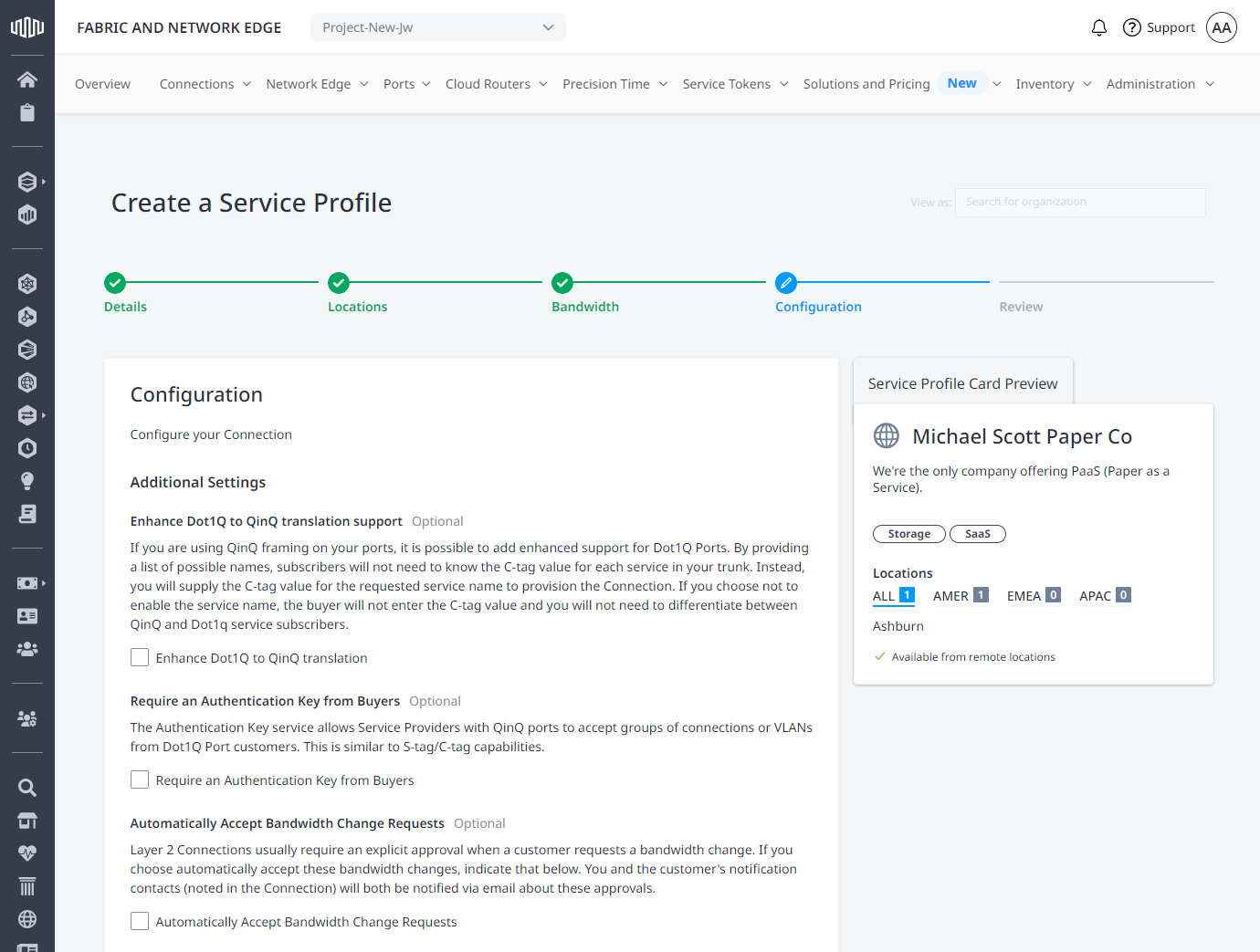
配置与您的服务连接的任何其他设置。
-
增强 Dot1q 到 QinQ 的转换支持(可选)——如果您在端口上使用 QinQ 帧格式,请选中此项以增强对 Dot1q 端口用户的支持。通过提供可能的名称列表,用户无需为中继中的每个服务提供 C-Tag 值。相反,您需要为请求的服务名称提供 C-Tag 值以配置连接。如果您选择禁用服务名称,则买方无需输入 C-Tag 值,您也无需区分 QinQ 和 Dot1q 服务用户。
-
要求买家提供身份验证密钥(可选)– 如果您拥有 QinQ 端口并希望接受来自 Dot1q 端口客户的连接组或 VLAN,请选择此项。这类似于 S-Tag 和 C-Tag 功能。启用后,同一用户与您的服务配置文件建立的每个连接都将分配一个身份验证密钥,该密钥可用于后续连接到同一配置文件。所有连接必须具有相同的带宽,并且只有第一个连接会计费。
-
自动接受带宽变更请求(可选)——选择此项可自动接受对您服务配置文件的带宽变更,无需手动批准。默认设置为不自动批准。
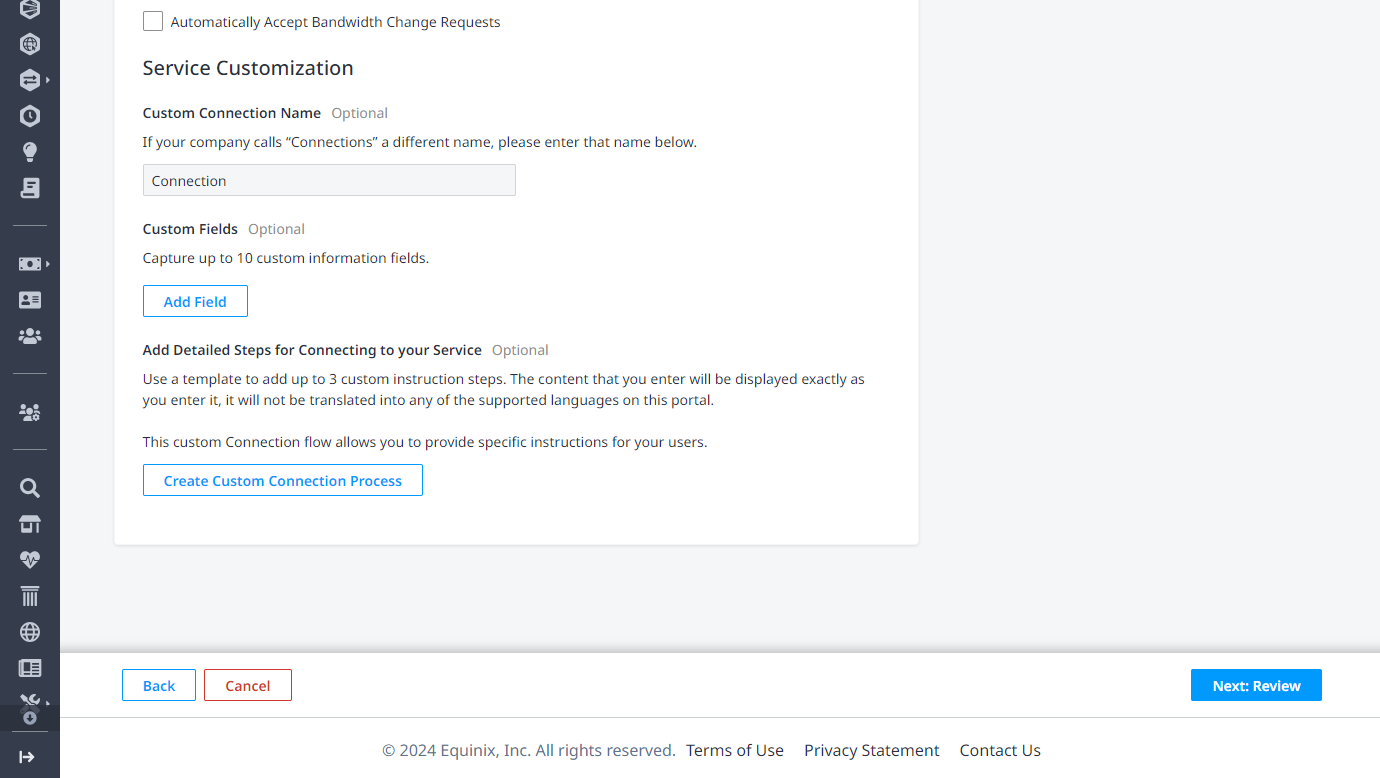
服务定制
使用这些可选设置,可以在门户网站中自定义您的服务信息。
-
自定义连接名称 – 如果贵公司对“连接”使用其他名称,请输入该名称,这样在客户创建与您的服务的连接请求时,就会显示此自定义名称。
-
自定义字段 – 最多可添加 10 个自定义信息字段。这些元数据字段可以是必填字段,也可以是选填字段。当您的服务配置文件收到连接请求时,这些字段将包含在通知电子邮件中。您可以添加任何您想从客户那里收集的附加信息,例如 BGP 信息或账户 ID。
-
添加连接到您的服务的详细步骤 - 添加最多三个自定义说明步骤。
- 点击创建自定义连接流程。
- 点击编辑按钮修改步骤。
- 点击保存。
点击下一步:回顾。
审查和创建
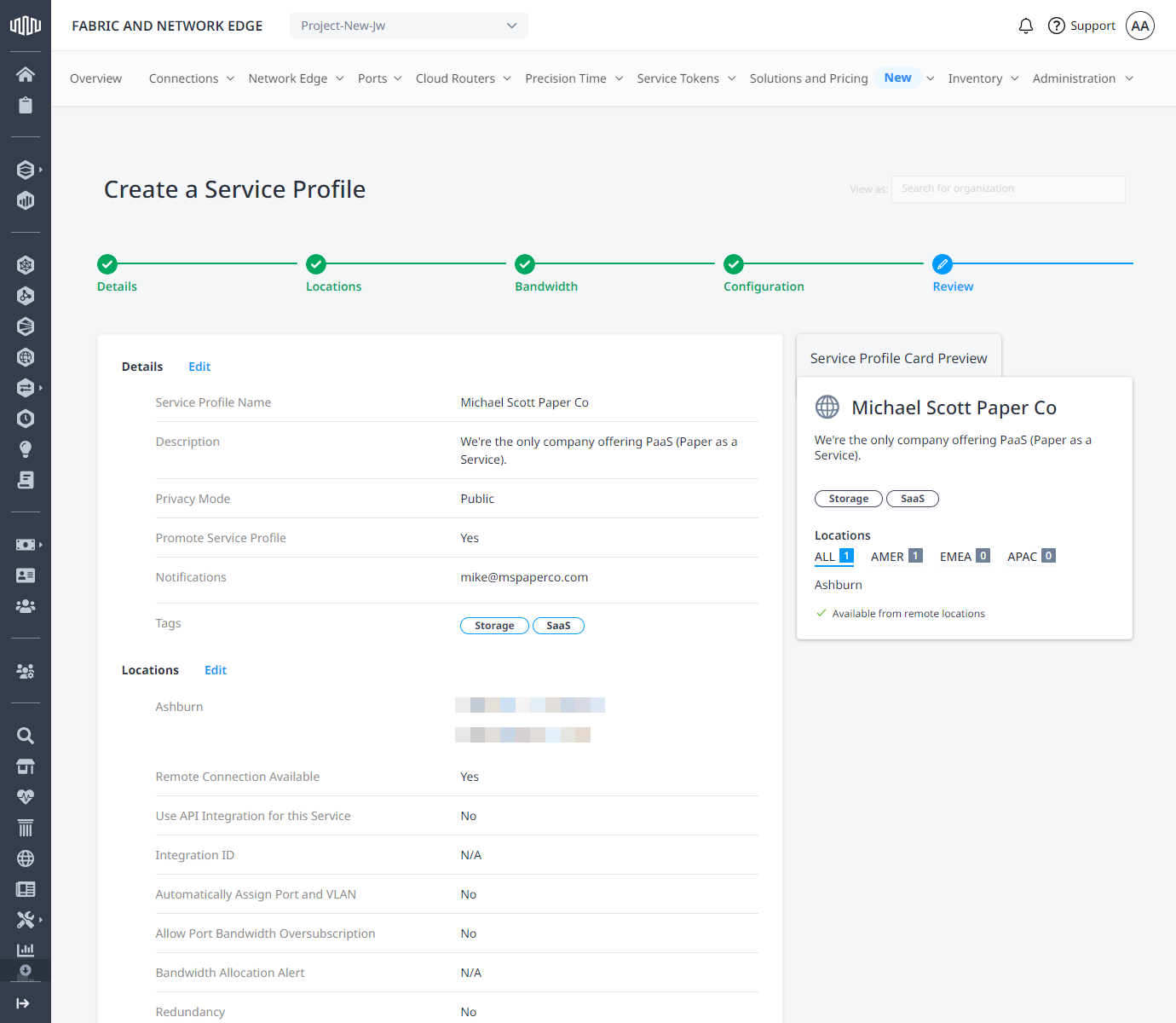
查看您的服务配置文件的_详细信息_、位置、_带宽_和_配置_信息。
“服务概况卡预览”显示了您的服务概况在 Equinix 客户门户中的显示方式。
查看详细信息,然后点击创建服务档案。
确认信息表明您的服务资料正在由 Equinix 管理员审核。如果您的资料是公开的,则在获得批准之前,您的资料将不会显示在 Equinix 客户门户中。资料获得批准后,您将收到电子邮件通知。
您可以通过在 Equinix 客户门户中选择“我的服务配置文件”从“管理”菜单编辑或查看您的新服务配置文件。
添加您的徽标
现在可以将徽标添加到您在 Fabric 门户中创建的公司简介中。创建公司简介。