您的港口库存
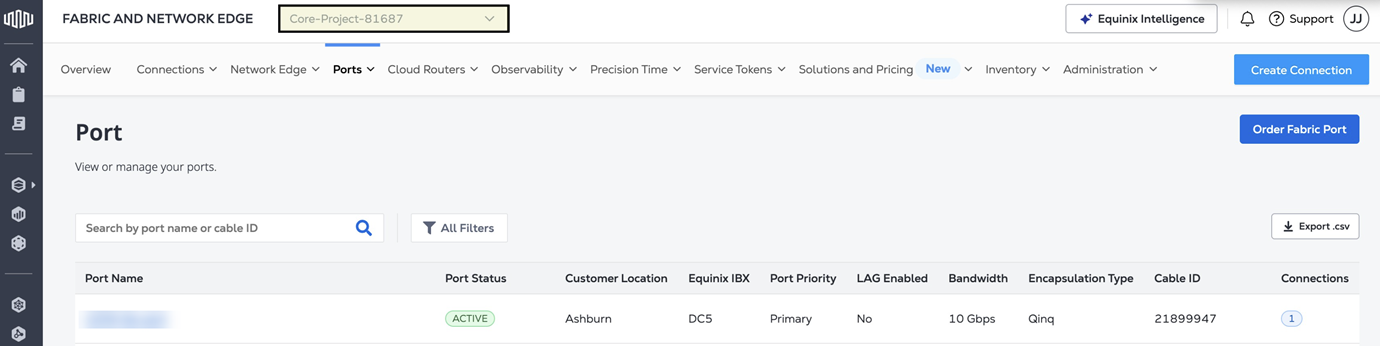
端口清单提供了一个单一位置来查看所有端口并访问每个端口的详细信息。
要访问端口库存:
-
登录客户门户 > 面料产品页面。
-
从“端口”菜单中,选择“端口清单”。
-
使用上下文切换器并选择一个项目来显示与所选项目相关联的端口,或者选择一个组织来显示与所选组织下嵌套的项目相关联的端口。
 注意
注意适用于已过渡到 Equinix 身份和访问管理 的组织。
端口清单提供以下端口信息:
-
港口名称
-
端口状态
-
包装
-
客户位置
-
Equinix IBX
-
港口优先权
-
LAG 指标
-
带宽
-
封装类型
-
电缆ID
-
连接数
在“所有筛选器”抽屉中,可以使用端口状态、位置、带宽、端口优先级、LAG 启用和封装等筛选器。

在“端口清单”页面上的“服务类型”筛选器允许您查看 Fabric 端口或专用 Equinix Internet Access (EIA) 端口。
列自定义
自定义“港口清单”表中显示的列,以便重点关注与您最相关的信息。
“姓名”和“状态”列始终固定显示,无法隐藏。其他所有列均可根据需要显示、隐藏或重新排序。
自定义列:
-
在“端口清单”页面上,点击“所有筛选器”旁边的“设置”。
-
在“港口库存列设置”抽屉中,选择要显示的列,取消选择要隐藏的列。
-
要更改列顺序,请单击并按住列名称,然后将其向上或向下拖动。
-
点击应用保存列配置。
-
点击重置以恢复默认列布局,该布局将显示所有列,其中名称和状态列固定。

正在搜索端口
使用搜索字段来缩小您的端口列表。

-
端口名称 - 搜索特定的端口名称。
-
电缆 ID – 使用电缆 ID 搜索端口。
-
UUID - 使用 UUID 搜索端口。
港口详情
端口详细信息页面提供有关所选端口的所有信息。
要查看端口的详细信息:
-
登录客户门户 > Fabric 控制面板。
-
从“端口”菜单中,选择“端口清单”。
-
找到并点击所需端口即可查看其详细信息。如果您有很多端口,筛选选项可以帮助您快速缩小搜索范围。
-
虚拟端口详细信息 – 提供有关虚拟端口的基本信息,例如:
-
命名
-
状态(配置中、活动中、重新配置中、取消配置中、已取消配置)
-
UUID
-
地点
-
速度
-
优先权
-
Encapsulation
-
运营状况
-
TAG Protocol ID (TPID)
-
封装类型
-
LAG(链路聚合组)指示器和相关属性:
-
LAG成员数量
-
允许的 LAG 成员总数
-
LAG 成员总带宽
-
-
-
物理详细信息 – 提供有关端口的物理信息,例如:
-
物理端口IBX
-
笼子
-
内阁
-
电缆 ID 属性:
-
电缆ID
-
物理端口状态(PROVISIONING、PENDING CROSS CONNECT、PROVISIONED、DEPROVISIONING、DEPROVISIONED)
-
物理端口UUID
-
配线架编号
-
配线架端口
-
-
端口活动日志
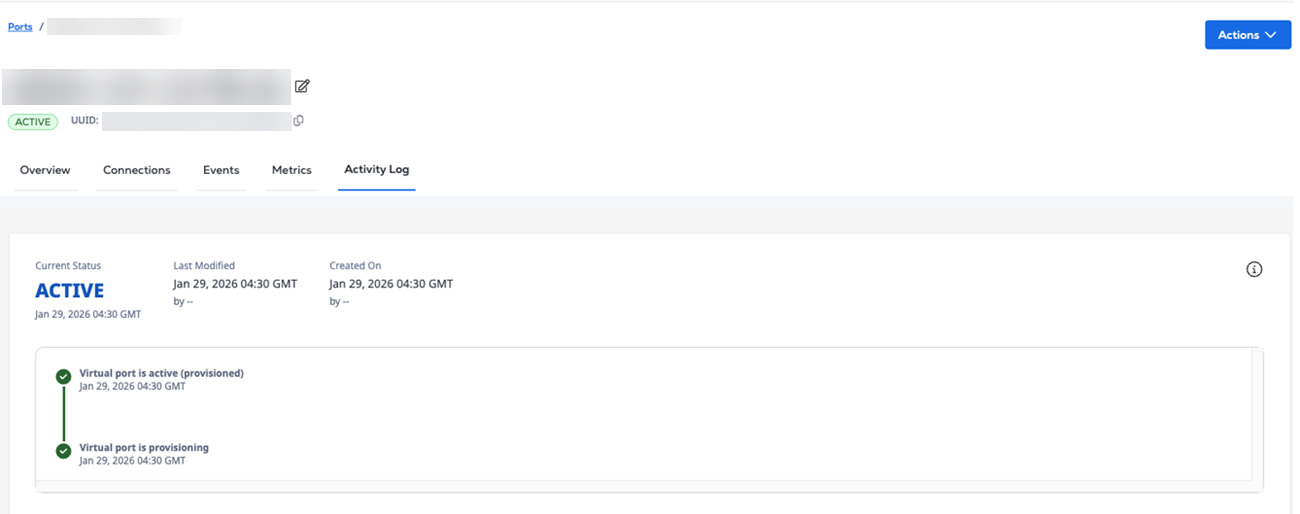
端口活动日志按时间顺序记录了单个端口的生命周期事件和配置更改。活动时间线顶部显示当前端口状态,以及上次修改日期和创建日期,以便快速参考。
时间线视图可帮助您跟踪配置进度、更新、故障和其他操作活动,以便进行故障排除和审计。
每项活动记录包括:
-
事件名称和状态
-
时间戳(格林尼治标准时间)
-
更多详情(如有)可在“查看更多详情”下拉菜单中查看。
要访问活动日志:
-
在端口清单中,单击端口名称以访问端口详细信息。
-
点击活动日志,展开活动条目以查看更多信息。
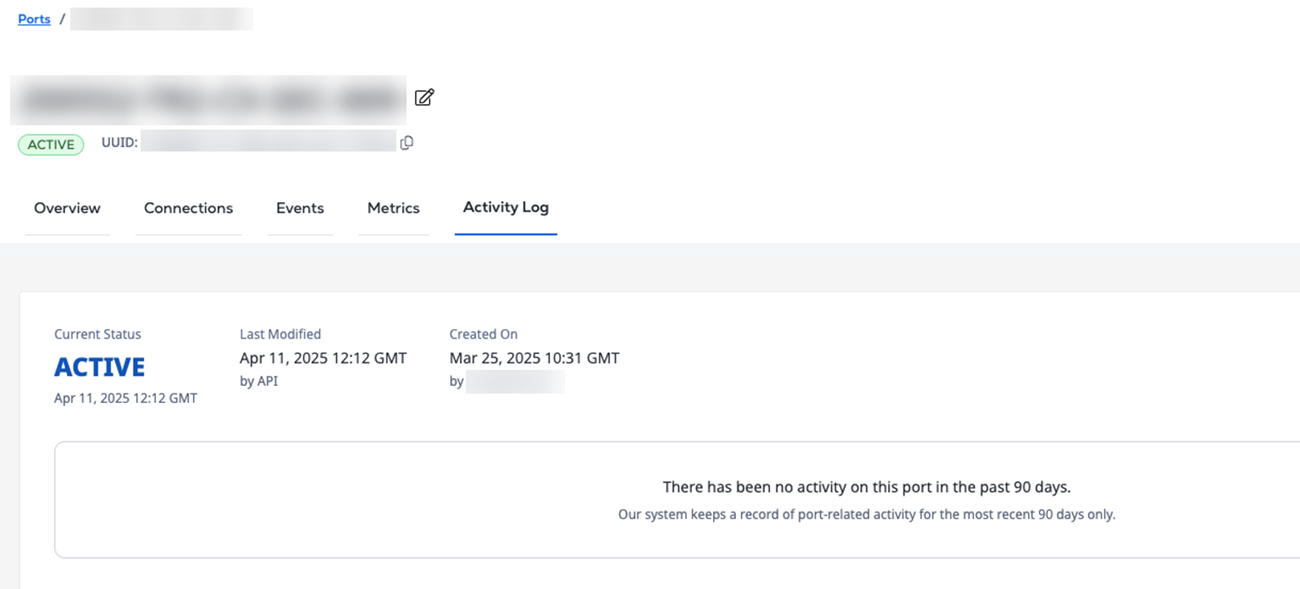
活动日志会保留最近 90 天的端口活动记录。如果在此期间没有任何活动发生,日志将显示一条消息,指示没有可用活动记录。
单击“操作”以创建连接、打开故障单、删除连接或将其添加到 LAG。有关更多信息,请参阅管理您的 Fabric 端口。