订购织物端口
Equinix Fabric端口有多种配置,包括标准和城域端口、远程端口和扩展端口,具体取决于客户相对于物理Equinix Fabric设备的位置。
先决条件
要订购 Equinix Fabric 端口,您必须具备以下条件:
- 以下角色之一:
Fabric Port Manager,Fabric Manager或Fabric Service Provider。 - 如果您订购的端口连接到您自己的 机笼,则需要
Network Ports Ordering特定机笼的Colocation权限。 - 如果您订购的端口连接到另一方的机笼或建筑汇接机房,则需要获得
Remote Network Products要下达端口订单的特定区域(美洲,欧洲,中东和非洲地区或亚太地区)的Colocation权限。 - 如果您是为终端客户订购端口的转销商,您需要担当此角色
Fabric Partner Resource Manager。终端客户用户不得下达Fabric端口订单。
开始订购
要订购 Fabric 端口:
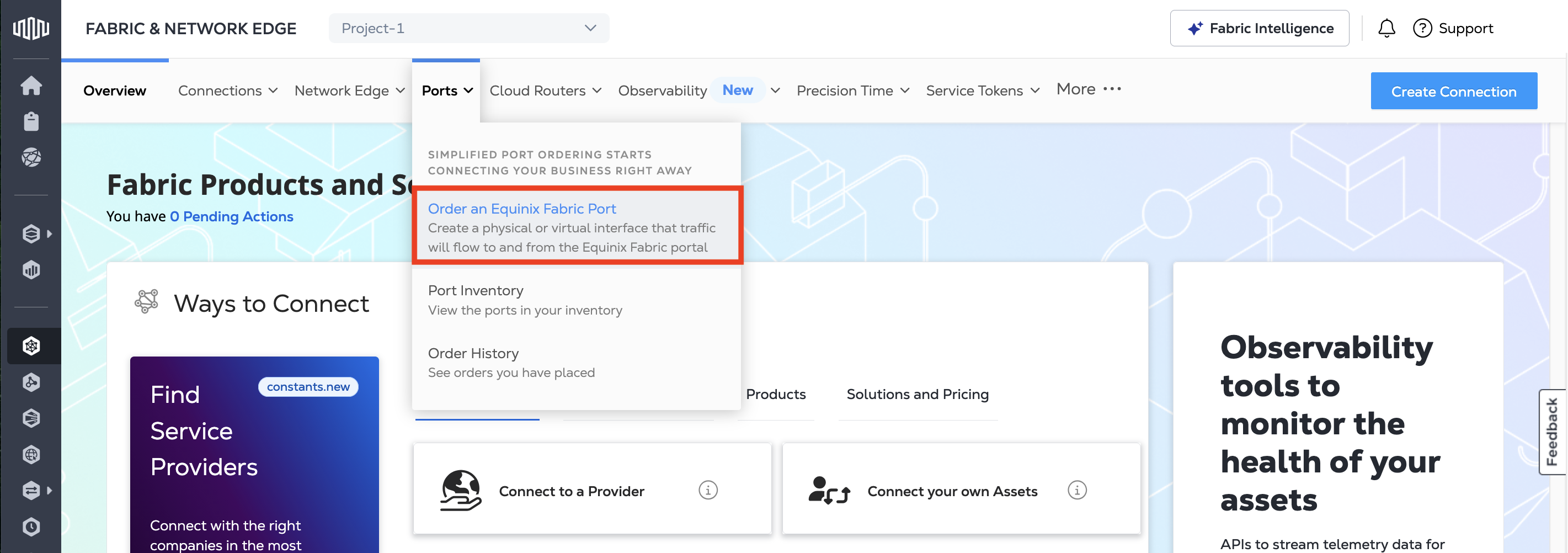
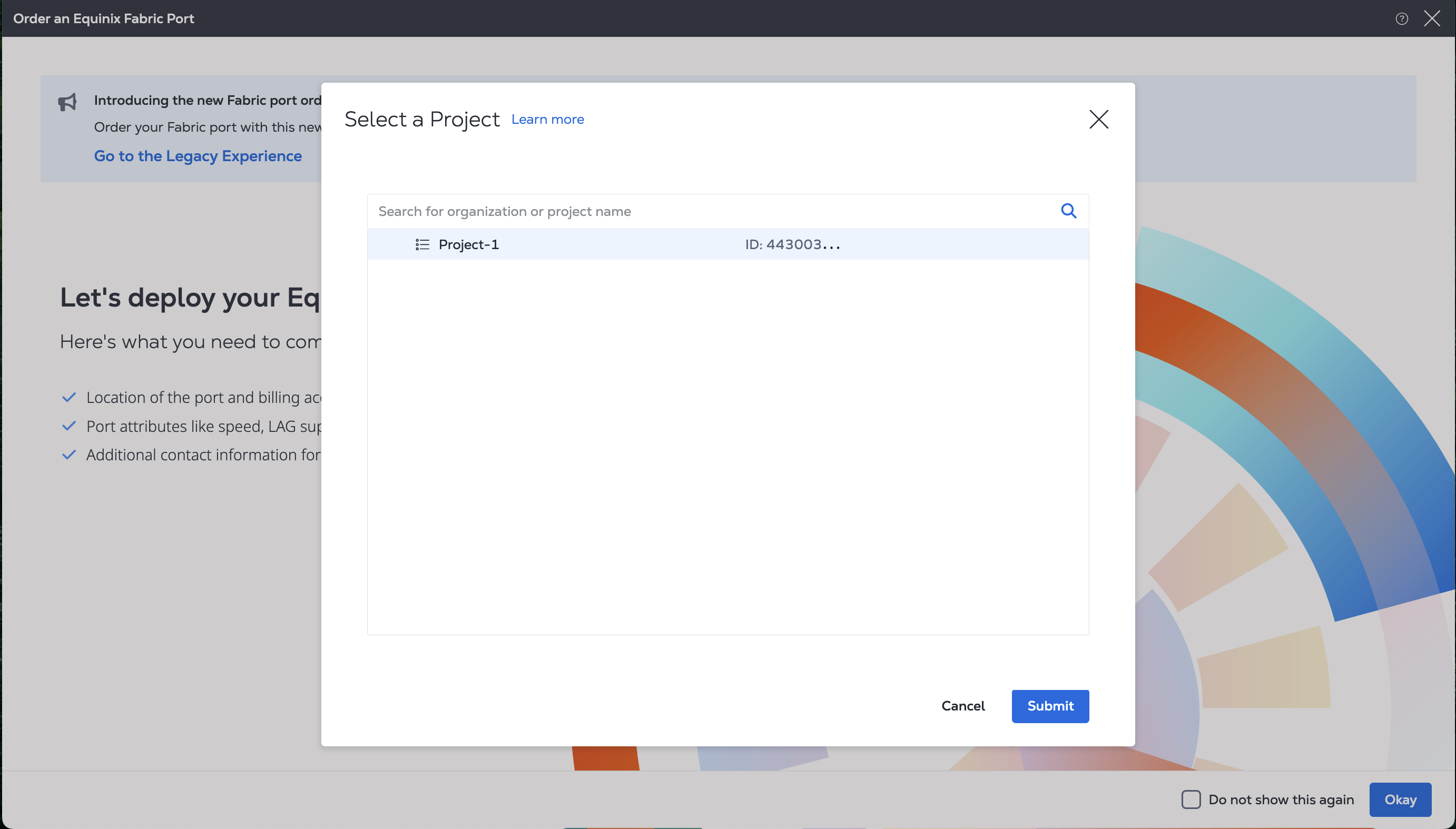
客户划分和端口详细信息
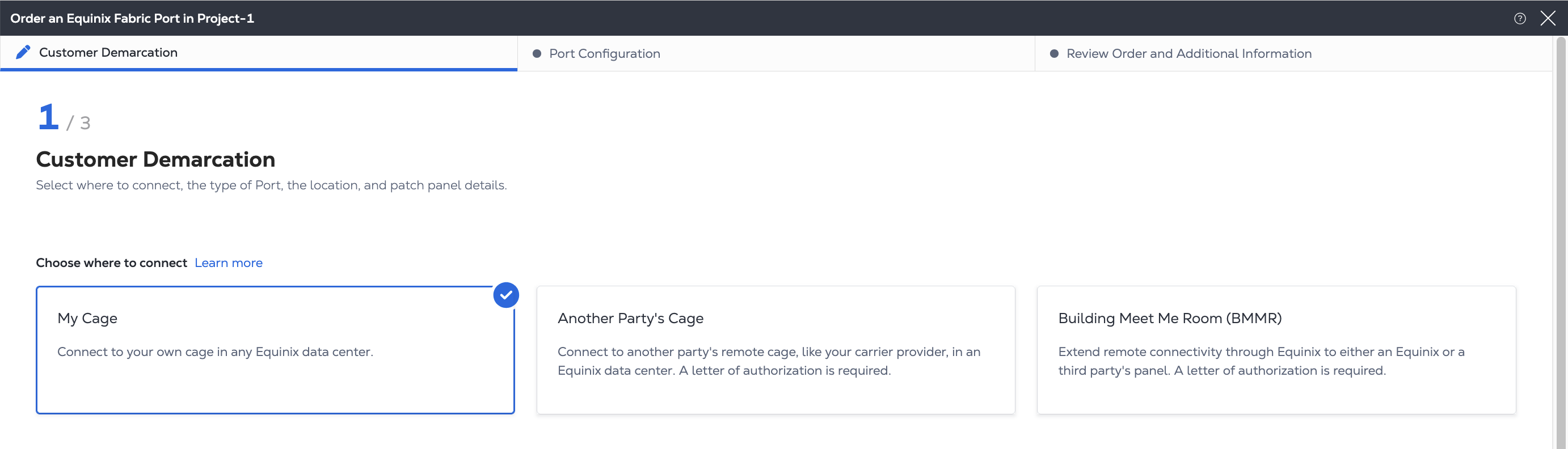
在“客户分界点”页面上,根据您希望在何处配置端口,配置分界点和端口详细信息。
-
在“选择连接位置”中,选择以下选项之一:
- 我在Equinix IBX中的机笼–您在Equinix数据中心拥有自己的设备。
- 另一方的机笼–您正在订购远程端口并通过另一方进行连接。向另一方的机笼交付Fabric端口需要授权书。
- 建筑汇接机房(BMMR)–您正在使用中性机笼连接其他人。
-
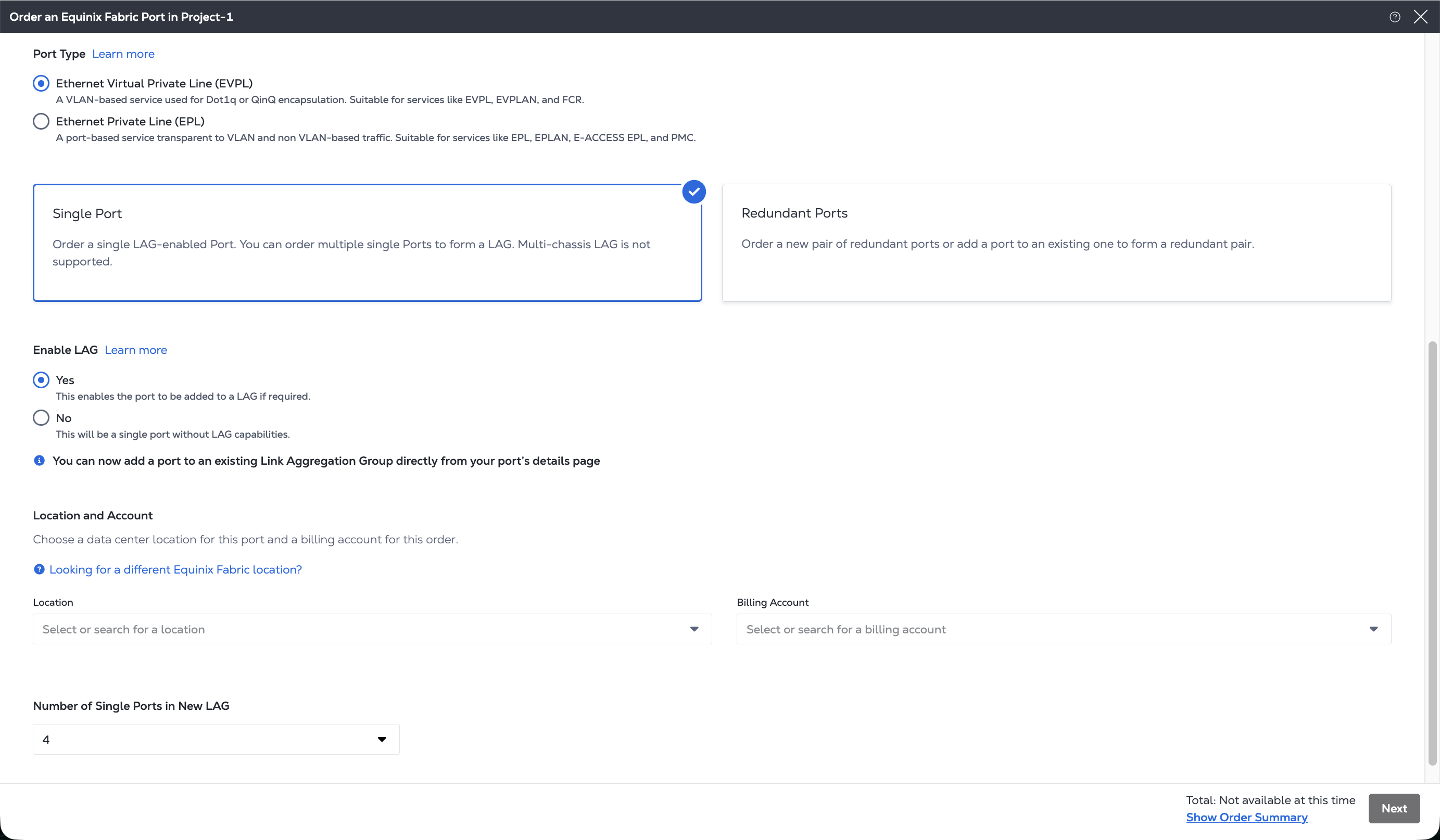
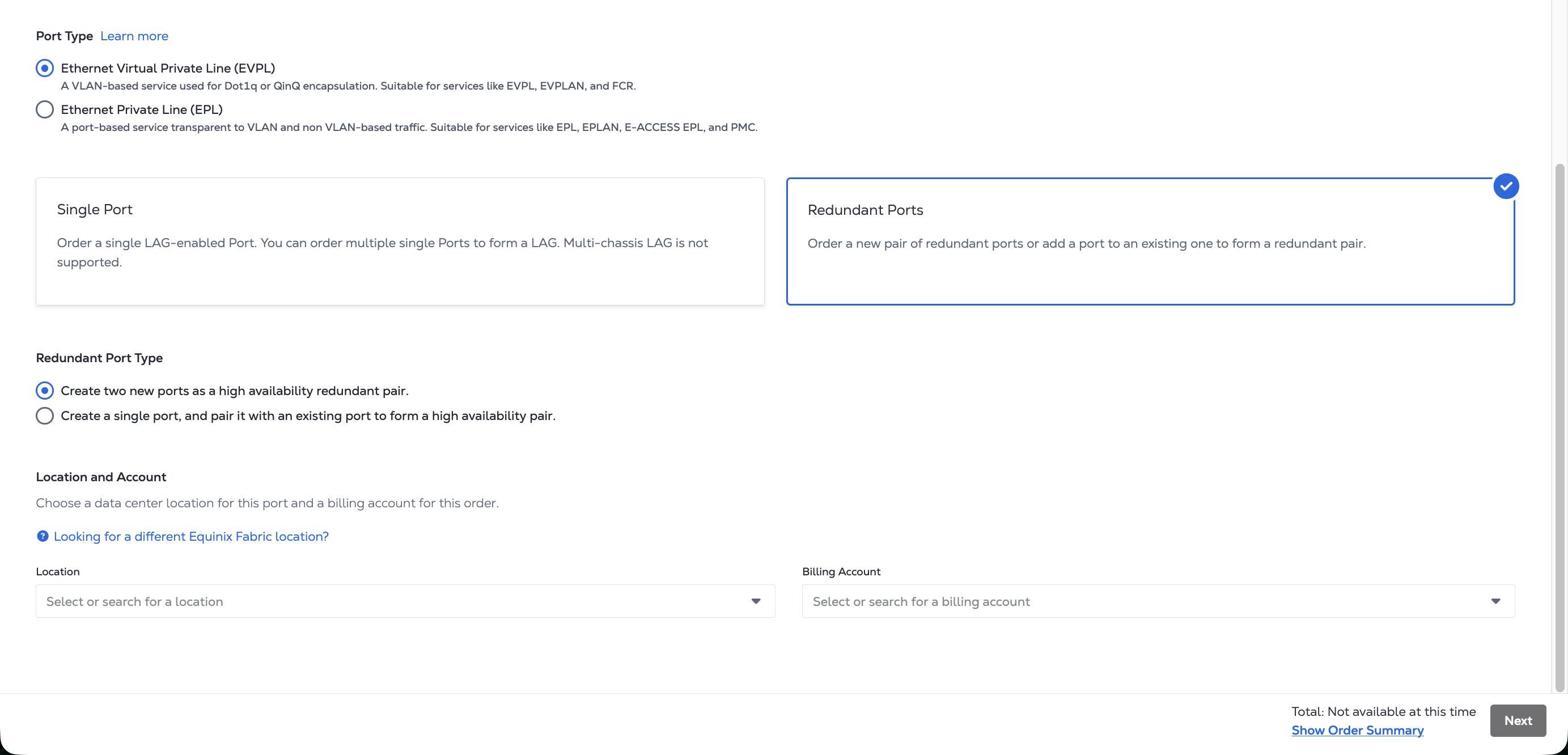
在“端口类型”部分,选择端口类型:
- 以太网虚拟专用线 (EVPL) – EVPL 端口允许创建多个连接,并根据 VLAN 标签对流量进行分段。
- 以太网专线 (EPL) – 允许透明流量的未标记端口。EPL 端口允许一个连接,并且不进行流量隔离。
-
在_冗余类型_部分中,选择冗余选项:
-
单端口–订购单个端口。适用于EVPL和EPL端口类型。在_启用LAG_部分中,选择是或否。启用LAG,请从下拉列表中选择端口数量,最多8个。
-
冗余端口–订购一对冗余端口。适用于EVPL端口。您可以选择创建两个新端口作为高可用性冗余对,或创建单个端口,并将其与现有端口配对,以形成高可用性对。
-
-
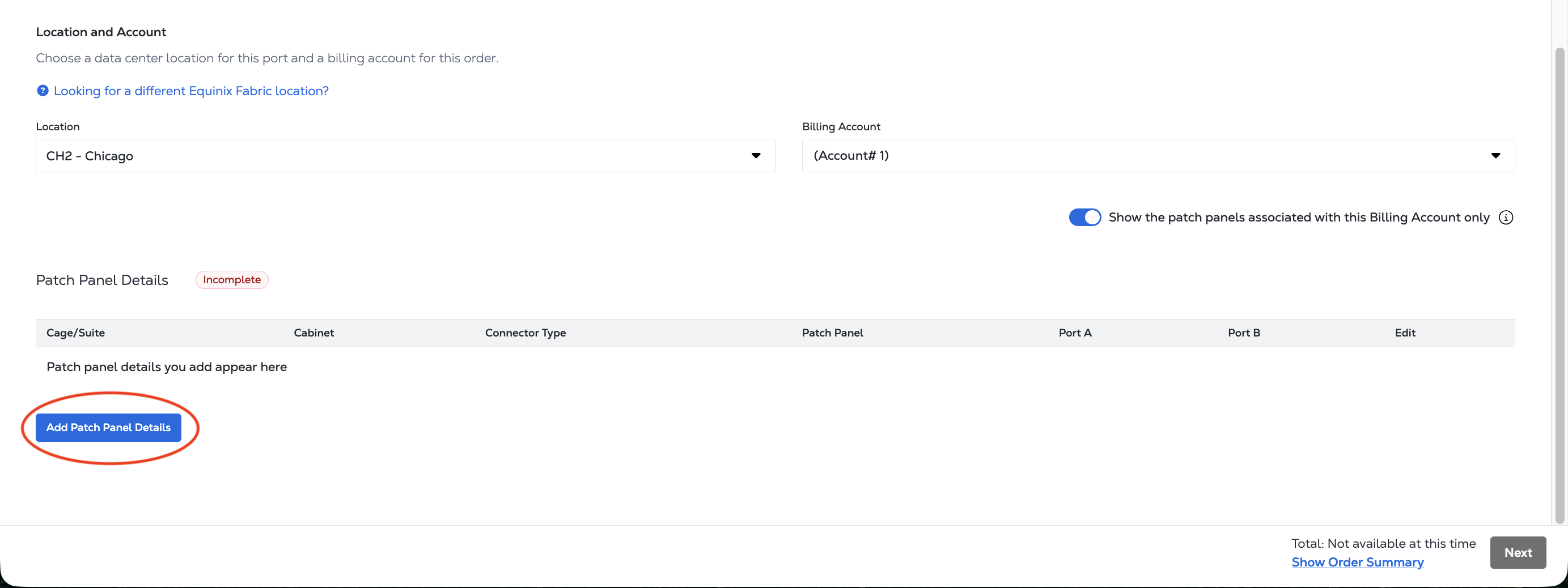
在“网点和账户”部分中,选择IBX数据中心,您需要在所选网点获得Fabric端口和开票账户。单击“创建开票账户”以创建可用于下订单的新开票账户。
根据您选择的分界点,完成以下步骤。
我在Equinix IBX中的笼子
如果您正在使用机笼,请选择机笼,机柜和配线架。默认情况下,您的选项将按开票账户筛选。如果要选择不同的开票和机笼账户,请取消选择_仅显示与此开票账户关联的配线架_。选择您有权访问的其他机笼账户,然后选择分界点。
-
单击添加配线架详情。
-
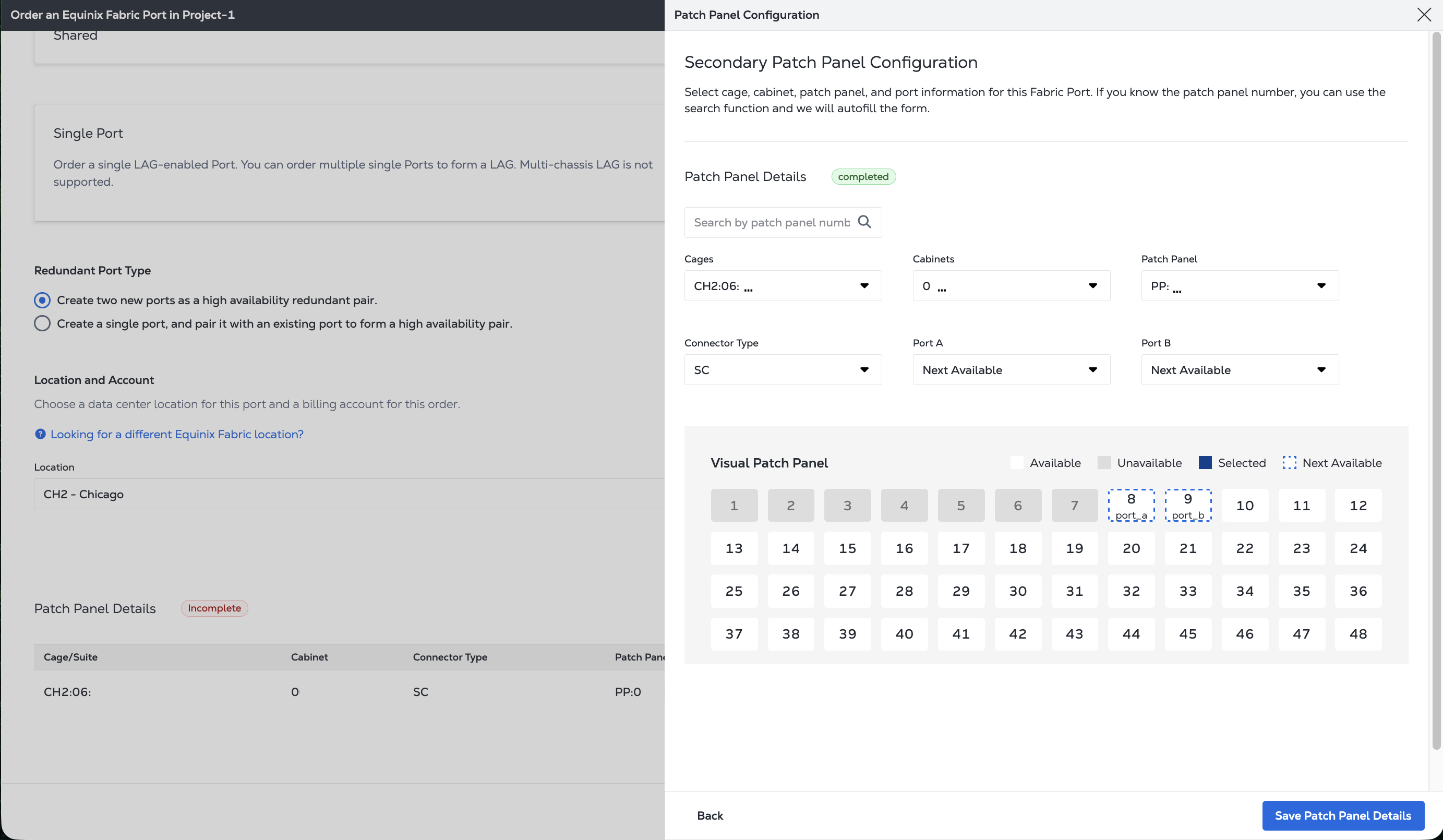
在_配线架配置_面板中,选择新端口的机笼,机柜,配线架和端口信息。如果您知道配线架编号,请在搜索字段中输入以自动填写表格。
订购冗余端口对,请为次要端口重复此流程。
-
点击保存配线架详细信息。
-
查看端口选择。
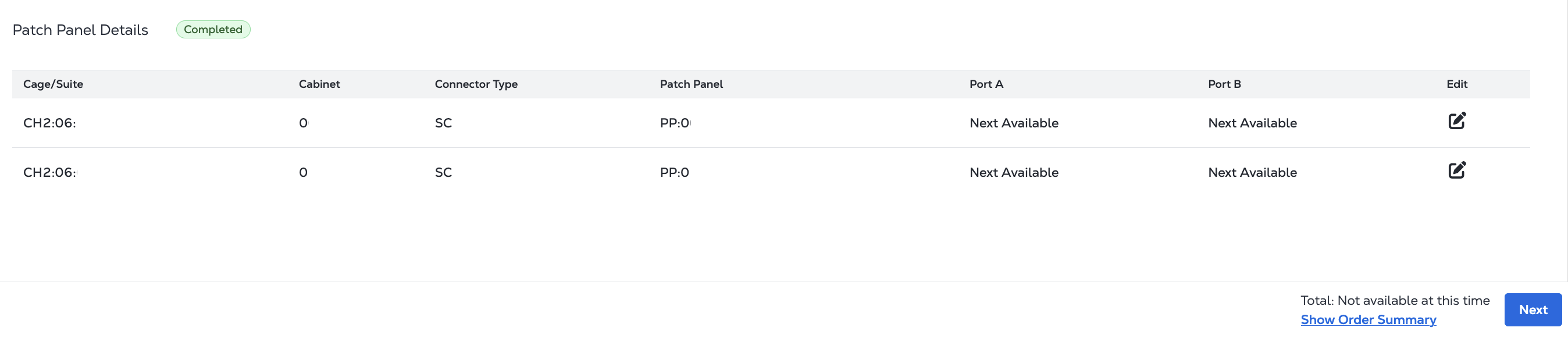
-
单击“**下一步”**转至端口配置。
另一方的牢笼
如果您使用_其他方的机笼_,请提供授权书(LOA),授权在选定位置配置端口。
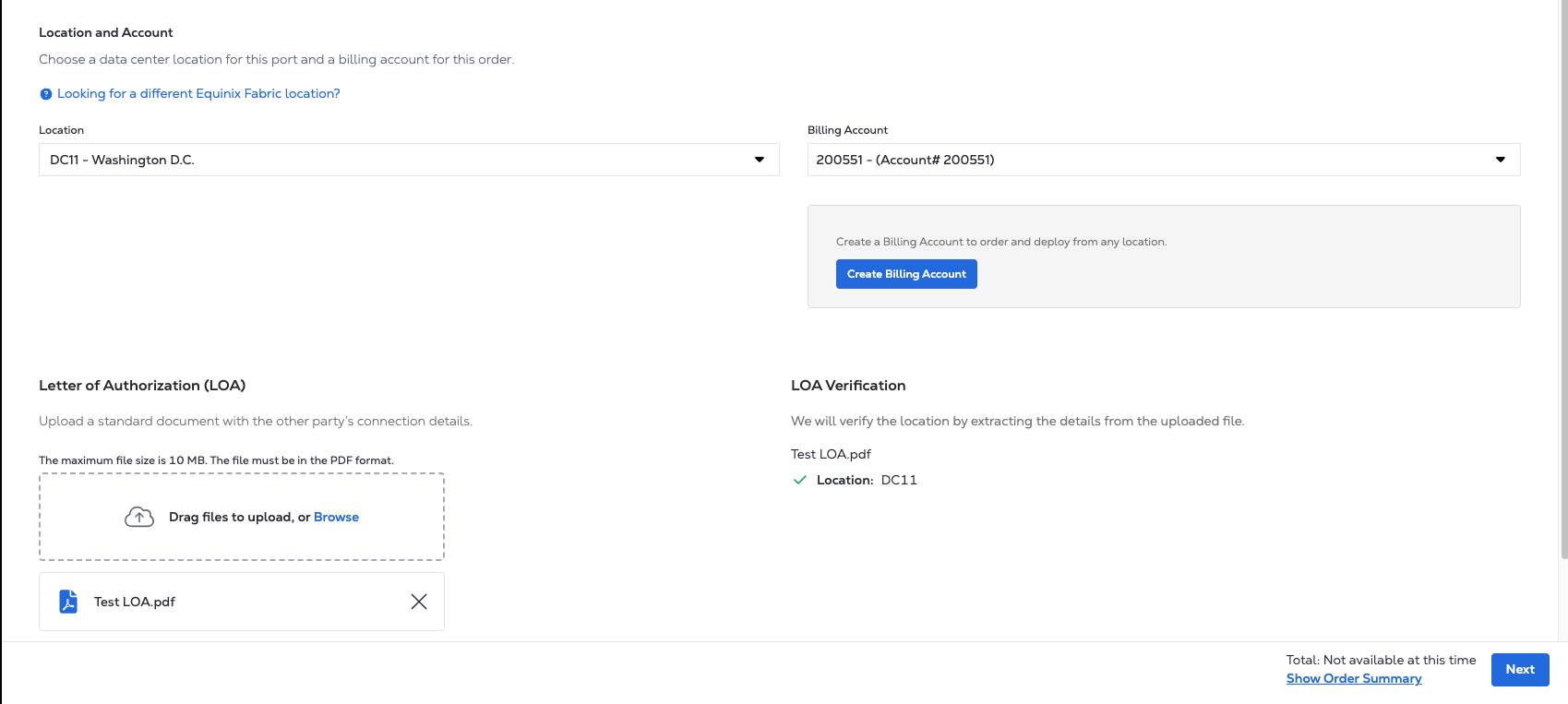
上传的PDF文件将通过验证所选数据中心网点。确保在_“位置”_下拉列表中选择的位置与授权书中指定的数据中心位置一致。
单击“**下一步”**转至端口配置。
建筑汇接机房(BMMR)
如果您正在使用_Building meet me room (BMMR)_,请选择谁将在Building meet me room中安装最终连接。
-
Equinix - Equinix技术人员在BMR中执行端口安装。此选项要求提供授权书(LOA)。上传的PDF文件将通过验证所选数据中心网点。确保在_“位置”_下拉列表中选择的位置与授权书中指定的数据中心位置一致。
-
****端口的安装由您的人员执行。
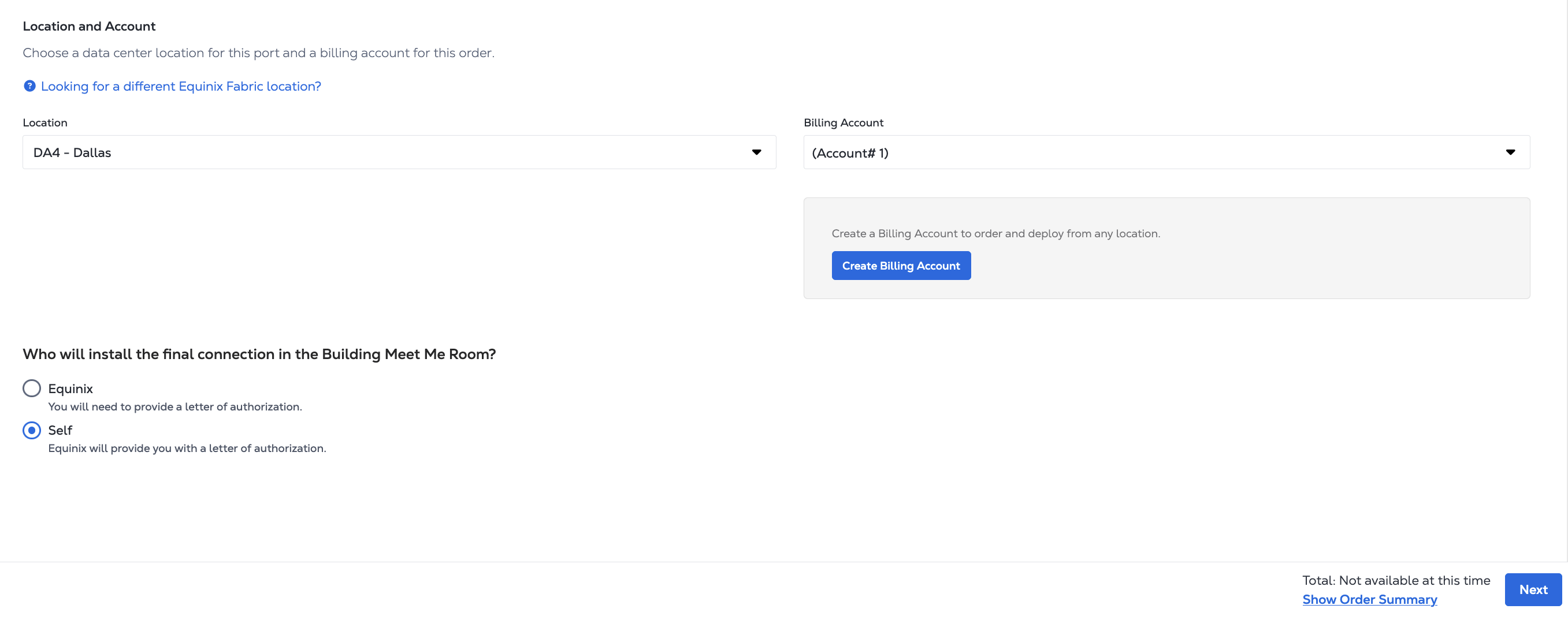
单击“**下一步”**转至端口配置。
端口配置
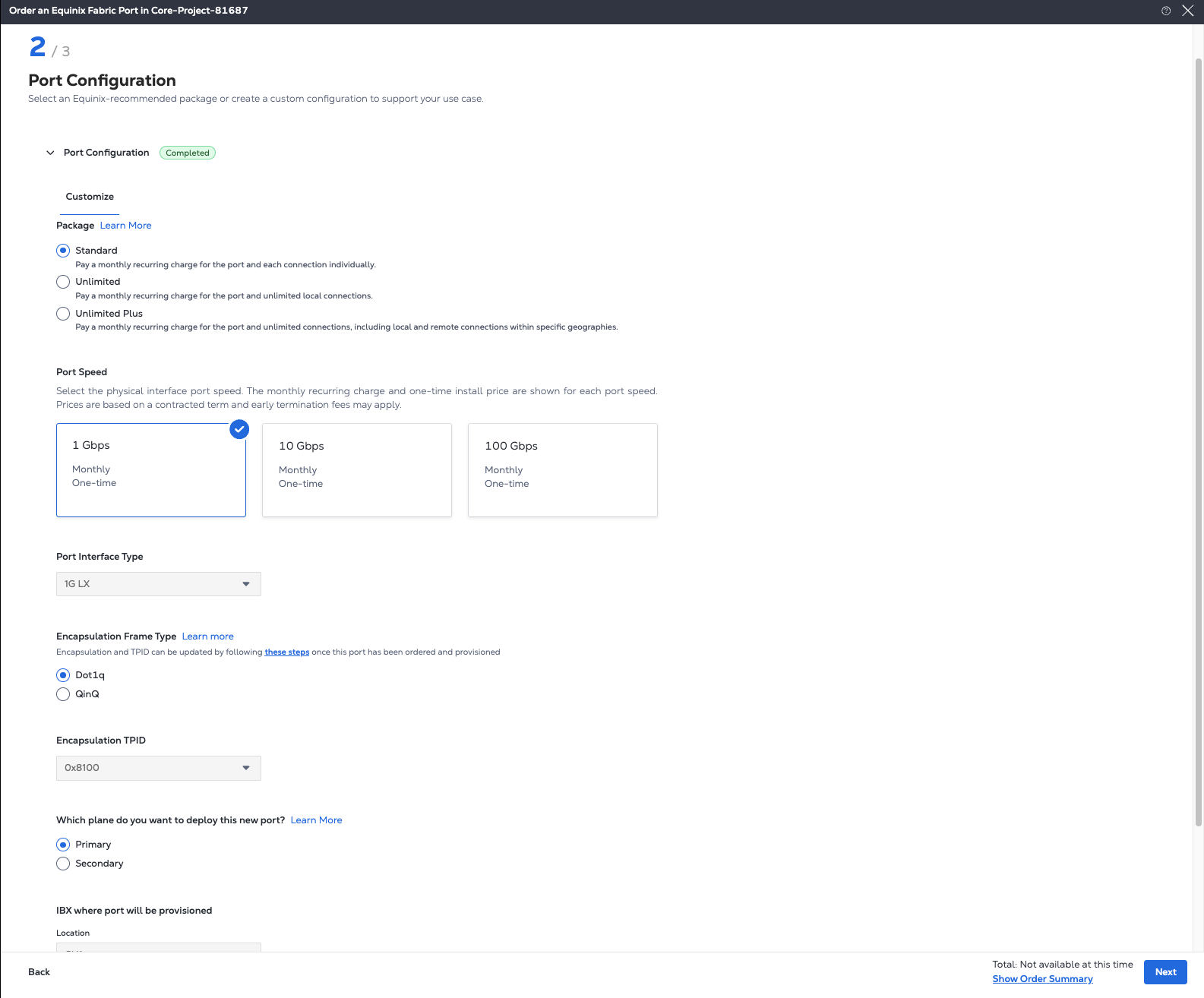
在“端口配置”页面上:
-
选择_包裹_。
-
标准-按月支付端口的定期费用。每个连接均单独计费。
-
无限制-按月支付端口定期费用和无限制数量的点对点本地连接。
-
无限Plus -按月支付端口费用以及无限制的点对点本地和远程连接。在欧洲,加拿大和美国提供。联系您的 Equinix 销售代表以订购此端口类型。
有关更多详细信息,请参阅连接套餐。
-
-
选择物理接口_端口速度_:1 Gbps,10 Gbps或100 Gbps。显示每种端口速度对应的每月经常性费用和一次性安装费。价格基于合同期限,且可能收取提前终止费。
(可选)选择端口接口类型。根据_端口速度_,此选项可能不可用,也无法自动选择。
-
选择_封装帧类型_。
- Dot1q -对于Dot1q端口,TPID固定在,
0x8100无法更改。 - QinQ -对于QinQ端口,TPID默认为
0x8100,并且可以选择更改为0x88A8。
- Dot1q -对于Dot1q端口,TPID固定在,
-
选择要配置端口的Equinix Fabric冗余平面。
- Primary (主要)-端口在Fabric的"A"机箱组上配置。
- 次要-端口已在Fabric的“B”机箱组上配置。
有关更多信息,请参阅端口冗余。
-
(可选)选择要配置端口的IBX数据中心。此选项将根据您之前选择的网点自动选择,且仅在之前配置的分界点所在的IBX数据中心的Fabric交换机没有容量时适用。
-
单击Next(下一步)。
审查并提交订单
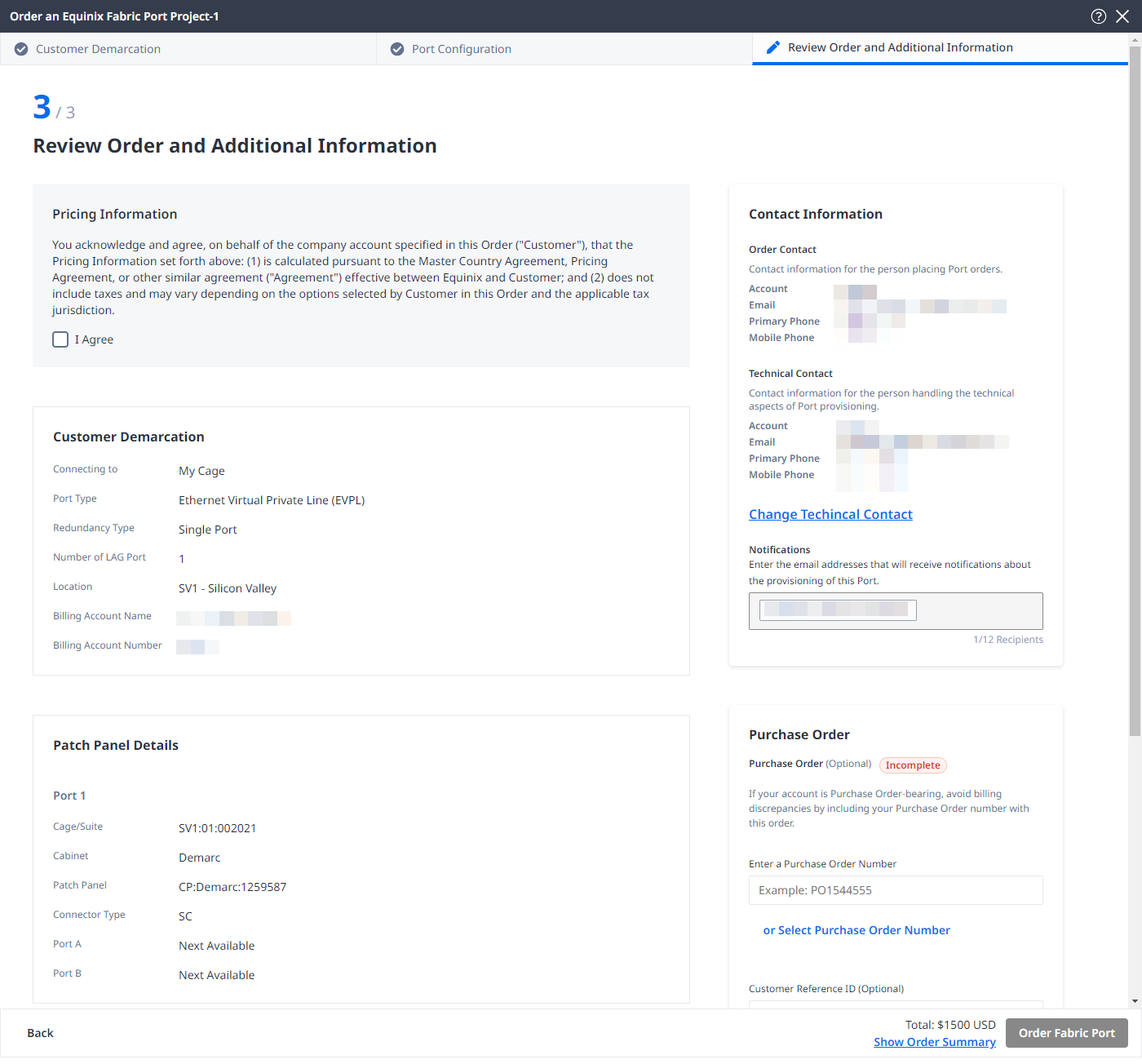
在“审核订单和附加信息”页面上:
-
在“定价信息”部分,选择“我同意”以确认您已阅读定价免责声明。
-
请查看“客户分界”、“配线架详细信息”和“端口配置”部分中的信息。
-
在“联系信息”部分中,查看技术查询的联系方式。单击“更改技术联系人”以更新信息。
-
在“采购订单”部分:
- 输入采购订单号,或点击“选择采购订单号”从符合条件的采购订单号池中进行选择。
- 提供客户参考标识符,这将有助于您在发票上识别此订单。
-
点击订购面料端口。